Commerçants, artisans, passez à la vitesse supérieure.
Rejoignez la communauté mybe, développez votre activité et simplifiez votre quotidien.
Rejoignez la communauté mybe, développez votre activité et simplifiez votre quotidien.
Présentation des différentes options et fonctionnalités de la section Fichiers de Mybe
Les fiches articles sont des éléments importants de votre logiciel de caisse. Elles composent votre catalogue article. Correctement organisées, elles permettent de gagner un temps non négligeable lors de l'encaissement, mais aussi de suivre avec précision ses marges, la performance de l'article et bien plus.
C’est pourquoi il est important de créer des fiches articles complètes et cohérentes afin de faciliter les futurs traitements et manipulations.
La fiche article est composée de plusieurs sections, permettant de répondre à un ensemble de spécificités métier.
Vous avez la possibilité de personnaliser l’affichage des sections, en cliquant sur le bouton de configuration en haut à droite de la section "Informations générales", et d’afficher les sections pertinentes à votre métier ou vos préférences de gestion.
La barre d’action en bas à droite de votre écran permet :
Cette barre, permet deux actions rapides, en cliquant sur les 3 points verticaux, vous pouvez :
Avant de pouvoir créer des fiches articles, il est nécessaire de compléter une liste de prérequis
Sur chaque fiche article, on retrouve sur la droite de l’écran, une page présentant les chiffres clefs de l’article.
On retrouve les indicateurs clefs de performances de l’article, les volumes des ventes, mais également 2 liens d’accès. En bas de la fenêtre, le lien « liste des vente » conduit vers l’historique du détails des lignes de vente, retraçant les ventes de l’article. En dessous, on retrouve la « liste des mouvements de stocks ».

La section d’informations générales contient tous les éléments principaux pour créer une fiche article.
Il est possible d’ajouter une photo rapidement en cliquant sur le +.
Si vous souhaitez ajouter plus de photos, cliquez sur "Personnaliser l’affichage" puis « + ». Vous pouvez alors ajouter une photo principale, une vignette et une photo secondaire. Si vous restez sur cette zone, en descendant la fenêtre vous avez la possibilité d’ajouter d’autres photos. N’oubliez pas de valider avant de quitter.
Enfin on retrouve sous la photo de la fiche article, 3 éléments :
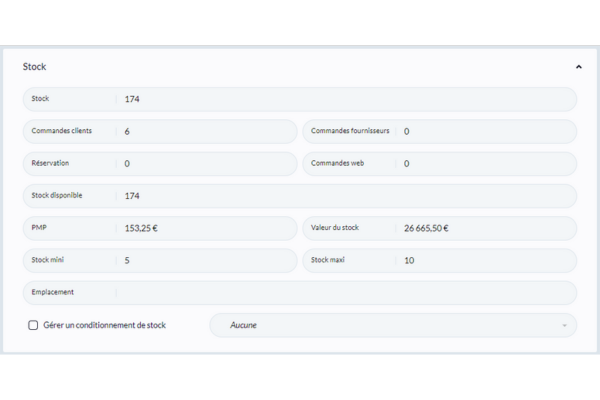
La section Stock permet de visualiser l’état des stocks de l’article. On peut depuis cet espace :
En plus du tarif principal (affiché en vert ici) créé dans la première section "Information principale" de la fiche article, vous pouvez créez autant de tarifs de vente différents pour un même article. Vous pouvez depuis cet espace consulter tous les tarifs de vente, ainsi qu’ajouter de nouveaux tarifs.
Bon à savoir : la fiche article fait apparaitre le tarif principal appliqué à tous les clients et n’ayant pas de conditions particulières (voir définitions ci-dessous)
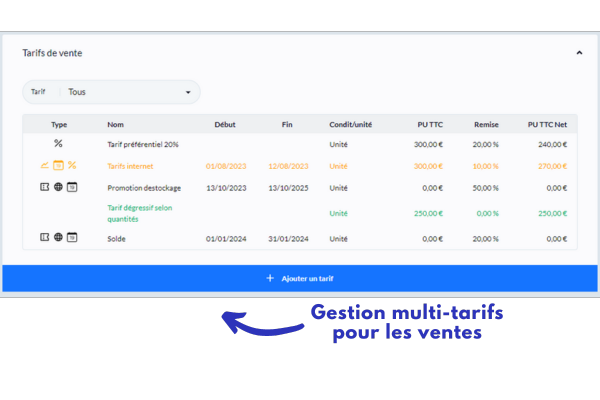
Les principaux types de tarifs de ventes sur le logiciel de caisse sont les suivants :
Il est défini comme suit : il n’est ni attribué à un client (ou à une famille tarifaire), n'est pas configuré en fonction d'une quantité minimale ou maximale, ni en conditionnement, ni sur une période définie, et enfin il n'est affecté par aucune opération de promotion, de remise.
Lors de la création d’un nouveau tarif de vente, vous pouvez affecter une quantité minimale ou maximale d’application du tarif en question. Par exemple, vous pourrez créer des tarifs dégressif, plus un client achète un article, plus il profite de tarifs avantageux !
Lors de la création d’un nouveau tarif, vous pouvez affecter ce tarif à un conditionnement préalablement créé. Pour cela choisissez le conditionnement dans la case conditionnement en bas de la fenêtre de tarif, puis affectez le prix voulu.
Les tarifs clients sont prioritaires sur tout autre tarif puisqu’il s’agit de tarifs négociés avec votre client. Le tarif de vente TTC indiqué pour un client identifié s'appliquera alors en caisse lors de son passage
Vous pouvez notamment :
1. Affecter un prix a un client sur une référence article :
Sur la fiche article, dans la section tarifs de vente, sélectionner le client et lui affecter un tarif.
2. Affecter une remise associée à une famille tarifaire :
Sur la fiche article, dans la section tarifs de vente, sélectionner un tarif de vente, puis affectez une famille tarifaire à ce dernier.
Pour que ce tarif de vente soit effectif lors d'un passage en caisse, il est nécessaire au préalable d'avoir créé des familles tarifaires et de les avoirs affectées aux clients pour lesquels vous souhaitez le faire bénéficier. Un client qui est relié à une famille tarifaire aura alors lors de son passage en caisse le tarif de vente possédant la famille tarifaire identique.
Lors de la création d’un nouveau tarif, vous pouvez affecter une période personnalisée conditionnant l’application d’un tarif sur un produit. Cela peut être pertinent pour gagner du temps pendant les périodes de soldes.
De la même manière vous pouvez créer un tarif de vente sur une période de la journée par exemple les HappyHours, ou bien pour destocker en fin de journée vos invendus alimentaires ou sur un jour de la semaine.
Remarque : Les tarifs sont enregistrés en TTC, que vous les ayez saisis en HT ou TTC, ceci afin d’éviter tous problèmes liés aux arrondis sur les totaux suite au calcul de la TVA.
Compléter les tarifs d’achats sur vos fiches articles vous permet de calculer automatiquement la marge réalisé sur l'article en question. Il vous est possible de désigner plusieurs fournisseurs pour un même produit, avec différents tarifs d'achat. Votre marge sera donc calculée sur le prix d'achat moyen pondéré par les quantités achetées.
Bon à savoir : avant de pouvoir renseigner un tarif d’achat, il est nécessaire de créer un fournisseur.
Voir : Comment créer un fournisseur ?
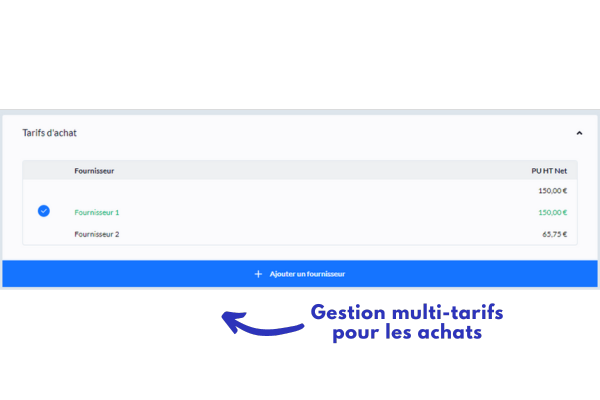
Si vous avez déjà créé un fournisseur, vous pouvez ajouter ce fournisseur dans la fenêtre fournisseurs. Renseigner ensuite le délai de livraison. Par défaut le délai de livraison est de 10 jours.
Compléter la devise d'achat auprès de votre fournisseur, indiquez le "PCB" (Prix par Combien), c'est à dire le nombre d’unités minimale à acheter quand vous passez une commande chez ce fournisseur
Cliquez ensuite sur "Ajouter un tarif". Affectez de nouveau la devise adéquate, puis le prix d'achat unitaire HT, la remise fournisseur potentielle le cas échéant.
Comme pour le tarif de vente, vous avez la possibilité de créer différents tarifs d’achat :
Validez ensuite les modifications
Vous avez la possibilité d’ajouter plusieurs fournisseurs par articles, avec plusieurs tarifs d'achat par fournisseurs
Cette section présente les différents codes qui peuvent être attribué à un article. mybe prévoit un ensemble de code différents permettant de répondre à plusieurs cas d’usage. Ces codes peuvent être des codes à barres, des codes courts, des codes à barres poids/prix, des codes articles.
Important à savoir : Par défaut, pour chaque article il est créé et affecté un GTIN automatiquement, permettant d’identifier l’article. Ce code est considéré comme le code principal par défaut.
En cliquant sur "Ajouter", vous pouvez ajouter d’autre codes à un même article selon votre classification interne
Pour chacun de ces nouveaux codes vous pouvez affecter un libellé, quantité, et un conditionnement.
Bon à savoir : Il est possible de n'afficher que les éléments utiles pour une fiche article. Les différents blocs indiqués ci-dessous ne sont pas utiles en permanence, vous pouvez ainsi les cacher.
Cette section "Paramètres" permet de gérer un ensemble de règles de gestion particulières à l’échelle de l’article.
Bon à savoir : Ces paramètres sont notamment dupliqués lorsque vous dupliquez un article pour gagner du temps lors des créations

Dans les paramètres généraux, vous pouvez définir :
Il est possible de mettre 0 par exemple pour les articles nécessitant de la pesée. Il sera alors demandé de compléter la quantité sur votre écran de caisse lors d'une vente.
Dans Achat et vente, vous trouverez les règles de comportement de l’article lors d'une vente sur votre logiciel de caisse
Dans Article offert, vous pouvez choisir d’offrir un article pour une période
Dans Poids et volume, vous pouvez définir les valeurs de poids et de volume de l’article
Dans Prix conseillé, vous pouvez définir le prix conseillé par le distributeur par exemple. C’est un champ informatif qui n'a pas d'impact lors de la vente
Dans Traçabilité, vous pouvez activer la traçabilité sur un article. Un numéro de série devra être saisi ou scanné au moment de la vente pour les articles concernés. Cela est notamment utile dans la gestion de vos cartes cadeaux ou bon d'achats
Ce champ permet d’associer des taxes à l’article, il peut s’agir de la valeur de l'écotaxe à communiquer aux clients à titre d'information.
Il est possible d’ajouter des taxes dans le module "Configuration du dossier", fonctionnalité "Financiers", puis "Taxes".
Pour plus d'informations sur la gestion des taxes : Comment gérer la taxe d'éco-participation ?
La section "Notes" permet d’ajouter des notes manuscrites sur un article.
La section "Alertes" permet d’ajouter des alertes sur un article. Plusieurs types d’alertes sont possibles sur mybe :
Pour paramétrer une alerte, choisissez le type d’alerte, affectez une valeur numéraire si cela est pertinent, ainsi qu’une date de début et/ou de fin
Inscrivez ensuite un message dans la zone dédiée, puis cliquez sur "Ajouter". Vous pouvez ajouter plusieurs types d’alertes