Imprimantes ticket de caisse
Apprenez à paramétrer et installer vos imprimantes tickets de caisse
-
Connecter n'importe quelle imprimante ticket de caisse sur caisse ou ordinateur (Windows)
Cet article vous permettra de connecter votre imprimante ticket de caisse avec mybe dans un environnement Windows.
Avant de commencer
Avant de commencer la configuration de votre imprimante, assurez-vous des éléments suivants ci-dessous
Pré-requis 1 : Votre poste de travail est branché à une prise secteur et allumé
Pré-requis 2 : Votre imprimante est branchée à une prise secteur et allumée
Pré-requis 3 : Votre poste de travail et l'imprimante sont connectés par câble USB
Pré-requis 4 : Votre poste de travail possède une connexion Internet active
Pré-requis 5 : Vous avez intégré une bobine de ticket de caisse dans l’imprimante
Pré-requis 6 : Les drivers de votre imprimante sont correctement installés sur votre poste de travail et vous parvenez déjà à utiliser cette imprimante avec votre ordinateur
Étape 1 : Télécharger l'application locale mybe
Première étape : Connectez-vous à votre application mybe
Deuxième étape : Accédez à votre écran de caisse (Magasin > Ecran de caisse) depuis le menu principal
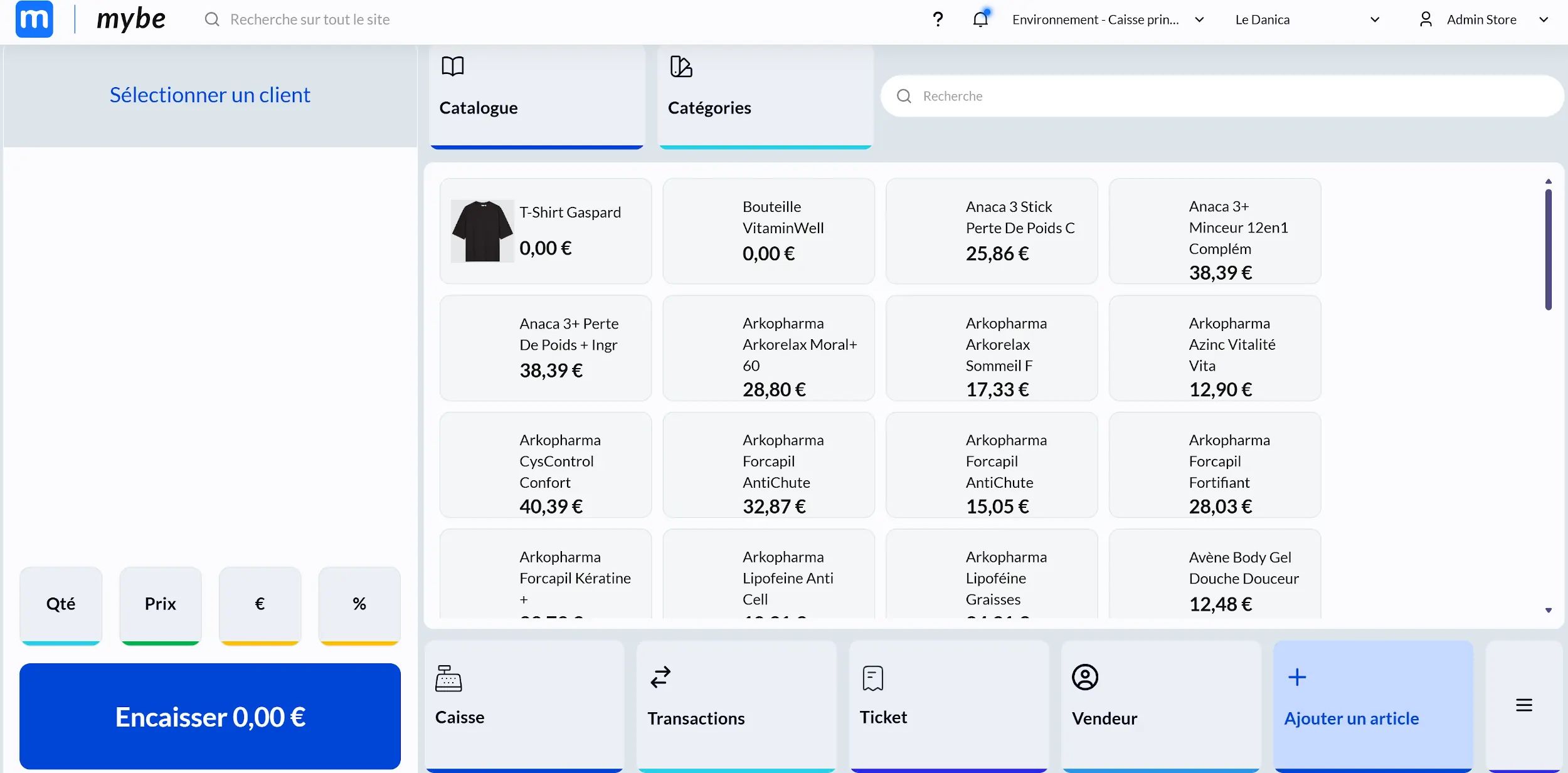
Troisième étape : Accédez à votre environnement de caisse, en haut à droite de votre écran
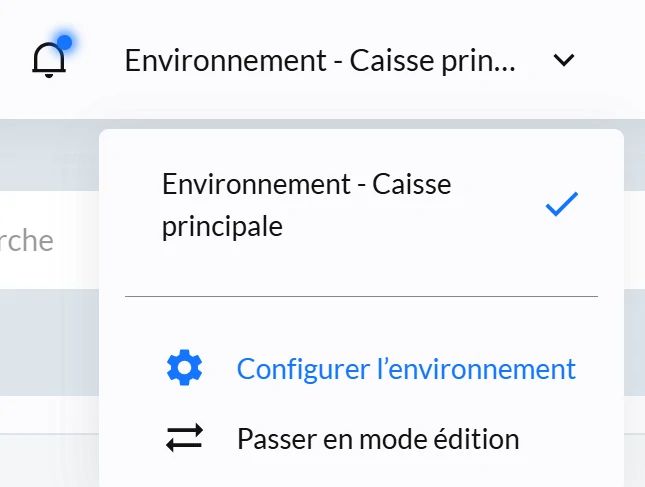
Quatrième étape : Cliquez sur "Configurer l'Environnement" pour accéder aux paramètres
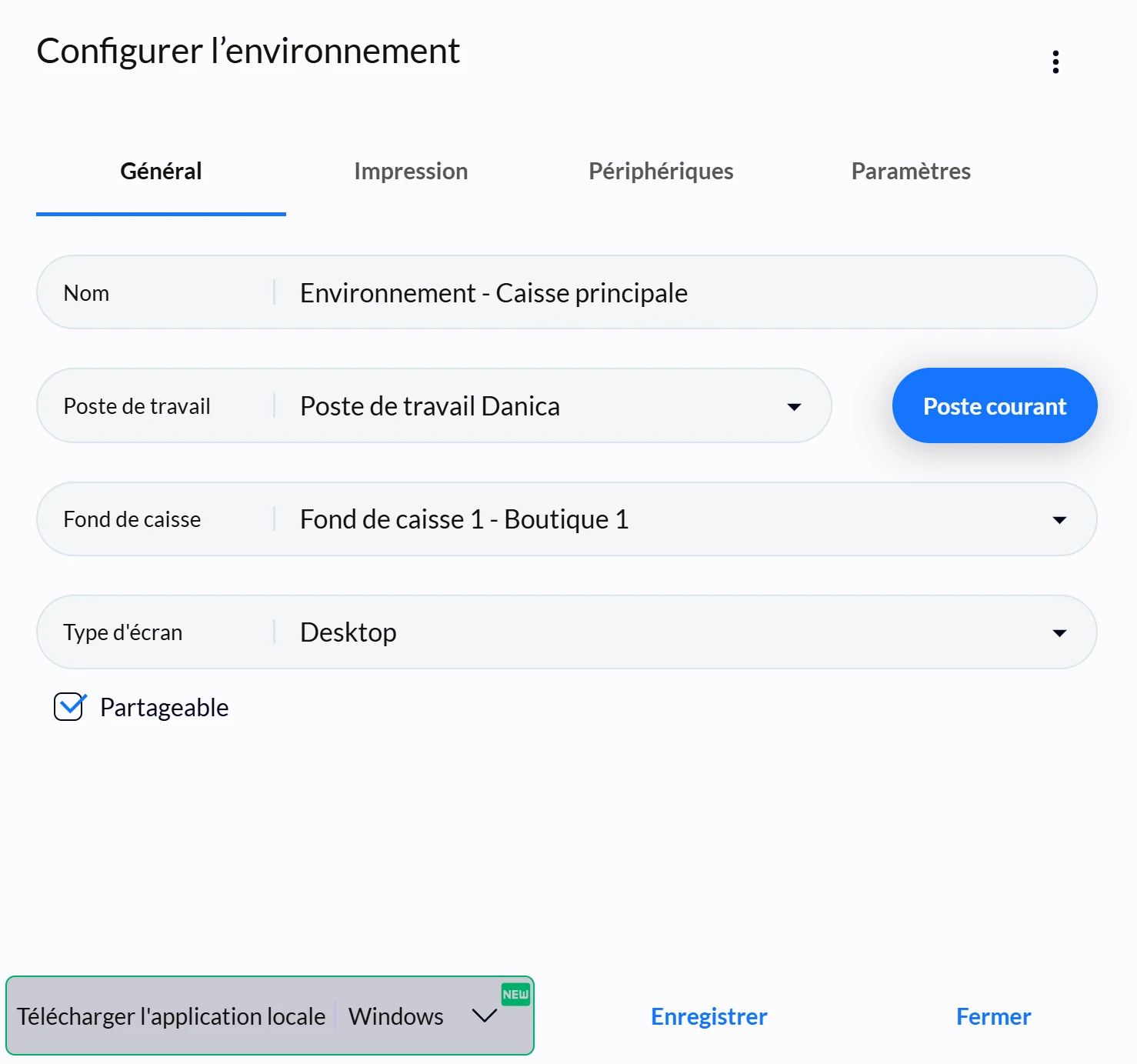
Cinquième étape : En bas à gauche, cliquez sur "Télécharger l'application locale" en prenant soin de sélectionner le système Windows
- L'application locale mybe, une fois installée, permettra à votre poste de travail (TPV ou ordinateur portable) de communiquer avec l'imprimante ticket
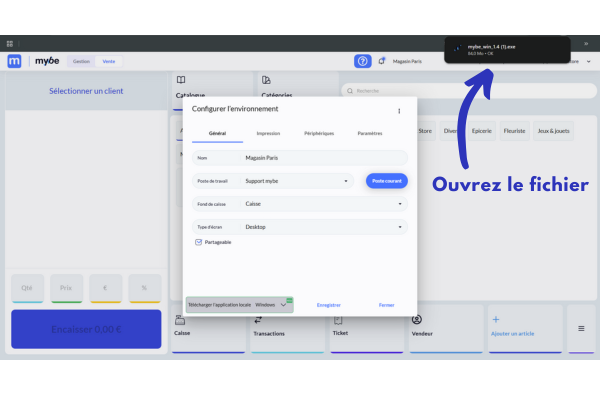
Sixième étape : Lancez l'installation de l'application "mybe_win_XX.XX.exe" depuis votre dossier "Téléchargement" de votre TPV ou ordinateur
Septième étape : Suivez les instructions pour finaliser l'installation
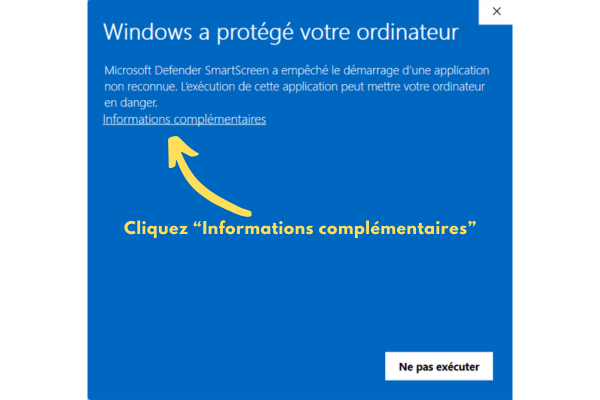
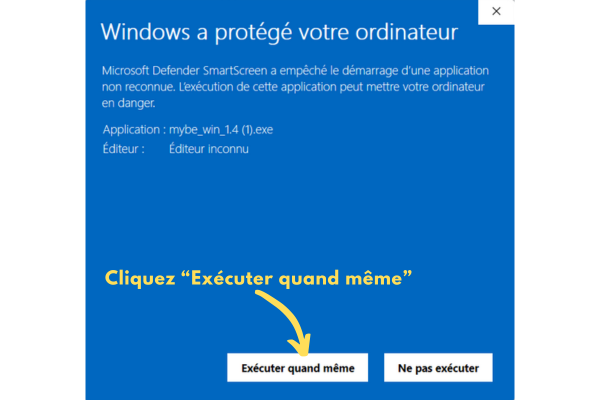
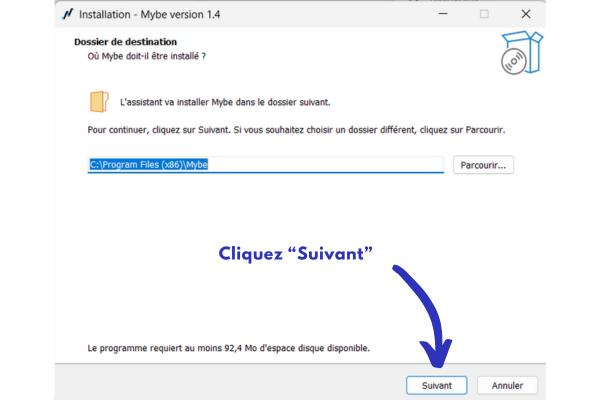
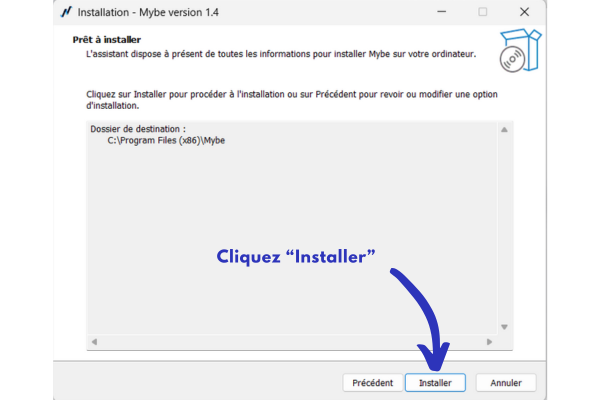

Huitième étape : Le cas échéant, acceptez la mise à jour ou l'installation de Java sur votre TPV ou ordinateur
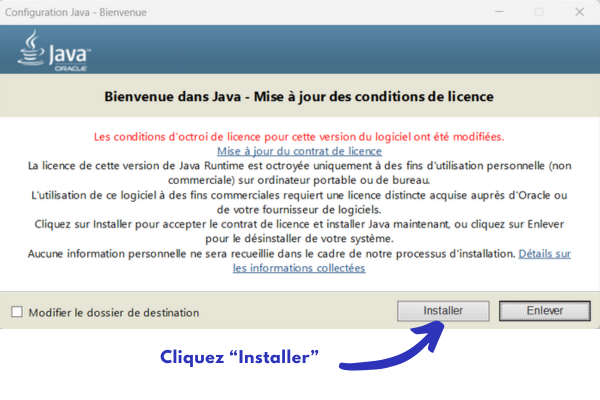
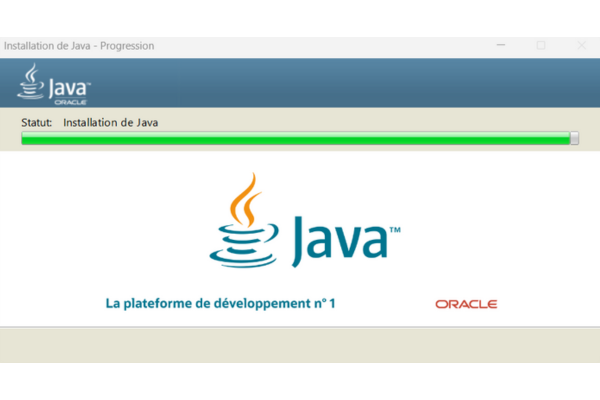
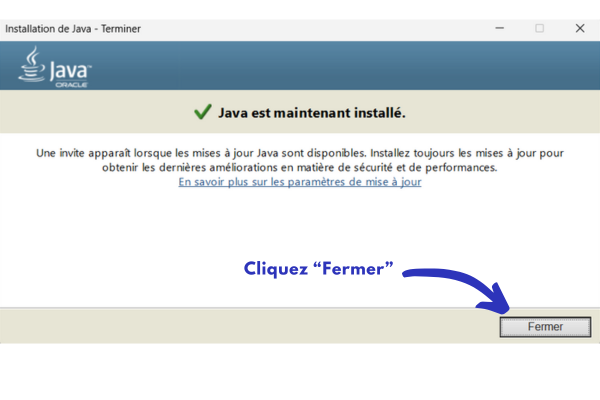
Important avant de poursuivre : Si vous devez mettre à jour ou installer Java sur votre TPV ou ordinateur, l'installation de l'application locale mybe ne sera pas finalisée et un message d'erreur apparaitra. Pour vous assurer d'avoir complètement terminé l'installation, reprenez à la sixième étape puis suivez les instructions pour finaliser l'installation, et passez outre Java à ce moment.
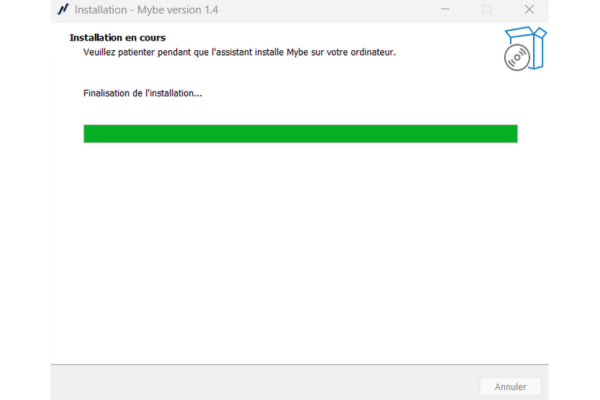
Neuvième étape : Vérifiez que l'application locale mybe est bien installée
- Depuis Windows : Sélectionnez Démarrer, puis "Toutes les applications" et utilisez la barre de recherche puis tapez "Mybe". Si vous trouvez cette dernière, cela signifie qu'elle est correctement installée
Dernière étape : Déconnectez-vous puis reconnectez-vous de l'application mybe afin de mettre à jour la détection des imprimantes
Étape 2 : Paramétrez votre environnement de caisse
Première étape : Depuis l'application mybe, accédez à votre écran de caisse (Magasin > Ecran de caisse) depuis le menu principal
Deuxième étape : Accédez à votre environnement de caisse, en haut à droite de votre écran
Troisième étape : Cliquez sur "Configurer l'Environnement" pour accéder aux paramètres
Quatrième étape : Cliquez sur l'onglet "Impression"
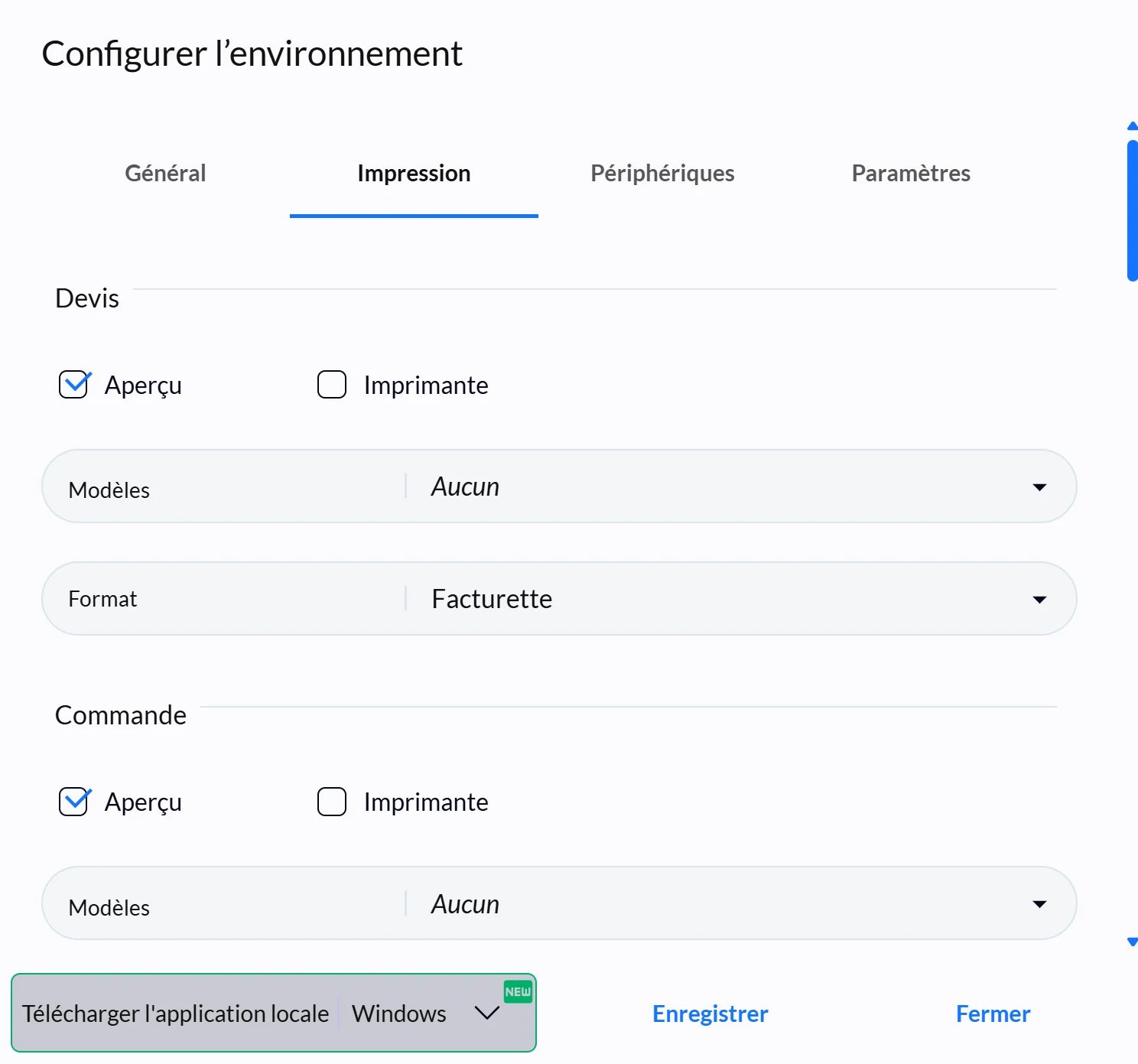
Cinquième étape : Sur la section "Ticket", cochez l'option "Imprimante" et sélectionnez votre imprimante ticket (dans les exemples ci dessous, la “TP85”) dans la liste déroulante
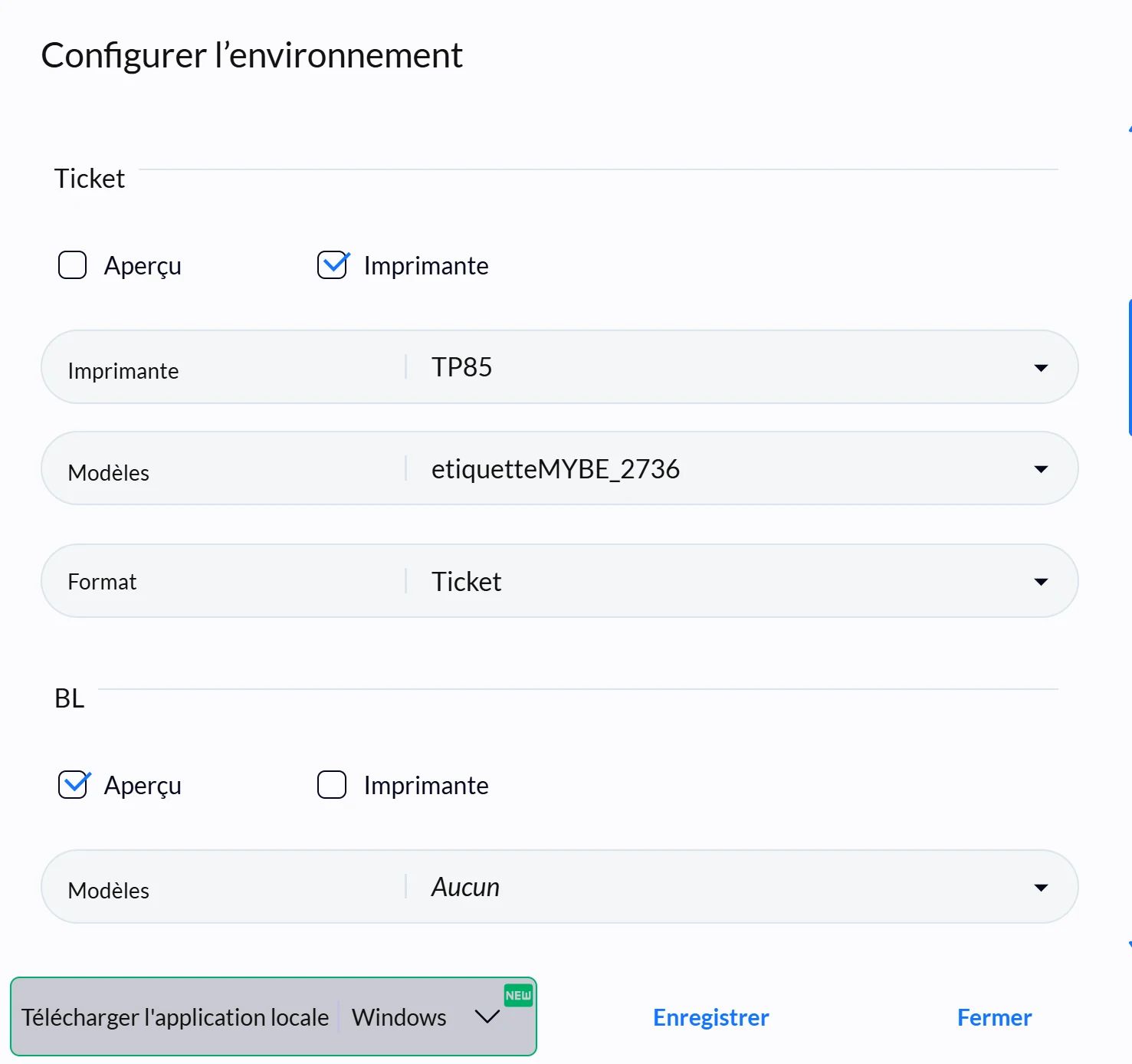
Important : Si le message indiquant que l'application locale n'est pas installée s'affiche à ce moment, alors reprenez l'Etape 1. Cette dernière n'a pas été installée la première fois car votre support nécessitait des mises à jour (Java ou Windows). Une fois installée sur votre ordinateur, redémarrez le afin de prendre en compte la mise à jour, puis continuez l'Etape 3
Sixième étape : Cliquez sur l'onglet "Paramètres", cochez l'option "Poser la question"

Bon à savoir : Cette option permet d'afficher lors de l'encaissement trois options possibles ("Imprimer", "Ne pas imprimer" ou "Envoyer par mail")
Septième étape : Cliquez sur "Enregistrer" pour sauvegarder les paramétrages
Vous êtes maintenant prêt à imprimer des tickets pour vos clients.
Si vous rencontrez des problèmes lors de la configuration, n'hésitez pas à contacter support@mybe.zendesk.com pour obtenir de l'aide
Réponses aux questions courantes
Mon ordinateur ne détecte pas l'imprimante, l'application locale n'est peut-être pas installée
- Redémarrez votre ordinateur afin de mettre à jour les téléchargements
- Assurez-vous d'avoir bien téléchargé l'application locale mybe lors de l'étape 1
- Vérifiez que l'application locale mybe est correctement installée sur votre ordinateur.
- Eteignez l'ordinateur puis rallumez-le afin de mettre à jour les éléments installés
Le message "L'application d'impression en local n'est pas disponible" s'affiche sur mybe
- Assurez-vous d'avoir bien téléchargé l'application locale mybe lors de l'étape 1
- Déconnectez-vous puis reconnectez-vous de l'application mybe afin de mettre à jour la détection des imprimantes
Les tickets imprimés sont vierges
- Vérifiez que la bobine à ticket est orientée dans le bon sens et se déroule par le haut de la bobine (une des faces du papier à ticket de caisse étant réceptive à l'impression thermique, l'autre non)
Les tickets imprimés sont rognés sur la gauche ou sur la droite
- Vérifiez que vous avez correctement paramétré les préférences d'impressions de votre imprimante / le driver de votre imprimante
Mon antivirus bloque le téléchargement de l'application locale Windows mybe
- Désactivez votre antivirus afin de lancer le téléchargement de l'application locale
-
Configuration de l'imprimante ticket de caisse Oxhoo TP85 sur tablette (Android)
Cet article vous permettra de connecter votre imprimante Oxhoo TP85V (modèle Wifi/Bluetooth) avec mybe dans un environnement Android.
Avant de commencer
Avant de commencer la configuration de votre imprimante Oxhoo TP85, assurez-vous des éléments suivants ci-dessous
Pré-requis 1 : Votre tablette Android est allumée et connectée à votre réseau internet local en Wifi
Pré-requis 2 : Votre imprimante Oxhoo TP85V (modèle Wifi/Bluetooth) est branchée à une prise secteur et allumée
- Branchez le câble d'alimentation de l'imprimante TP85V sur secteur
- Appuyez sur l'interrupteur "ON" situé devant en bas à droite dans le renfoncement sur la face avant de l'imprimante
- Le bouton "Power" s'allume en bleu
Pré-requis 3 : Votre imprimante Oxhoo TP85V est connectée à votre box internet par câble Ethernet
- Procurez-vous un cable Ethernet (câble non fourni avec l’imprimante et généralement fourni avec votre box internet)
- Branchez le câble Ethernet à l’imprimante TP85V

- Branchez finalement l'autre embout du câble Ethernet à votre box internet (TPV ou ordinateur)
Pré-requis 4 : Vous avez intégré une bobine de ticket de caisse dans l'imprimante Oxhoo TP85V
Étape 1 : Télécharger l'application locale POSDevice
Etape 1 : Connectez-vous à votre application mybe depuis votre tablette Android
Etape 2 : Accédez à votre écran de caisse (Magasin > Ecran de caisse) depuis le menu principal
Etape 3 : Accédez à votre environnement de caisse, en haut à droite de votre écran
Etape 4 : Cliquez sur "Configurer l'Environnement" pour accéder aux paramètres

Etape 5 : En bas à gauche, cliquez sur "Télécharger l'application locale" en prenant soin de sélectionner le système Android

Etape 6 : Lancez l'installation de l'application "POS_Device_XX.XX.apk" depuis la fenêtre confirmant le téléchargement, ou bien depuis le dossier "Téléchargement" de votre tablette
Etape 7 : Suivez les instructions pour finaliser l'installation (il sera peut être nécessaire de d’autoriser les applications tierces à être installées sur votre tablette)
Etape 8 : L'application “POSDevice” est a présent installée dans vos applications. Vous pouvez l’ajouter sur votre écran d’accueil
Étape 2 : Obtenez l’adresse IP de l’imprimante
Etape 1 : Eteignez votre imprimante TP85V
Etape 2 : Rallumez votre imprimante TP85V en cliquant sur le bouton Power et en maintenant le bouton “Feed” appuyé pendant 5 secondes
Etape 3 : Un long ticket avec de nombreuses informations est imprimé, suivi d’un second plus petit. Si ce n’est pas le cas, reprenez à la première étape et recommencez
Etape 4 : Sur le deuxième et plus petit ticket imprimé, vous retrouverez l’adresse IP de l’imprimante, qui est un code composé de 4 séries de chiffres du type “192.168.1.26”
Étape 3 : Paramétrer votre application POSDevice
Etape 1 : Ouvrez l’application POSDevice
Etape 2 : Cliquez sur Liste des imprimantes
Etape 3 : Cliquez sur Ajouter une imprimante
Etape 4 : Remplissez les champs de la manière suivante
- Nom de l’imprimante : TP85
- Adresse IP : indiquez ici l’adresse IP récupérée sur le ticket imprimé à la fin de l’Etape 2
- Port : 9100
- Largeur d’impression : 76
- Imprimante : Oxhoo TP85
- Type de connexion : Wifi

Etape 5 : Appuyez sur Tester, un texte doit s’imprimer sur l’imprimante
Etape 6 : Enregistrez l’imprimante
Etape 7 : Cliquer sur Démarrer le serveur afin d’autoriser la connexion entre votre imprimante et Mybe

Important à savoir : A chaque fois que vous souhaitez imprimer, assurez vous bien que l’application POSDevice est bien ouverte et que le serveur est bien démarré.
Étape 4 : Affecter l’imprimante dans Mybe
Etape 1 : Depuis l'application mybe, accédez à votre écran de caisse (Magasin > Ecran de caisse) depuis le menu principal
Etape 2 : Accédez à votre environnement de caisse, en haut à droite de votre écran
Etape 3 : Cliquez sur "Configurer l'Environnement" pour accéder aux paramètres
Etape 4 : Cliquez sur l'onglet "Impression"

Etape 5 : Sur la section "Ticket", cochez l'option "Imprimante" et sélectionnez l'imprimante "TP85" dans la liste déroulante

Etape 6 : Cliquez sur l'onglet "Paramètres", cochez l'option "Poser la question"
Bon à savoir : Cette option permet d'afficher lors de l'encaissement trois options possibles ("Imprimer", "Ne pas imprimer" ou "Envoyer par mail")
Etape 7 : Cliquez sur "Enregistrer" pour sauvegarder les paramétrages
Vous êtes maintenant prêt à imprimer des tickets pour vos clients.
Si vous rencontrez des problèmes lors de la configuration, n'hésitez pas à contacter help@mybesolutions.com pour obtenir de l'aide.
Réponses aux questions courantes
Mon imprimante n’imprime plus mes tickets de caisse
- Assurez-vous que l’imprimante est bien reliée à votre box avec le câble Ethernet et qu’elle est bien allumée, avec assez de papier
- Vérifiez que votre box internet ne rencontre pas de problème de connexion (voyant internet fixe sur votre box, etc.)
- Vérifiez que votre tablette est sur le même réseau internet que votre imprimante et ne s’est pas déconnectée de ce dernier
- Assurez vous que l’application POSDevice est bien ouverte et que le serveur est bien démarré (si c’est le cas, le message “Serveur en cours d’execution…” apparait sur l’écran d’accueil de l’application POSDevice)
Les tickets imprimés sont vierges
- Vérifiez que la bobine à ticket est orientée dans le bon sens et se déroule par le haut de la bobine (une des faces du papier à ticket de caisse étant réceptive à l'impression thermique, l'autre non)
-
Configuration de l'imprimante ticket de caisse Oxhoo TP85 sur mac (macOS)
Cet article vous permettra de connecter votre imprimante Oxhoo TP85 (filaire) avec mybe dans un environnement MacOS.
Avant de commencer
Avant de commencer la configuration de votre imprimante Oxhoo TP85, assurez-vous des éléments suivants ci-dessous
Pré-requis 1 : Votre poste de travail macOS est branché à une prise secteur et allumé
Pré-requis 2 : Votre imprimante Oxhoo TP85 (modèle filaire) est branchée à une prise secteur et allumée
- Branchez le câble d'alimentation de l'imprimante TP85 sur secteur
- Appuyez sur l'interrupteur "ON" situé en bas à droite sur la face avant de l'imprimante
- La lumière de l'icône "Power" s'allume en bleu
Pré-requis 3 : Votre poste de travail et l'imprimante Oxhoo TP85 sont connectés par câble USB
- Branchez le câble USB de l'imprimante TP85 : veillez à ne pas forcer le branchement
- Branchez finalement l'autre embout du câble USB à votre poste de travail (TPV ou ordinateur)
- Une fois reliée, l'imprimante émet un bip sonore
Pré-requis 4 : Votre poste de travail possède une connexion Internet active
Pré-requis 5 : Vous avez intégré une bobine de ticket de caisse dans l'imprimante Oxhoo TP85
Étape 1 : Télécharger l'application locale mybe pour MacOS
Première étape : Connectez-vous à votre application mybe
Deuxième étape : Accédez à votre écran de caisse (Magasin > Ecran de caisse) depuis le menu principal
Troisième étape : Accédez à votre environnement de caisse, en haut à droite de votre écran
Quatrième étape : Cliquez sur "Configurer l'Environnement" pour accéder aux paramètres
Cinquième étape : En bas à gauche, cliquez sur "Télécharger l'application locale" en prenant soin de sélectionner selon votre système : Mac
- L'application locale mybe, une fois installée, permettra à votre poste de travail MacOS de communiquer avec l'imprimante TP85
Sixième étape : Depuis les téléchargement, cliquez sur "mybe mac os 1.1.dmg", un pop-up s'affiche
Septième étape : Cliquez sur "mybe.pkg"
A cette étape, selon la version MacOS, un pop up peut s'afficher indiquant qu'il est impossible d'ouvrir "mybe.pkg". Pour ouvrir "mybe.pkg", maintenez la touche "Ctrl" de votre clavier enfoncée, puis cliquez sur "mybe.pkg". Sélectionnez "Ouvrir avec" puis "Programme d'installation (par défaut)". Un pop up s'affiche, cliquez sur "Ouvrir". Un nouveau pop up s'affiche, cliquez sur "Continuer", puis cliquez sur "Installer"
Huitième étape : Indiquez le mot de passe de votre ordinateur
Neuvième étape : Cliquez sur "Installer" et poursuivez les étapes d'installation
Note : Un pop up indiquant que l'installation a échoué peut apparaitre. Si vous possédez un MacOS avec un processeur INTEL : éteignez votre ordinateur puis recommencez l'étape 1. Si vous possédez un MacOS avec un processeur Apple : rendez-vous en fin d'article dans les réponses aux questions courantes
Dixième étape : L'application locale mybe est bien installée
Note : Il est possible sur votre écran de caisse mybe qu'apparaisse le message indiquant que l'impression en local n'est pas disponible. N'en tenez pas compte et rafraichissez la page du navigateur
Dernière étape : Déconnectez-vous puis reconnectez-vous de l'application mybe afin de mettre à jour la détection des imprimantes
Étape 2 : Télécharger le driver Oxhoo TP85 pour MacOS
Première étape : Cliquez sur le lien suivant pour télécharger le dossier compressé "Pilote MacOS - Oxhoo" pour l'imprimante TP85
Deuxième étape : Sur votre ordinateur, ouvrez le dossier à l'instant téléchargé et intitulé "TP85_90 Drivers MacOS.zip"
Troisième étape : Ouvrez le dossier "TP85_90 Drivers Mac OS"
Quatrième étape : Cliquez sur "2024 - Pilote TP85 - MacOS - mybesolutions.pkg", un pop up s'affiche
Cinquième étape : Cliquez sur "Autoriser", un pop up HPRT POS Printer Driver s'affiche
Sixième étape : Cliquez sur "Continuer", un pop up d'installation personnalisée s'affiche
Septième étape : Cliquez sur "Continuer" puis cliquez sur "Installer"
Huitième étape : Indiquez votre mot de passe, un pop up s'affiche, cliquez sur "Ok" pour finaliser l'installation
Dernière étape : Redémarrez votre poste de travail MacOS afin de mettre à jour la détection de vos périphériques
Étape 3 : Paramétrer l'imprimante TP85 sur MacOS
Première étape : Sur votre MacOS, accédez aux Paramètres, puis "Imprimantes et scanners", cliquez sur "Ajouter une imprimante" puis sélectionnez "OXHOO TP85"
Deuxième étape : Dans la liste déroulante "Choisir un gestionnaire", sélectionnez "HRPT TP80 B"
Étape 4 : Finaliser le paramétrage
Première étape : Depuis l'application mybe, accédez à votre écran de caisse (Magasin > Ecran de caisse) depuis le menu principal
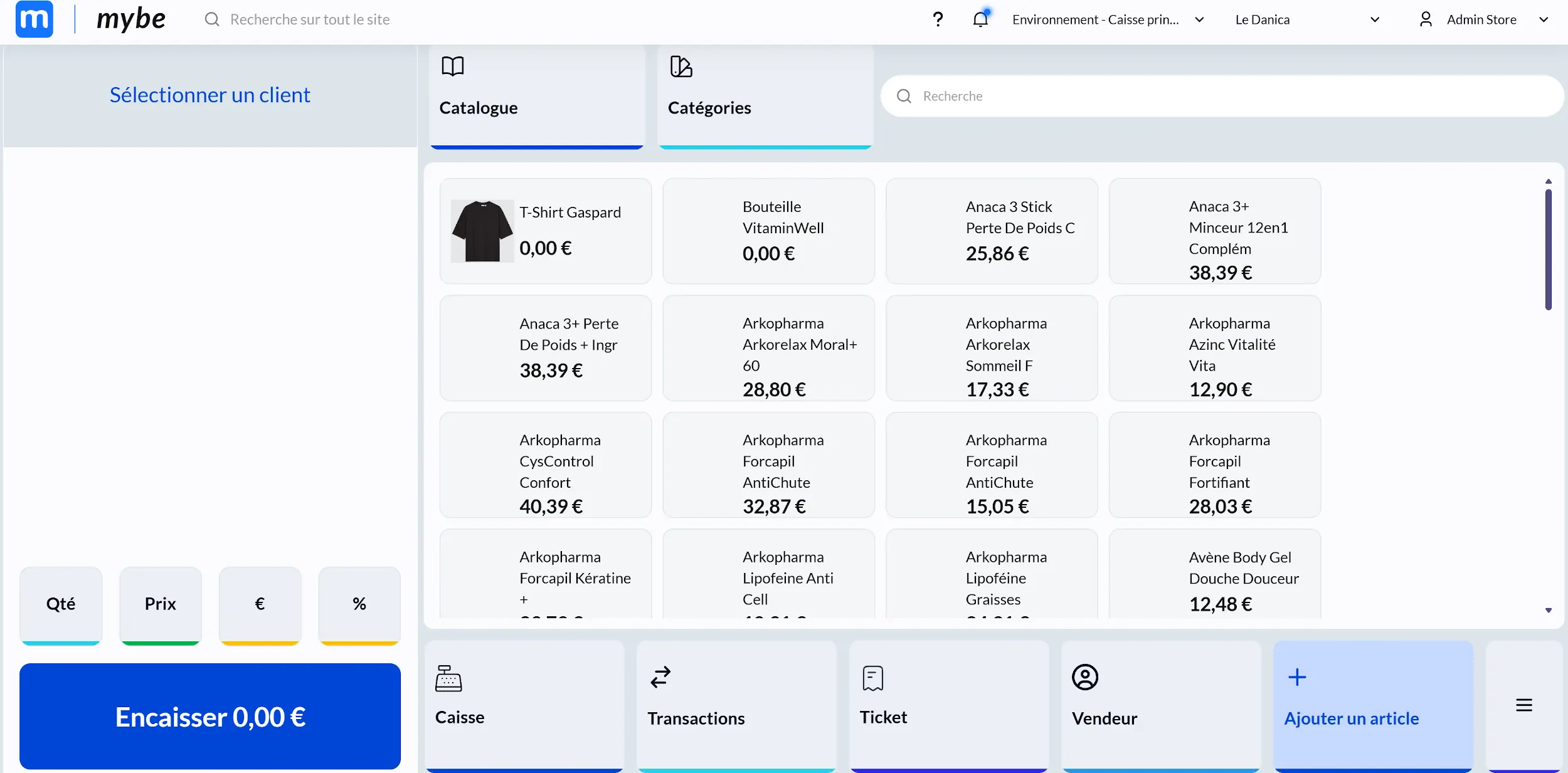
Deuxième étape : Accédez à votre environnement de caisse, en haut à droite de votre écran

Troisième étape : Cliquez sur "Configurer l'Environnement" pour accéder aux paramètres
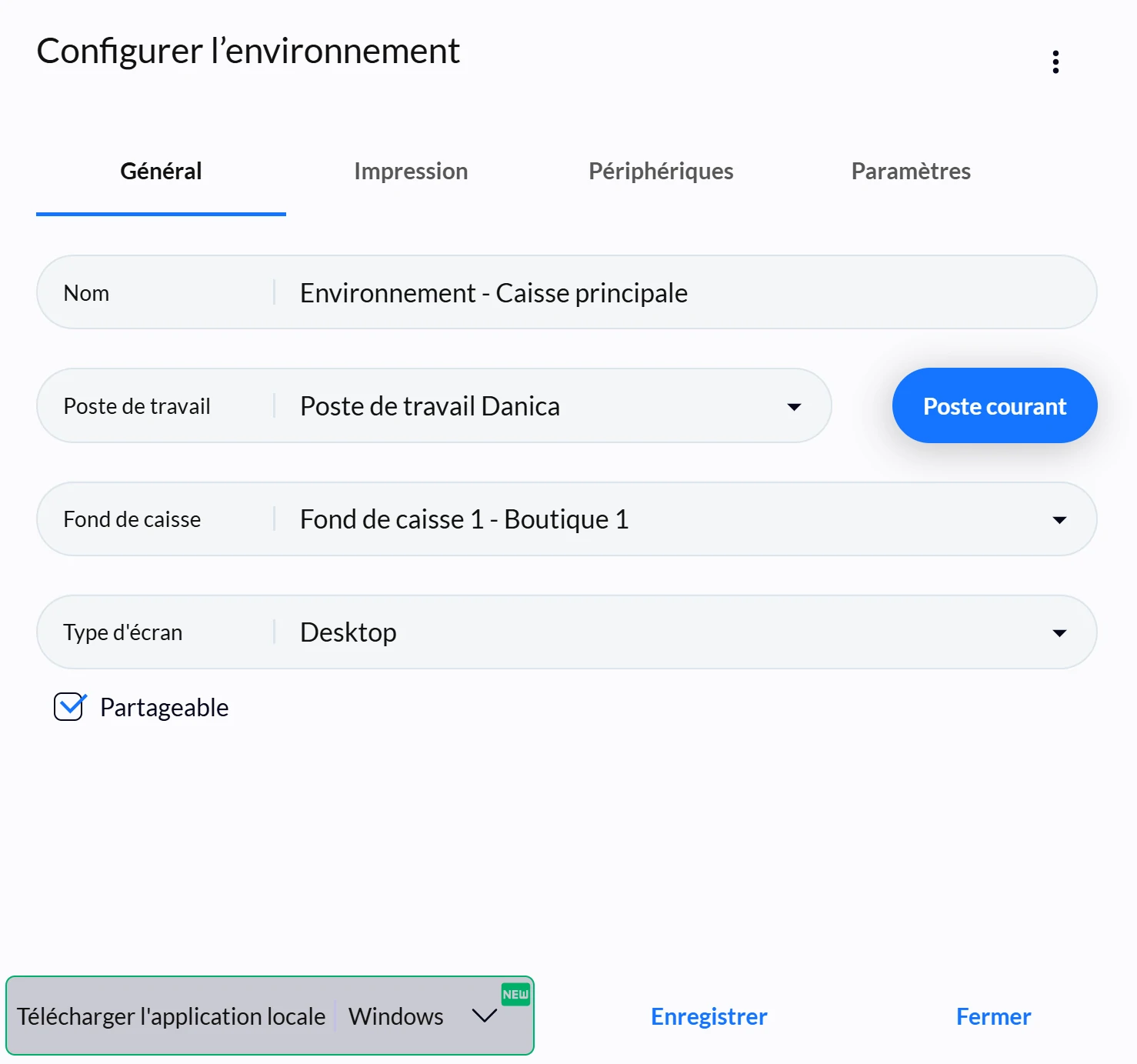
Quatrième étape : Cliquez sur l'onglet "Impression"
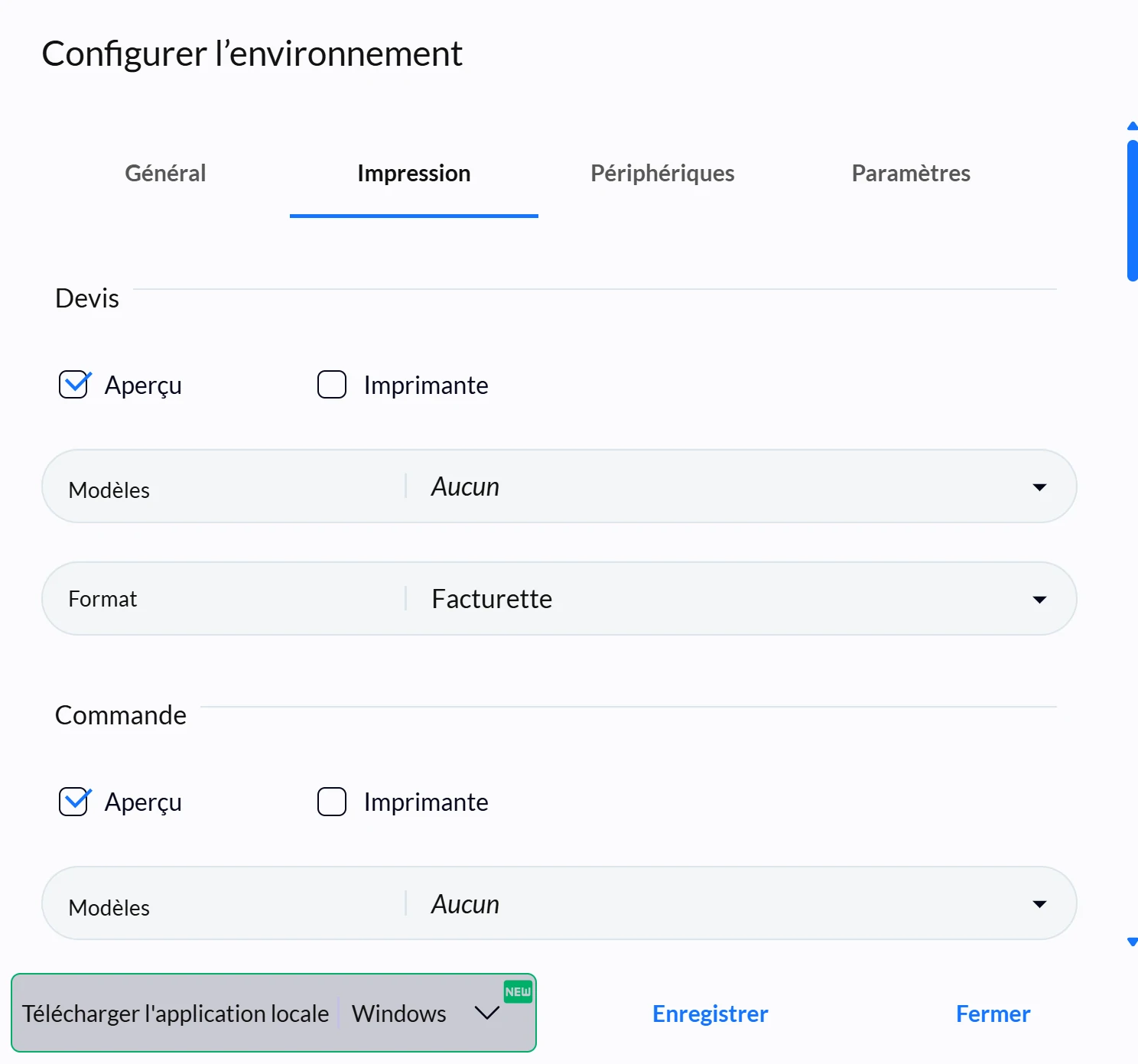
Cinquième étape : Scrollez jusqu'à la section "Ticket", cochez l'option "Imprimante" et sélectionnez l'imprimante "TP85" dans la liste déroulante
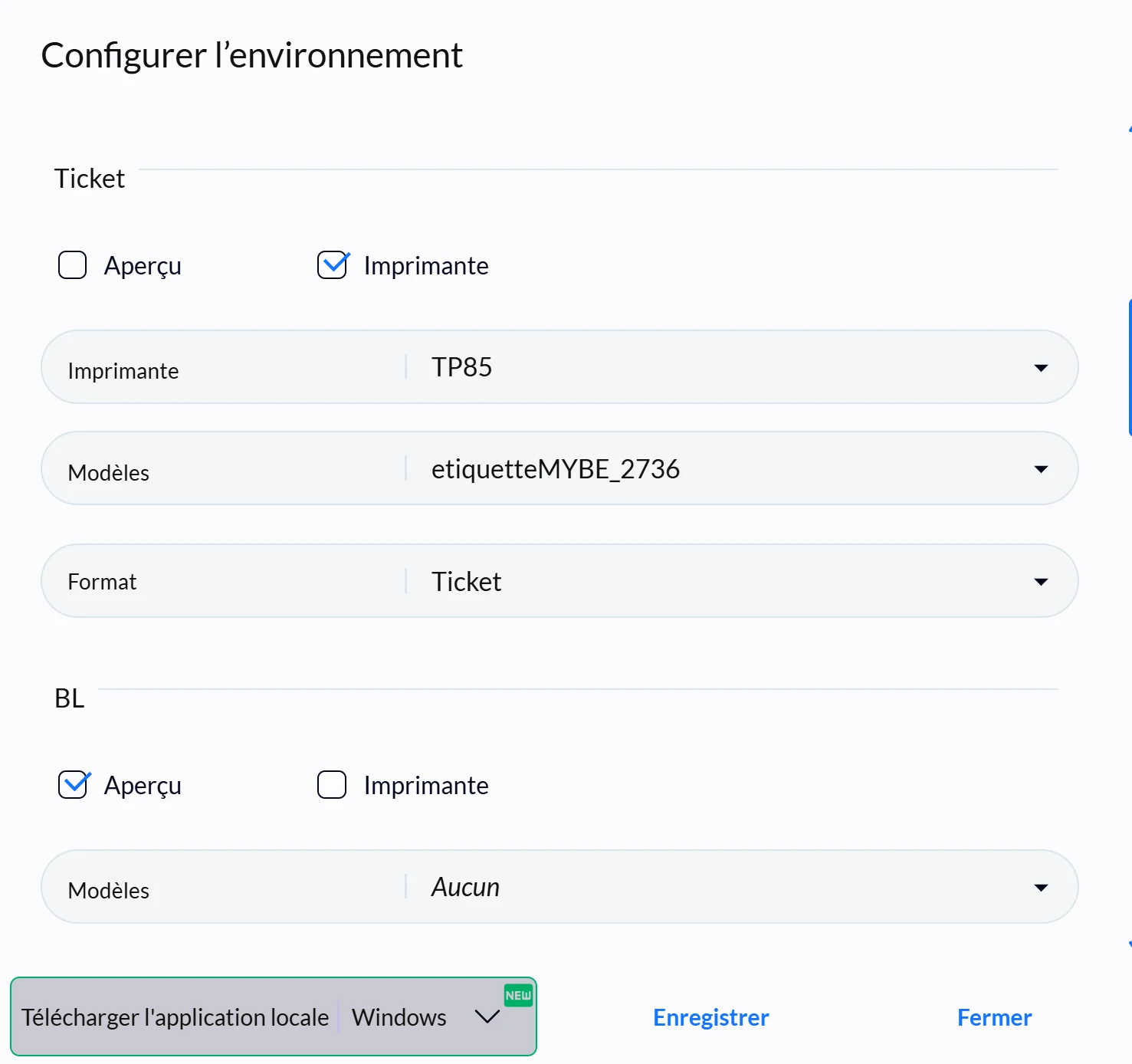
Important : Si le message indiquant que l'application locale n'est pas installée s'affiche à ce moment, alors reprenez l'Etape 1. Cette dernière n'a pas été installée la première fois car votre support nécessitait des mises à jour (Java, Windows ou MacOS). Une fois installée sur votre ordinateur, redémarrez le afin de prendre en compte la mise à jour, puis continuez l'Etape 3
Sixième étape : Cliquez sur l'onglet "Paramètres", cochez l'option "Demander la question"
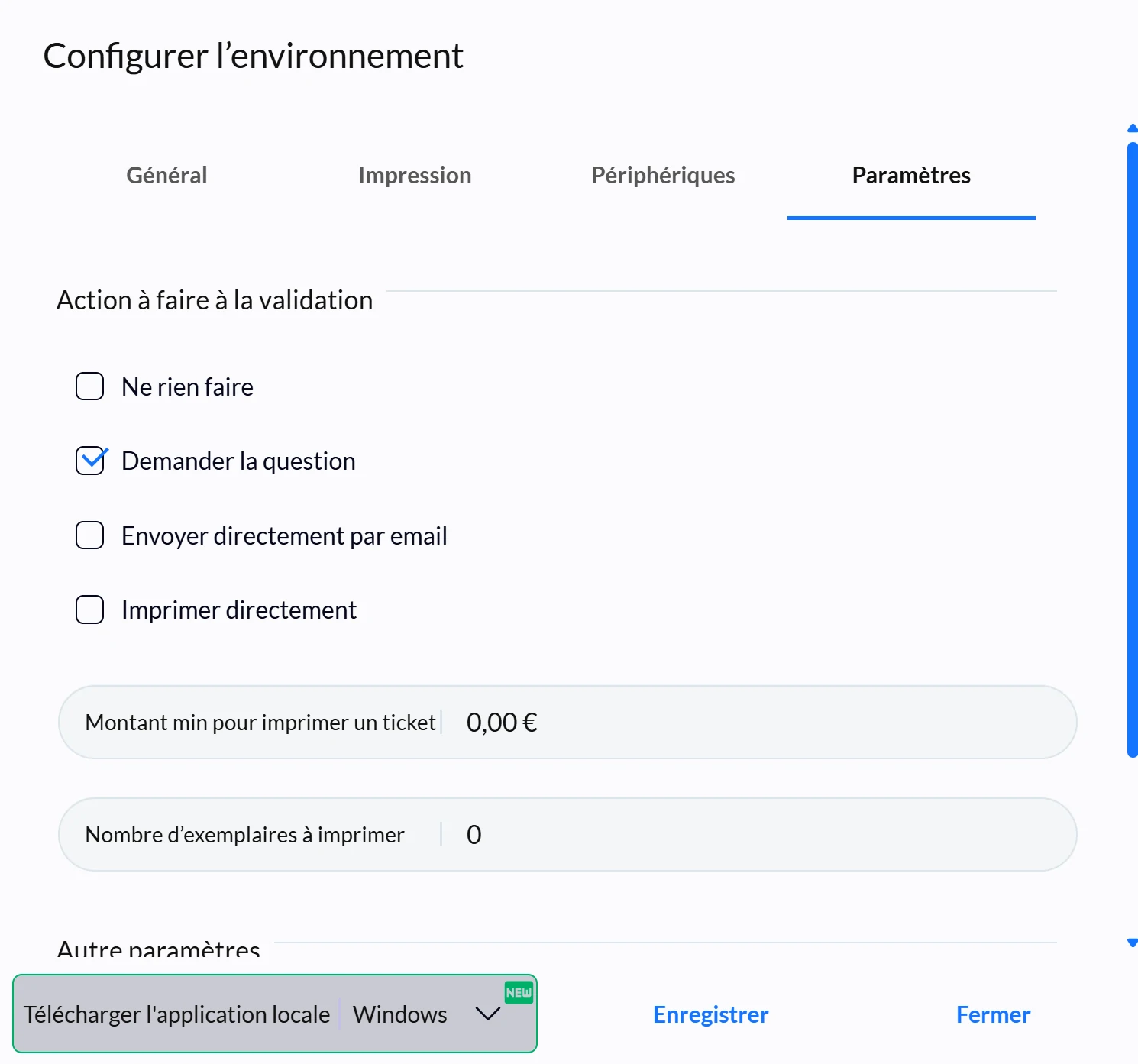
Bon à savoir : Cette option permet d'afficher lors de l'encaissement trois options possibles ("Imprimer", "Ne pas imprimer" ou "Envoyer par mail")
Septième étape : Cliquez sur "Enregistrer" pour sauvegarder les paramétrages
Huitième étape : Testez l'impression de retour sur votre écran de caisse, ajoutez un article au panier puis cliquez sur "Impression"
Avec ces étapes, vous avez configuré avec succès votre imprimante TP85 pour fonctionner avec mybe. Vous êtes maintenant prêt à imprimer des tickets pour vos clients en toute simplicité.
Si vous rencontrez des problèmes lors de la configuration, n'hésitez pas à nous contacter pour obtenir de l'aide.
Réponses aux questions courantes
A quoi correspondent les indications lumineuses et sonores de l'imprimante Oxhoo TP 85 ?
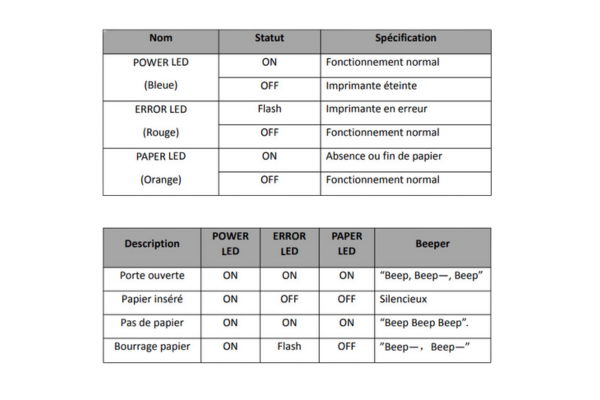
Mon ordinateur ne détecte pas l'imprimante
L'application locale n'est pas installée
- Redémarrez votre ordinateur afin de mettre à jour les téléchargements
- Assurez-vous d'avoir bien téléchargé l'application locale mybe lors de l'étape 1
L'installation de l'application locale mybe pour MacOS échoue et mon Mac a un processeur de la marque Apple
Il est nécessaire d'installer le programme "Rosetta" afin d'exécuter correctement le programme "mybe.pkg". Rosetta permet à un Mac avec un processeur Apple d'utiliser des applications conçues pour Mac mais équipées d'un processeur Intel.
Etape 1 : Ouvrez l’application "Terminal", généralement située dans le Launchpad
Etape 2 : Installez "Rosetta" en tapant la commande suivante dans le terminal : softwareupdate --install-rosetta
Etape 3 : Attendez que l’installation de Rosetta se termine, fermez ensuite le terminal et relancez le programme d’application locale “mybe.pkg” de l'étape 1
Le message "L'application d'impression en local n'est pas disponible" s'affiche sur mybe
- Assurez-vous d'avoir bien téléchargé l'application locale mybe lors de l'étape 1
- Déconnectez-vous puis reconnectez-vous de l'application mybe afin de mettre à jour la détection des imprimantes
Les tickets imprimés sont vierges
- Vérifiez que la bobine à ticket est orientée dans le bon sens et se déroule par le haut de la bobine (une des faces du papier à ticket de caisse étant réceptive à l'impression thermique, l'autre non)