TPE
Apprenez à paramétrer et synchroniser votre TPE avec Mybe Solutions
-
Ouverture d'un contrat monétique mybe
Vous êtes client mybe et souhaitez ouvrir un contrat monétique ? Rien de plus simple ! Retrouvez ci-dessous les étapes nécessaires pour sa création
Pré-requis : Informations règlementaires
Avant de commencer, assurez vous d'avoir les informations suivantes à portée de main. Vérifiez que chaque document envoyé respecte les critères indiqués. Sans cela, nous ne pourrons pas ouvrir un contrat monétique pour votre entreprise.
Cas d'une société domiciliée en France
Pour une société en France, les documents suivants sont nécessaires :
- KBIS
- Liste des bénéficiaires Effectifs (LBE) : PDF à télécharger et renseigner
- Pièces d'identité
- Justificatif de domicile
- RIB
Bon à savoir : il faut compter 1 semaine en moyenne suite à la réception de tous les documents valides pour la création du contrat monétique. Ainsi, il et possible que vous receviez le TPE avant que votre contrat monétique ne soit ouvert.
Critères à respecter par document
Nous sommes attentifs à la sécurité des informations de nos clients et leur identité concernant les paiements. Pour mieux vous connaitre et vous servir au mieux, vous trouverez ci-dessous critères à respecter concernant les documents à nous retourner :
KBIS
- Extrait de KBIS Principal (pas secondaire)
- Tous les bords doivent être visibles
- Ne provient pas de SOCIÉTÉ.COM / Pappers, etc.
- Mention fin d’extrait
- Signé du greffe ET QR code
- Sans la mention “Personne morale immatriculée sans exercer d’activité”
- Pas en redressement ou liquidation judiciaire
- Pas plus de 3 mois
- Pas de capture d’écran
Liste des bénéficiaires effectifs
- Cliquez ici pour télécharger la liste des bénéficiaires effectifs (LBE)
- Date et signature remplies
- Les cases NOM, SIREN et LIEU D'IMMATRICULATION doivent être remplies et correspondre aux pièces justificatives
- Informations des bénéficiaires effectifs avec leur pourcentage de détention
Pièces d'identité
- Pièce d'identité de chaque bénéficiaire effectif de la société
- En cours de validité
- Signature présente
- Bords visibles
- Recto-verso pour les cartes et titres
- Si le titulaire est étranger, il est nécessaire d'ajouter un justificatif de domicile personnel pour ce dernier
- Les types de documents acceptés sont :
- Passeport
- Carte Nationale d'Identité (CNI)
- Titre de séjour
- Carte de résident
- Certificat de résidence d'Algérien
- Carte de séjour temporaire
- Carte de séjour pluriannuelle si le nom, prénom, date et lieu de naissance y figurent
- Récépissé de demande de renouvellement de carte/titre de séjour, accompagné de l'ancienne
Justificatif de domicile
- Doit correspondre à l'adresse figurant sur le KBIS
- Bail commercial
- Quittance de loyer de moins de 3 mois (les avis d'échéances ne sont pas autorisés)
- Facture TV de moins de 3 mois
- Facture d'internet de moins de 3 mois
- Facture d'électricité, gaz, eau de moins de 6 mois
- Avis de Situation Déclarative à l'Impôt sur le Revenu
- Attestation Domicile ou Titulaire de Contrat établie par le fournisseur électricité, gaz, eau, téléphonie ou internet de moins de 3 mois
- Dernier avis de taxe foncière
- Dernier avis d’imposition ou de non-imposition
RIB
- Nom du titulaire correspondant à la raison sociale sur le KBIS
- Pas de capture d'écran
- Pas de relevé de compte
Etape 1 : Création d'un compte YavinPay
Important à savoir : mybe est partenaire de la société française Yavin pour vous proposer la meilleure expérience de paiement possible
Première étape : Cliquez sur le lien suivant afin de créer votre compte YavinPay
Seconde étape : Recherchez votre entreprise, puis sélectionnez-la
Troisième étape : Vérifiez les informations de votre entreprise puis cliquez sur Suivant
Quatrième étape : Indiquez le volume mensuel de transaction estimé avec Yavin (partenaire de mybe), complétez les informations puis cliquez sur Suivant
Cinquième étape : Vérifiez et complétez les représentants légaux et bénéficiaires effectifs de votre entreprise, puis cliquez sur Suivant
Dernière étape : Lisez puis acceptez les conditions générales de ventes de notre partenaire Yavin
-
Relier mon TPE PAX A35 à mybe sur ma caisse ou mon ordinateur (Windows ou mac)
Retrouvez dans cet article comment configurer votre TPE PAX A35 avec mybe pour envoyer directement le montant de la transaction CB sur le terminal.
Cet article détaille l'intégration du TPE avec mybe, dans le cas où vous utilisez un support Windows ou MacOS.
Pré-requis
Avant de commencer la configuration de votre TPE PAX A35, assurez-vous des éléments suivants :
Pré-requis 1 : Votre poste de travail (TPV, ordinateur Windows ou MacOS) est branché à une prise secteur et allumé
Pré-requis 2 : Votre TPE PAX A35 est branché à une prise secteur et allumé
- Branchez le câble d'alimentation du TPE PAX A35 sur secteur
Pré-requis 3 : Votre TPE PAX A35 est branché à une prise Ethernet
Pré-requis 4 : Votre poste de travail possède une connexion Internet active
Pré-requis 5 : Vous avez intégré une bobine de ticket de caise dans l'imprimante Oxhoo TP85. Cette dernière se déroule par le haut
Étape 1 : Télécharger l'application locale mybe
Téléchargement de l'application locale mybe pour Windows
Première étape : Connectez-vous à votre application mybe
Deuxième étape : Accédez à votre écran de caisse (Magasin > Ecran de caisse) depuis le menu principal
Troisième étape : Accédez à votre environnement de caisse, en haut à droite de votre écran
Quatrième étape : Cliquez sur "Configurer l'Environnement" pour accéder aux paramètres
Cinquième étape : En bas à gauche, cliquez sur "Télécharger l'application locale" en prenant soin de sélectionner selon votre système : Windows
- L'application locale mybe, une fois installée, permettra à votre poste de travail (TPV ou ordinateur portable) de communiquer avec le TPE
Sixième étape : Lancez l'installation de l'application "mybe_win_XX.XX.exe" depuis votre dossier "Téléchargement" de votre TPV ou ordinateur
Septième étape : Suivez les instructions pour finaliser l'installation
Huitième étape : Acceptez la mise à jour ou l'installation de Java sur votre TPV ou ordinateur le cas échéant
Important : Si vous devez mettre à jour ou installer Java sur votre TPV ou ordinateur, l'installation de l'application locale mybe ne sera pas finalisée. Pour vous assurer d'avoir complètement terminé l'installation, reprenez à la sixième étape puis suivez les instructions pour finaliser l'installation, et passez outre Java à ce moment.
Neuvième étape : Vérifiez que l'application locale mybe est bien installée. Sur Windows : Sélectionnez Démarrer, puis "Toutes les applications" et utilisez la barre de recherche puis tapez "mybe". Si vous trouvez cette dernière, cela signifie qu'elle est correctement installée
Dernière étape : Déconnectez-vous puis reconnectez-vous de l'application mybe afin de mettre à jour la détection des imprimantes
Téléchargement de l'application locale mybe pour MacOS
Première étape : Connectez-vous à votre application mybe
Deuxième étape : Accédez à votre écran de caisse (Magasin > Ecran de caisse) depuis le menu principal
Troisième étape : Accédez à votre environnement de caisse, en haut à droite de votre écran
Quatrième étape : Cliquez sur "Configurer l'Environnement" pour accéder aux paramètres
Cinquième étape : En bas à gauche, cliquez sur "Télécharger l'application locale" en prenant soin de sélectionner selon votre système : Mac
- L'application locale mybe, une fois installée, permettra à votre poste de travail MacOS de communiquer avec l'imprimante TP85
Sixième étape : Depuis les téléchargement, cliquez sur "mybe mac os 1.1.dmg", un pop-up s'affiche
Septième étape : Cliquez sur "mybe.pkg"
A cette étape, selon la version MacOS, un pop up peut s'afficher indiquant qu'il est impossible d'ouvrir "mybe.pkg". Pour ouvrir "mybe.pkg", maintenez la touche "Ctrl" de votre clavier enfoncée, puis cliquez sur "mybe.pkg". Sélectionnez "Ouvrir avec" puis "Programme d'installation (par défaut)". Un pop up s'affiche, cliquez sur "Ouvrir". Un nouveau pop up s'affiche, cliquez sur "Continuer", puis cliquez sur "Installer"
Huitième étape : Indiquez le mot de passe de votre ordinateur
Neuvième étape : Cliquez sur "Installer" et poursuivez les étapes d'installation
Note : Un pop up indiquant que l'installation a échoué peut apparaitre. Eteignez votre ordinateur puis recommencez l'étape 1
Dixième étape : L'application locale mybe est bien installée
Note : Il est possible sur votre écran de caisse mybe qu'apparaisse le message indiquant que l'impression en local n'est pas disponible. N'en tenez pas compte et rafraichissez la page du navigateur
Dernière étape : Déconnectez-vous puis reconnectez-vous de l'application mybe afin de mettre à jour la détection des imprimantes
Étape 2 : Paramétrer une adresse IP statique
Première étape : Sur l'écran d'accueil du TPE, cliquez sur l'icône en haut à droite avec les 4 carrés
Deuxième étape : Cliquez sur l'icône Paramètres
Troisième étape : Renseignez le mot de passe "pax9876@@" (ou "9876")
Quatrième étape : L'écran ci-dessous va s'afficher, cliquez sur le nom de votre réseau Wifi
Cinquième étape : Cliquez sur l'icône Crayon
Sixième étape : Cliquez sur Options avancées
Septième étape : Dans Paramètres IP, sélectionnez Statiques
Huitième étape : Votre adresse IP actuelle est affichée ici :
Neuvième étape : Modifiez les chiffres après le dernier point pour y mettre 201
- Exemple : 192.168.1.128 est affiché, remplacez les 3 derniers chiffres par 201, cela donne : 192.168.1.201
Le TPE est maintenant connecté avec une adresse IP statique.
Étape 4 : Ajouter la clé API locale dans mybe
Récupérer la clé API locale sur YavinPay
Première étape : Depuis votre compte, dans le menu Yavin Pay, cliquez sur Réglages
- Lire également : Ouvrir un compte Yavin Pay
Seconde étape : Cliquez sur Fonctionnalités
Troisième étape : Cliquez sur API Local
Quatrième étape : Copiez l'adresse IP affichée. C'est celle qu'il faudra renseigner dans mybe
Ajouter la clé API locale dans mybe
Première étape : Sur mybe depuis le menu latéral, accédez à la fonctionnalité Configuration
Seconde étape : Cliquez sur Paramètres
Troisième étape : Cliquez sur Poste de travail
Quatrième étape : Sélectionnez votre Poste de travail
Cinquième étape : Cliquez sur Ajouter un périphérique, puis Terminal CB
Sixième étape : Indiquez les paramètres suivants :
- Nom : Terminal CB
- Terminal CB : TPE Yavin
- Lien : Ajoutez ici la clé API locale précédemment copiée sous la forme "http://XXX.XXX.X.XX"
Dernière étape : Cliquez sur Enregistrer, puis enregistrez à nouveau pour sauvegarder les modifications du Poste de travail
Étape 5 : Ajouter le TPE à l'écran de caisse
Première étape : Sur votre écran de caisse mybe, à votre Environnement de travail
Seconde étape : Cliquez sur Configurer l'environnement
Troisième étape : Cliquez sur Pérphériques
Quatrième étape : Sélectionnez pour Terminal CB "TPE Yavin"
Cinquième étape : Cliquez sur Enregistrer
Le TPE est prêt à l'emploi.
-
Relier mon TPE PAX A920 à mybe (Windows ou mac)
Retrouvez dans cet article comment configurer votre TPE PAX A920 Pro avec mybe pour envoyer directement le montant de la transaction CB sur le terminal.
Cet article détaille l'intégration du TPE avec mybe, dans le cas où vous utilisez un support Windows ou MacOS.
Pré-requis
Avant de commencer la configuration de votre TPE PAX A920, assurez-vous des éléments suivants :
Pré-requis 1 : Votre poste de travail (TPV, ordinateur Windows ou MacOS) est branché à une prise secteur et allumé
Pré-requis 2 : Votre TPE PAX est allumé et possède de la batterie
Pré-requis 3 : Votre poste de travail possède une connexion Internet active
Etape 1 : Connexion du TPE au réseau
Connecter le terminal en Wifi (Android 8)
Important à savoir : Le terminal refusera de se connecter sur un point d’accès Wifi qui n’utilise aucun protocole de sécurité. La solution est de configurer le point d’accès Wifi pour utiliser un protocole de sécurité.
Première étape : Faire glisser du haut vers le bas en partant du haut de l’écran
Seconde étape : Faire un appui long sur l’icône Wifi
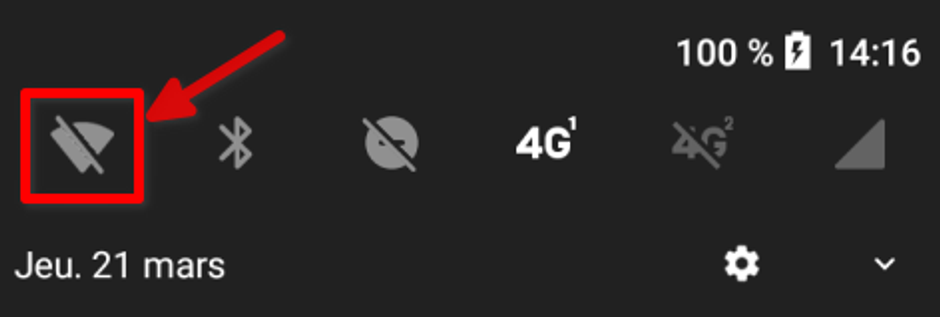
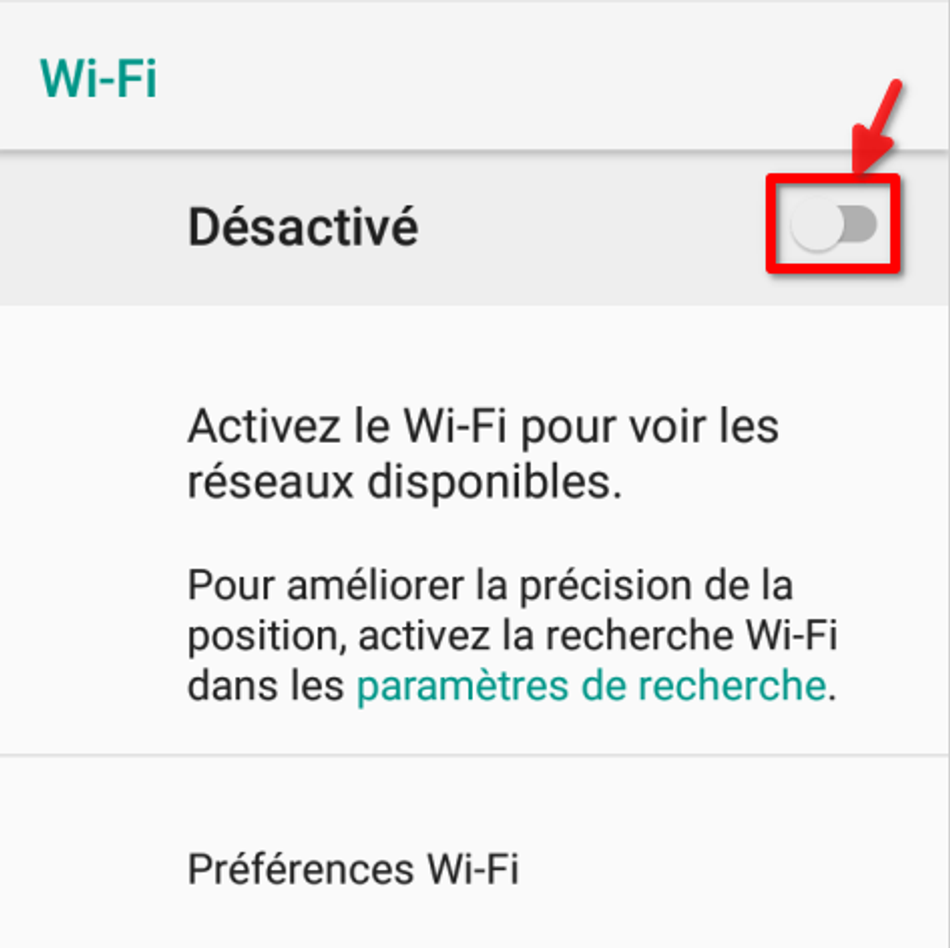
Troisième étape : Un écran va s’afficher, cliquez pour activer le Wifi
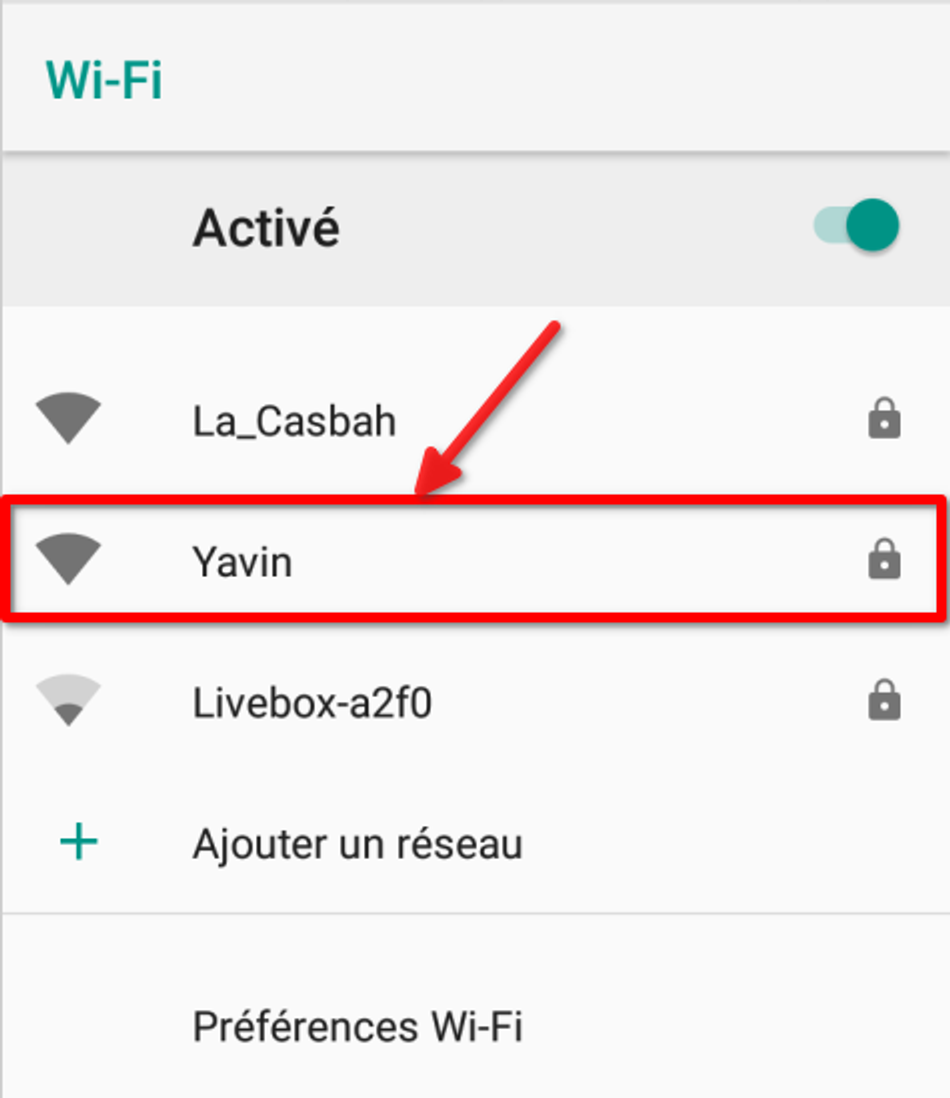
Quatrième étape : Cliquez sur le nom de votre réseau Wifi
Cinquième étape : Renseignez le mot de passe de votre réseau Wifi
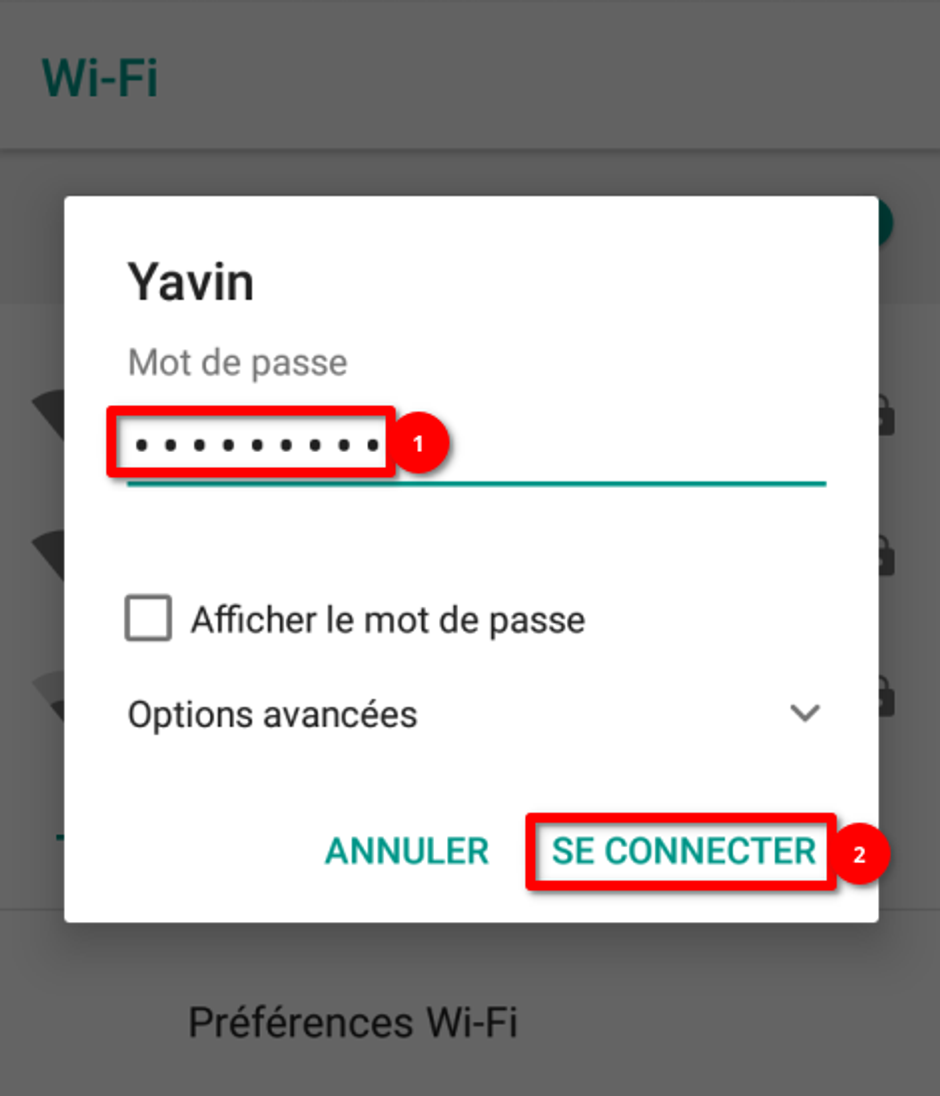
Sixième étape : Cliquez sur SE CONNECTER
Le terminal est maintenant connecté au Wifi
Connecter le terminal en Wifi (Android 10)
Important à savoir : Le terminal refusera de se connecter sur un point d’accès Wifi qui n’utilise aucun protocole de sécurité. La solution est de configurer le point d’accès Wifi pour utiliser un protocole de sécurité.
Première étape : Faire glisser du haut vers le bas en partant du haut de l’écran
Seconde étape : Faire un appui long sur l’icône Wifi
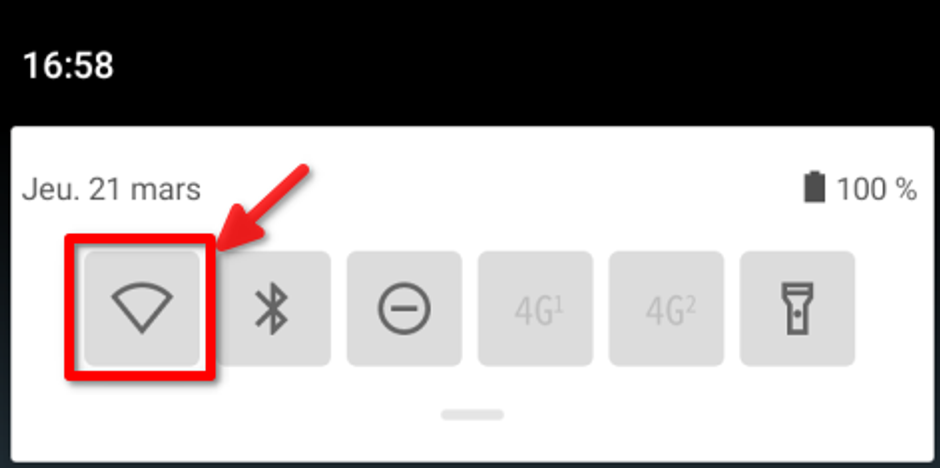
Troisième étape : Un écran va s’afficher, cliquez pour activer le Wifi

Quatrième étape : Cliquez sur le nom de votre réseau Wifi
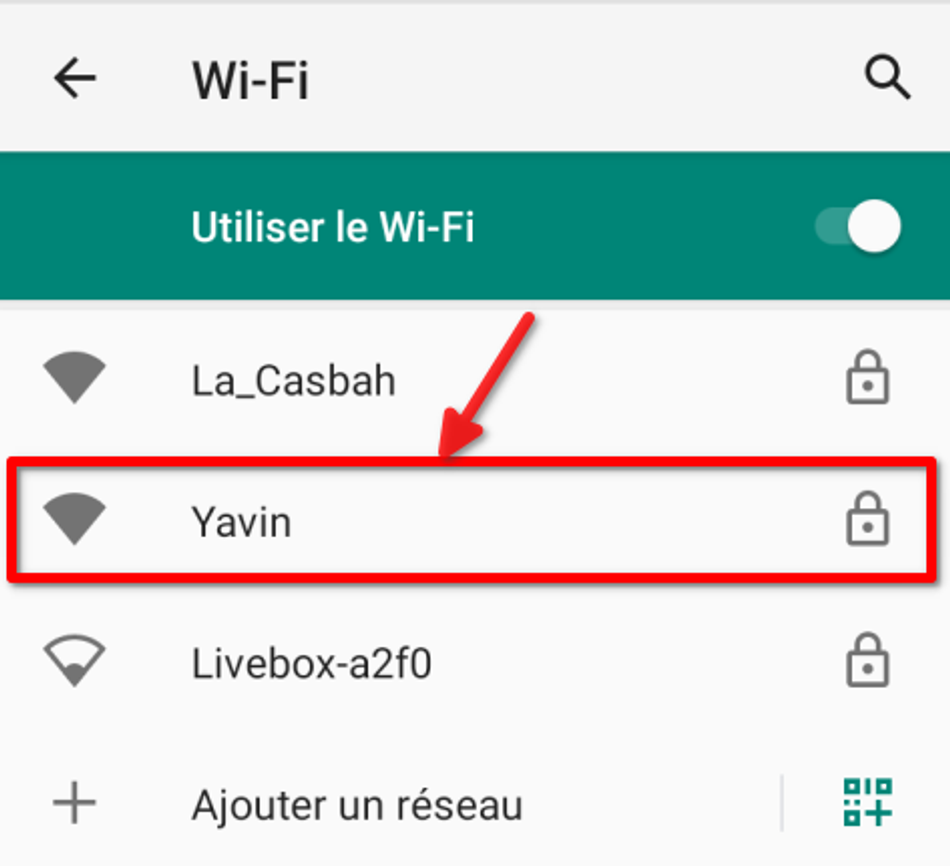
Cinquième étape : Renseignez le mot de passe de votre réseau Wifi
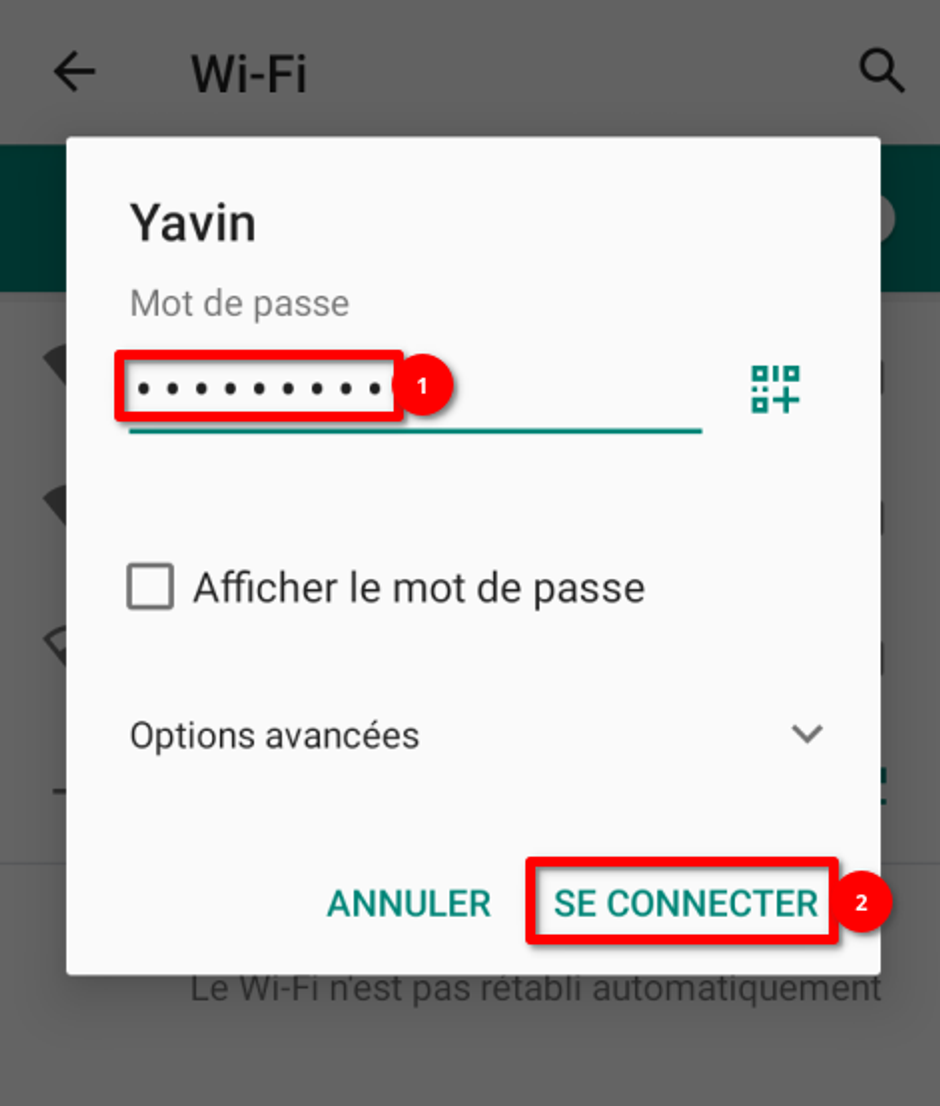
Sixième étape : Cliquez sur SE CONNECTER
Le terminal est maintenant connecté au Wifi
Étape 2 : Télécharger l'application locale mybe
Téléchargement de l'application locale mybe pour Windows
Première étape : Connectez-vous à votre application mybe
Deuxième étape : Accédez à votre écran de caisse (Magasin > Ecran de caisse) depuis le menu principal
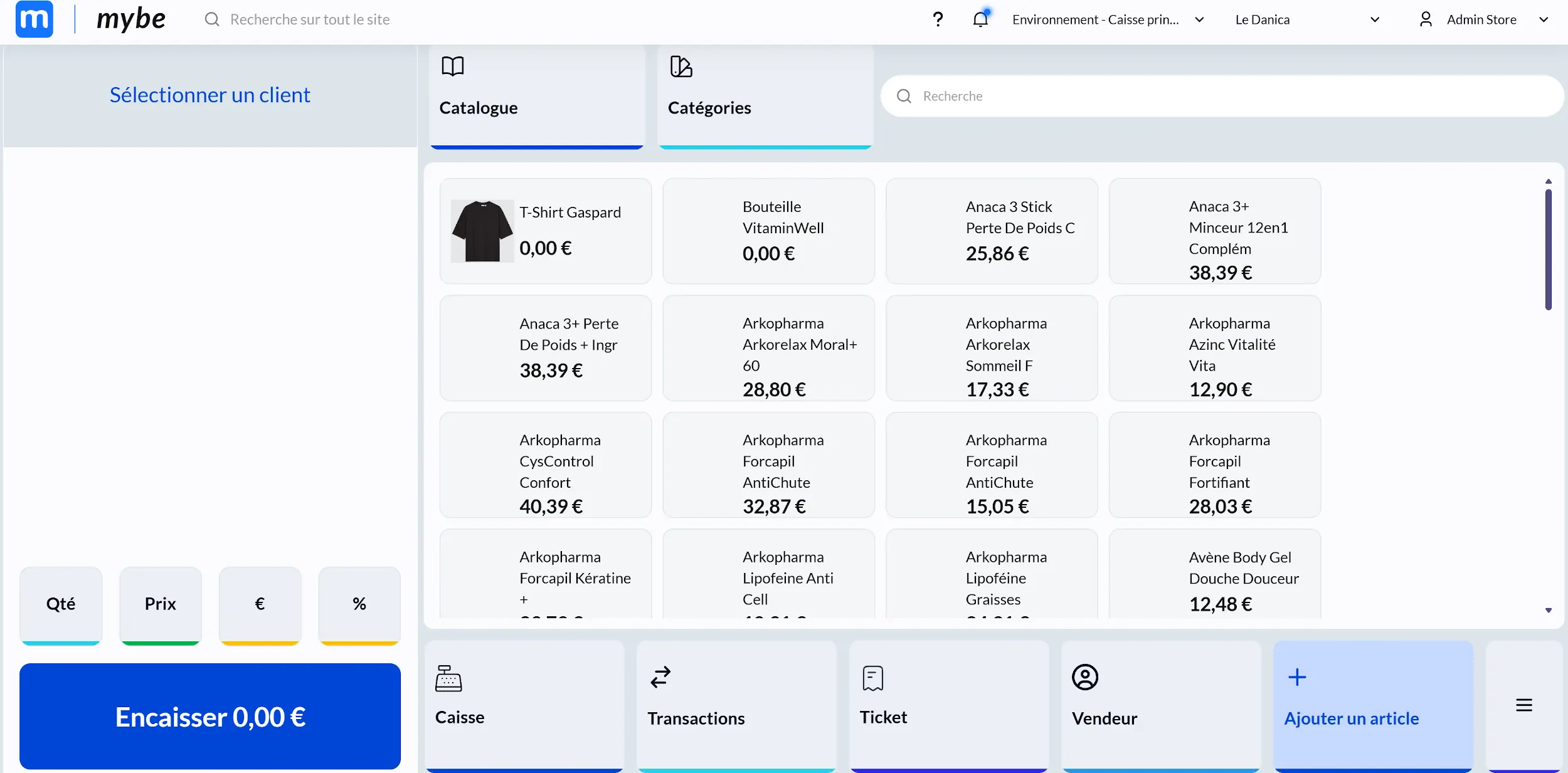
Troisième étape : Accédez à votre environnement de caisse, en haut à droite de votre écran

Quatrième étape : Cliquez sur "Configurer l'Environnement" pour accéder aux paramètres
Cinquième étape : En bas à gauche, cliquez sur "Télécharger l'application locale" en prenant soin de sélectionner selon votre système : Windows
- L'application locale mybe, une fois installée, permettra à votre poste de travail (TPV ou ordinateur portable) de communiquer avec le TPE
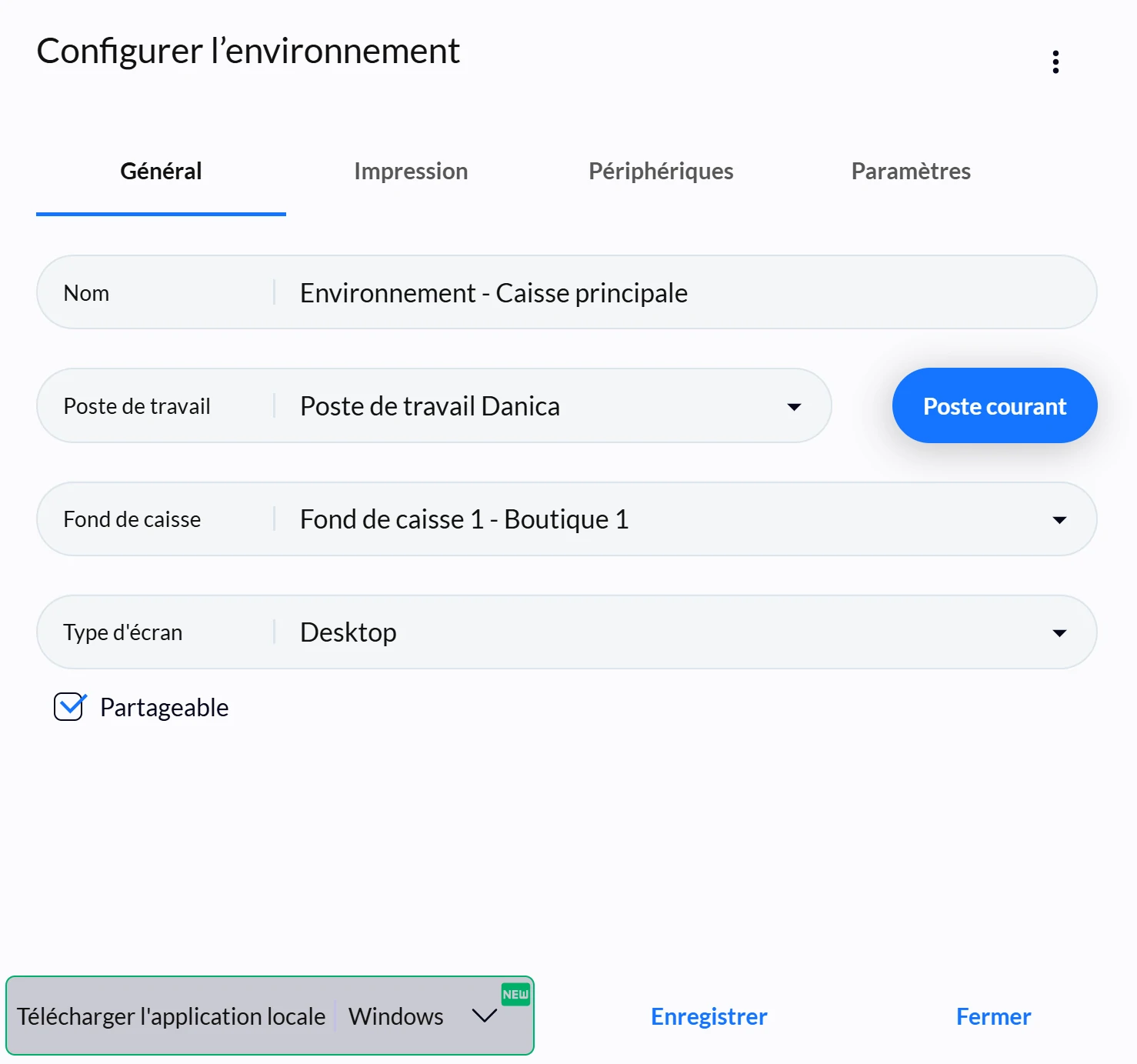
Sixième étape : Lancez l'installation de l'application "mybe_win_XX.XX.exe" depuis votre dossier "Téléchargement" de votre TPV ou ordinateur
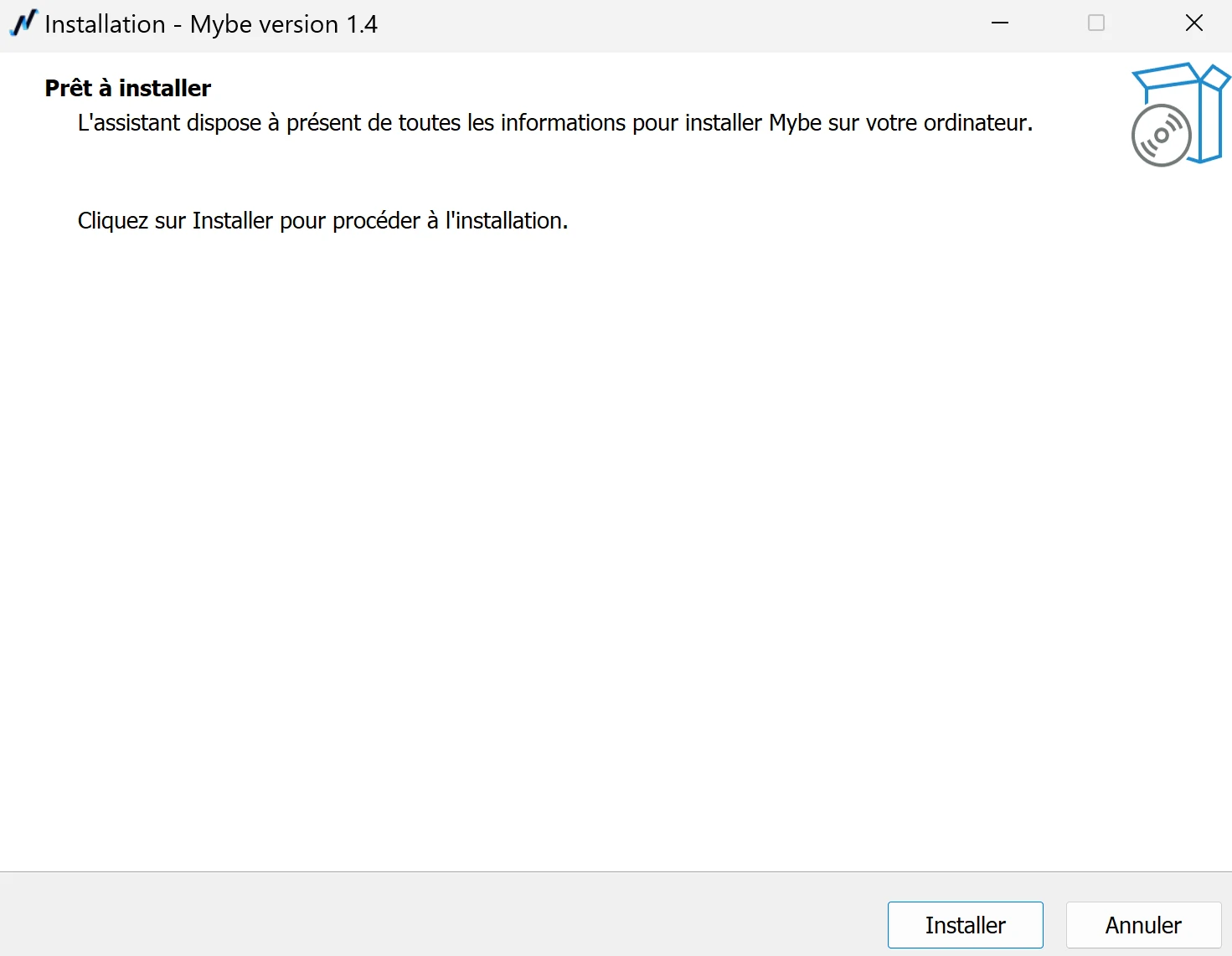
Septième étape : Suivez les instructions pour finaliser l'installation
Huitième étape : Acceptez la mise à jour ou l'installation de Java sur votre TPV ou ordinateur le cas échéant
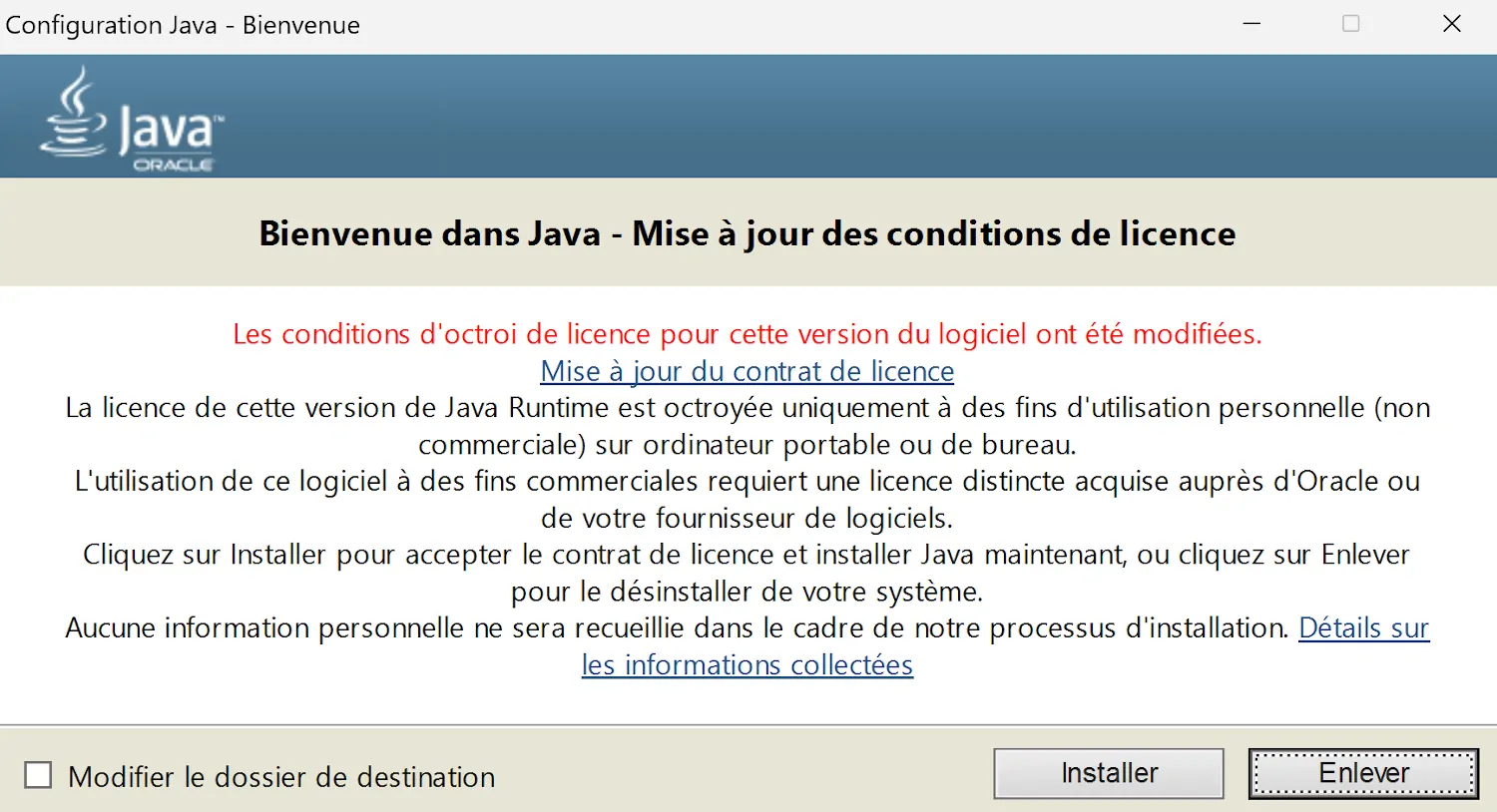
Important : Si vous devez mettre à jour ou installer Java sur votre TPV ou ordinateur, l'installation de l'application locale mybe ne sera pas finalisée. Pour vous assurer d'avoir complètement terminé l'installation, reprenez à la sixième étape puis suivez les instructions pour finaliser l'installation, et passez outre Java à ce moment.
Neuvième étape : Vérifiez que l'application locale mybe est bien installée. Sur Windows : Sélectionnez Démarrer, puis "Toutes les applications" et utilisez la barre de recherche puis tapez "mybe". Si vous trouvez cette dernière, cela signifie qu'elle est correctement installée
Dernière étape : Déconnectez-vous puis reconnectez-vous de l'application mybe afin de mettre à jour la détection des imprimantes
Téléchargement de l'application locale mybe pour MacOS
Première étape : Connectez-vous à votre application mybe
Deuxième étape : Accédez à votre écran de caisse (Magasin > Ecran de caisse) depuis le menu principal
Troisième étape : Accédez à votre environnement de caisse, en haut à droite de votre écran
Quatrième étape : Cliquez sur "Configurer l'Environnement" pour accéder aux paramètres
Cinquième étape : En bas à gauche, cliquez sur "Télécharger l'application locale" en prenant soin de sélectionner selon votre système : Mac
- L'application locale mybe, une fois installée, permettra à votre poste de travail MacOS de communiquer avec le TPE
Sixième étape : Depuis les téléchargement, cliquez sur "mybe mac os 1.1.dmg", un pop-up s'affiche
Septième étape : Cliquez sur "mybe.pkg"
A cette étape, selon la version MacOS, un pop up peut s'afficher indiquant qu'il est impossible d'ouvrir "mybe.pkg". Pour ouvrir "mybe.pkg", maintenez la touche "Ctrl" de votre clavier enfoncée, puis cliquez sur "mybe.pkg". Sélectionnez "Ouvrir avec" puis "Programme d'installation (par défaut)". Un pop up s'affiche, cliquez sur "Ouvrir". Un nouveau pop up s'affiche, cliquez sur "Continuer", puis cliquez sur "Installer"
Huitième étape : Indiquez le mot de passe de votre ordinateur
Neuvième étape : Cliquez sur "Installer" et poursuivez les étapes d'installation
Note : Un pop up indiquant que l'installation a échoué peut apparaitre. Eteignez votre ordinateur puis recommencez l'étape 1
Dixième étape : L'application locale mybe est bien installée
Note : Il est possible sur votre écran de caisse mybe qu'apparaisse le message indiquant que l'impression en local n'est pas disponible. N'en tenez pas compte et rafraichissez la page du navigateur
Dernière étape : Déconnectez-vous puis reconnectez-vous de l'application mybe afin de mettre à jour la détection des imprimantes
Étape 3 : Paramétrer une adresse IP statique
Première étape : Faire glisser du haut vers le bas en partant du haut de l’écran
Seconde étape : Faire un appui long sur l’icône Wifi
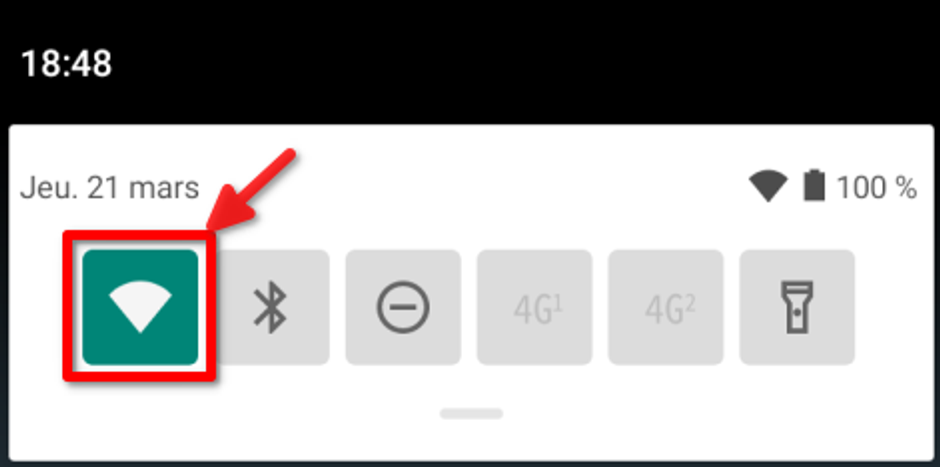
Troisième étape : L’écran suivant va s’afficher, cliquer sur le nom de votre réseau Wifi
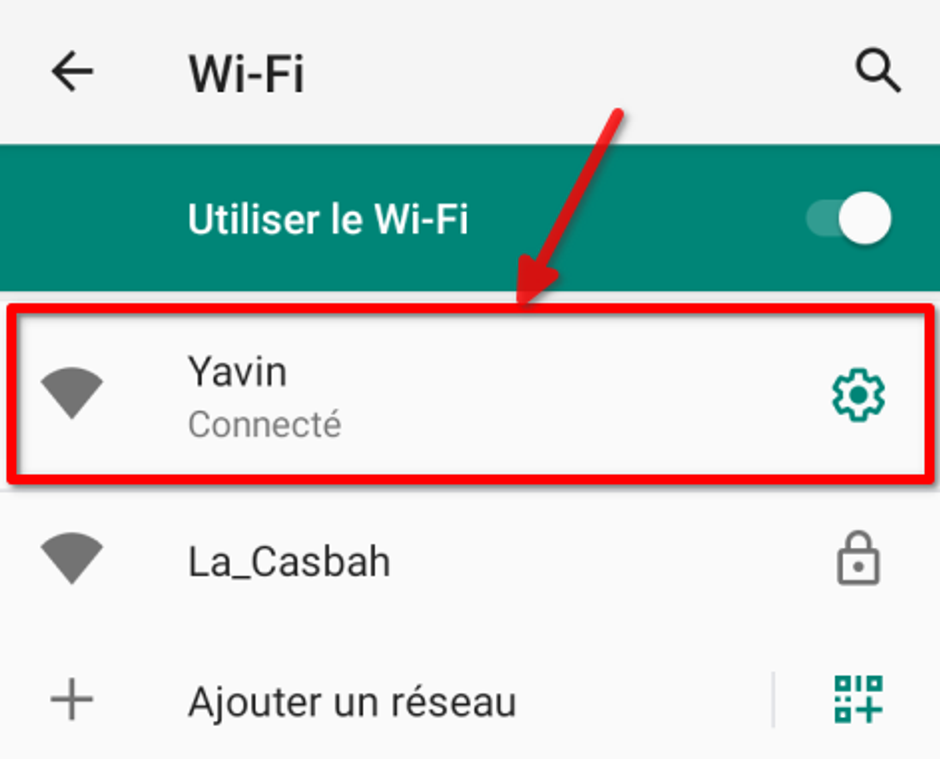
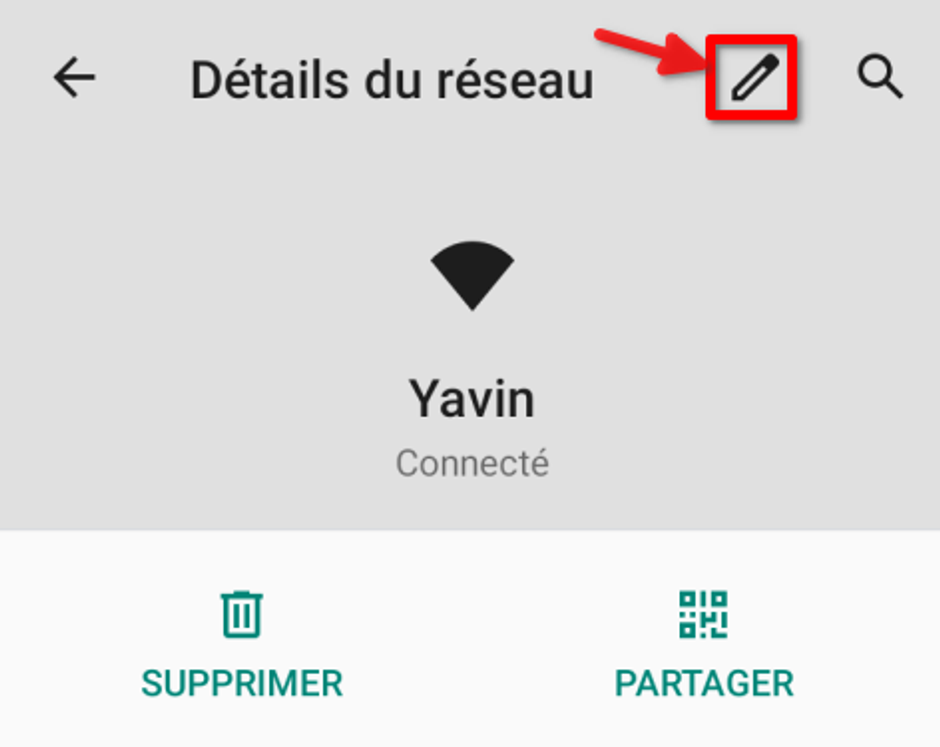
Quatrième étape : Cliquez sur l'icône Crayon
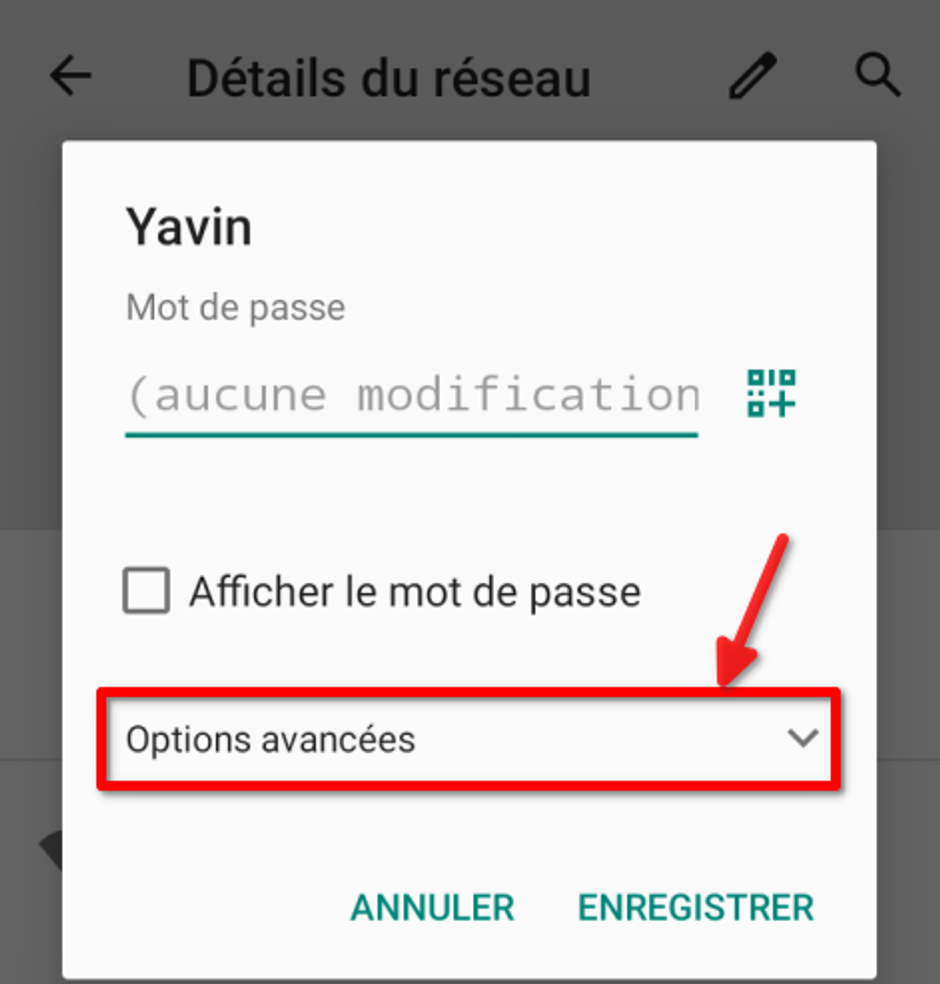
Cinquième étape : Cliquez sur Options avancées
Sixième étape : Dans Paramètres IP, sélectionnez Statiques

Septième étape : Votre adresse IP actuelle est affichée ici
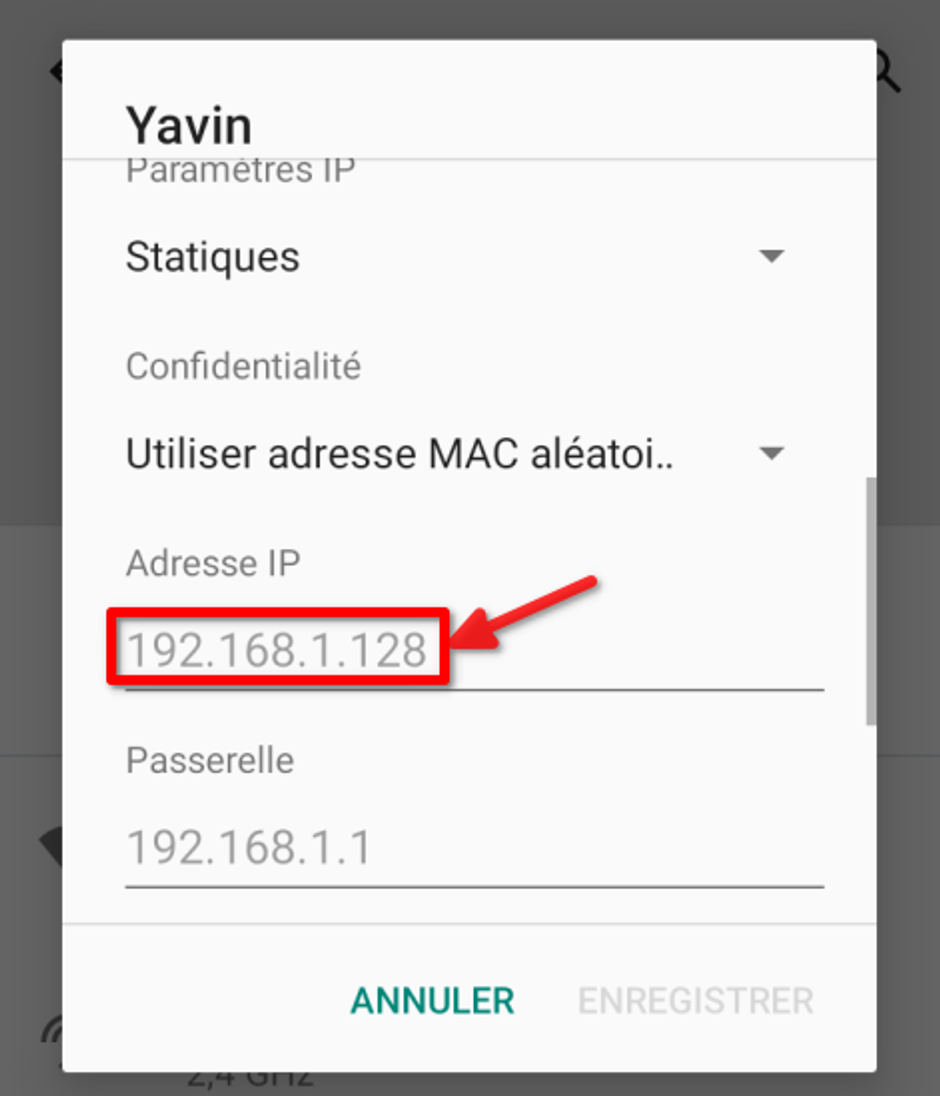
Huitième étape : Modifiez les chiffres après le dernier point pour y mettre 201, puis cliquez sur Enregistrer
Exemple : 192.168.1.128 est affiché, remplacez les 3 derniers chiffres par 201, cela donne : 192.168.1.201
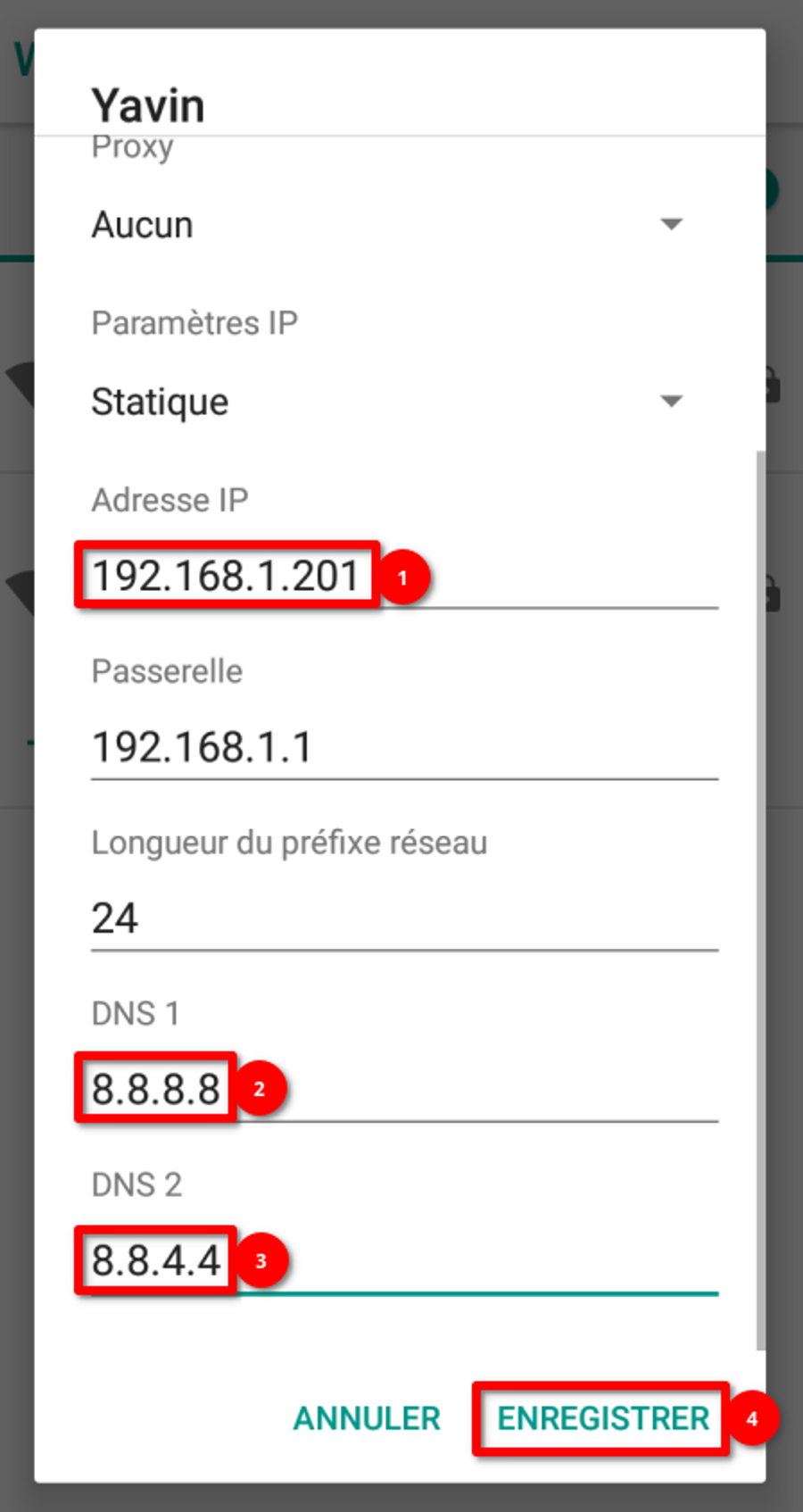
Le TPE est maintenant connecté avec une adresse IP statique.
Étape 4 : Ajouter la clé API locale dans mybe
Récupérer la clé API locale sur YavinPay
Première étape : Depuis votre compte, dans le menu Yavin Pay, cliquez sur Réglages
- Lire également : Ouvrir un compte Yavin Pay
Seconde étape : Cliquez sur Fonctionnalités
Troisième étape : Cliquez sur API Local
Quatrième étape : Copiez l'adresse IP affichée. C'est celle qu'il faudra renseigner dans mybe
Ajouter la clé API locale dans mybe
Première étape : Sur mybe depuis le menu latéral, accédez à la fonctionnalité Configuration
Seconde étape : Cliquez sur Paramètres
Troisième étape : Cliquez sur Poste de travail
Quatrième étape : Sélectionnez votre Poste de travail
Cinquième étape : Dans la liste des utilisateurs, cochez la case "Accessible" pour les utilisateurs qui auront le droit d'accéder au Terminal CB
SIxième étape : Cliquez sur Ajouter un périphérique, puis Terminal CB
Septième étape : Indiquez les paramètres suivants :
- Nom : Terminal CB
- Terminal CB : TPE Yavin
- Lien : Ajoutez ici la clé API locale précédemment copiée sous la forme "http://XXX.XXX.X.XX", sans ajouter les " : " et les chiffres arrivants après ces derniers
Dernière étape : Cliquez sur Enregistrer, puis enregistrez à nouveau pour sauvegarder les modifications du Poste de travail
Étape 5 : Ajouter le TPE
5.1 - Ajouter le TPE à l'écran de caisse
Première étape : Sur votre écran de caisse mybe, à votre Environnement de travail
Seconde étape : Cliquez sur Configurer l'environnement
Troisième étape : Cliquez sur Périphériques
Quatrième étape : Sélectionnez pour Terminal CB "TPE Yavin"
Cinquième étape : Cliquez sur Enregistrer
5.2 - Ajouter le Terminal CB dans vos mode de règlements
Première étape : Sur mybe depuis le menu latéral, accédez à la fonctionnalité Configuration
Seconde étape : Cliquez sur Financier
Troisième étape : Cliquez sur Modes de règlement
Quatrième étape : Sélectionnez Carte Bancaire
Cinquième étape : Dans la section Périphériques, cochez “Terminal CB”
Sixième étape : Cliquez sur Enregistrer
Étape 6 : Testez une transaction avec et sans contact
Première étape : Réalisez une vente, puis testez de régler avec contact
Seconde étape : Réalisez une vente, puis testez de régler en sans contact
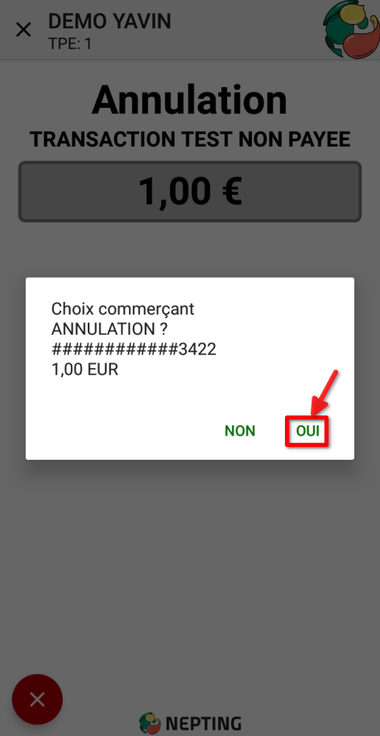
Troisième étape : Annulez les transactions sur l'application mybe
Quatrième étape : Annulez les transactions sur le terminal
-
Réponse aux problèmes courants des TPE PAX Technology avec Yavin
Retrouvez ici les réponses aux problèmes les plus courants concernant vos TPE de la gamme PAX Technology.
Bon à savoir : pour accéder à l'application YavinPay, vous devez être client et posséder un contrat monétique avec notre partenaire Yavin.
Problème de connexion et réseaux
Le TPE ne détecte pas le réseau Wifi
Le terminal ne détecte pas le réseau Wifi alors qu'il est à 2 mètres du routeur, et les tablettes juste à côté le captent bien, le Wifi est bien en 2.4GHz
Explication : Le terminal n’acceptera pas de se connecter à un réseau Wifi sans protocole de sécurité
Solution : Paramétrer un protocole de sécurité au niveau du routeur ou point d’accès Wifi, et reconnecter le terminal au réseau Wifi
Le message "Wifi/Ethernet Indisponible Connexion Réseau Mobile..." s'affiche
Explication : Ce message s'affiche lorsqu'une erreur réseau survient
Solution : Depuis votre application YavinPay, rendez-vous dans les réglages de votre TPE, puis cliquez sur "Rafraichir les réglages de mon TPE"


Problème avec le sans contact
Le terminal accepte les smartphones en sans contact mais pas les cartes en sans contact.
Explication : Il peut arriver sur certains terminaux que le lecteur NFC faiblisse. La puce NFC d’un smartphone étant plus puissante que celles des cartes physiques, le terminal continuera d’accepter les smartphones en sans contact, mais plus les cartes physiques
Solution : Il s’agit d’un problème matériel. Demandez un remplacement
Problème au démarrage
Le terminal affiche “Android Recovery” au démarrage
Solution : Il s’agit d’un problème matériel. Demandez un remplacement
Le terminal affiche “PED tampered”
Explication : Ce message s'affiche suite à une mise en sécurité du TPE suite à une tentative d'intrusion ou un choc subi par ce dernier. PAX Technology n'est pas responsable de cette mise en sécurité sauf en cas d'usure prématurée de la pile interne.
Solution : Dans le cas d'une usure prématurée de la pile, il s'agit d'un problème matériel. Demandez un remplacement. Dans le cadre d'une autre cause, cette réparation est à la charge du client.
Problème de batterie
Le terminal affiche une icône bleu de batterie avec un point d'exclamation
Explication : Ce message s'affiche lorsque la batterie du TPE est vide
Solution : Rechargez le TPE ou branchez le sur secteur