Imports
Paramétrage des fichiers d'imports permettant d'ajouter des articles et des clients dans Mybe Solutions
-
Comment importer rapidement mon fichier clients excel sur mybe ?
Après avoir rempli le fichier excel d'import client découvrez les étapes à suivre pour importer rapidement toute votre base client simplement sur l'application.
Pré-requis de votre fichier client Excel
Avant de commencer l'importation, assurez-vous que votre fichier Excel est correctement rempli - retrouvez ici l'article permettant de vous en assurer.
Pré-requis 1 : Les colonnes obligatoires sont correctement remplies (liste ci-dessous)
- Code groupe
- Prénom
- Nom
- Famille
- Famille tarifaire
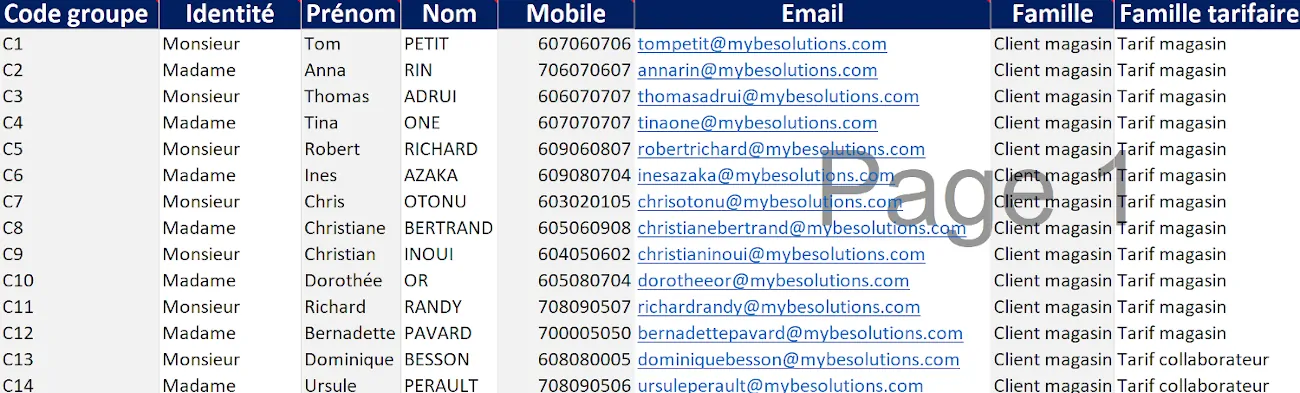
Pré-requis 2 : Chaque ligne d'article possède un code groupe unique en colonne A
Pré-requis 3 : Il n'y a pas de ligne vide avant la dernière ligne de votre fichier d'import
Pré-requis 4 : Vous avez supprimé les colonnes inutilisées de votre fichier d'import
Accéder à la fonctionnalité d'importation
- Depuis votre application mybe, ouvrez le menu des fonctionnalités
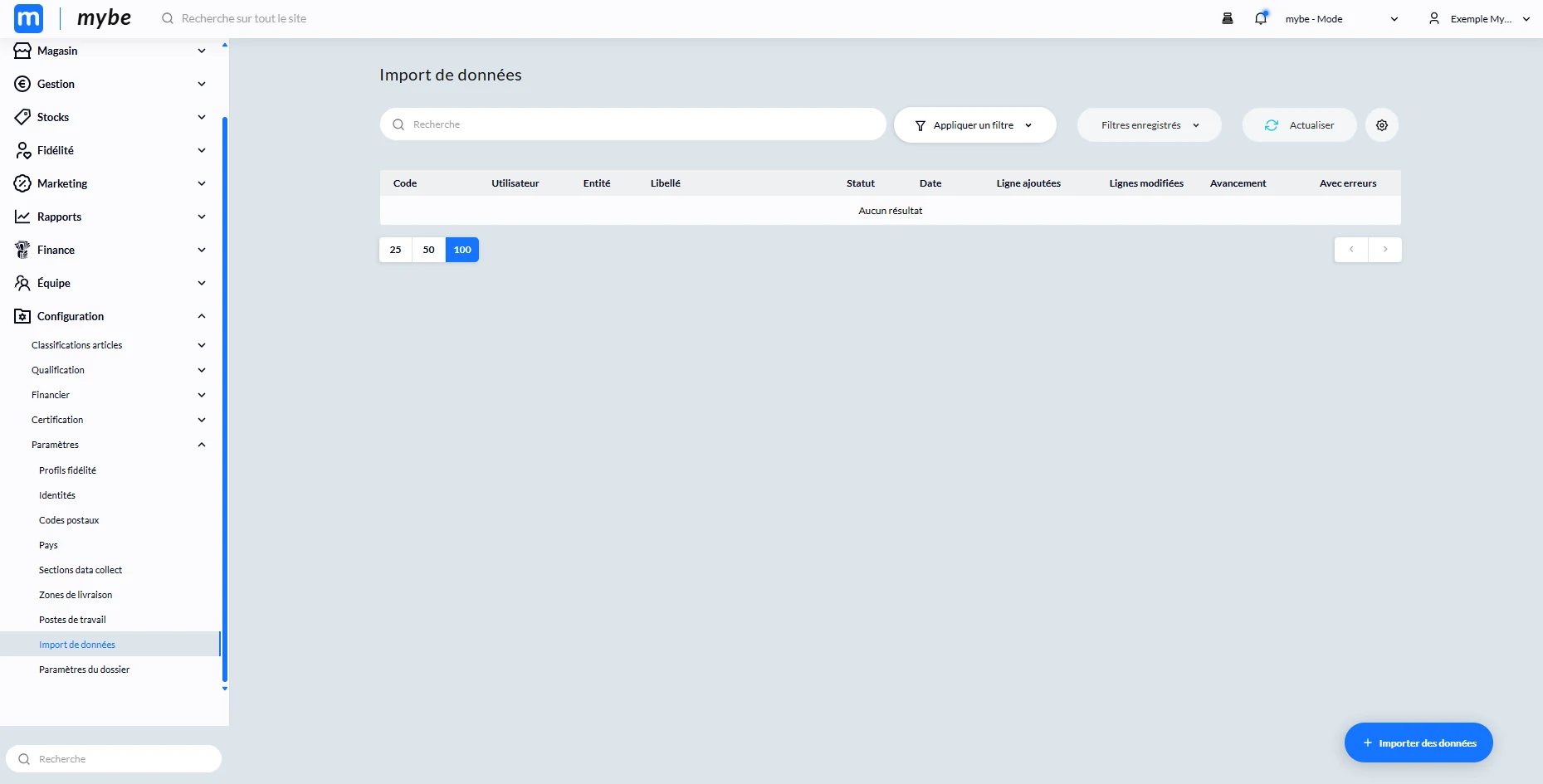
- Allez dans la fonctionnalité Configuration > Paramètres > Import de données
Importer le fichier au format Excel
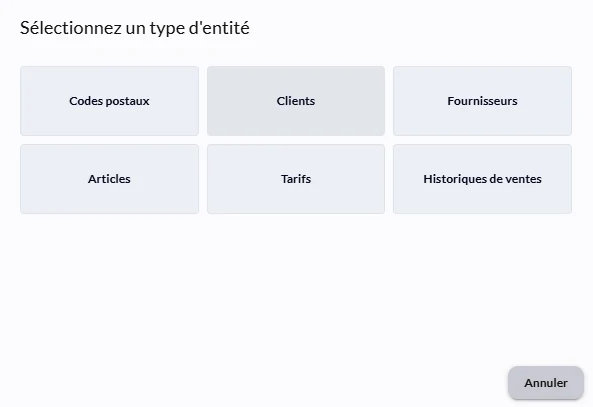
- Cliquez sur en bas à droite sur "Importer des données", puis sélectionnez "Client" pour importer des clients

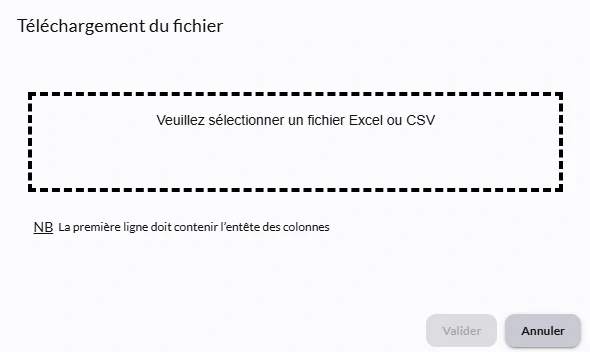
- Cliquez sur Veuillez sélectionner un fichier Excel ou CSV ou déposez directement le fichier d'import template à importer, validez
- Allez sur la ligne Identification et sélectionnez Code groupe puis "Enregistrer"
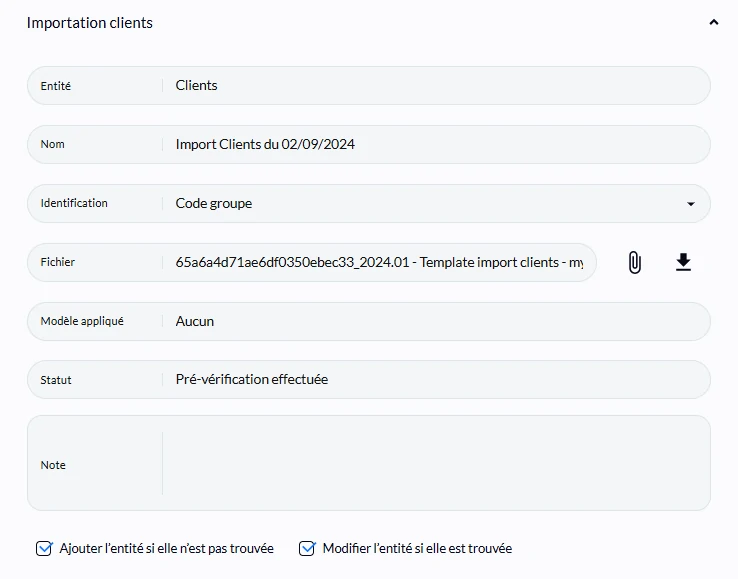
Bon à savoir : Le champ "Identification" permet d'associer chaque client à un code groupe unique. Cela vous permettra à l'avenir de faire des modifications rapides de caractéristiques clients depuis un nouvel import de données clients, en plus d'éviter les doublons de fiches clients lors d'achats en points de vente différents (en ligne et en physique par exemple. Le rapprochement est géré automatiquement par l'application)
Effectuer la correspondances des colonnes
- En bas de votre page, cliquez sur le bloc Colonnes
- Faites correspondre la colonne de votre fichier et le terme équivalent de correspondance dans le logiciel
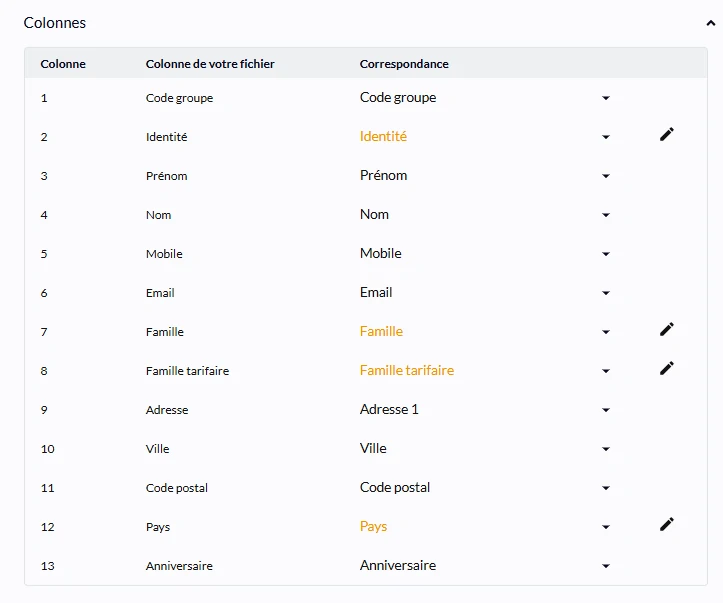
Bon à savoir : Un libellé indiqué en blanc signifie qu'il n'y a aucune action requise. En orange et en rouge, cela signifie qu'une action est requise avant de commencer l'import
- Pour les correspondances en orange, une action est requise. Cliquez sur le stylo sur la droite de chaque ligne orange. Indiquez "Valeur à ajouter" pour que mybe crée automatiquement la valeur, ou associez à la valeur déjà existante
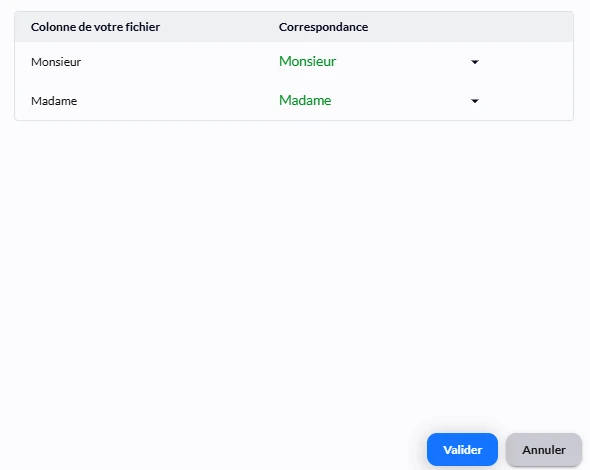
- Assurez-vous que toutes les lignes soient vertes ou blanches avant de continuer et que la colonne de votre fichier corresponde bien à la colonne correspondance
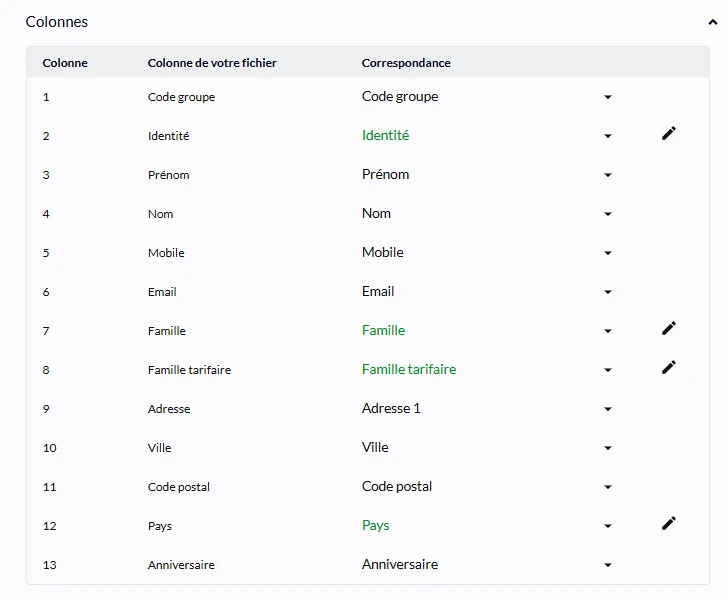
- Cliquez sur "Enregistrer". Un message "Elément enregistré" apparaîtra et vous serez ramené à la liste des imports de données

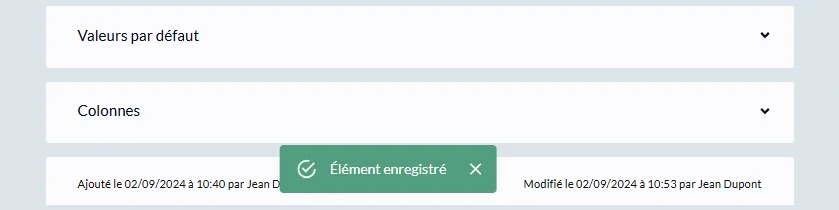
Bon à savoir : Vous ne pourrez commencer l'import que lorsque tous les libellés de la colonne "Correspondance" sont indiqués en couleur blanche ou verte
Note : Si une colonne de votre fichier Excel est vide, supprimez cette colonne de votre fichier et réimportez ce dernier, mis à jour, dans l'application pour éviter un message d'erreur
Vérification finale de l'import client
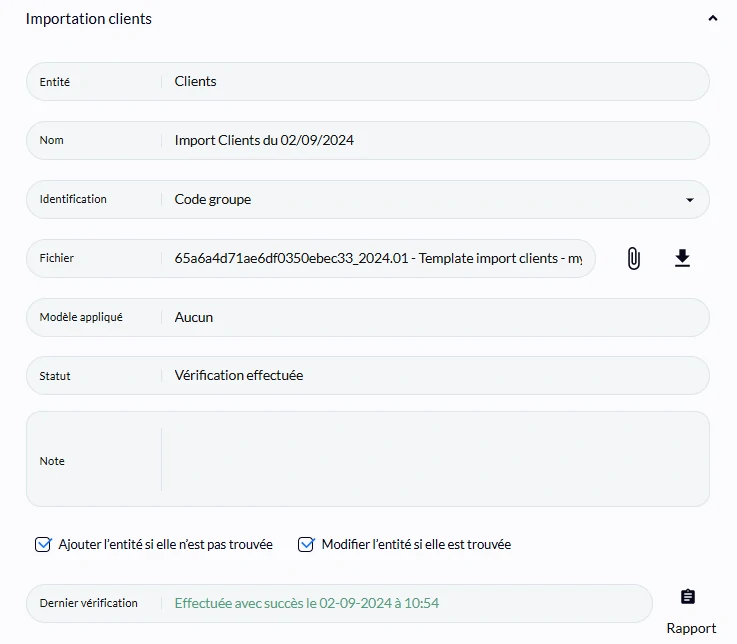
- Cliquez sur les trois points superposés en bas à droite de votre écran, puis sur "Vérification". Le logiciel vérifiera automatiquement pour vous que le fichier est prêt pour l'import. En cas de rapport de vérification comportant des problèmes, cliquez sur "Rapport" afin d'identifier ces derniers (code article en doublon, colonne vide, etc.). Corrigez ces derniers dans votre fichier Excel le cas échéant, puis réimportez votre fichier et revenez en première étape ci-dessus

- Depuis votre liste d'import de données, sélectionnez l'import client en cours dont le statut est "Verification effecutée" une fois celle-ci terminée. Utilisez les filtres d'affichage située à droite de la barre de recherche si nécessaire
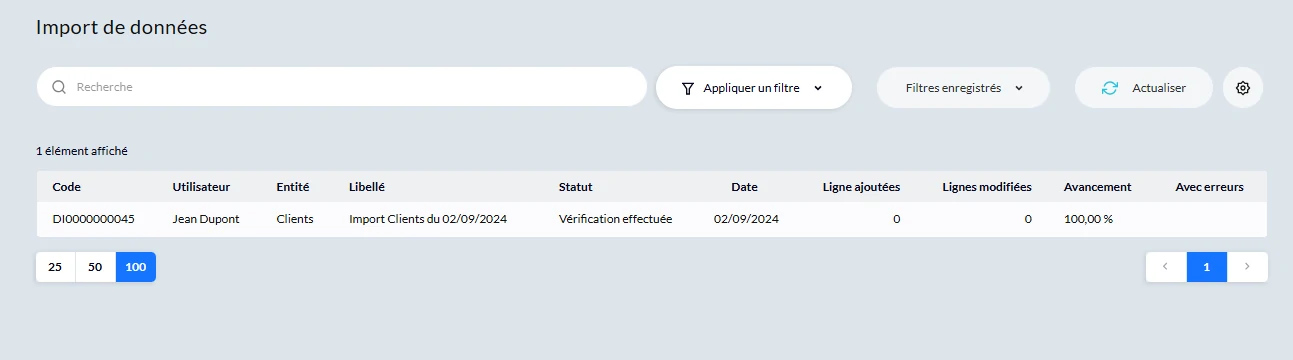
- Avant d'importer, assurez vous que le Rapport est en vert. Autrement, corrigez votre fichier Excel.
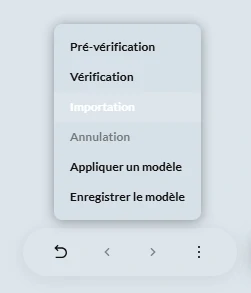
- Retournez aux trois points en bas à droite de votre écran, cliquez sur "Importation", puis "Continuer".

- Attendez quelques secondes que l'état d'avancement de l'import soit à 100%
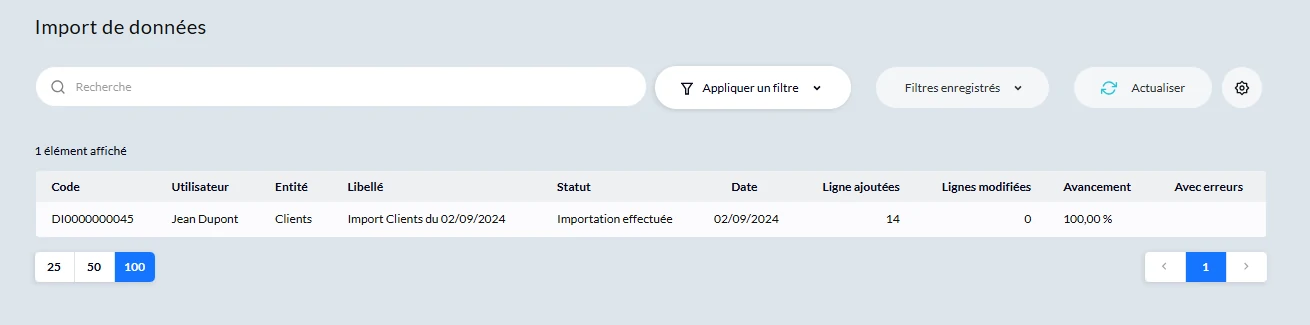
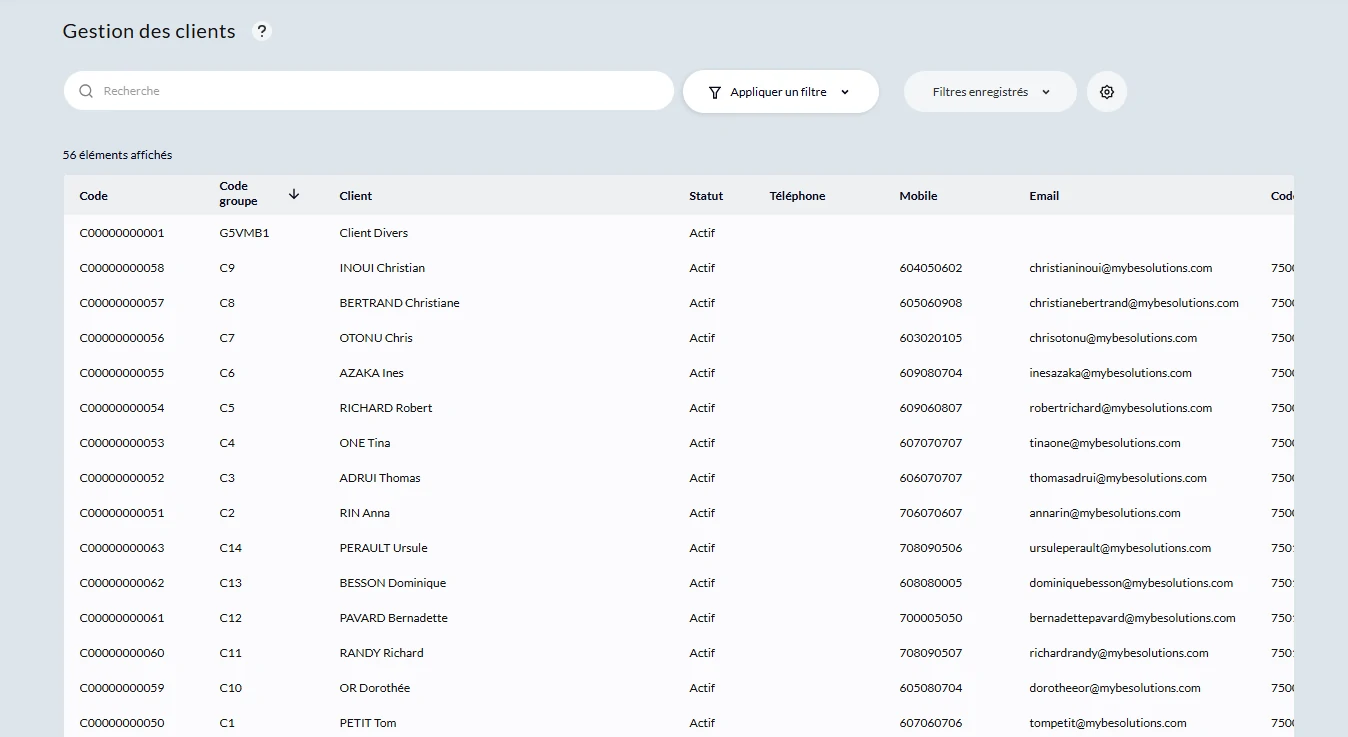
- Retrouvez tous vos clients directement sur votre application depuis le module "Fichiers" et "Clients"
-
Comment remplir le fichier d'import client mybe ?
Cet article détaille comment remplir correctement le fichier au format .xls ou Google Sheet permettant l'import des clients pendant la formation.
Si vous disposez d'une base client existante, il est possible d'importer automatiquement cette dernière sur votre logiciel mybe. Ainsi, au lieu de créer manuellement toutes vos fiches client, il vous suffit ainsi de remplir le fichier qui servira de base pour l'import de vos clients.
Téléchargement du fichier d'import client
- Cliquez ici pour télécharger le fichier template à remplir afin d'importer votre base client (pensez à vérifier votre dossier téléchargements sur votre ordinateur après avoir cliqué sur le lien)
Recommandations avant l'import
Création de types de fidélité
Si vous avez souscrit au module de fidélité, il est recommandé d'avoir créé les types de fidélité en amont afin de pouvoir les associer directement à chaque client lors de l'import.
Pour plus d'information, regardez comment mettre en place des programmes de fidélité.
Création de familles tarifaires
Associer différentes familles tarifaires à vos clients vous permettra de gérer plusieurs tarifs de vente par article selon le type de client.
Il est ainsi recommandé d'avoir créé les familles tarifaires en amont afin de pouvoir les associer directement à chaque client lors de l'import.
Pour plus d'information, découvrez comment personnaliser des familles tarifaires pour ses clients.
Indiquer les éléments obligatoires
Bon à savoir : 5 colonnes sont obligatoires à remplir pour l'import car elles permettent d'identifier un client unique et ainsi éviter les doublons
Vous trouverez ci-dessous les indications relatives au remplissage des différentes colonnes obligatoires du fichier d'import client.
Colonne A : "Code groupe" - A REMPLIR OBLIGATOIREMENT
- Sans correspondance sur un code groupe, l'import ne fonctionnera pas car il permet d'assurer qu'il n'y a pas de doublon dans la base
- Important : chaque code groupe doit être unique et différent des autres pour bien être pris en compte lors de l'importation
Colonne C : "Prénom" - A REMPLIR OBLIGATOIREMENT
- Le prénom du client enregistré
Colonne D : "Nom" - A REMPLIR OBLIGATOIREMENT
- Le nom de famille du client enregistré
Colonne G : "Famille" - A REMPLIR OBLIGATOIREMENT
- Famille correspond à la famille du client importé
- Pour plus d'informations, lisez l'article d'aide-en-ligne sur la gestion des familles clients
Colonne H : "Famille tarifaire" - A REMPLIR OBLIGATOIREMENT
- Famille tarifaire correspond à la famille tarifaire du client importé
- Pour plus d'informations, lisez l'article d'aide-en-ligne sur la gestion des familles tarifaires clients
Indiquer les éléments facultatifs
Bon à savoir : les colonnes ci-dessous sont facultatives à remplir pour l'import. Cependant, nous vous recommandons de remplir les éléments de coordonnées (téléphone, adresse e-mail, code postal) lors de l'import afin d'utiliser ces dernières pour promouvoir vos offres, nouveautés, promotions directement auprès de vos clients
Vous trouverez ci-dessous les indications relatives au remplissage des différentes colonnes facultatives du fichier d'import client.
Colonne B : "Identité"
- Indiquez ici l'identité du client (Monsieur, Madame, Mademoiselle)
Colonne E : "Mobile" - FORTEMENT RECOMMANDE
- Le numéro de téléphone du client
Import à savoir : assurez-vous que le format de la cellule permet bien l'affichage au format "06 XX XX XX XX" et non pas "6 XX XX XX XX". Aussi, n'indiquez qu'un seul numéro de téléphone. Si le numéro possède un indicatif, indique "00XX". Ne pas avoir dans la cellule de lettres ou de symboles.
Colonne F : "Email" - FORTEMENT RECOMMANDE
- L'adresse email du client
Colonne I : "Adresse"
- L'adresse postale du client
Colonne J : "Ville"
- La ville du client
Colonne K : "Code postal"
- Le code postal du client
Colonne L : "Pays"
- Le pays du client
Colonne M : "Note"
- Si vous possédez un historique avec un client déjà existant lors du transfert de votre solution de caisse vers mybe, vous pouvez reprendre ce dernier en l'indiquant en note. Ces notes seront accessibles directement depuis la fiche client
Colonne N : "Anniversaire"
- La date anniversaire du client
- Cette dernière est utile afin de promouvoir des offres, offrir des bons de réduction ou d'achats lors de dates anniversaires afin de fidéliser vos clients
Colonne O : "Type de fidélité"
- Ajoutez le type de fidélité auquel vous souhaitez rattacher votre client
- Découvrez comment créer des types de fidélité rapidement afin de faire revenir vos clients en magasin (article en cours de rédaction)
Colonne P : "Carte de fidélité"
- Important : cette colonne ne peut être remplie et importée que si vous avez attribué un type de fidélité au client
- Indiquez ici "Oui" ou "Non" afin de gérer ou non une carte de fidélité pour le client en question
- Une carte de fidélité pour un client permettra d'afficher sur ses documents de vente le nombre de points cumulés ainsi que le nombre de passages en magasin
Bon à savoir : Afin de gérer une carte de fidélité pour un client, il est nécessaire d'attribuer un type de fidélité à ce dernier. Sans type de fidélité attribué, l'application ne prendra pas en compte les points cumulés ainsi que le nombre de passages en magasin
- Cette dernière est utile afin de promouvoir des offres, offrir des bons de réduction ou d'achats lors de dates anniversaires afin de fidéliser vos clients
Colonne Q : "Numéro carte de fidélité"
- Important : cette colonne ne peut être remplie et importée que si vous avez attribué une carte de fidélité au client
- Indiquez ici un numéro ou code unique de carte de fidélité
- Dans le cas de cartes de fidélités physiques, cela vous permettra de scanner le code barre lors de l'encaissement pour identifier le client
- Cette dernière est utile afin de promouvoir des offres, offrir des bons de réduction ou d'achats lors de dates anniversaires afin de fidéliser vos clients
Vérifications avant l'import
Bon à savoir : Veillez à vérifier les éléments ci-dessous avant de tenter d'importer votre fichier
Vérifications générales
- Supprimez les colonnes non utilisées
- Supprimez les lignes non utilisées
- Assurez-vous qu'il n'y a aucune ligne vide au sein du fichier
- Assurez-vous que la colonne A "Code groupe" est intégralement remplie
- Assurez-vous que la colonne A "Code groupe" ne possède que des identifiants clients uniques
- Assurez-vous que chaque ligne client possède une Famille client
- Assurez-vous que chaque ligne client possède une Famille tarifaire
Vérifications liées à la fidélité client
- Si la colonne O "Types de fidélité" est associée à une ligne, assurez-vous que les colonnes P "Carte de fidélité" et Q "Numéro carte de fidélité" soient également remplies. Autrement, un message d'erreur s'affichera lors de la vérification automatique du fichier par l'application
-
Comment importer rapidement mon fichier d'articles excel sur mybe ?
Cet article détaille comment importer correctement le fichier permettant l'import des articles pendant la formation.
Pré-requis de votre fichier Excel
Avant de commencer l'importation, assurez-vous que votre fichier Excel est correctement rempli - retrouvez ici l'article permettant de vous en assurer.
Pré-requis 1 : Les colonnes principales sont correctement remplies (liste ci-dessous)
- Code article
- Désignation (nom article)
- Famille
- Tarif principal - PU TTC
- Fournisseur principal
- Fournisseur principal - PA HT
- Quantité à ajouter en stock
- Prix unitaire
Pré-requis 2 : Chaque ligne d'article possède un code article unique
Pré-requis 3 : Il n'y a pas de ligne vide avant la dernière ligne de votre fichier d'import
Pré-requis 4 : Vous avez supprimé les colonnes inutilisées de votre fichier d'import
Pré-requis 5 : La colonne "Stock" contient uniquement des quantités positives ou vides (il n'est pas possible d'importer un article avec une quantité à zéro)
Pré-requis 6 : Vérifiez bien que les quantités que vous avez rentrées soient correctes, notamment les quantités finissant avec un 0 comme 10/20/30/40
Étape 1 : Accéder à la fonctionnalité d'import de données
Première étape : Depuis votre application mybe, ouvrez le menu des fonctionnalités
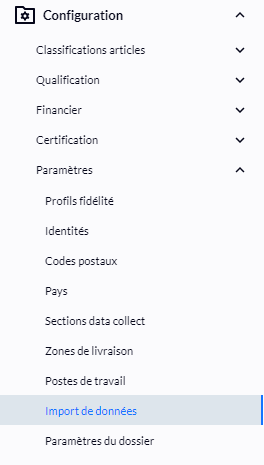
Seconde étape : Dans la fonctionnalité Configuration > Paramètres > Import de données
Étape 2 : Importer le fichier au format Excel
Première étape : Cliquez sur Import de données, puis sélectionnez Articles
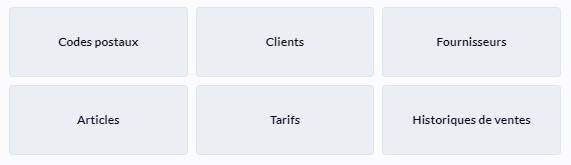
Seconde étape : Cliquez sur Veuillez sélectionner un fichier Excel ou CSV puis choisissez le fichier à importer et validez
Troisième étape : Allez sur la ligne Identification et sélectionnez Code article puis cliquez sur "Enregistrer"
Important à savoir : sans indiquer "Code article" dans le champ d'Identification, un message d'erreur apparaitra.
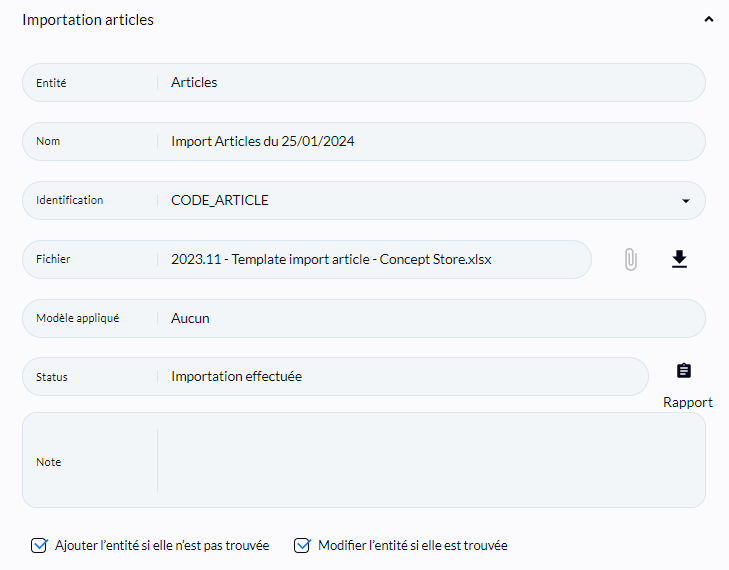
Important à savoir : Le champ "Identification" permet d'associer chaque ligne d'article à un code article unique. Cela vous permettra à l'avenir de faire des modifications rapides de caractéristiques articles (ajouts de stocks, modifications de prix, etc.) avec un nouvel import de données articles en utilisant le même code article souhaité.
Étape 3 : Faire la correspondances des colonnes du fichier
Première étape : Cliquez sur le bloc Colonnes
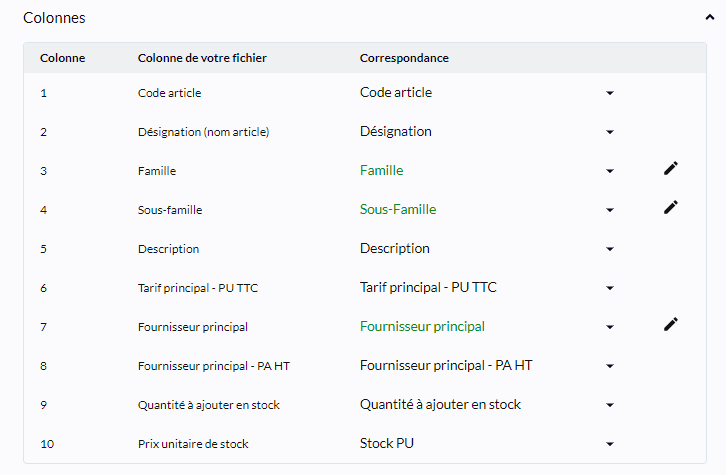
Seconde étape : Faites correspondre la colonne de votre fichier et le terme équivalent dans le l'application
Important à savoir : Si les libellés sont indiqués en noir ou en vert, cela signifie que la correspondance est correctement effectuée. En revanche, si les libellés sont en orange ou en rouge, cela signifie qu'une action est requise de votre part pour valider la correspondance. Cliquez sur l'icône du crayon pour effectuer la correction nécessaire.
Troisième étape : Pour les correspondances en orange, une action est requise. Cliquez sur le stylo sur la droite. Indiquez "Valeur à ajouter" pour que mybe crée automatiquement la nouvelle valeur
Important à savoir : Si vous avez créé une famille "Accessoires" avec "s" à la fin, et que votre fichier d'import contient la famille "Accessoire" sans "s", alors faites correspondre la valeur avec celle déjà présente dans l'application, autrement le logiciel créera en doublon cette dernière.
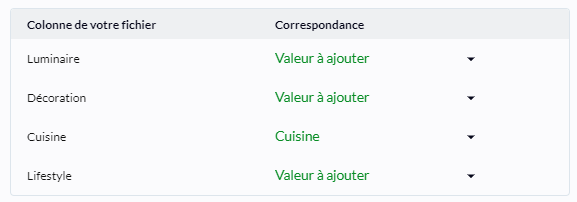
Quatrième étape : Assurez-vous que toutes les lignes soient vertes ou blanches avant de continuer et que la colonne de votre fichier corresponde bien à la colonne correspondance
Cinquième étape : Cliquez sur "Enregistrer". Un message "Elément enregistré" apparaît
Bon à savoir : Vous ne pourrez commencer l'import que lorsque tous les libellés de la colonne "Correspondance" sont indiqués en couleur blanche ou verte
Important à savoir : Si une colonne de votre fichier Excel est vide, supprimez cette colonne de votre fichier et réimportez ce dernier, mis à jour, dans l'application
Étape 4 : Vérification avant import
Première étape : Cliquez sur les 3 points en bas à droite de l'écran
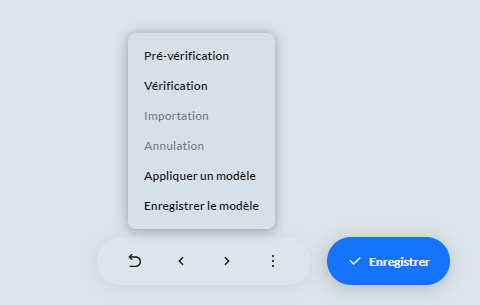
Seconde étape : Cliquez sur Vérification
Important à savoir : Le logiciel vérifiera automatiquement pour vous que le fichier est prêt pour l'import. En cas de rapport de vérification comportant des problèmes, cliquez sur "Rapport" afin d'identifier ces derniers (code article en doublon, colonne vide, etc.)

Troisième étape : Sélectionnez l'import que vous êtes en train de réaliser une fois que la vérification est indiquée effectuée à 100%
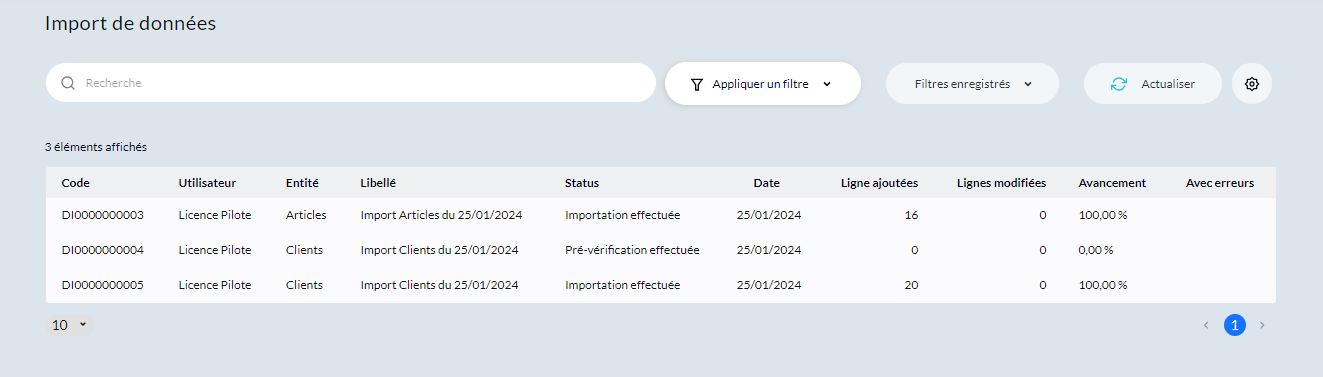
Astuce : Si vous ne voyez plus votre import, c'est que votre affichage en liste possède un filtre, pensez à vérifier ces derniers pour afficher toutes les étapes de l'importation.
Quatrième étape : Avant d'importer, assurez vous que le Rapport est en vert. Autrement, corrigez votre fichier Excel
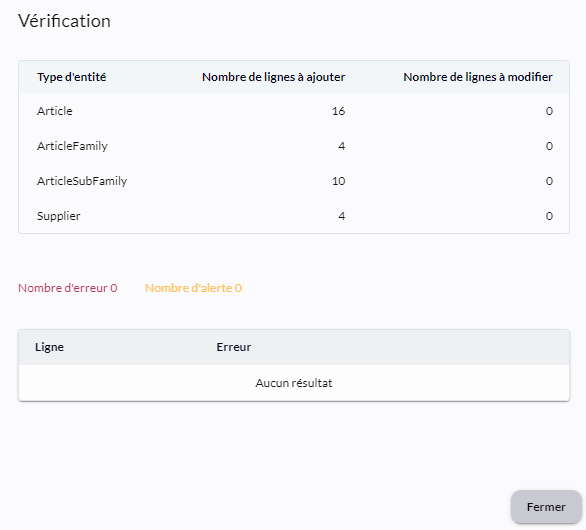
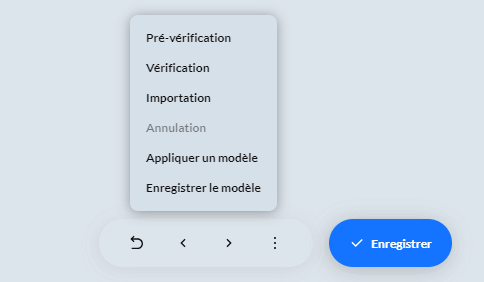
Cinquième étape : Retournez aux trois points en bas à droite de votre écran, cliquez sur "Importation", puis "Continuer" et attendez quelques secondes le temps de l'import (vous pouvez cliquez sur Actualiser)
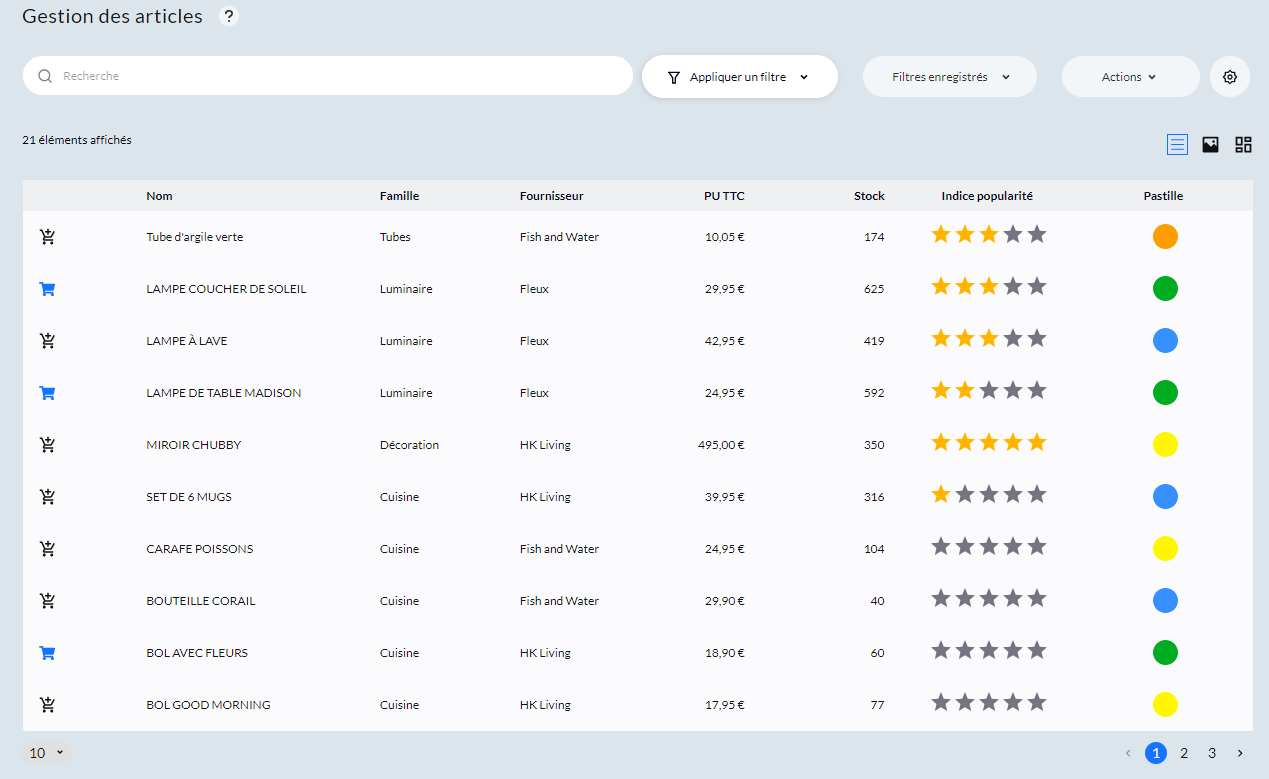
Dernière étape : Retrouvez tout votre catalogue article dans l'application
Réponses aux problèmes courants
L'import est indiqué "Pré-vérification effectuée", mais je ne peux pas lancer la vérification
Cause du problème
- Vérifiez que vos correspondances soient correctement effectuées
Solution au problème
- Utilisez l'icône "Stylo" située à droite de chaque ligne de correspondance afin d'attribuer et enregistrer les bonnes correspondances
Important à savoir : vous ne pourrez pas lancer l'étape de vérification avant l'import si il reste des correspondances indiquées en rouge ou en orange
La vérification est indiquée effectuée avec erreur

Action à réaliser
- Cliquez sur l'icône "Rapport" afin d'identifier les lignes de votre fichier comportant des erreurs
Messages d'erreurs et solutions
- "Gtin est dupliqué dans le fichier" : cela signifie que la colonne "GTIN" de votre fichier comporte un ou plusieurs code GTIN en double/triple ou plus. Il faut un code GTIN unique pour chaque ligne
- "STOCK_QUANTITY_CAN_NOT_BE_ZERO" : cela signifie que la colonne "Quantité à ajouter en stock" de votre fichier comporte une ou plusieurs ligne avec un "0". Si vous ne souhaitez pas ajouter de stock pour une ligne, laissez vide cette colonne
- "Le fichier est vide" : cela signifie que votre fichier ne comporte aucune donnée à importer. Remplissez votre fichier afin d'importer les données
- "Variante pour article, pas modèle" : cela signifie la colonne "Code Modèle Déclinaison - (Article décliné - GTIN)" ne contient pas de donnée. Remplissez cette colonne avec un code modèle unique afin d'importer les données
- "Famille/Sous Famille/Classification est dupliqué dans la base" : cela signifie que certaines de vos Familles/Sous-familles/Classifications articles sont déjà créées sur votre application alors que vous avez indiqué "Valeur à ajouter" dans la correspondance pour une Famille/Sous-famille/Classification sur l'application lors de la vérification avant l'import. Veillez à ne pas faire correspondre "Valeur à ajouter" lors de la correspondance des données qui sont déjà existantes sur l'application
Vous rencontrez un problème non indiqué dans cet article ? Envoyez nous une capture d'écran du message d'erreur, nous reprendrons contact avec vous.
-
Comment remplir le fichier d'import d'articles ?
Cet article détaille comment remplir correctement le fichier au format .xls ou Google Sheet permettant l'import des articles pendant la formation.
Si vous disposez d'une base article existante, il est possible d'importer automatiquement cette dernière sur votre logiciel mybe. Ainsi, au lieu de créer manuellement toutes vos références, il vous suffit ainsi de remplir le fichier qui servira de base pour l'import de vos articles.
Téléchargement du fichier d'import articles
Cliquez ici pour télécharger le fichier modèle au format .xls (vérifiez vos téléchargements après avoir cliqué sur le lien).
Recommandations avant l'import
Cas des articles avec variantes
Si vous possédez des articles avec et sans variantes, il est vivement recommandé de lire l'article sur comment gérer et créer des articles possédant des variantes.
Définitions importantes
- Une variante est l’attribut d’un article pouvant prendre différentes valeurs
- Exemple : L’article “T-Shirt” possède la variante “Taille” et la variante “Couleur”
- La valeur d’une variante correspond à l’une des valeurs que peut prendre la variante
- Exemple : Cet Article a 2 variantes. La variante “Taille” peut prendre les valeurs “S” et “M”, la variante “Couleur” peut prendre les valeurs “Rouge” et “Bleu”
- Une déclinaison est une combinaison précise et unique des valeurs variantes d’un article
- Exemple : Le “T-Shirt” en “S” et “Rouge” est une des déclinaisons possibles de l’article “T shirt”
Cas des articles avec conditionnement
Si vous vendez des articles par pack (exemple : carton de 6 bouteilles de vin), il est possible d'utiliser la fonctionnalité de conditionnement plutot que de créer un article spécifique.
Découvrez ici comment gérer des conditionnements articles.
Cas d’utilisation du site vitrine / e-commerce mybe
Bon à savoir : Si vous utilisez un site internet, il est recommandé de passer par la création de variantes afin de présenter des fiches produits avec la possibilité de sélectionner les variantes.
Une fiche produit sans variantes dans votre base de données sera sans variantes sur votre site internet mybe, et vice-versa.
Codes articles, GTIN et articles avec variantes
Dans votre base de données articles, chaque code doit être unique et permet d’identifier une fiche article ou une déclinaison spécifique. Il est possible d’associer plusieurs codes à une même fiche article.
Il existe plusieurs types de GTIN dans mybe :
- Code Article : Code d’identification interne vous permettant d’identifier un article dans votre base de données. Il est unique par article et par déclinaison
- GTIN AUTO : Code affecté automatiquement par mybe
- EAN13 : Code d’identification à 13 chiffres utilisés dans le monde entier sur l'ensemble des produits de grande consommation
- PLU : Code d'identification à 4 ou 5 chiffres pour les fruits et légumes
- Code libre : Code d’identification qui ne correspond pas a un des codes présentés ci-dessus
Éléments principaux sur l’article
Important à savoir : Lisez attentivement les informations pour chacune des colonnes que vous souhaitez remplir. Pour un import optimal, assurez-vous de bien effectuer les vérifications avant l'import détaillée en bas de cet article.
Vous trouverez ci-dessous les indications relatives au remplissage des différentes colonnes du fichier d'import d'article.
Colonne A : "Code article" - OBLIGATOIRE
- Le code article est un code unique permettant d’identifier un article dans votre base article.
- Si vous possédez déjà des codes pour vos articles, renseignez-les ici.
- Si vous n'en possédez pas, créez-les en indiquant une suite de chiffres continue dans cette colonne (ex : ART-001, ART-002, ART-003, etc.). Si vous laissez la colonne vide, mybe en générera automatiquement pour vous.
- Cas des articles avec variantes : Créer un code article unique par déclinaison
Important à savoir : chaque code article doit être unique et différent des autres codes de votre base articles, sinon l'import ne sera pas possible.
Colonne B : "GTIN Principal" (ou code EAN 13)
- GTIN (ou code-barres, ou code EAN, ou code libre) est le numéro associé à un code-barres, vous permettant en caisse de scanner ce dernier afin d'ajouter l'article au panier du client
- Pour plus d'informations, lisez l'article d'aide en ligne sur la gestion des codes barres
- Cas des articles avec variantes : vous pouvez indiquer un GTIN unique par déclinaison
Important à savoir : si les GTIN que vous souhaitez importer commencent par le chiffre 0, il arrive qu’Excel le supprime. Pour éviter cela, assurez vous que la cellule est au format “Texte” et que le 0 apparaît bien.
Colonne C : "Désignation" - OBLIGATOIRE
- La désignation est le nom de votre article. C’est le nom qui apparaitra sur votre écran de caisse et sur le ticket.
- Cas des articles avec variantes : Indiquer le même nom pour toutes les déclinaisons d’un même article (exemple: “T-Shirt Homme”)
Important à savoir : si vous gérez des déclinaisons d'articles (couleurs, matières, quantité, dosage, taux THC, etc.), il est fortement recommandé d'utiliser les variantes et déclinaisons articles. Trouvez ici comment gérer et créer des articles possédant des variantes.
Colonne D : "Famille" - OBLIGATOIRE
- La famille correspond à la première catégorie de vos articles. Pour plus d'informations, lisez l'article d'aide en ligne sur la Famille).
- Nous recommandons d’éviter d’utiliser un trop grand nombre de famille et d’utiliser des mots ou groupes de mots clairs, simples et précis (exemple: “Décoration”, “Vêtements”, etc.)
- Cas des articles avec variantes : Indiquer la même famille pour toutes les déclinaisons d’un même article (exemple: “Vêtements”)
Important à savoir : si la Famille indiquée n'existe pas déjà dans mybe, le logiciel la créera automatiquement lors de l'import.
Colonne E : "Sous-famille"
- Sous-famille correspond à la sous-famille de l'article importé
- Pour plus d'informations, lisez l'article d'aide en ligne sur la sous-famille
- Si la Sous-famille indiquée n'existe pas dans mybe, le logiciel se chargera de la créer automatiquement
- Nous recommandons d’éviter d’utiliser un trop grand nombre de sous-famille par famille et d’utiliser des mots ou groupes de mots clairs, simples et précis (exemple: “Homme”, “Vaisselle”, etc.)
Colonne F : "Profil TVA" - OBLIGATOIRE
- Profil TVA correspond au taux de TVA relatif à l'article
- Cas des articles avec variantes : Indiquer la même sous-famille pour toutes les déclinaisons d’un même article (exemple: “Homme”)
- Par défaut, mybe possède 5 profils de TVA :
- Taux normal (20%)
- Taux intermédiaire (10%)
- Taux réduit (5,5%)
- TVA sur marge (20%)
- Franchise de TVA (c'est à dire pas de TVA)
- Cas des articles avec variantes : Indiquer le même taux de TVA pour toutes les déclinaisons d’un même article (exemple: “20%”)
Bon à savoir : Si aucune valeur n'est renseignée, la TVA appliquée sur l'article sera celle paramétrée par défaut sur la licence, c'est à dire le Taux normal (20%), qui est ajustable si besoin (DOM-TOM, etc.)
Colonne G : "PU TTC" - OBLIGATOIRE
- PU TTC correspond au tarif de vente TTC (toutes taxes comprises) que vous souhaitez attribuer à l'article importé.
- Format de cellule : Nombre, arrondi à 2 décimales, sans symbole "€" (exemple : 20,00 pour indiquer un tarif de vente à 20 €).
Colonne H : "Fournisseur" - OBLIGATOIRE
- Le fournisseur correspond au fournisseur de l'article importé.
- Rappel : à chaque tarif d'achat est associé un fournisseur afin de suivre plus précisément la rentabilité de votre activité.
-
Cas particuliers :
- Si vous êtes votre propre fournisseur, créez une fiche fournisseur avec vos coordonnées.
- Si vous faites de l'achat-revente et n'avez pas de fournisseur identifié, créez un fournisseur que vous pourrez nommer "Fournisseur divers".
- Cas des articles avec variantes : Indiquer le même fournisseur pour toutes les déclinaisons d’un même article
- Pour plus d'informations, lisez l'article d'aide en ligne sur les fournisseurs.
Éléments d’ajout et de valorisation de stock
Qui est concerné ? Tous les plans sauf le plan Starter, qui ne permet pas la gestion de stocks. Si vous ne souhaitez pas importer ces données ou ajouter de stock, supprimez les colonnes.
Colonne I : "Prix fournisseur"
- Le Prix fournisseur correspond au prix d'achat hors taxe (PA HT) auquel vous avez acheté l'article auprès de votre fournisseur principal
- Cas des articles avec variante s: Indiquer le même taux de PA HT pour toutes les déclinaisons d’un même article (exemple: “12,00”)
- Format de cellule : Nombre, arrondi à 2 décimales, sans symbole "€"
- Pour plus d'informations, lisez l'article d'aide en ligne sur les fournisseurs
Colonne J : "Stock"
- Stock correspond au nombre d'unité que vous souhaitez ajouter dans vos stocks
- Si vous indiquez "50", alors vous retrouverez dans votre Etat de stocks 50 unités de l'article en question
- Cas des articles avec variantes : Indiquer le stock de chaque déclinaison
- Format de cellule : Nombre entier sans décimale (sauf si l’unité de l’article est en kg ou en mètre linéaire, etc.)
Bon à savoir : A chaque nouvel import, si vous indiquez une quantité dans cette colonne, celle-ci sera ajoutée à vos stocks déjà existants
Colonne K : "Valeur unitaire stock"
- Valeur unitaire stock est la valeur unitaire (c’est-à-dire pour 1 unité) utilisée pour valoriser les stocks indiqués en colonne précédente “Stock”.
- Cas des articles avec variantes : Indiquer la valeur unitaire d’entrée en stock de chaque déclinaison
- Format de cellule : Nombre, arrondi à 2 décimales, sans symbole "€"
Bon à savoir : Lors du premier import d'article, cette colonne est impérativement identique à la colonne H : "Prix fournisseur". Il existe une différence entre le "Prix unitaire de stock" pour un article et le "Fournisseur principal - PA HT". Le premier est le prix auquel sera valorisé l'article au sein de vos stocks (ainsi, nombre d'articles x prix unitaire = valorisation de vos stocks). Le second correspond au prix d'achat hors taxe auprès de votre fournisseur, et peut ainsi varier avec le temps
Éléments spécifiques aux articles déclinés (avec variantes)
Important à savoir : Il faut laisser ces colonnes vides pour les articles sans variante. Si aucun de vos articles n’a de variante, supprimez ces colonnes.
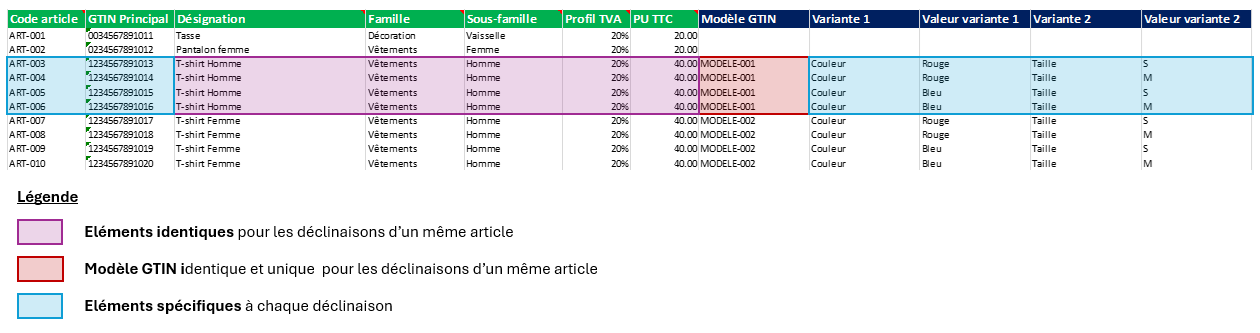
Colonne L : "Modèle GTIN" - Uniquement pour les articles déclinés
- Modèle GTIN correspond au code du modèle de l'article possédant des déclinaisons. Ce code est unique par article, mais commun aux déclinaisons d’un même article
- Si votre article a plusieurs variantes, le Modèle GTIN est utilisé pour les affecter au même article.
- Chaque déclinaison sera donc sur une ligne différente dans le fichier, mais toutes devront avoir exactement le même code Modèle GTIN.
- Exemple: L’article “T-shirt” possède les variantes “Taille” (en S et M) et “Couleur” (en Rouge et Bleu). Le fichier comporte les 4 lignes suivantes: T-shirt Rouge S, T-shirt Rouge M, T-shirt Bleu S, T-shirt Bleu M. Dans la colonne Modèle GTIN, toutes les lignes ont la valeur “MODELE-001” car chaque ligne correspond à une déclinaison de l’article T-shirt
Important à savoir : la correspondance dans mybe lors de l'import s'appelle "Déclinaison - Article décliné - GTIN" et non "Modèle GTIN"
Colonne M : "Variante 1" - Uniquement pour les articles déclinés
- Variante 1 correspond au nom d'une des deux variantes attribuables à l'article
- Si la variante n'existe pas encore dans mybe, il sera nécessaire de la créer avant l’import. Pour cela, rendez-vous sur cet article comment gérer et créer des articles possédant des variantes
- Exemples de variantes : Couleur, Taille, Pointure, Contenance, Teneur THC, Matière, etc.
Colonne N : "Valeur variante 1"
- Valeur variante 1 correspond à la valeur associée à la variante attribuable à l'article
- Si la valeur de la variante n'existe pas encore dans mybe, le logiciel se chargera de la créer automatiquement
-
Exemples :
- Valeurs variante "Couleur" : Blanc, Rouge, Bleu, Vert
- Valeurs variante "Taille" : S, M, L, XL
- Valeurs variante "Pointure" : 38, 39, 40, 41
- Valeurs variante "Contenance" : 25cl, 33 cl, 75 cl, 1 L
- Valeurs variante "Teneur THC" : 2%, 3%, 4%, 5%
- Valeurs variante "Matière" : Bois, Acier, Linoléum
Colonne O : "Variante 2"
- Variante 2 correspond au nom d'une des deux variantes attribuables à l'article
- Si la variante n'existe pas encore dans mybe, il sera nécessaire de la créer avant l’import. Pour cela, rendez-vous sur cet article comment gérer et créer des articles possédant des variantes
- Exemples de nom de variantes : Couleur, Taille, Pointure, Contenance, Teneur THC, Matière, etc.
Colonne P : "Valeur variante 2"
- Valeur variante 2 correspond à la valeur associée à la variante attribuable à l'article
- Si la valeur de la variante n'existe pas encore dans mybe, le logiciel se chargera de la créer automatiquement
-
Exemples :
- Valeurs variante "Couleur" : Blanc, Rouge, Bleu, Vert
- Valeurs variante "Taille" : S, M, L, XL
- Valeurs variante "Pointure" : 38, 39, 40, 41
- Valeurs variante "Contenance" : 25cl, 33 cl, 75 cl, 1 L
- Valeurs variante "Teneur THC" : 2%, 3%, 4%, 5%
- Valeurs variante "Matière" : Bois, Acier, Linoléum
-
Exemples :
Vérifications avant l'import
Vérifications avant l'import
Assurez vous des points suivants avant de tenter d'importer votre fichier :
- Supprimez les colonnes non utilisées
- Supprimez les lignes non utilisées
- Laissez vide les lignes de la colonne "Quantité à ajouter en stock" si il n'y a pas de stock à importer, n'indiquez pas "0"
- Assurez-vous que chaque titre de colonne est unique
- Assurez-vous que la colonne A "Code article" est ou bien intégralement remplie, ou bien complètement vide (génération automatique des codes par mybe)
- Assurez-vous que la colonne A "Code article" ne possède que des identifiants articles uniques
- Assurez-vous que chaque ligne article possède une Famille et un Fournisseur
- Dans le cas où vous souhaitez importer des quantités en stocks : assurez-vous que la colonne "Prix fournisseur" et la colonne "Valeur unitaire stock" soient strictement identiques
- Dans le cas où vous souhaitez importer des quantités en stocks : assurez-vous que les quantités à importer en stocks soient les bonnes (colonne "Stock")
- Dans le cas où vous souhaitez importer des variantes articles : assurez-vous que toutes les déclinaisons d’un même article possèdent le même Code Modèle GTIN et que ce dernier est unique pour chaque article
Passage à l'import
Lorsque votre fichier est complété, vous pouvez vous préparer à lancer l’import. Pour cela, rendez vous sur cet article: Comment importer rapidement mon fichier d'articles excel sur mybe ?
Pour aller plus loin : Autres colonnes et définitions
Colonne Q : "Description"
- Description correspond à la description de l'article importé
Colonne R : "Marque"
- Marque correspond à la classification "Marque" de l'article importé
- Cette dernière est personnalisable depuis le module "Configuration du dossier"
- Pour plus d'informations, lisez l'article d'aide en ligne sur les classifications
- Si la Marque indiquée n'existe pas dans mybe, le logiciel se chargera de la créer automatiquement
- Cas des articles avec variantes : Indiquer la même marque pour toutes les déclinaisons d’un même article
Colonne S : "Classification 1"
- Classification 1 correspond à la première classification de l'article importé
- Cette dernière est personnalisable depuis le module "Configuration du dossier"
- Pour plus d'informations, lisez l'article d'aide en ligne sur les classifications
- Si la Classification 1 indiquée n'existe pas dans mybe, le logiciel se chargera de la créer automatiquement
- Cas des articles avec variantes : Indiquer la même classification 1 pour toutes les déclinaisons d’un même article
Colonne T : "Classification 2"
- Classification 2 correspond à la seconde classification de l'article importé
- Cette dernière est personnalisable depuis le module "Configuration du dossier"
- Pour plus d'informations, lisez l'article d'aide en ligne sur les classifications
- Si la Classification 2 indiquée n'existe pas dans mybe, le logiciel se chargera de la créer automatiquement
- Cas des articles avec variantes : Indiquer la même classification 2 pour toutes les déclinaisons d’un même article
Colonne U : "Classification 3"
- Classification 3 correspond à la troisième et dernière classification de l'article importé
- Cette dernière est personnalisable depuis le module "Configuration du dossier"
- Pour plus d'informations, lisez l'article d'aide en ligne sur les classifications
- Si la Classification 3 indiquée n'existe pas dans mybe, le logiciel se chargera de la créer automatiquement
- Cas des articles avec variantes : Indiquer la même classification 3 pour toutes les déclinaisons d’un même article
Autre colonnes et informations articles
Dans vos imports de fichiers articles, il est possible d’ajouter d’autres données qui n’apparaissent pas dans le template Excel. Pour cela, il suffit d’indiquer le nom de la donnée à importer en titre de colonne, et d’indiquer les valeurs possibles en dessous.
Données destinées au paramétrage des sites internet mybe
- Article publié en ligne -“Vrai” si l’article doit être publié en ligne, “Faux” sinon
- Date de début de publication en ligne
- Date de fin de publication en ligne
- Description web - Longue description sur la page web de présentation de l’article
- Méta description web
- Méta mots clés web
- Méta titre web
Liste non exhaustive d’autres données importables
- Autoriser les ventes avec stock négatif: “Vrai” ou “Faux”
- Carte cadeau: “Vrai” ou “Faux”
- Déclinaison - Variation de prix HT: Variation de prix HT par rapport au prix indiqué sur la fiche article (Tarif principal HT)
- Déclinaison - Variation de prix TTC: Variation de prix TTC par rapport au prix indiqué sur la fiche article (Tarif principal TTC)
- Fournisseur Principal - Référence: Référence utilisée par votre fournisseur principal
- Imprimer la description sur le document de vente: “Vrai” ou “Faux”
- Poids brut par unité (kg)
- Poids net par unité (kg)
- Profil fidélité: Indiquer le profil fidélité affecté à l’article (exemple: 1€ = 1 point)
- Référence fournisseur déclinaison
- Statut: “Actif” ou “Inactif”
- Stocké: “Vrai” ou “Faux”
- Tarif principal - PU HT
- Unité: gramme, kilogramme, mètre linéaire, unité 2d, unité 3d, etc.
- Volume brut par unité (m3)
- Volume net par unité (m3)
- Une variante est l’attribut d’un article pouvant prendre différentes valeurs