Première configuration
Initialiser votre licence mybe Solutions en réalisant les premiers paramétrages essentiels
-
Création des familles articles
Les familles d’articles permettent de structurer votre catalogue produits et d’analyser plus facilement vos ventes. À la fin de cet article, vous saurez créer une famille d’articles depuis la configuration de mybe en quelques clics.
Astuce mybe : Vous ouvrez un premier point de vente ou vous n’avez pas d’expérience dans le commerce de détail ? Nous vous recommandons d’utiliser uniquement les classifications Familles et Sous-familles pour les premiers mois. Vous pourrez par la suite en ajouter de nouvelles simplement et en quelques clics.
Accéder à la gestion des familles d’articles
Étape 1 : Depuis le menu latéral gauche, cliquez sur Configuration
Étape 2 : Cliquez sur Classifications articles
Étape 3 : Sélectionnez Familles
Créer une nouvelle famille d’articles
Étape 1 : Cliquez sur Ajouter une famille
Étape 2 : Renseignez le nom de la famille (Exemples : Décoration, Jouets, Textile, Accessoires)
Étape 3 : Cliquez sur Enregistrer
-
Création et modification de profils d’accès
Configurer un profil d'accès
Etape 1 : Sélectionnez un profil d'accès ou cliquez sur Ajouter un profil d'accès afin d'en créer un nouveau
Par défaut, vous trouverez 4 profils d'accès pré-configurés dans mybe: Administrateur, Gérant, Vendeur et Expert-Comptable.
Bon à savoir : un profil d'accès est ensuite associé à un ou plusieurs utilisateur. Il régit les droits et blocage de l'utilisateur sur l'application

Attribuer des accès
Etape 1 : Parcourez le détail des accès pour le profil sélectionné
Etape 2 : Activez ou désactivez les accès aux fonctionnalités de l'application en cliquant sur les sélecteurs
Etape 3 : Cliquez sur Enregistrer

Attribuer un profil d'accès à un utilisateur
Etape 1 : Depuis la fonctionnalité Equipe, cliquez sur Utilisateurs
Etape 2 : Sélectionnez l'utilisateur souhaité
Etape 3 : Dans Profil, sélectionnez un profil d'accès
Etape 4 : Cliquez sur Enregistrer

-
Création des premiers articles
Après avoir créé des Classifications articles, qui servent pour la gestion des articles et l’analyse des ventes, il est possible de créer un ou plusieurs articles.
Astuce mybe : Il est possible d’importer votre catalogue article via un fichier .xls ou .csv en quelques clics depuis la fonctionnalité “Import de données”, disponible dans le module “Configuration du dossier”
Création d'un article
- Cliquez sur “Ajouter un article”
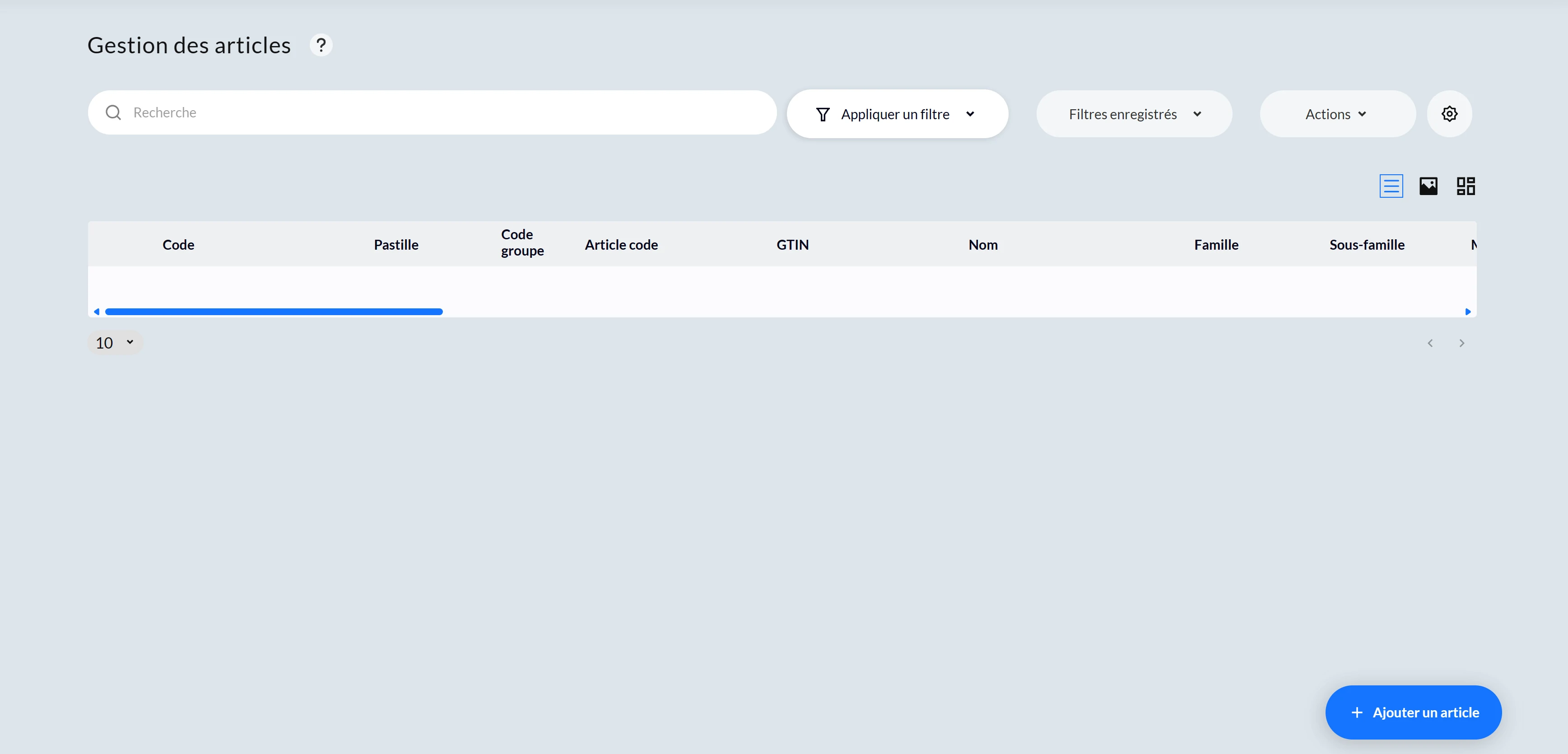
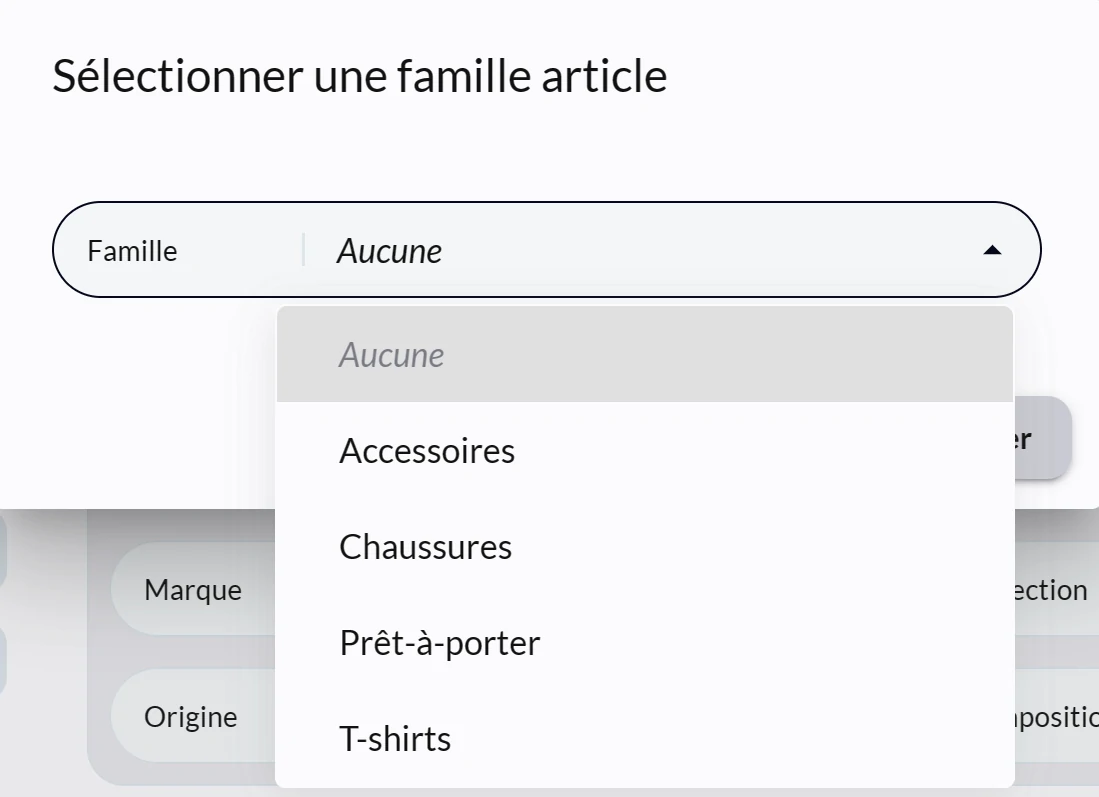
- Sélectionnez la Famille article à laquelle vous souhaitez rattacher l’article en cours de création au sein de mybe (il est obligatoire d’affecter une famille article à un article)
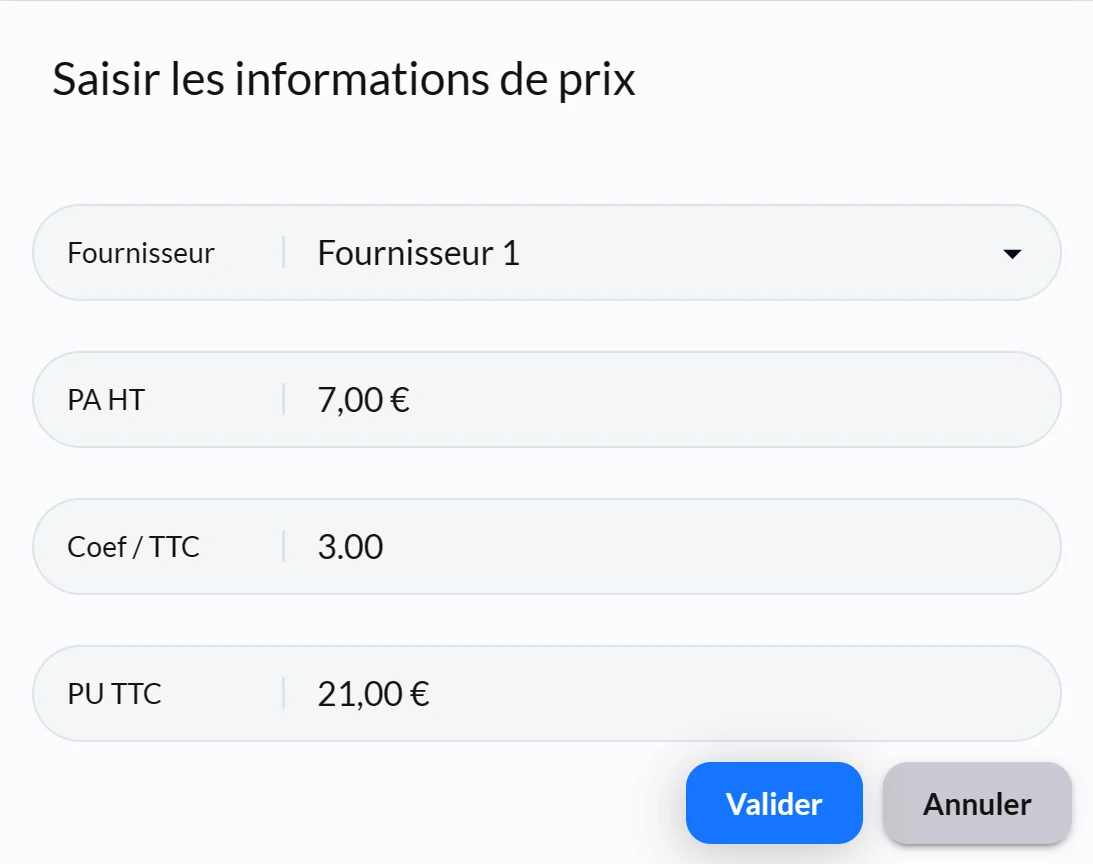
Informations sur les prix
- Sélectionnez un fournisseur (facultatif)
- Attribuez un tarif d'achat HT (facultatif)
- Indiquez un coefficient de marge brute. Le tarif de vente TTC se calcule automatiquement (facultatif)
- Il est possible de modifier directement le tarif de vente TTC, le coefficient de marge brute sera alors automatiquement mis à jour (facultatif)
- Validez
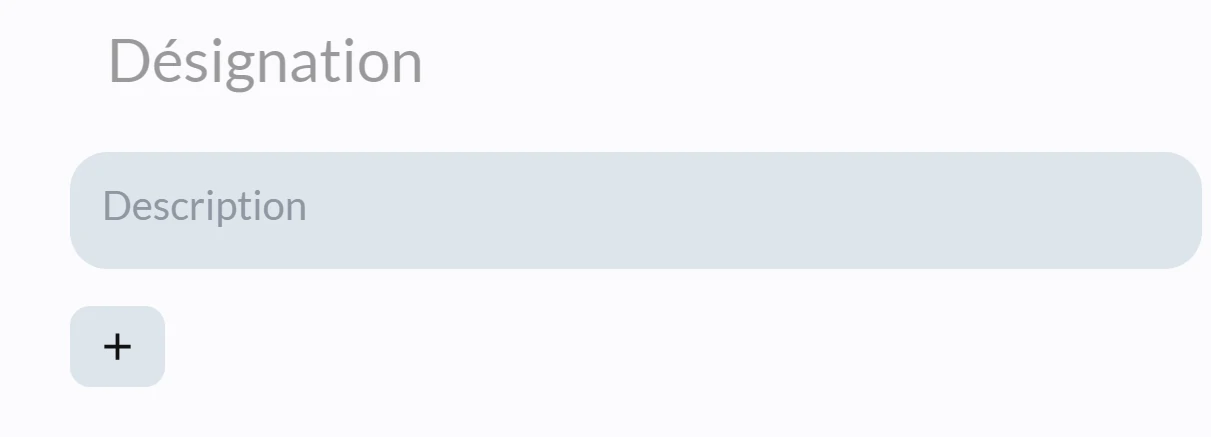
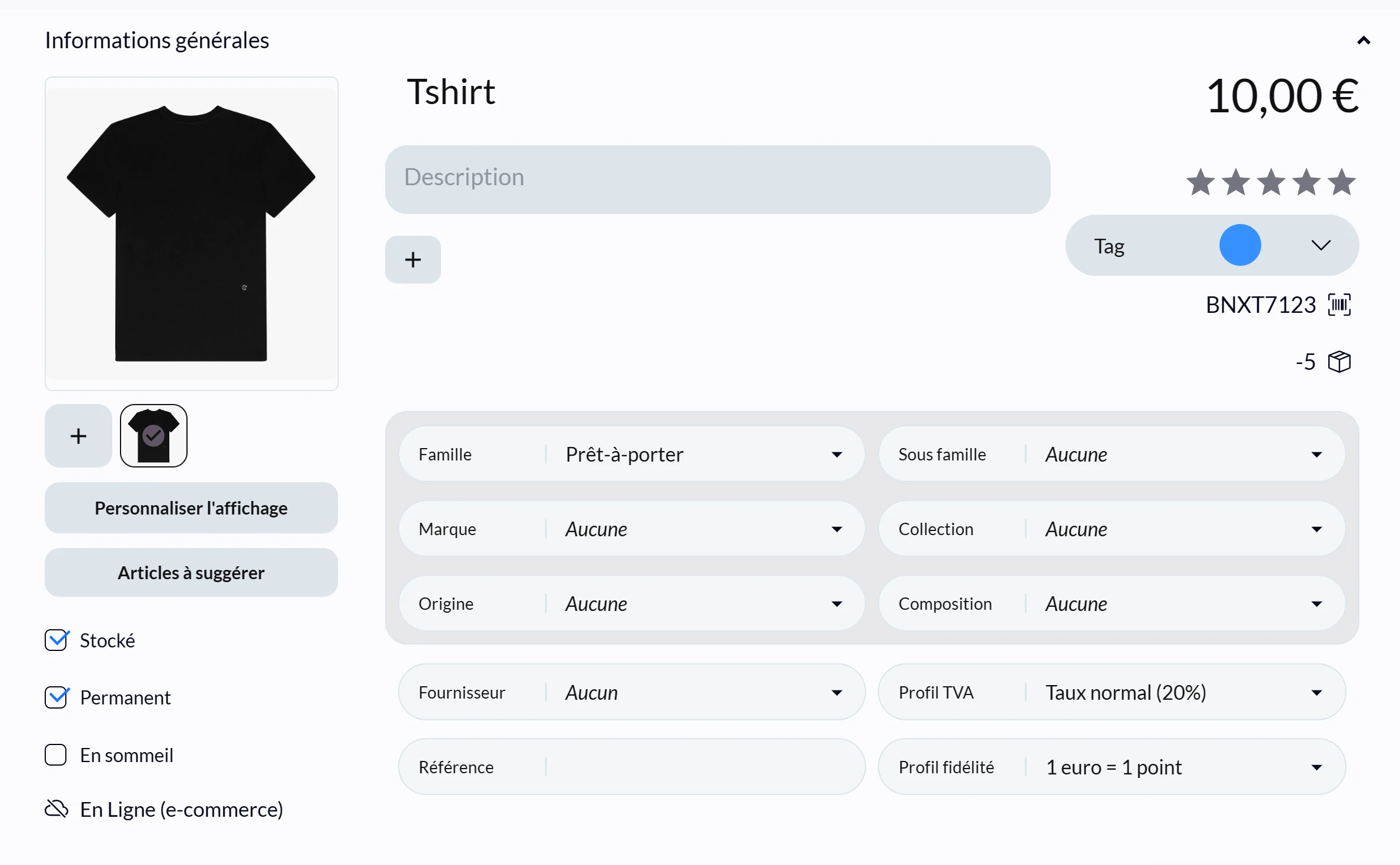
- Remplissez les caractéristiques de votre article dans le bloc “Informations générales”
- Donnez un nom à votre article dans le champ “Désignation”
- Décrivez votre article dans le champ “Description”
- Ajoutez un prix de vente TTC à votre article en haut à droite de la fiche article
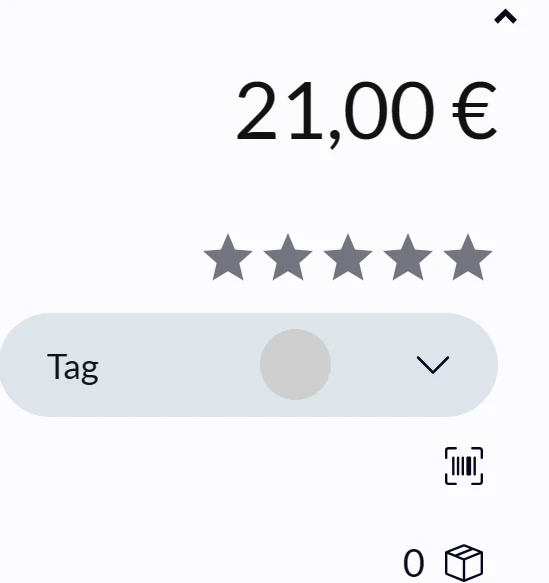
- Attribuez des classifications à votre article avec les listes déroulantes des champs “Sous-famille”, “Marque”, “Classification 1”, “Classification 2”, et “Classification 3” selon vos habitudes et votre gestion

- Attribuez un Fournisseur à votre article
- Ajoutez une photo depuis votre ordinateur à votre fiche article en cliquant sur l’icône “+” (taille maximale : 1 Mo)
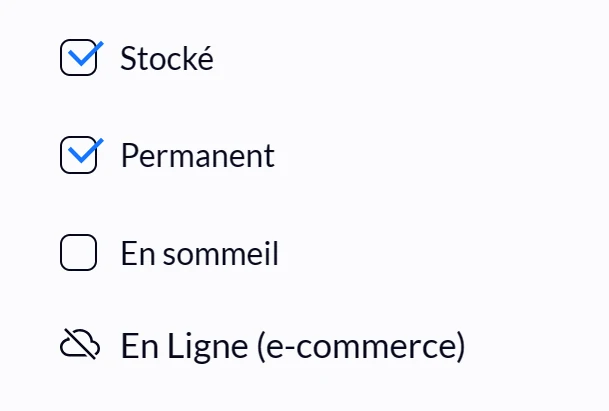
- Cochez les cases “Stocké” et “Permanent” afin de suivre les entrées et sorties de stocks
- Cliquez ensuite sur “Enregistrer” pour créer la fiche article, c’est tout !
- Aperçu d’un exemple de fiche article ci-dessous
-
Comment ajouter un nouvel utilisateur ?
Ajouter un nouvel utilisateur
Etape 1 : Depuis la barre latérale de fonctionnalités, accédez à "Equipe"
Etape 2 : Cliquez sur "Utilisateurs"
Etape 3 : Cliquez sur "Ajouter un utilisateur"
Etape 4 : Remplissez le nom et les coordonnées de l'utilisateur
Important à savoir : sur mybe, chaque utilisateur doit posséder une adresse mail unique
Etape 5 : Attribuez à l'utilisateur un Profil d'accès
Etape 6 : Cliquez sur "Enregistrer". L'utilisateur concerné recevra automatiquement sur l'e-mail renseigné des identifiants avec des codes d'accès personnels pour se connecter
Remarque : Un profil utilisateur "Admin Store" est paramétré au sein de votre abonnement afin de vous accompagner lors d'opération d'assistances. Ne modifiez ni supprimez pas ce dernier.
Paramétrages utilisateurs
Découvrez ci-dessous les paramétrages possibles pour un utilisateur :
Administrateur : en cochant cette case, l'utilisateur concerné aura accès à la totalité de l'application mybe, qu'importe le profil d'accès qui lui a été attribué. Il est recommandé d'accorder ce droit à un nombre restreint de personnes
Vendeur : en cochant cette case, l'utilisateur concerné pourra être sélectionné en tant que vendeur en caisse, vous pourrez suivre ses ventes via le rapport de ventes, et le nom à affiché sera mentionné sur les tickets de caisse
Gestion des environnements utilisateurs
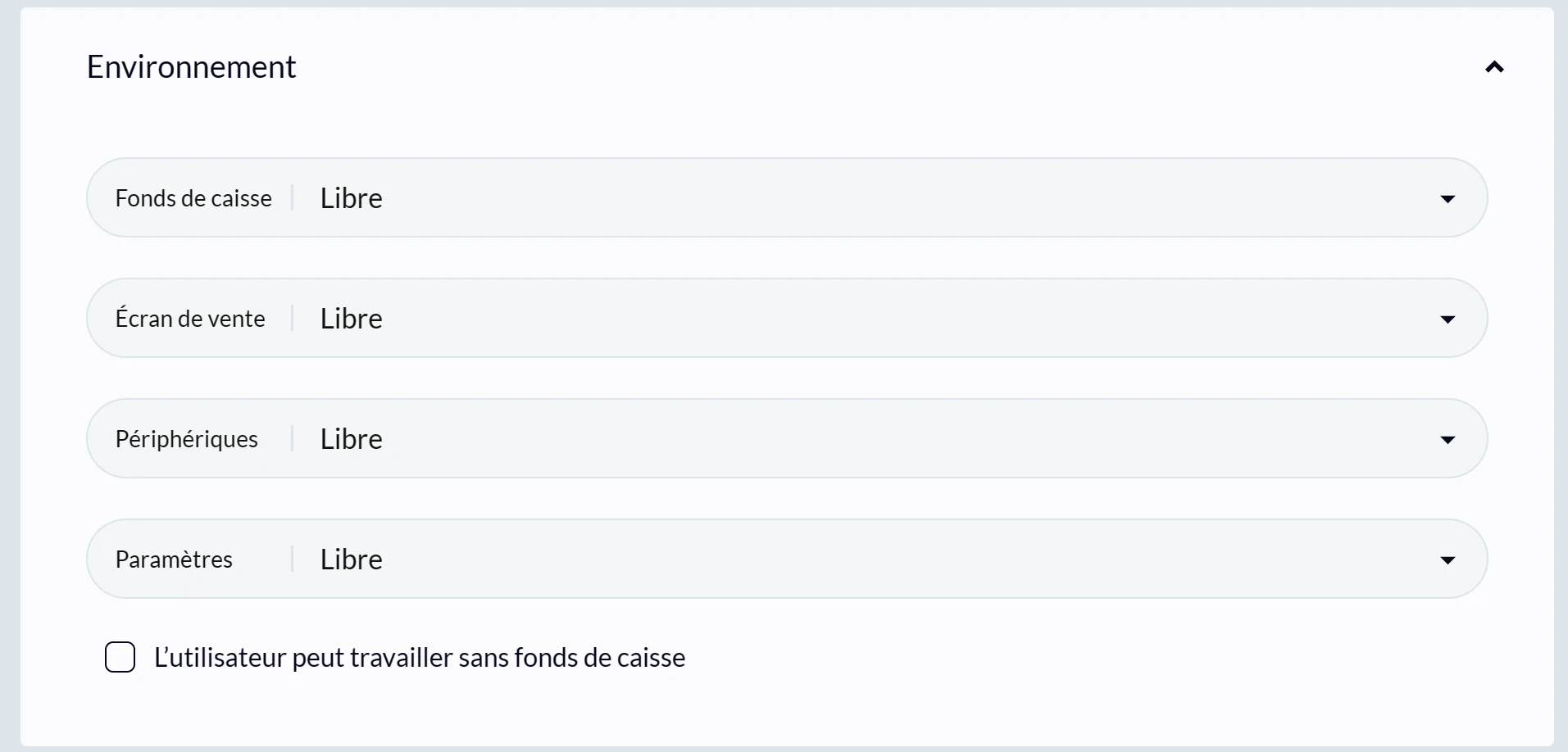
Il est possible d'attribuer des Environnements à un utilisateur. Cette fonctionnalité est particulièrement utile pour les réseaux de magasins avec de nombreux utilisateurs. Pour la gestion de 4 à 5 utilisateurs, nous vous recommandons de laisser en "Libre" les 4 environnements.
Autoriser l'utilisateur à travailler sans fonds de caisse n'est pas recommandé. Nous vous conseillons donc de ne pas cocher cette option de manière générale
Pour aller plus loin : approfondissez la notion d'Environnement de caisse : qu'est-ce qu'un environnement ?
-
Personnalisation du ticket de caisse
Découvrez dans cet article comment personnaliser votre ticket de caisse.
Ajouter un logo sur le ticket de caisse
Etape 1 : Depuis la fonctionnalité Marketing, cliquez sur Personnalisation des documents
Etape 2 : Ouvrez le bloc Logo
Etape 3 : Cliquez sur l'icône Logo
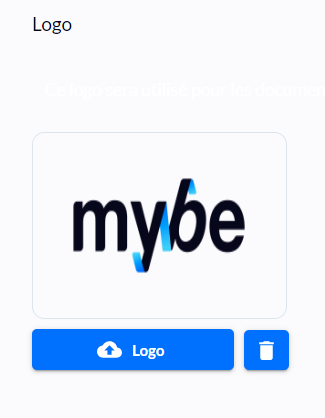
Etape 4 : Chargez depuis votre ordinateur le logo souhaité en tête de ticket
Etape 5 : Cliquez sur Enregistrer
Personnaliser les messages du ticket
Etape 1 : Depuis la fonctionnalité Marketing, cliquez sur Personnalisation des documents
Etape 2 : Ouvrez le bloc Paramètres des documents imprimés
Etape 3 : Personnalisez vos messages
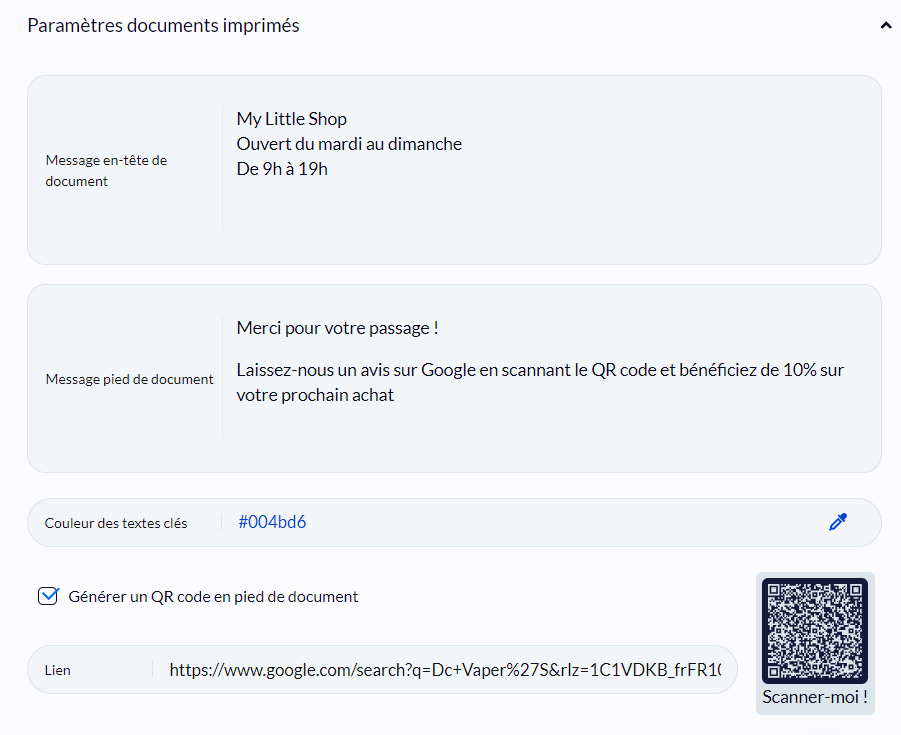
Idées de message personnalisé : horaires d'ouverture, réseaux sociaux, mot de remerciement, incitation à laisser un avis positif Google, incitation à intégrer le programme de fidélité
Personnaliser les modèles d'email
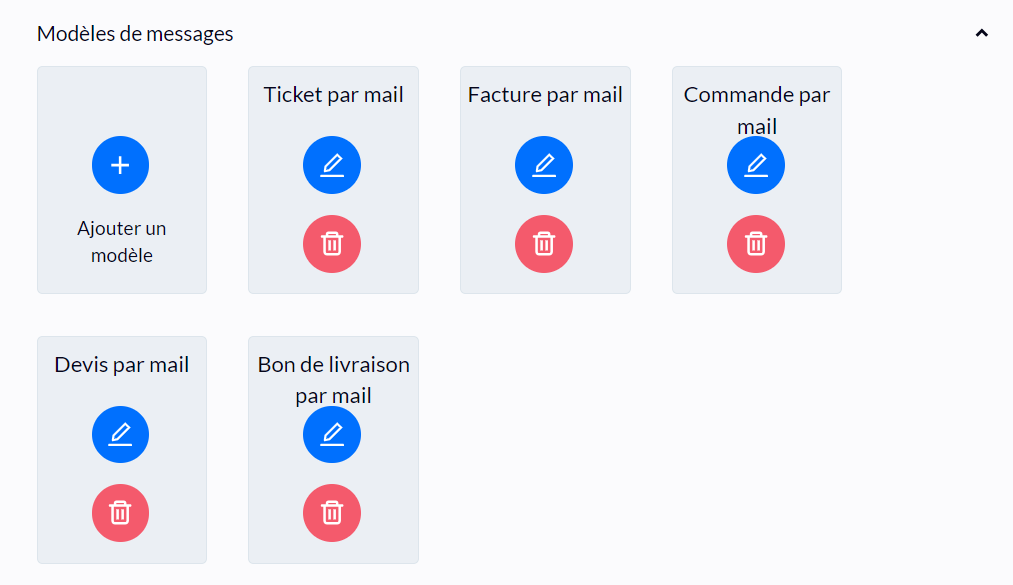
Etape 1 : Dans Modèles de message, cliquez sur Ajouter un modèle
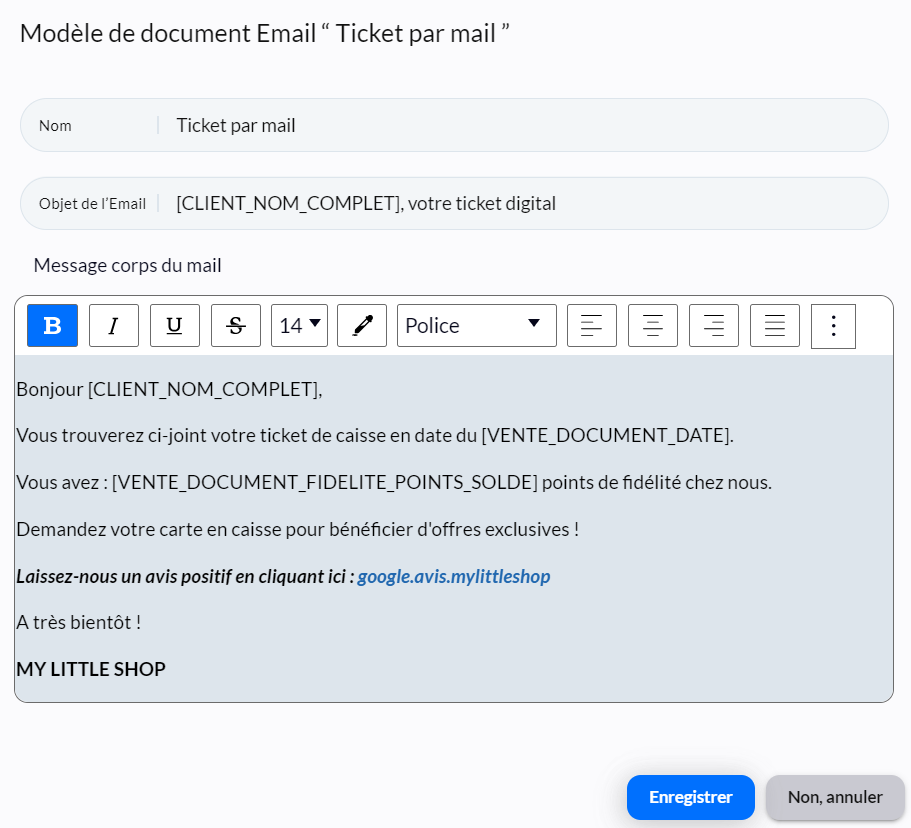
Etape 2 : Donnez un nom à votre modèle, puis remplissez l'objet du mail ainsi que le corps du texte
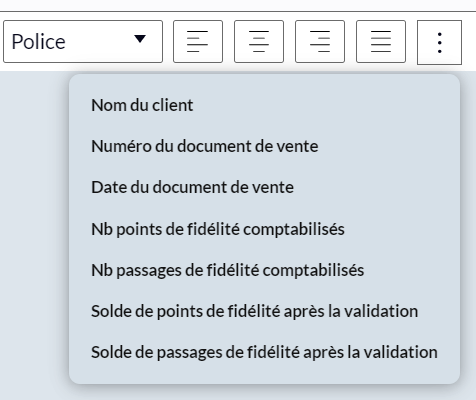
Etape 3 : Ajoutez des balises en cliquant sur les 3 points (aussi bien dans le corps que dans l'objet du mail)
Etape 4 : Personnalisez à votre guise vos modèles d'envoi par mail !
-
Comment gérer la taxe DEEE ?
Découvrez dans cet article comment paramétrer et gérer la taxe DEEE (Déchets d'Équipements Électriques et Électroniques) sur vos équipements électriques et électroniques sur mybe.
Paramétrer la taxe DEEE
Première étape : Accédez à la fonctionnalité "Taxes"
Deuxième étape : Cliquez sur "Ajouter une taxe"
Troisième étape : Dans le champ "Nom", indiquez "DEEE"
Quatrième étape : Dans la liste "Base de calcul", sélectionnez "Quantité de la ligne"
Cinquième étape : Dans le champ "Valeur", indiquez le chiffre 1
Sixième étape : Dans la liste "Profil TVA", sélectionnez la TVA associée (habituellement 20%)
Septième étape : Cochez la case "Utiliser en priorité la valeur configurée au niveau de l'article"
Huitième étape : Dans la section "Vente", cochez les cases suivantes :
- Appliquer au niveau des ventes : permet d'intégrer l'éco-participation lors d'une vente
- Afficher au niveau de la ligne : permet sur le document de vente, d'afficher l'éco-participation au niveau de la ligne de l'article concerné
- Comptabiliser au niveau du HT du document : permet d'intégrer le montant hors-taxe de l'éco-participation dans le total à régler
- Afficher au niveau du tableau des taxes : permet d'afficher un tableau distinct détaillant la ou les taxes sur les documents de vente
Neuvième étape : Le cas échéant, indiquez les comptes comptables liés à cette taxe
Dixième étape : Cliquez sur "Enregistrer" pour créer la taxe éco-participation
Associer la taxe DEEE aux articles
Accédez à la fiche article concernée par la taxe DEEE
Première étape : Depuis la fiche article, accédez et ouvrez le bloc "Taxes"
Deuxième étape : Cochez la case "DEEE"
Troisième étape : Indiquez le montant HT de la taxe DEEE
Bon à savoir : le montant HT de la taxe est donné directement par votre fournisseur
Quatrième étape : Cliquez sur "Enregistrer"
Retrouver le montant collecté des taxes
Accédez à la fonctionnalité "Informations comptables" du module "Finance"
Première étape : Sélectionnez la période souhaitée
Deuxième étape : Le montant de la taxe DEEE collectée s'affiche dans la partie "Taxes non incluses"
Troisième étape : Envoyez ces informations à votre expert-comptable, ou bien créez lui un accès utilisateur pour qu'il puisse récupérer les informations financières directement
Préambule : Fonctionnement et caractéristiques de la taxe DEEE
La taxe DEEE (Déchets d'Équipements Électriques et Électroniques), aussi appelée éco-participation, est une contribution financière mise en place pour financer la collecte, le recyclage et le traitement des déchets issus des équipements électriques et électroniques. Elle s'inscrit dans le cadre de la politique de développement durable et vise à limiter l'impact environnemental des produits électroniques en fin de vie. Voici comment elle fonctionne :
Application de la taxe DEEE :
La taxe DEEE concerne la plupart des équipements électriques et électroniques, tels que les appareils électroménagers, les ordinateurs, les téléviseurs, les téléphones, les lampes, etc. Cette taxe est appliquée sur tous les produits neufs vendus par les fabricants et distributeurs.
Lorsque vous achetez un appareil concerné, la DEEE est mentionnée séparément sur la facture. Elle est collectée par le vendeur puis reversée à des organismes agréés responsables du traitement des DEEE.
Montant de la taxe
Le montant de la taxe DEEE varie en fonction du type de produit et de son poids. Il est fixé par les éco-organismes chargés de gérer les déchets (comme Eco-systèmes, Ecologic ou Recylum), en concertation avec les autorités publiques. Par exemple :
- Pour un petit appareil électroménager, la taxe peut être de quelques centimes.
- Pour un grand réfrigérateur ou une machine à laver, elle peut atteindre quelques euros.
Le montant est régulièrement réévalué en fonction des coûts de traitement des déchets.
Utilisation de la taxe DEEE
La DEEE collectée est utilisée pour financer :
- La collecte des déchets : mise en place de points de collecte (déchèteries, magasins qui récupèrent les anciens appareils lors de l'achat d'un nouveau, etc.).
- Le transport des DEEE vers les centres de traitement.
- Le traitement et le recyclage des équipements : démontage, dépollution, récupération des matériaux recyclables (plastique, métal, verre, etc.).
Principe du "1 pour 1"
Un autre aspect important est l'obligation pour les distributeurs d'assurer le retour des anciens appareils lors de l'achat d'un nouveau similaire. C’est ce qu’on appelle le principe du "1 pour 1" : si vous achetez un nouveau réfrigérateur, le magasin est tenu de reprendre gratuitement votre ancien réfrigérateur.
Impact environnemental
La taxe DEEE a été mise en place dans le cadre de la directive européenne 2002/96/CE, révisée en 2012, qui vise à augmenter le taux de recyclage des appareils électriques et électroniques et à réduire l'impact environnemental de leur fin de vie. En contribuant à la filière du recyclage, cette taxe permet de limiter l'accumulation des déchets dangereux et de favoriser la réutilisation des matériaux.
-
Comment gérer la taxe d'éco-participation ?
Découvrez dans cet article comment paramétrer et gérer la taxe éco-participation (ou éco-mobilier) sur vos articles d'ameublement (literie, ameublement du salon, etc.).
Bon à savoir : Avec mybe, il est également possible d'associer plusieurs taxes à un même article.
Paramétrer l'éco-participation
Première étape : Accédez à la fonctionnalité "Taxes"
Deuxième étape : Cliquez sur "Ajouter une taxe"
Troisième étape : Dans le champ "Nom", indiquez "Eco-participation"
Quatrième étape : Dans la liste "Base de calcul", sélectionnez "Quantité de la ligne"
Cinquième étape : Dans le champ "Valeur", indiquez le chiffre 1
Sixième étape : Dans la liste "Profil TVA", sélectionnez la TVA associée (habituellement 20%)
Septième étape : Cochez la case "Utiliser en priorité la valeur configurée au niveau de l'article"
Huitième étape : Dans la section "Vente", cochez les cases suivantes :
- Appliquer au niveau des ventes : permet d'intégrer l'éco-participation lors d'une vente
- Afficher au niveau de la ligne : permet sur le document de vente, d'afficher l'éco-participation au niveau de la ligne de l'article concerné
- Comptabiliser au niveau du HT du document : permet d'intégrer le montant hors-taxe de l'éco-participation dans le total à régler
- Afficher au niveau du tableau des taxes : permet d'afficher un tableau distinct détaillant la ou les taxes sur les documents de vente
Neuvième étape : Le cas échéant, indiquez les comptes comptables liés à cette taxe
Dixième étape : Cliquez sur "Enregistrer" pour créer la taxe éco-participation
Associer l'éco-participation aux articles
Accédez à la fiche article concernée par l'éco-participation
Première étape : Depuis la fiche article, accédez et ouvrez le bloc "Taxes"
Deuxième étape : Cochez la case "Eco-participation"
Troisième étape : Indiquez le montant HT de la taxe d'éco-participation
Bon à savoir : le montant HT de la taxe est donné directement par votre fournisseur
Quatrième étape : Cliquez sur "Enregistrer"
Retrouver le montant collecté des taxes
Accédez à la fonctionnalité "Informations comptables" du module "Finance"
Première étape : Sélectionnez la période souhaitée
Deuxième étape : Le montant de l'éco-participation collectée s'affiche dans la partie "Taxes non incluses"
Troisième étape : Envoyez ces informations à votre expert-comptable, ou bien créez lui un accès utilisateur pour qu'il puisse récupérer les informations financières directement
Qui est concerné par l'éco-participation ?
Quels objets sont concernés par l'éco-participation ?Tous les éléments et objets permettant de s'assoir, poser, ranger et dormir sont soumis à cette dernière :
- Les meubles de salon, de bureau, de jardin, de cuisine, de salle de bains (tabouret, chaise, canapé, table, dressing, étagère, etc.) ;
- La literie (matelas, sommier, tête de lit…) ;
- Les produits rembourrés d’assise et de couchage (couettes, oreillers, sacs de couchage, surmatelas, coussins, etc.)
Obligations du fabricant et producteur d'ameublement neuf
Si vous êtes fabricant ou producteur d'ameublement neuf, vous êtes considéré comme "metteur sur le marché". Ainsi, l'éco-contribution est un élément du prix de vente. Vous avez l'obligation d'afficher l'éco-participation ameublement dans les prix de vente de vos produits, en distinguant le prix sans l'éco-participation, le montant de la taxe et enfin, le total.
Obligations du distributeur d'ameublement neuf
Si vous êtes distributeur d'ameublement neuf, vous êtes considéré comme "metteur sur le marché". Ainsi, l'éco-contribution est un élément du prix de vente. Vous avez l'obligation d'afficher l'éco-participation ameublement dans les prix de vente de vos produits, en distinguant le prix sans l'éco-participation, le montant de la taxe et enfin, le total.
Qui paie l'éco-participation ?
A la fin, c'est le consommateur qui paie la taxe d'éco-participation. Le fabricant facture la taxe au distributeur, qui la refacture au consommateur final.
Bon à savoir : le consommateur finale doit également payer la TVA sur l'éco-participation
-
Configuration de l'envoi de ticket par email avec mon adresse mail
L'envoi de tickets par email est une fonctionnalité pratique pour de nombreux commerçants, leur permettant de fournir à leurs clients des tickets dématérialisés et de maintenir une communication efficace. Cependant, pour activer cette fonctionnalité, une configuration préalable est nécessaire. Nous vous expliquerons ici comment configurer l'envoi de tickets par email en utilisant votre autre fournisseur mail et l'application Mybe. Si vous avez Gmail, un article dédié existe.
Important à savoir : Si vous avez un nom de domaine spécifique (email du type en “@monentrepise.fr”), il est nécessaire de retrouver le nom de votre fournisseur de service de messagerie.
Etape 1 : Rendez-vous sur le site internet de votre fournisseur de service de messagerie afin d’obtenir les informations du compte SMTP. Les informations à obtenir sont les suivantes :
- Nom du serveur sortant (SMTP)
- Mode (TLS ou SSL)
- Port (correspondant au mode choisi)
Etape 2 : Ouvrez l'application Mybe et accédez aux Paramètres du Dossier, que vous pouvez trouver dans le module Configuration
Etape 3 : Dans la section "Envoi par Email", entrez les paramètres suivants :
- Serveur : Indiquer le nom du serveur sortant (SMTP) récupéré en étape 1
- Port : indiquer le numéro du port récupéré en étape 1
-
Mode :
- Choisir “Sécurisé par le protocole TLS” si le mode récupéré en étape 1 est TLS
- Choisir “Sécurisé par le protocole SSL” si le mode récupéré en étape 1 est SSL
- Utilisateur : Indiquer votre identifiant (qui correspond généralement à votre adresse mail)
- Mot de passe : Indiquer le mot de passe de votre messagerie
- Adresse expéditeur : Votre adresse mail
Etape 4 : Cliquez sur "Enregistrer" pour valider vos paramètres
Bon à savoir : Nous recommandons de privilégier l’utilisation d’une adresse mail non personnelle et accessible à toute votre équipe plutôt qu’une adresse mail personnelle.
La configuration de l'envoi de tickets par email est terminée !
Désormais, lorsque vous utiliserez votre caisse, vous pourrez sélectionner la fonction d'envoi par email pour fournir des reçus par mail à vos clients. De plus, n'oubliez pas que vous pouvez personnaliser ces emails en utilisant la fonction "Personnalisation des documents" pour offrir une expérience client encore plus personnalisée et professionnelle.
Autre fournisseurs | Exemples de configuration SMTP
Vous trouverez ci-dessous des exemples de configurations de certains fournisseurs de services de messageries
Office
- Serveur : smtp.office365.com
- Port : 587
- Mode : Sécurisé par le protocole TLS
Orange
- Serveur : smtp.orange.fr
- Port : 465
- Mode : Sécurisé par le protocole SSL
Ionos
- Serveur : smtp.ionos.fr
- Port : 465
- Mode : Sécurisé par le protocole SSL
Gandi
- Serveur : mail.gandi.net
- Port : 465
- Mode : Sécurisé par le protocole SSL
Réponses aux problèmes courant
J'ai suivi toutes les étapes, mais l'envoi par mail ne fonctionne pas
Assurez vous que la configuration SMTP est la bonne
- Demandez directement à votre fournisseur de services de messagerie de vous fournir le détail de la configuration SMTP pour l’envoi d’email depuis une application tierce