Fidélité
Présentation des fonctionnalités présentes dans le module de fidélité de Mybe Solutions (Programmes de fidélité, cartes cadeaux, bons d'achats)
-
Comment mettre en place un programme de fidélité ?
La mise en place d'un programme de fidélité efficace est une stratégie incontournable pour fidéliser votre clientèle et stimuler la croissance de votre entreprise. Sur mybe, cette opération est simple et personnalisable selon les besoins de votre activité.
Cet aide-en-ligne détaille étape par étape le processus pour créer et configurer un programme de fidélité, vous permettant ainsi d'offrir des avantages attractifs à vos clients tout en optimisant votre gestion commerciale.
Important à connaître : Pour assurer un niveau de personnalisation infini de vos programmes de fidélité, mybe distingue les profils de fidélité, qui sont associés aux articles et les types de fidélité, qui sont associés aux clients. Les profils de fidélité permettent d'indiquer combien d'euros sont nécessaires à dépenser pour cumuler 1 point de fidélité. Les types de fidélité permettent d'attribuer un avantage (bon d'achat, bon de réduction, article offert, etc.) aux clients selon un nombre de points de fidélité cumulée.
.
1. Paramétrer un profil de fidélité
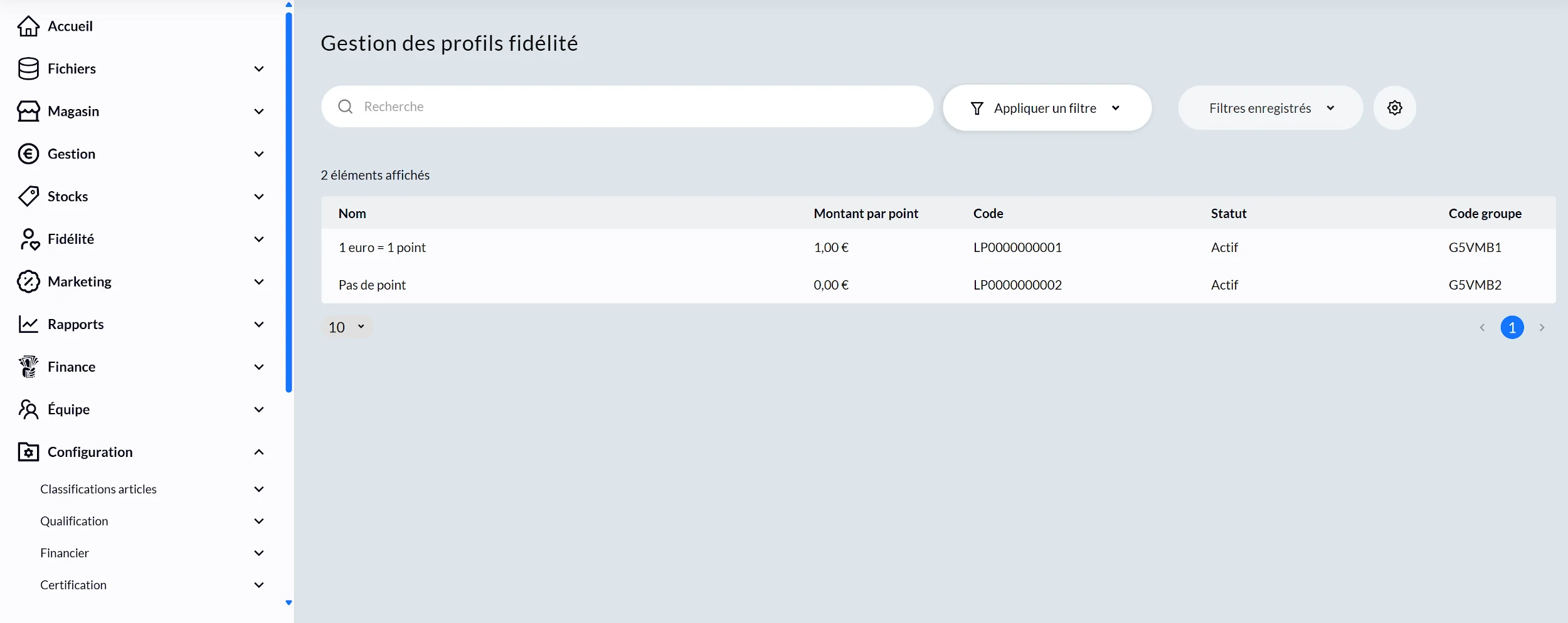
- Rendez-vous dans la section Configuration, puis Paramètres, et cliquez sur Profil de fidélité
- Cliquez sur le bouton Ajouter un profil de fidélité
Bon à savoir : Par défaut, trois profils de fidélité sont paramétrés. Ils permettent d'attribuer respectivement 1, 5 ou 10 points de fidélité par euro dépensé sur l'article associé au profil de fidélité.
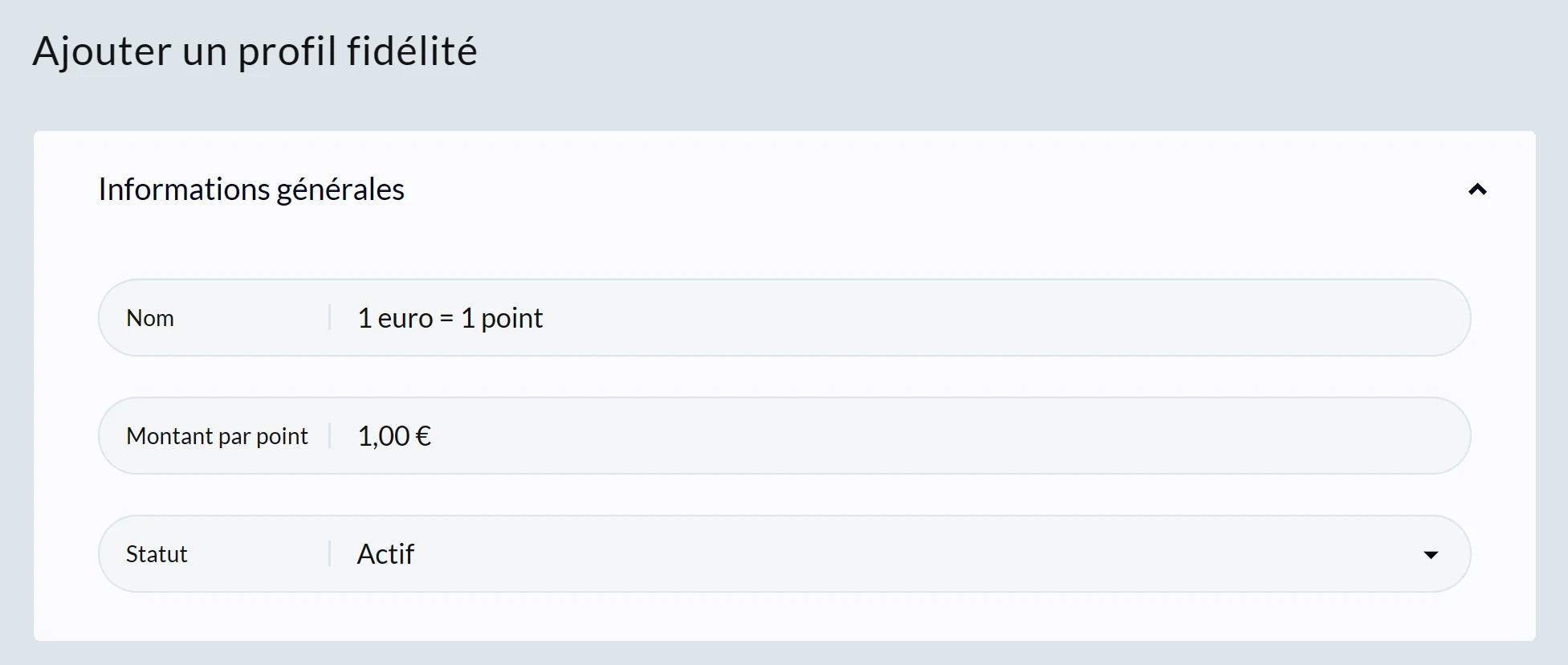
- Renseignez les informations du profil que vous souhaitez ajouter (ex. 1€ = 1 point)
- Enregistrez vos modifications
2. Personnaliser un type de fidélité
Créer un programme de fidélité
- Dirigez-vous vers le module Fidélité, puis Type de fidélité
- Cliquez sur Ajouter un type de fidélité
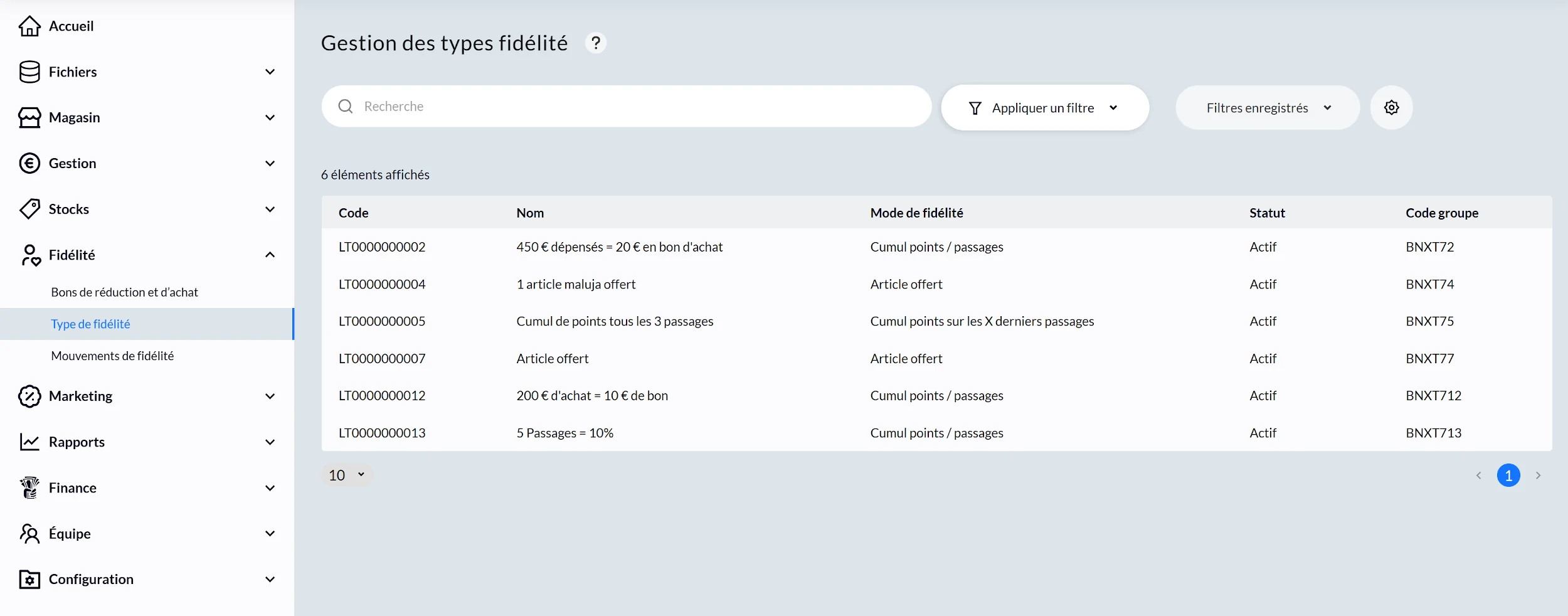
- Indiquez un nom pour le type de fidélité (il ne sera pas affiché du côté du client)
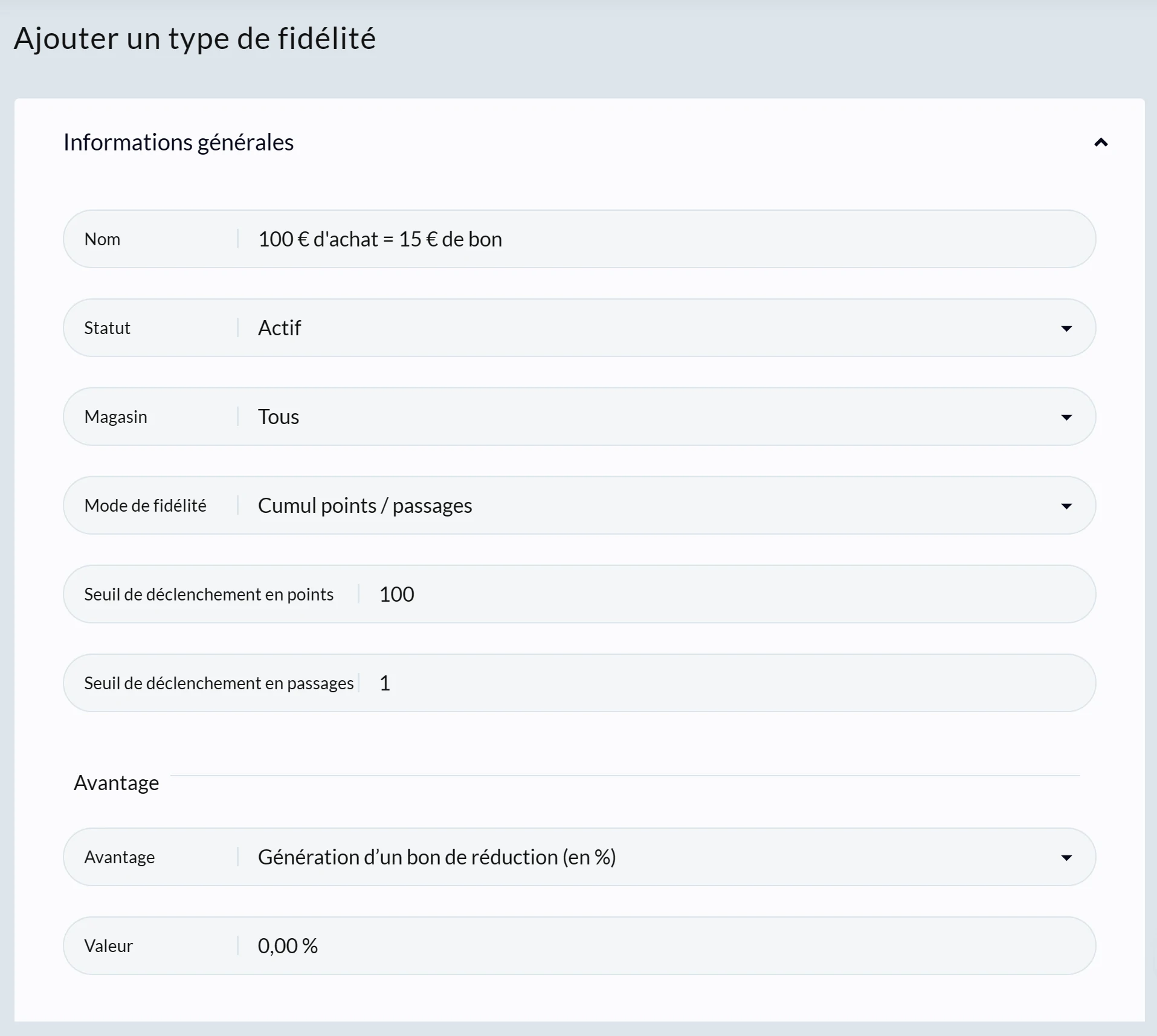
Paramétrer un mode de fidélité pour le programme
- Renseignez le Mode de fidélité que vous souhaitez
- Cumul points / passages : permet de générer un avantage (bon d'achat (en €) ou bon de réduction (en %) à partir d'un certain niveau de points cumulés par le client, d'un certain nombre de passages cumulés par le client ou bien d'un certain nombre de points et de passages cumulés par le client
- Cumul de points sur les X derniers passages : permet de cumuler les points uniquement sur un certain nombre de passages, avec possibilité d'appliquer un coefficient (de 0 à 1) pour calculer le nombre de points cumulés durant les différents passages
- Article offert : permet d'offrir un article identifié en déduction d'un nombre de points ou d'un nombre de passages cumulés par le client
Important : Veillez à indiquer à minima "1" en seuil de déclenchement en passages, afin que les points soient comptabilisés immédiatement. N'indiquez pas "0"
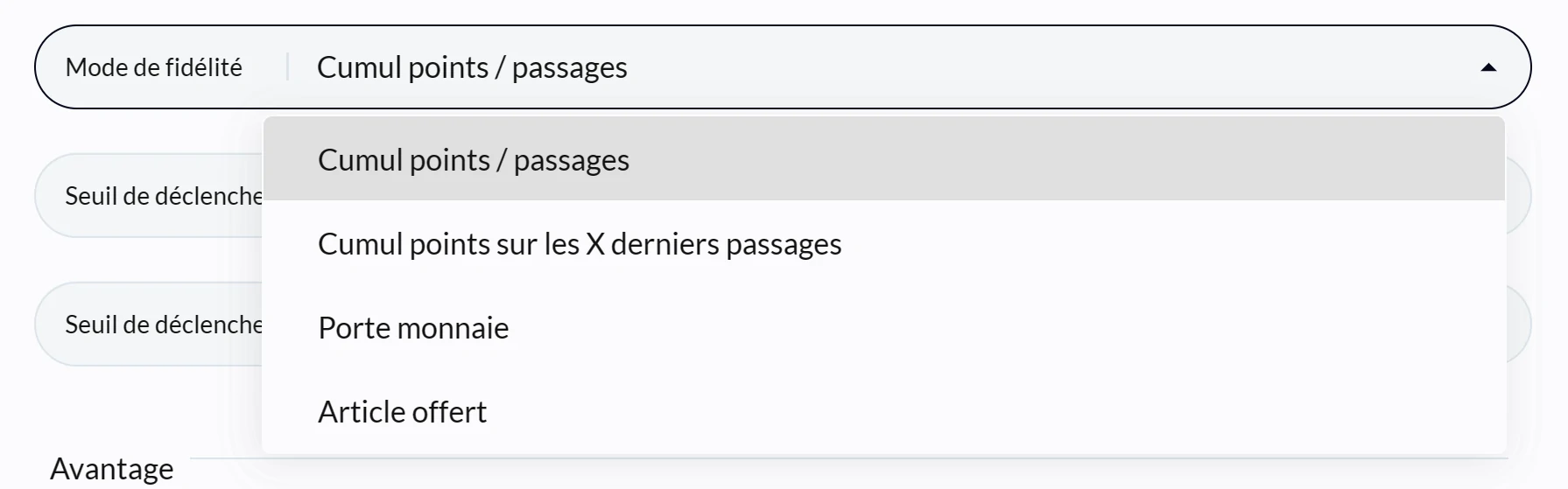
Définir l'avantage généré par le programme de fidélité
Il existe différents avantages possibles à consommer par le client en caisse lors de l'atteinte d'un seuil de fidélité.
- Génération d'un bon d'achat (en montant) : une fois le seuil atteint, un bon d'achat en montant se génère pour le client. Il pourra être utilisé en déduction du prix total à payer lors d'un encaissement futur
- Génération d'un bon de réduction (en pourcentage) : une fois le seuil atteint, un bon de réduction en pourcentage se génère pour le client. Il pourra être utilisé en déduction du prix total à payer lors d'un encaissement futur
- Arrondi du montant : [article en cours de rédaction]
- Article offert : pour paramétrer quel article est offert dans le cadre d'un programme de fidélité, lire l'étape 3 ci-dessous
Il vous est ensuite possible de définir les caractéristiques de l'avantage généré
- Début de validité : indique le délai en jours à partir duquel il est possible de consommer l'avantage lors de l'encaissement
- Validité : indique le délai en jours à partir duquel l'avantage généré ne sera plus consommable lors de l'encaissement
- Nominatif : en cochant cette case, vous décidez que seul le client identifié en caisse pourra utiliser l'avantage. Si elle est décochée, n'importe quel client en possession du ticket (avec code-barres) pourra utiliser l'avantage
- Sécable : en cochant cette case, vous décidez qu'il est possible d'utiliser un avantage en plusieurs fois, jusqu'à son épuisement. Si elle est décochée, le reliquat de l'avantage sera perdu s’il n'est pas entièrement consommé lors de son utilisation
- Libellé à imprimer : message visible sur le ticket du client

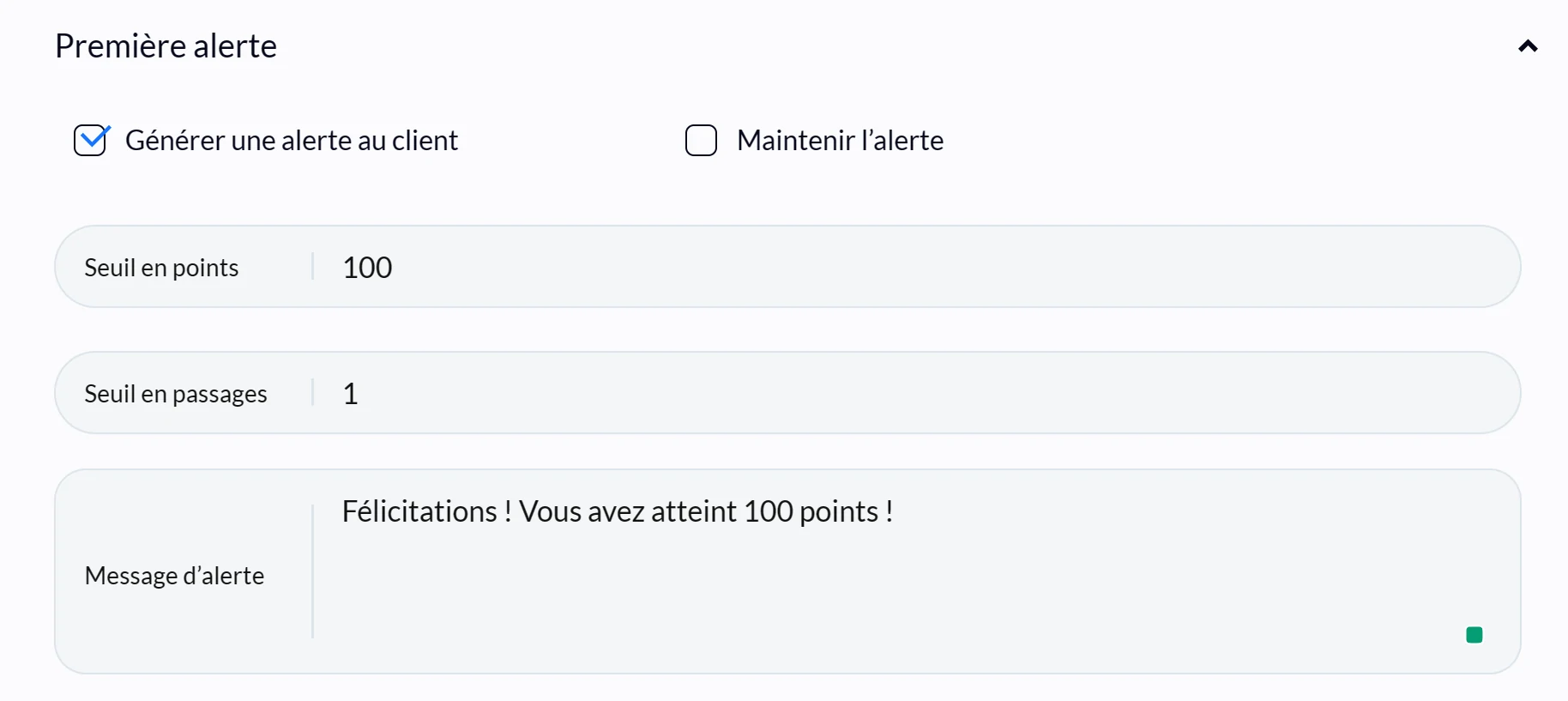
Personnaliser des alertes internes
Astuce mybe : paramétrez des alertes lorsque vos clients s'approchent d'un seuil leur permettant de bénéficier d'un avantage fidélité. Vous pourrez ainsi directement les contacter pour leur en informer, et les faire revenir en magasin rapidement.
Définissez des alertes à générer pour les clients atteignant un certain seuil de points
Gestion de la carte de fidélité
- [Article en cours de rédaction]
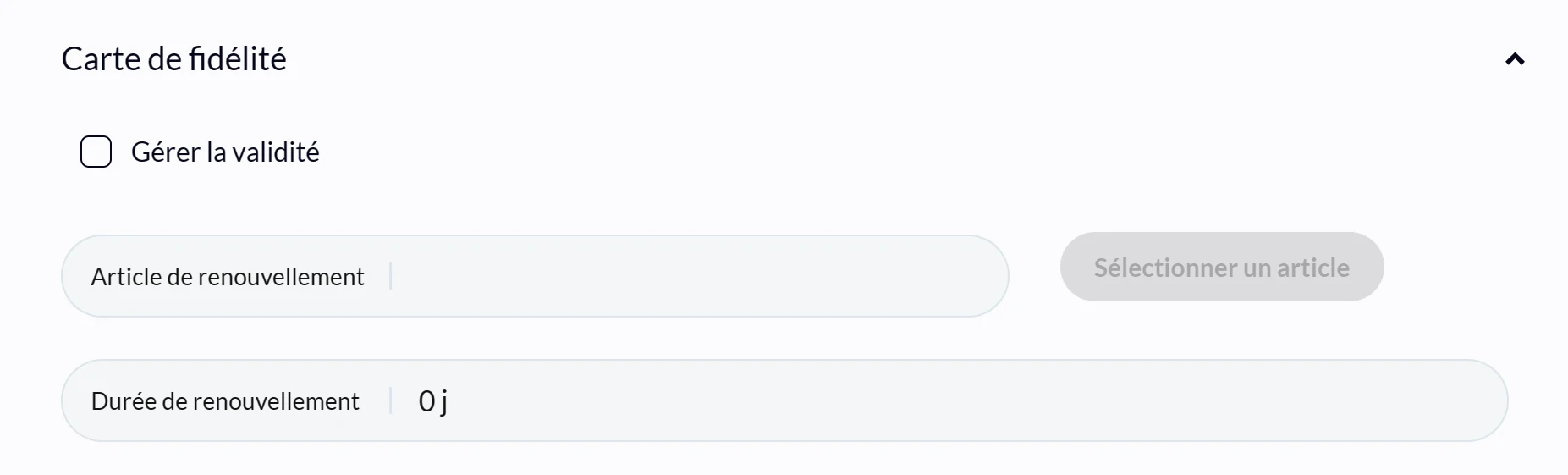
Comptabilisations des points et des passages
Astuce mybe : Vous faites des soldes ou des promotions ponctuelles et ne souhaitez pas que vos clients cumulent des points en plus des opérations en cours ? Vous pouvez ici personnaliser tous les cas possibles selon votre politique de fidélité !
- Choisissez si les points doivent être comptabilisés en fonction des paramètres souhaités, par exemple, en tenant compte des remises existantes
- Enregistrez vos paramètres

3. Associer un profil de fidélité au catalogue article
Associer un profil fidélité à un article
Astuce mybe : associer un profil de fidélité à vos articles permettra à vos clients de cumuler des points sur les articles en question lors de leurs achats. Il est ainsi possible de définir que certaines familles d'articles font gagner plus ou moins de points que d'autres !
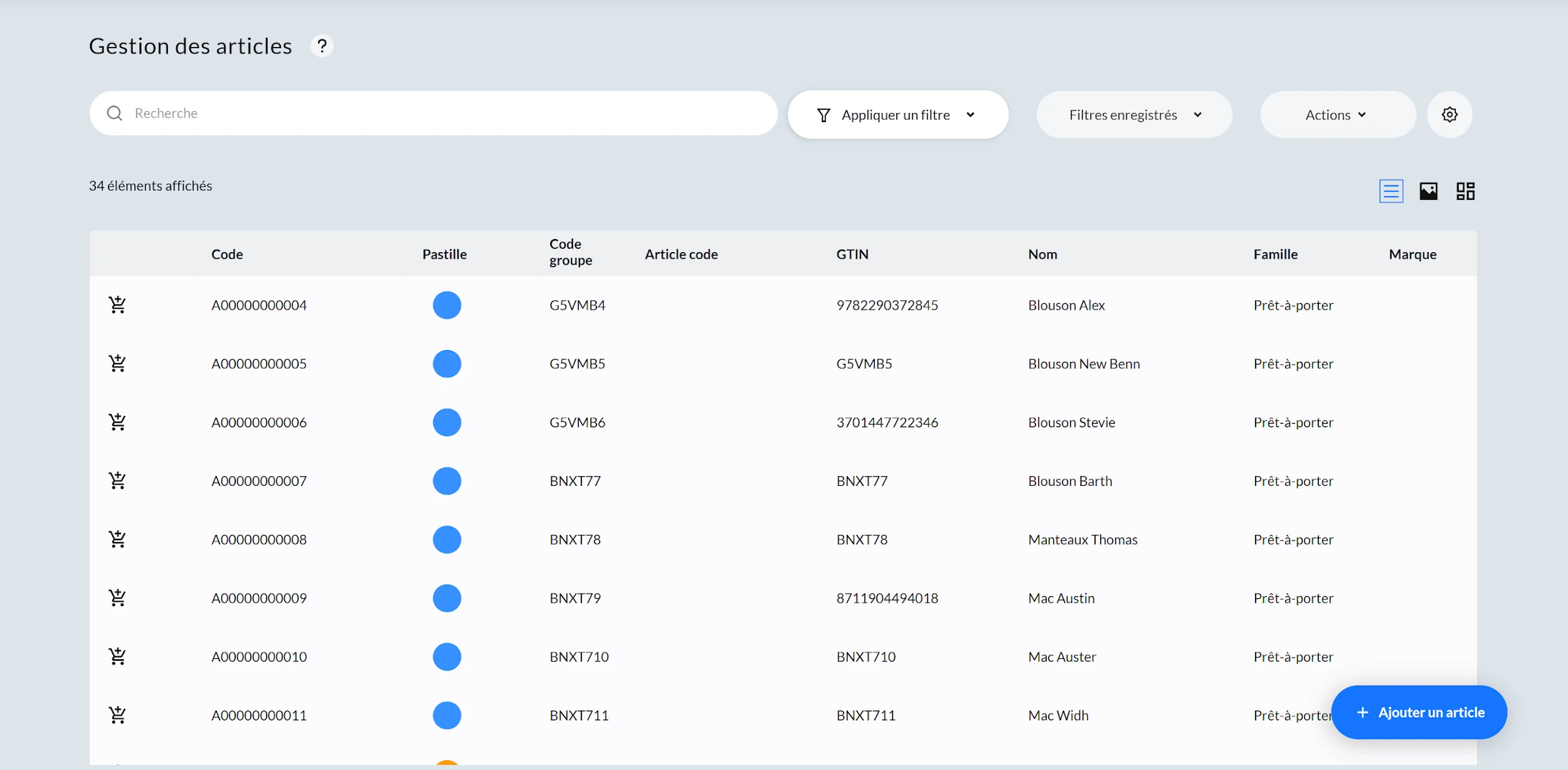
- Accédez à votre catalogue d'articles
- Choisissez un article à associer à la fidélité
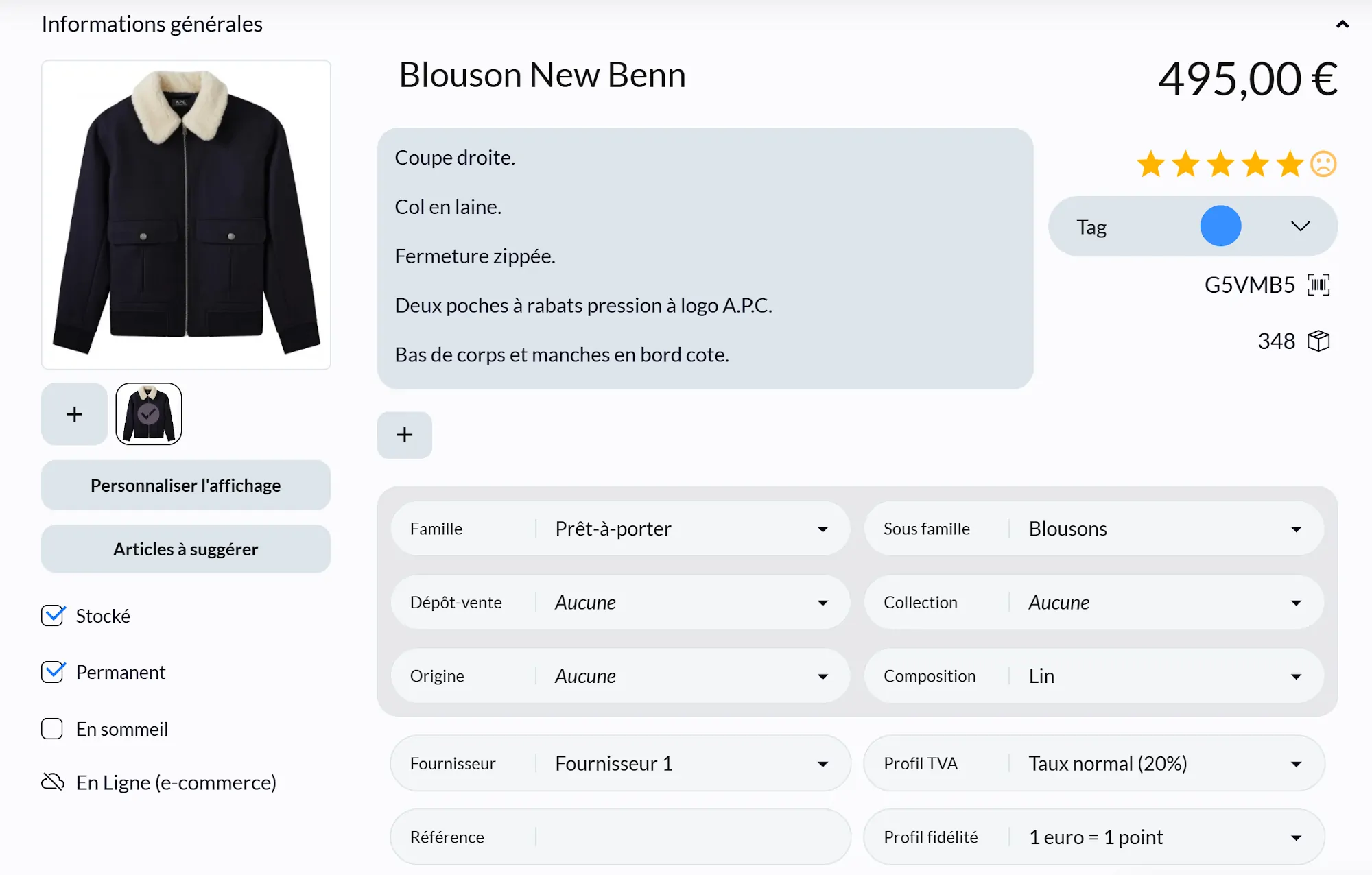
- Cliquez sur Profil fidélité et sélectionnez le profil désiré
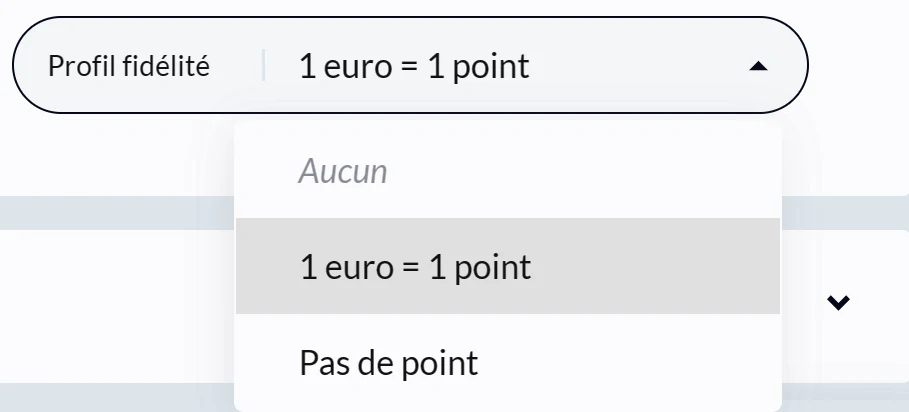
- Enregistrez les modifications
Associer rapidement un profil fidélité à tous vos articles
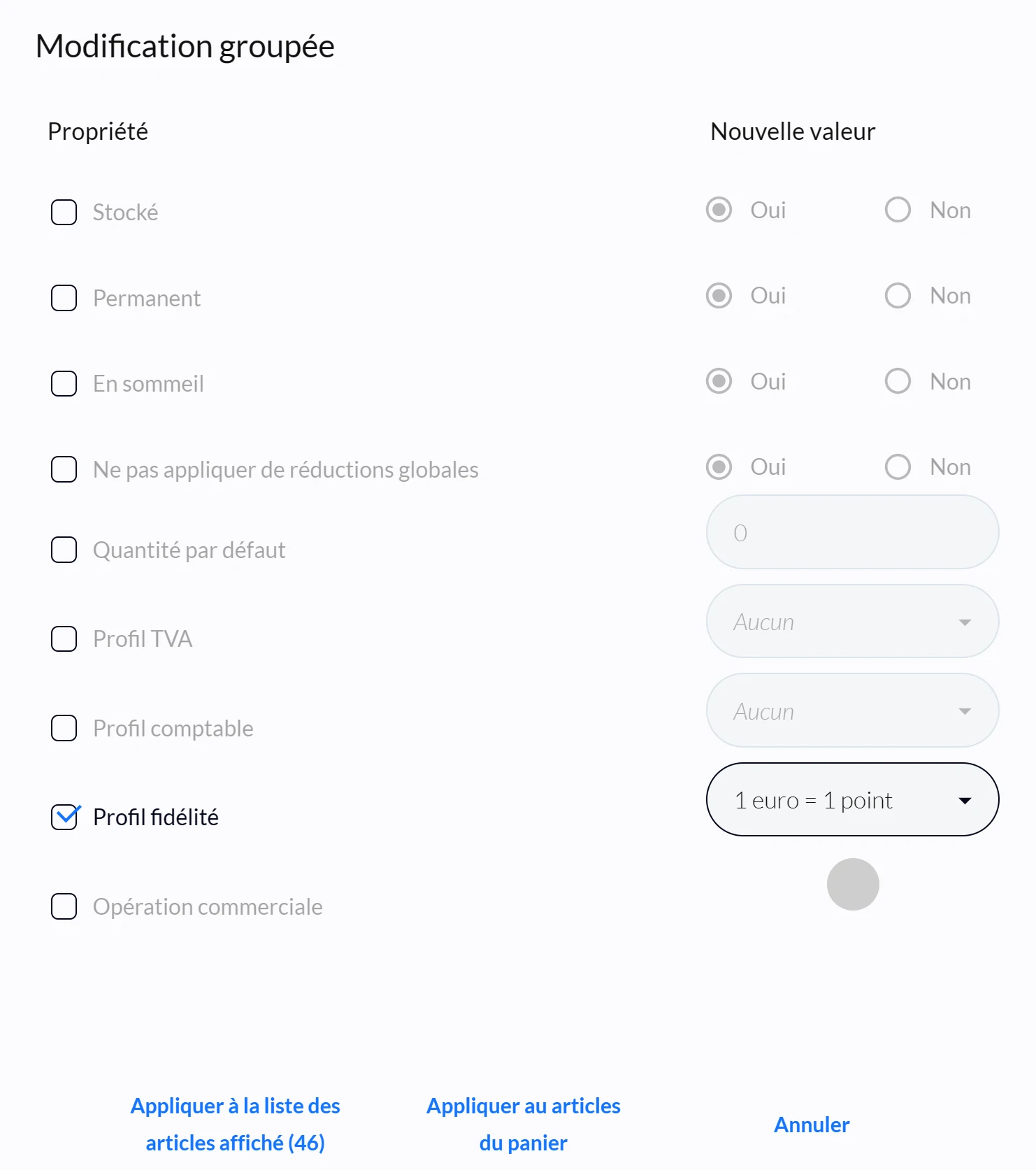
- Pour appliquer un profil fidélité à l'ensemble de vos articles, utilisez la fonction de modification groupée qui apparaît quand vous cliquez sur Actions depuis votre catalogue articles

- Si vous souhaitez appliquer la fidélité à l'ensemble de vos articles, sélectionnez "Appliquer à la liste des articles affichés" sinon sélectionnez "Appliquez aux articles du panier"
Astuce mybe : Pour affiner la liste des articles affichés, utilisez le système de filtre disponible sur votre catalogue article. L'application vous affichera pour la modification groupée le nombre d'article concerné (ici 399)
Identifier l'article à offrir dans le cadre du mode de fidélité "Article offert"
- Depuis votre catalogue article, sélectionnez l'article que vous souhaitez offrir
- Descendez jusqu'au bloc "Paramètres" de la fiche article
- Cochez la case "Article offert dans le cadre de la fidélité client"
- Indiquez une durée pour laquelle l'article est considéré comme offert
- Indiquez le nombre de points à retirer et/ou le nombre de passages à retirer en contrepartie de l'article offert
- Cliquez sur Enregistrer pour sauvegarder votre fiche article
4. Associer un type de fidélité à un client
Attribuer un type de fidélité à un client
- Maintenant, rendez-vous dans les fichiers clients et attribuez aux clients le programme de fidélité souhaité
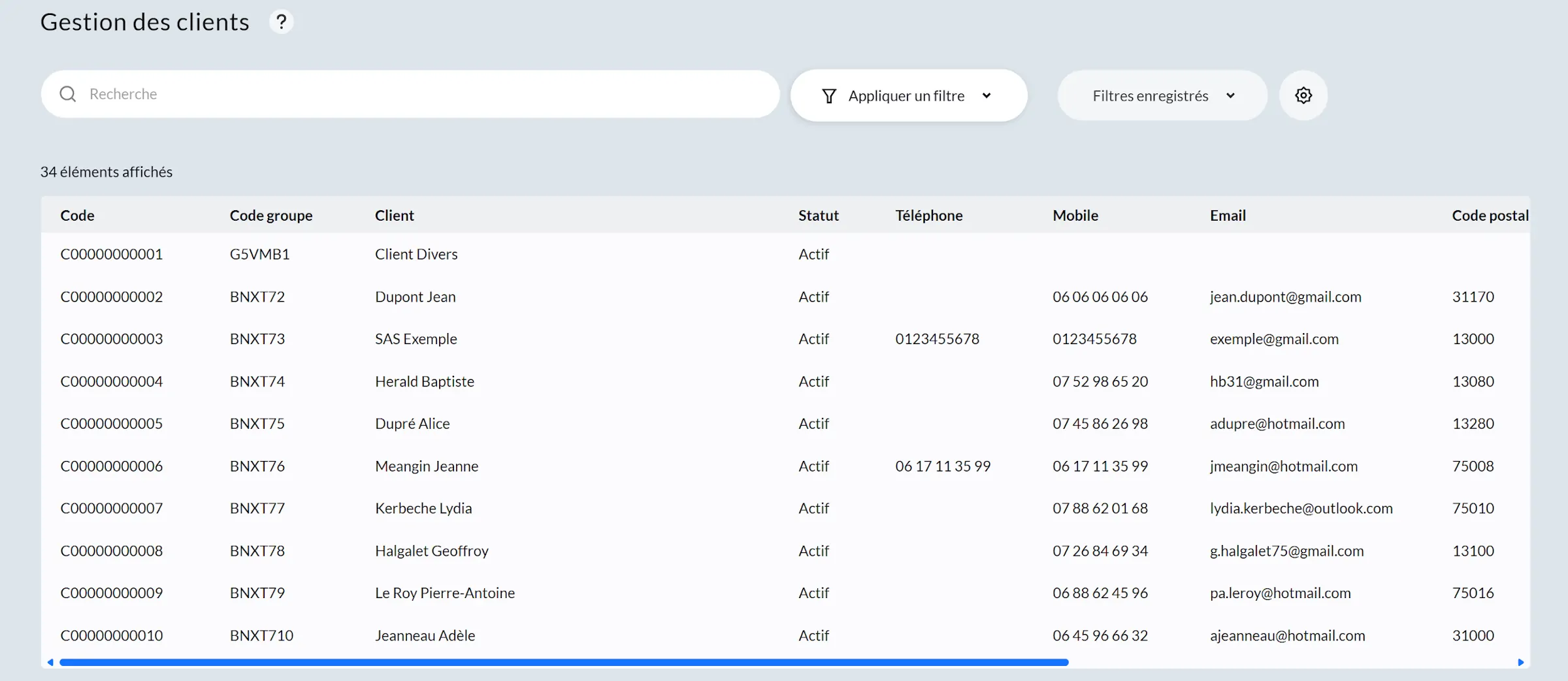
- Descendez jusqu'au bloc Fidélité depuis une fiche client
- Cliquez sur "Fidélité"
- Sélectionnez le type de fidélité souhaité pour le client
- Une fois enregistré, le client commencera à cumuler des points et des passages de fidélité
Gestion de la carte de fidélité d'un client
Bon à savoir : En cliquant sur "Carte de fidélité", il sera affiché sur le ticket du client le nombre de points cumulé sur l'achat en cours, le solde de son compte fidélité et le nombre de passages cumulés. Même si la case "Carte de fidélité" n'est pas cochée, le client cumule de la fidélité dès lors qu'un type de fidélité lui a été attribué.
- Cochez la case "Carte de fidélité" si vous souhaitez que soit indiqué sur le ticket de caisse le nombre de points et de passages cumulés par le client
- Attribuez un numéro unique de carte de fidélité
- Optionnel : Indiquez une date de validité
- Optionnel : indiquez la date de naissance du client
5. Consommer des avantages fidélités lors de l'encaissement
Connaitre les avantages fidélité disponibles pour un client en caisse
- Sur l'écran de caisse, identifiez le client

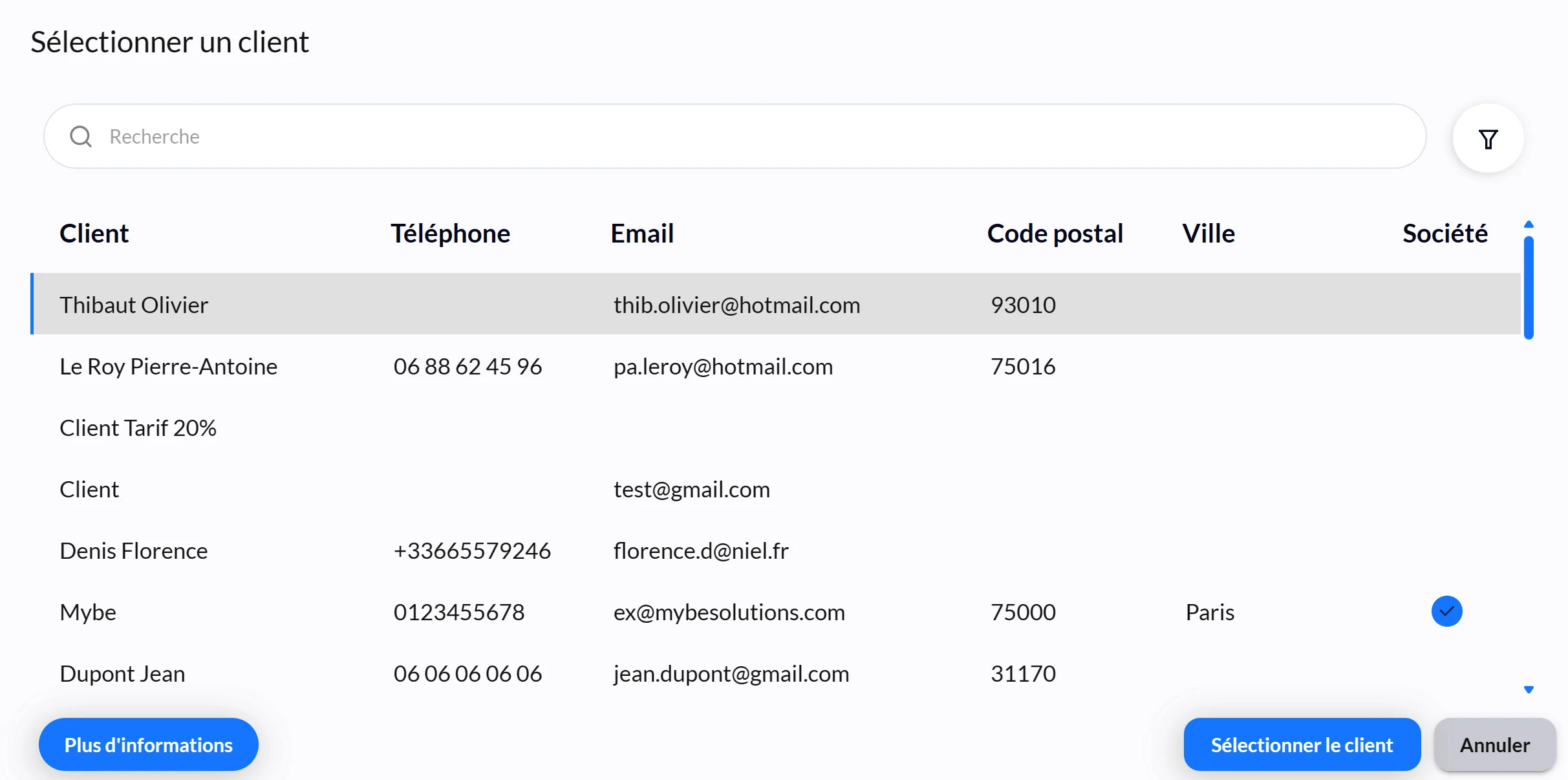
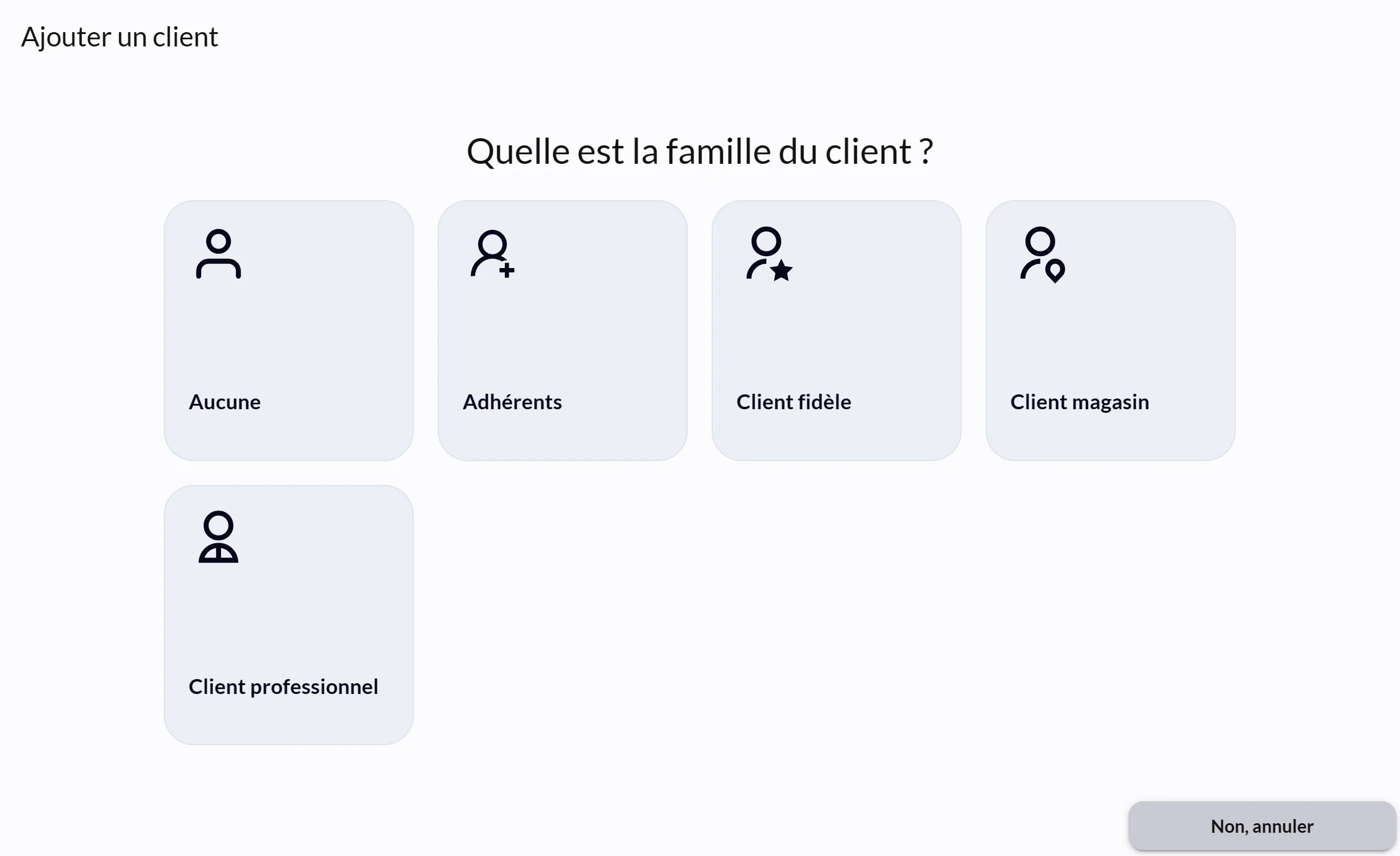
- S'il n'a pas encore été identifié, vous pouvez créer un nouveau client en cliquant sur le "+" à droite de "Client Divers"
- Après avoir choisi la famille du nouveau client, rentrez ses informations
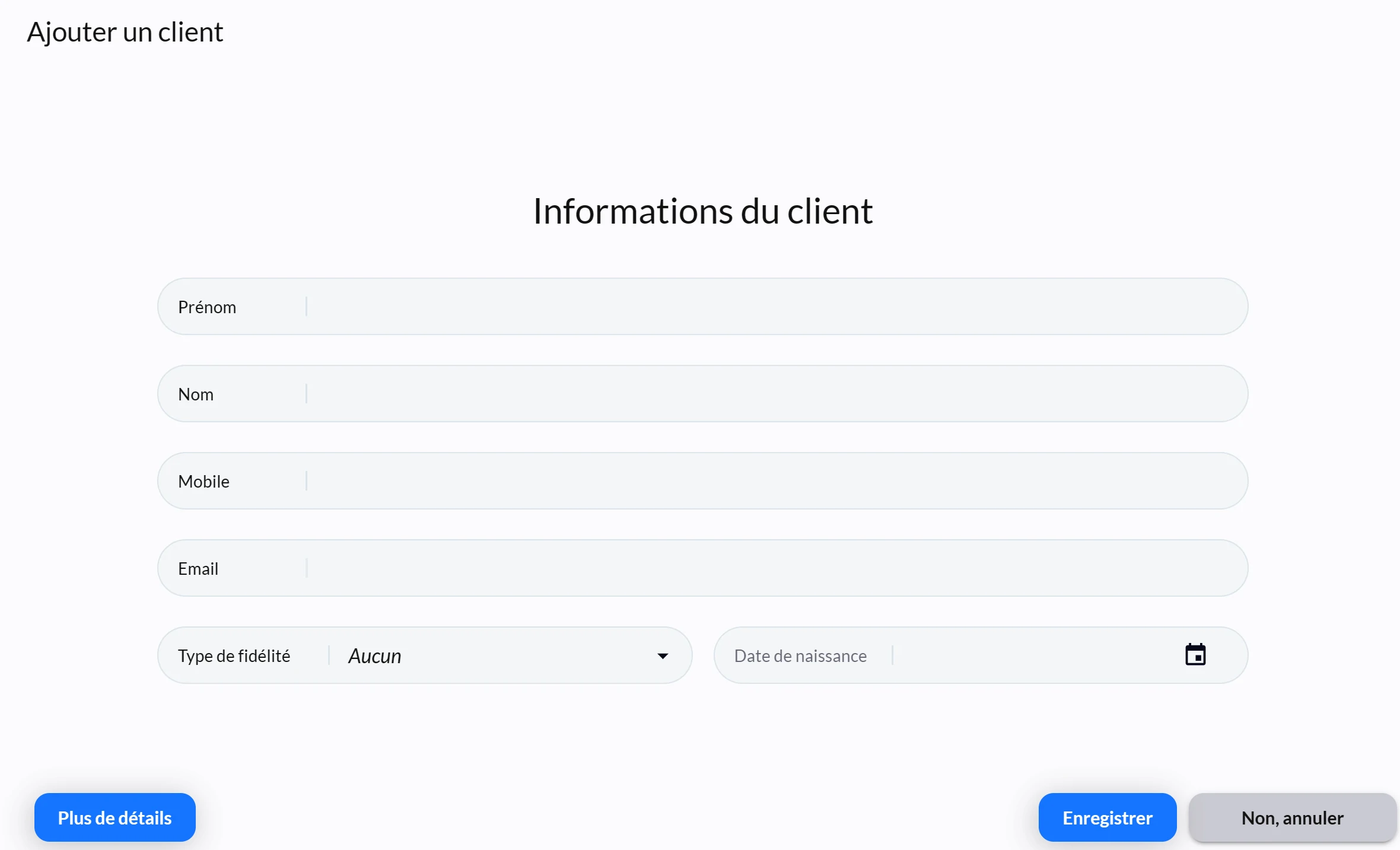
- Cliquez sur l'icône à gauche du nom du client identifié, un pop-up d'informations clients apparait
Bon à savoir : Vous pouvez rapidement voir la situation financière du client (les avoirs disponibles, les avantages à consommer, mais également l'historique d'achat de ce dernier pour lui recommander les articles les plus pertinents)

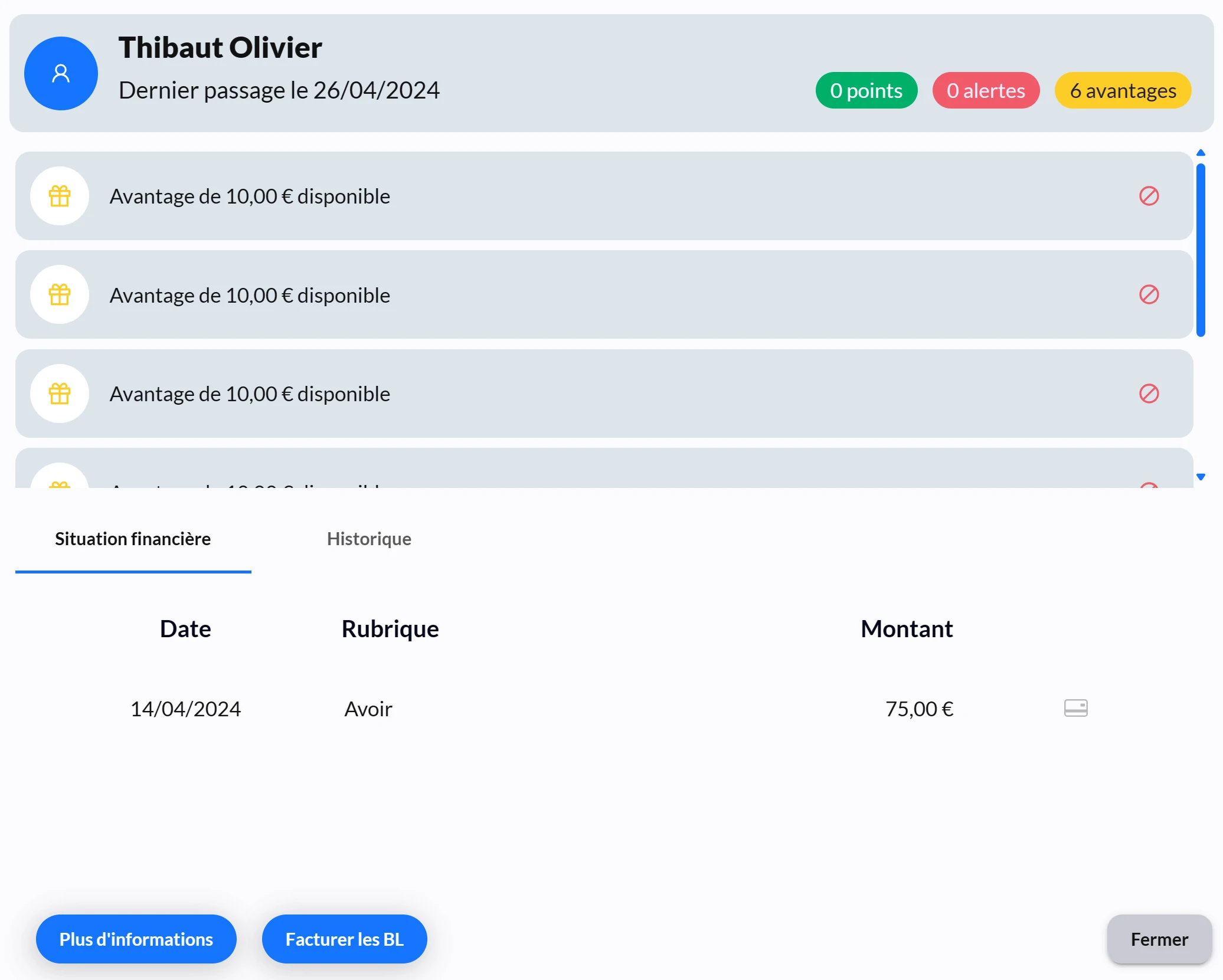
Consommer les avantages fidélité disponibles en caisse
- Ajoutez les articles au panier du client et procédez à l'encaissement
- Cliquez sur "Encaisser"
- Avant la sélection du mode de règlement, un pop-up s'affichera automatiquement si le client dispose d'avantages fidélité à consommer (bons à consommer ou articles à offrir)
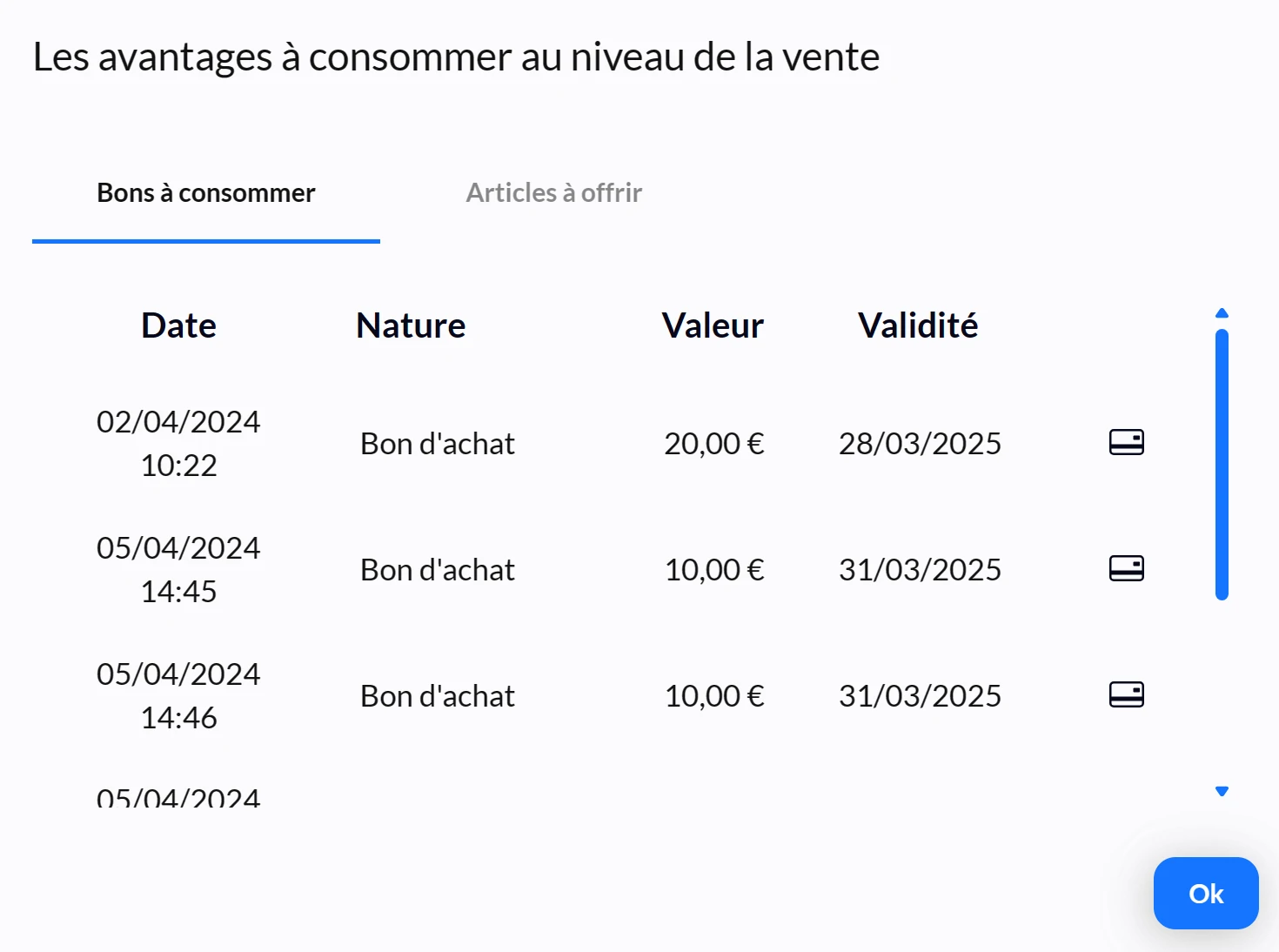
- Pour les sélectionner, cliquez sur l'icône à droite de l'avantage fidélité à utiliser. Il est possible de les utiliser entièrement ou partiellement.
- Vous pouvez en sélectionner plusieurs s'il y en a.
- Procédez à l'encaissement du reste à payer
- Sur le ticket, les détails de l'achat, les points de fidélité gagnés y compris l'utilisation des bons d'achat, seront affichés
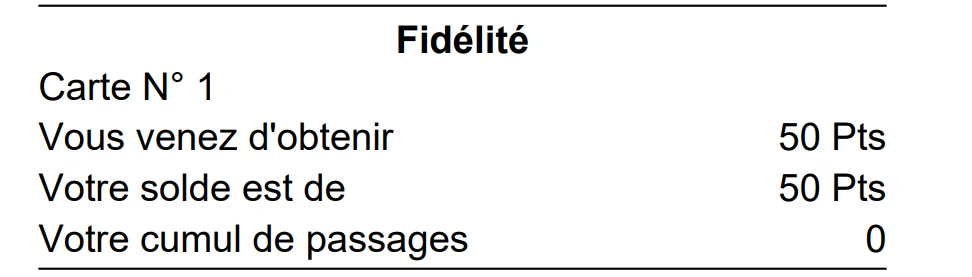
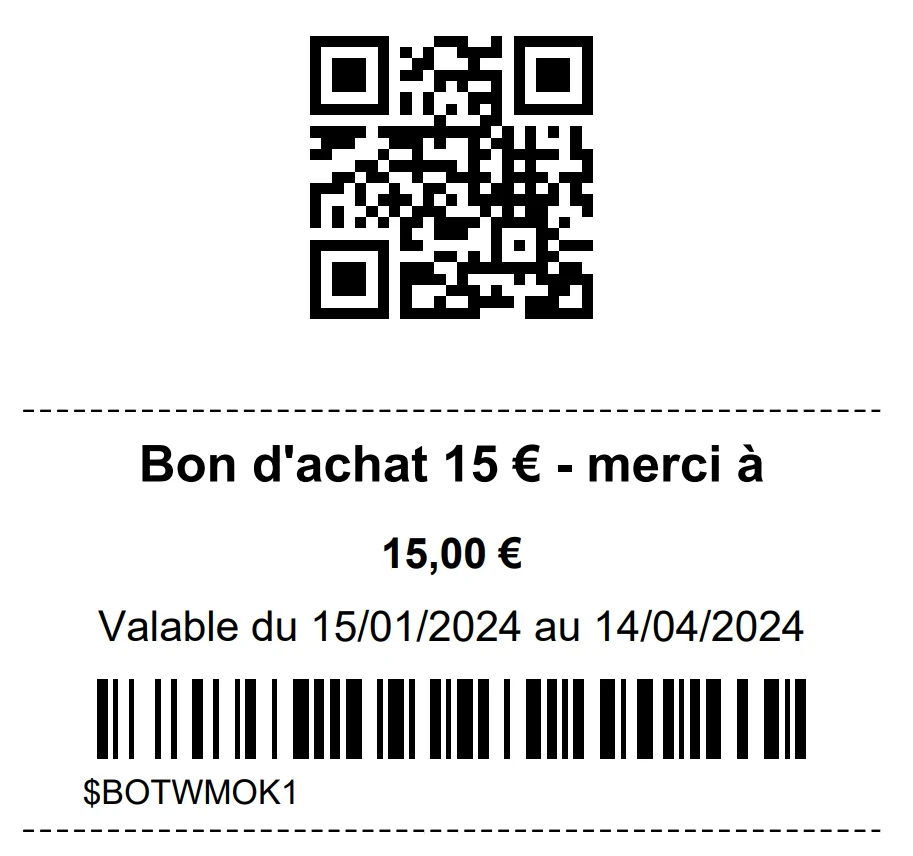
- Lorsque le client revient, identifiez-le à nouveau et observez les bons d'achat disponibles.
-
Comment créer une carte cadeau ?
Une carte cadeau est un article spécial permettant à l'un de vos heureux client de l'utiliser comme mode de règlement lors de son passage en boutique. Créer et gérer des cartes cadeaux vous permet notamment de faire revenir vos clients habituels ou leurs proches en magasin, et contribue à augmenter la fréquentation et le panier moyen.
Au préalable, créez une famille article "Carte cadeau" afin de mieux retrouver l'état des différentes cartes cadeaux émises et consommées. Retrouvez plus d'informations sur comment créer une famille article.
Créer un article carte cadeau
Etape 1 : Depuis Fichiers > Articles, créez un nouvel article
Etape 2 : Nommez cet article "Carte cadeau"
Etape 3 : Indiquez en tarif de vente le montant de la carte cadeau
Important à savoir : les montants des cartes cadeaux ne sont pas modifiables en vente. Si vous souhaitez vendre une carte de 20€ et une carte de 50€, il sera nécessaire de créer deux articles différents "Carte cadeau"
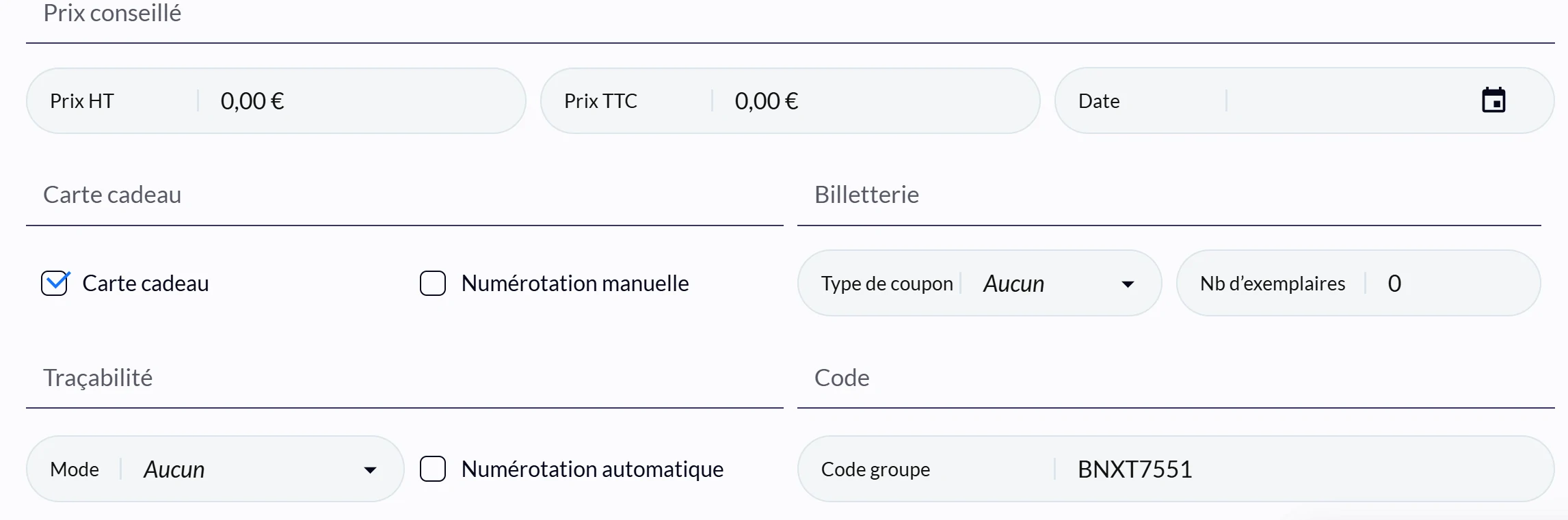
Etape 4 : Sur la fiche article, accédez au bloc Paramètres, cochez la case "Carte cadeau" et enregistrez vos modifications
Bon à savoir : Si vous souhaitez que les cartes soient numérotées automatiquement, ne cochez pas la case "Numérotation manuelle"
Vendre une carte cadeau
Etape 1 : Depuis votre écran de caisse, sélectionnez l'article "Carte cadeau" nouvellement créé pour l'ajouter au panier
Etape 2 : Identifiez un client si nécessaire
Etape 3 : Encaissez votre client. Lors de la vente de la carte cadeau, le système génère une carte cadeau à la fin du ticket de caisse.
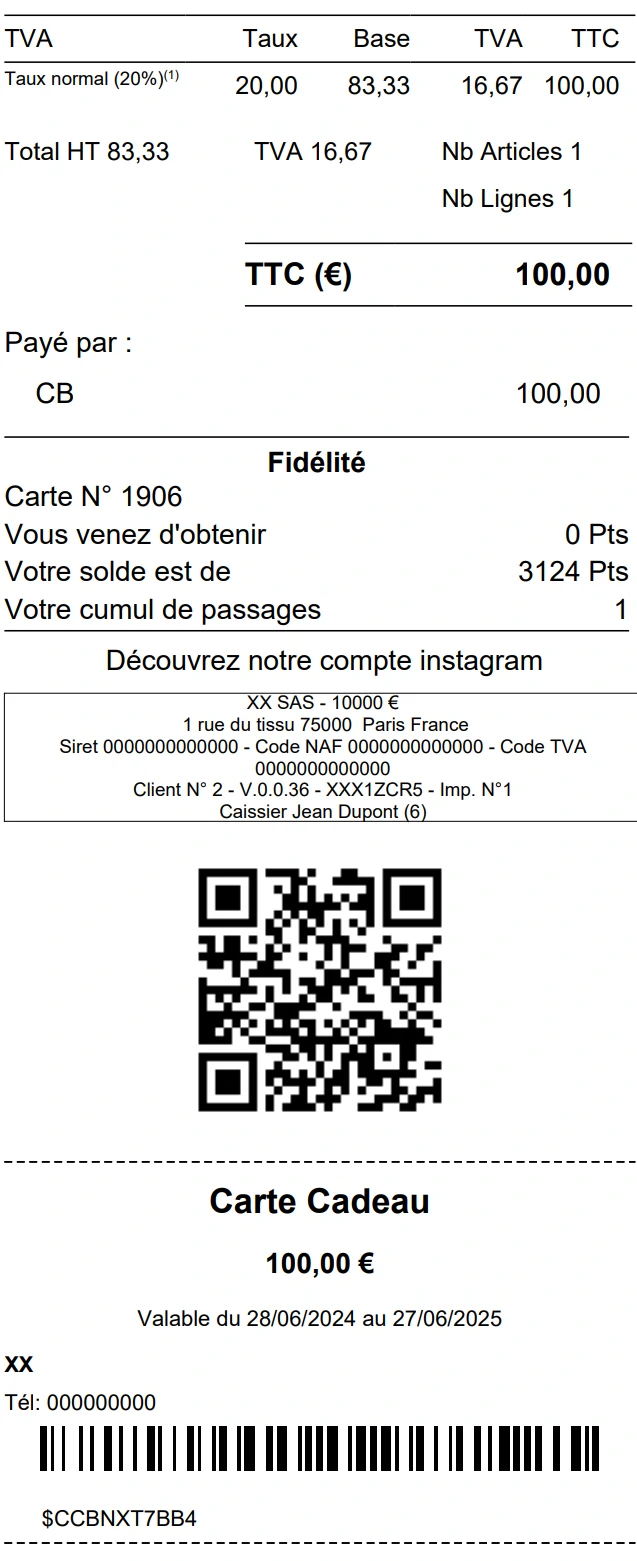
Bon à savoir : Cette carte cadeau peut être scannée pour ajouter le règlement lors d'un prochain encaissement.
Utiliser une carte cadeau
Utiliser une carte cadeau avec le ticket de caisse
Dans le cas où un client apporte le ticket comportant le coupon relatif à la carte cadeau :
Etape 1 : Depuis votre écran de caisse, scannez le code-barres de la carte
Etape 2 : Si la carte cadeau est sécable (utilisable en plusieurs fois), indiquez le montant que vous souhaitez consommer
Etape 3 : Un règlement en négatif du montant de la carte cadeau (total ou partiel) vient ainsi en déduction du montant à régler du ticket
Utiliser une carte cadeau sans le ticket de caisse
Si le client n'apporte pas le ticket, vous utiliserez le bouton "Consommer une carte cadeau".
Etape 1 : Depuis votre écran de caisse, accédez aux fonctions en bas à droite de votre écran en cliquant sur l'icône ci-dessous

Etape 2 : Cliquez sur Consommer une carte cadeau
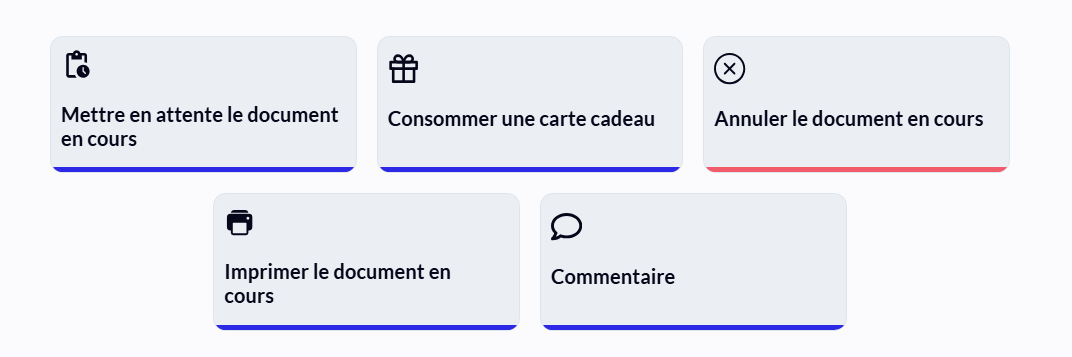
Etape 3 : Un popup s'affiche, demandant le numéro de la carte cadeau à consommer.
Etape 4 : Entrez le numéro de la carte cadeau (numérotée manuellement dans ce cas) pour ajouter le règlement (total ou partiel).
Etape 5 : Si la carte cadeau est sécable (utilisable en plusieurs fois), indiquez le montant que vous souhaitez consommer
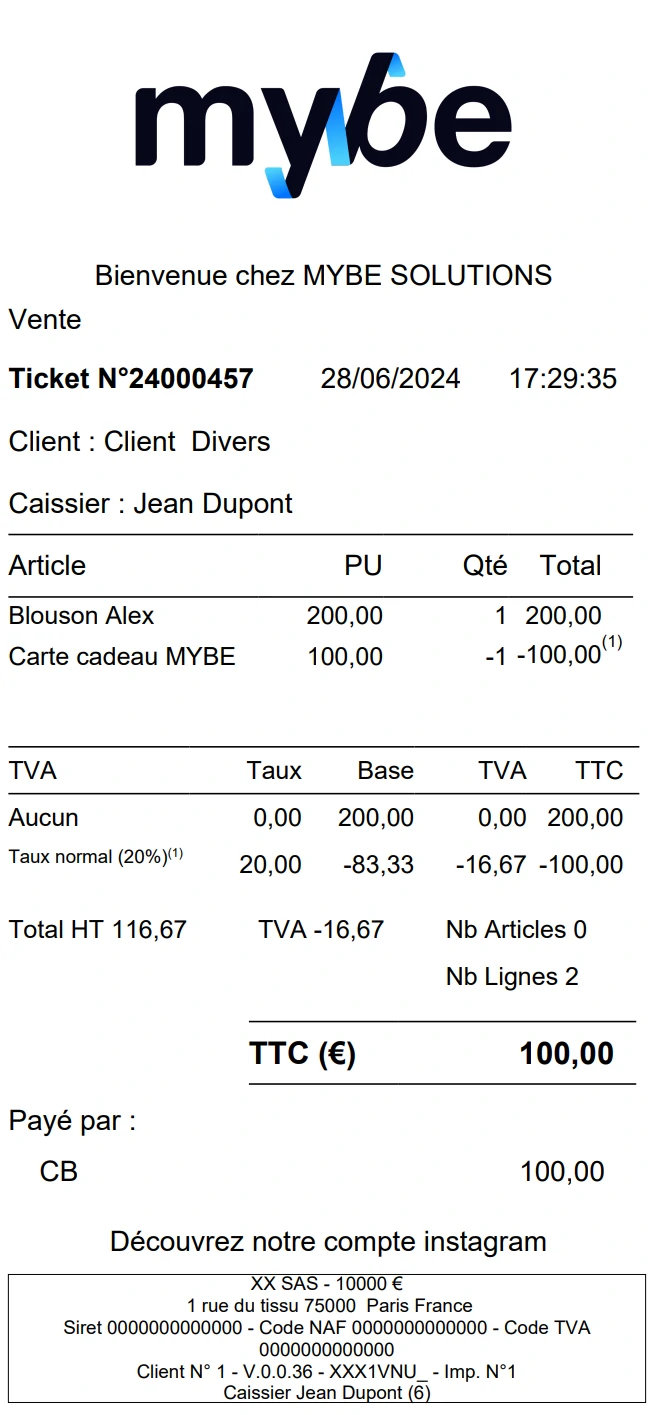
Etape 6 : Un règlement en négatif du montant de la carte cadeau (total ou partiel) vient ainsi en déduction du montant à régler du ticket
Modifier la date de validité d'une carte cadeau
Bon à savoir : Par défaut, les cartes cadeaux sont valables 365 jours après la vente. Après, elle sont considérés comme périmées et ne sont plus utilisables par votre client.
Etape 1 : Depuis Fidélité > Cartes cadeaux
Etape 2 : Filtrez pour retrouver la carte cadeau souhaitée
Etape 3 : Cliquez sur l'icône "stylo" à droite du tableau
Etape 4 : Modifiez la date de validité de la carte cadeau
Consulter les statistiques des cartes cadeau
Etape 1 : Depuis Fidélité > Cartes cadeaux
Etape 2 : Sélectionnez la période souhaitée
Etape 3 : Cliquez sur Statistiques. Vous pourrez à présent consulter les statistiques de vos cartes cadeaux