Finance
Manuel d'utilisation de toutes les fonctionnalités présentes dans le module Finance
-
Comment gérer son coffre ?
Retrouvez dans cet article des définitions utiles pour mieux comprendre le fonctionnement du coffre, son utilité, ainsi que les notions de retrait et d'apports d'espèces.
Qu'est-ce que le coffre ?
Le coffre est une notion virtuelle dans mybe qui est une étape intermédiaire entre votre/vos tiroirs caisse et le ou les compte(s) bancaire(s) de votre société.
A quoi sert le coffre ?
La gestion du coffre recense les transactions d’espèces effectuées entre le contenu des tiroirs caisses (ouverture, fermeture) et le coffre, ainsi que les échanges entre le coffre et vos banques (remise et apports d’espèces).
Cela vous permet de connaitre à tout moment le montant des espèces disponibles dans votre coffre. Ainsi, si toutes les caisses sont clôturées, l'ensemble des espèces du magasin se retrouvent dans le coffre.
Le lien entre fonds de caisse et coffre
Lors de l'ouverture d'un fonds de caisse, le montant saisi en fonds de caisse est prélevé du coffre pour s'apporter au fonds de caisse.
Lors de la clôture d'un fonds de caisse, le montant saisi en clôture est remis dans son intégralité au coffre.
Chaque mouvement lié à l'ouverture ou la clôture d'un fonds de caisse est ainsi enregistré.
Important à savoir : attention, il s’agit uniquement des transferts de fonds et non du montant des règlements espèces. Pour visualiser les transactions en espèces sur une journée de caisse vous devez aller dans les informations comptables, ou bien visualiser votre ticket de clôture de caisse.
Le lien entre coffre et banque
Lorsque vous apportez de l'argent au compte bancaire, ce montant est retiré du coffre, et une écriture comptable se génère afin d'enregistrer ce mouvement.
Lorsque vous retirez de l'argent au compte bancaire, ce montant est ajouté au coffre, et une écriture comptable se génère afin d'enregistrer ce mouvement.
Important à savoir : attention, il s’agit uniquement des transferts de fonds et non du montant des règlements espèces. Pour visualiser les transactions en espèces sur une journée de caisse vous devez aller dans les informations comptables, ou bien visualiser votre ticket de clôture de caisse.
Qu'est-ce que l'apport d'espèces ?
L'apport d'espèces est sous-entendu un apport d'argent provenant du compte bancaire et allant vers le coffre.
Ainsi, si je réalise un apport d'espèces de 1 000 €, le montant présent au coffre augmente d'autant, car il est retiré du compte bancaire considéré.
A retenir : apport d'espèces = on prélève des espèces de la banque pour le mettre dans le coffre. L'icône présente (une banque) permet de savoir quelle est la source de transfert.

Qu'est-ce que le retrait d'espèces ?
Le retrait d'espèces est sous-entendu un retrait d'argent du coffre et allant vers le compte bancaire considéré.
Ainsi, si je réalise un retrait d'espèces de 1 000 €, le montant présent au coffre diminue d'autant, car il est transféré vers le compte bancaire considéré.
A retenir : retrait d'espèces = on prélève des espèces du coffre pour le mettre dans le compte bancaire. L'icône présente (un coffre) permet de savoir quelle est la source de transfert.

-
Comment générer un fichier FEC (fichier des écritures comptables) ?
Dans cet article, vous découvrirez comment préparer correctement votre logiciel de caisse mybe afin de pouvoir générer un fichier FEC conforme aux exigences comptables françaises.
Avant toute génération de fichier FEC, un ensemble de paramétrages comptables est indispensable. Ces paramétrages permettent d’associer chaque flux (ventes, paiements, TVA, clients, banque) aux bons comptes comptables.
Pré-requis avant de commencer
Important : Avant de procéder au paramétrage spécifique du FEC, assurez-vous d’avoir réalisé l’ensemble des paramétrages décrits ci-dessous. Un paramétrage incomplet ou incorrect peut entraîner un fichier FEC non conforme ou inexploitable par votre expert-comptable.
1. Paramétrage des comptes de vente (comptes de classe 7) et d'achat (comptes de classe 6)
Les comptes de ventes permettent d'avoir une vision plus analytique au sein de votre comptabilité. Ces derniers sont associés à vos articles.
Etape 1 : Accédez au menu Configuration > Financier > Profils comptables
Etape 2 : Cliquez sur Profil comptable par défaut
Etape 3 : Dans le bloc Comptes pour achat, renseignez les numéros de comptes d'achats (Comptes 606).
Important à savoir : mybe ne dispose pas à date de fonctionnalité de gestion des achats. Cependant, celle-ci sera développée courant 2026. Ces paramétrages pourront être rétroactifs, même s'ils ne sont pas remplis aujourd'hui.
Etape 4 : Dans le bloc Comptes pour vente, renseignez les numéros de comptes sur ventes (Comptes 707).
Etape 5 : Dans le bloc Comptes pour vente e-commerce, renseignez également les numéros de comptes de ventes applicables
2. Paramétrage du compte bancaire (compte de classe 5)
Le compte bancaire permet d’enregistrer les mouvements financiers liés aux encaissements et aux remises en banque.
Etape 1 : Accédez à Configuration > Financier > Comptes bancaires
Etape 2 : Cliquez sur Ajouter un compte bancaire
Etape 3 : Renseignez les informations relatives à votre compte bancaire (nom, IBAN, etc.)
Etape 4 : Dans le champ Journal, indiquez le code ou le libellé du journal comptable bancaire (ex. : BANQUE)
Etape 5 : Dans le champ Compte comptable, indiquez le numéro du compte bancaire correspondant dans votre plan comptable (ex. : 512000)
3. Paramétrage comptable des modes de règlements (compte de classe 5)
Chaque mode de règlement utilisé en caisse doit être associé à un compte comptable et à un journal comptable, afin que les encaissements soient correctement ventilés dans le FEC.
3.1. Paramétrage comptable des espèces
Etape 1 : Accédez à Configuration > Financier > Modes de règlement
Etape 2 : Cliquez sur Espèces
Etape 3 : Ouvrez le bloc Paramètres, section Comptabilité
Etape 4 : Renseignez le numéro de compte comptable (ex : 531000) et le libellé du journal, si nécessaire (ex : CAISSE)
3.2. Paramétrage comptable des cartes bancaires
Etape 1 : Accédez à Configuration > Financier > Modes de règlement
Etape 2 : Cliquez sur Carte Bancaire
Etape 3 : Ouvrez le bloc Paramètres, section Comptabilité
Etape 4 : Renseignez le numéro de compte comptable (ex : 511000 ou 512000 selon votre organisation) et le libellé du journal correspondant
3.3. Paramétrage comptable des chèques
Etape 1 : Accédez à Configuration > Financier > Modes de règlement
Etape 2 : Cliquez sur Chèque
Etape 3 : Ouvrez le bloc Paramètres, section Comptabilité
Etape 4 : Renseignez le numéro de compte comptable et le libellé du journal correspondant
3.4. Paramétrage comptable des virements
Etape 1 : Accédez à Configuration > Financier > Modes de règlement
Etape 2 : Cliquez sur Virement
Etape 3 : Ouvrez le bloc Paramètres, section Comptabilité
Etape 4 : Renseignez le numéro de compte comptable et le libellé du journal correspondant
3.5. Paramétrage comptable des avoirs
Etape 1 : Accédez à Configuration > Financier > Modes de règlement
Etape 2 : Cliquez sur Avoir
Etape 3 : Ouvrez le bloc Paramètres, section Comptabilité
Etape 4 : Renseignez le numéro de compte comptable et le libellé du journal correspondant
4. Paramétrage des comptes client
Les comptes clients permettent d’identifier les créances clients dans votre comptabilité.
Etape 1 : Accédez à Configuration > Qualification > Familles clients
Etape 2 : Cliquez sur Client magasin
Etape 3 : Renseignez le champ Poste comptable
Comprendre les types de paramétrages
Radical fixe : Tous les clients utilisent le même compte comptable
Radical + numéro : Un compte comptable unique est généré par client, à partir du radical et d’un numéro incrémenté automatiquement
Radical + début du nom : Un compte comptable unique est généré par client, à partir du radical et des premières lettres de son nom
Etape 4 : Répétez exactement les mêmes paramétrages pour : Client professionnel, Client web, toute autre famille client utilisée dans votre activité
Générer le fichier FEC
Générer les ventes et les règlements associés au format .xls
Etape 1 : Accédez à Finance > Transfert comptable
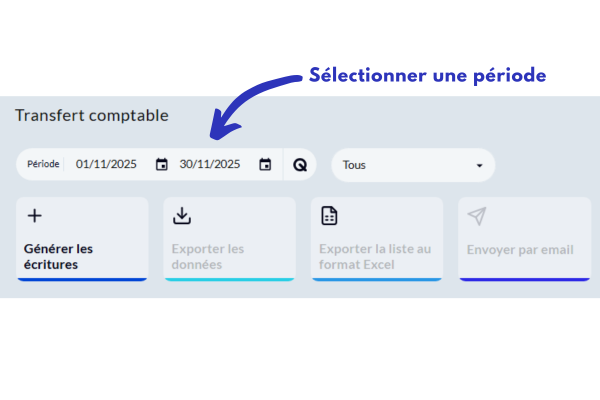
Etape 2 : Sélectionnez la période souhaitée
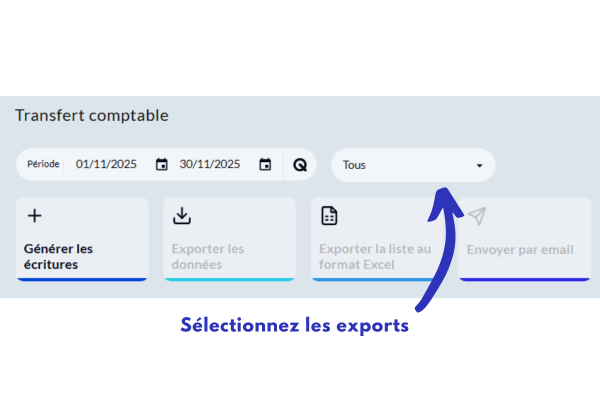
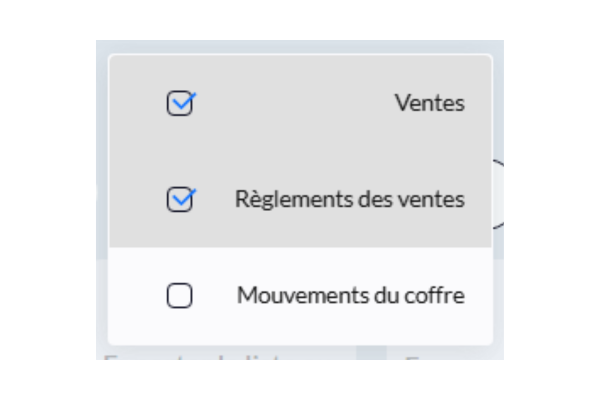
Etape 3 : Sélectionnez les exports Ventes et Règlement des ventes
Etape 4 : Cliquez sur Générer les écritures
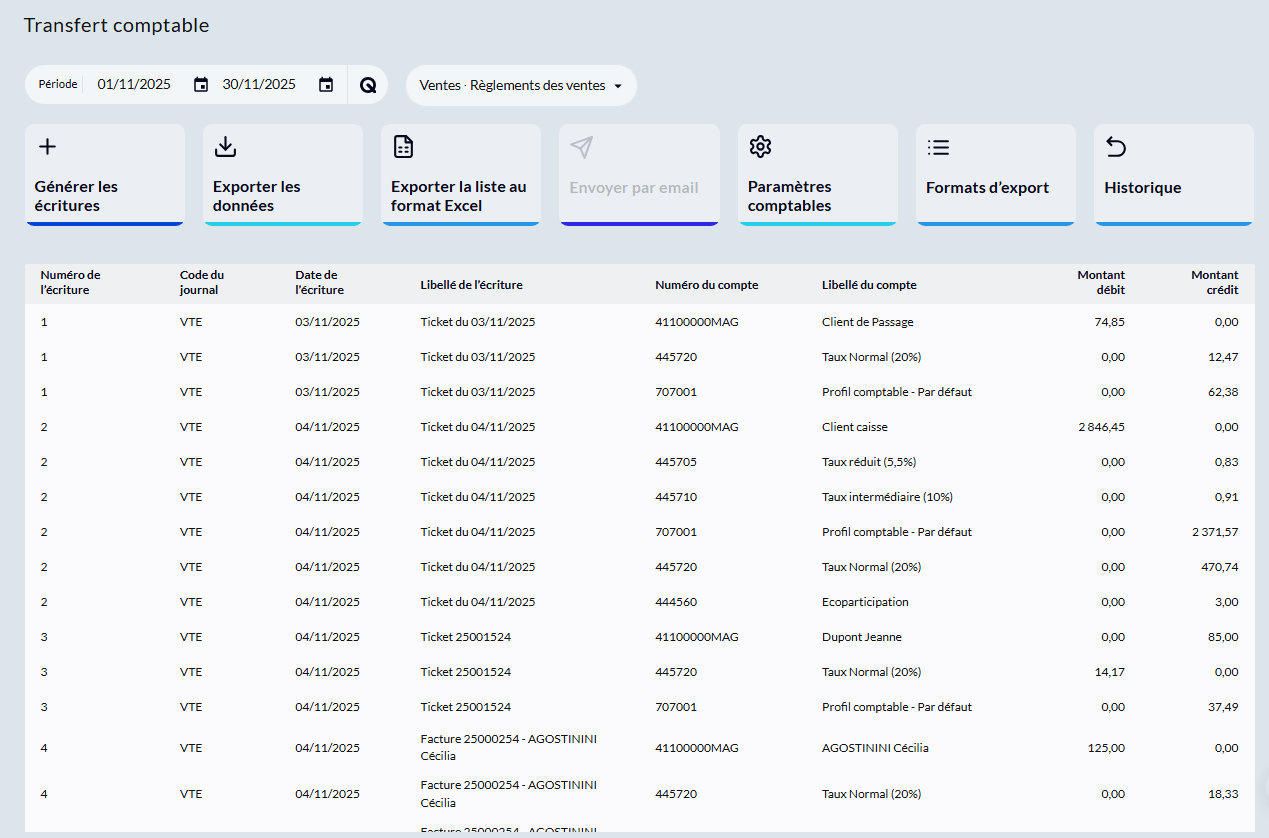
Etape 5 : Cliquez sur Exporter la liste au format Excel
Générer les ventes et les règlements associés au format .txt
Etape 1 : Accédez à Finance > Transfert comptable
Etape 2 : Sélectionnez la période souhaitée
Etape 3 : Sélectionnez les exports Ventes et Règlement des ventes
Etape 4 : Cliquez sur Générer les écritures
Etape 5 : Cliquez sur Exporter les données
Import à savoir : Assurez vous que le format d'export paramétré par défaut est bien en extension .txt
Formats d'export FEC courants
Selon l'outil comptable utilisé par votre cabinet d'expertise comptable, le format d'export du FEC sera différent. Retrouvez ci-dessous les principaux formats :
Fichier FEC pour Pennylane
Cette partie de l'article est en cours de rédaction.
Fichier FEC pour Abby
Cette partie de l'article est en cours de rédaction.
Fichier FEC pour Indy
Cette partie de l'article est en cours de rédaction.
Fichier FEC pour macompta.fr
Cette partie de l'article est en cours de rédaction.
Fichier FEC pour Cegid Loop
Cette partie de l'article est en cours de rédaction.
Fichier FEC pour Cegid Quadra
Cette partie de l'article est en cours de rédaction.
Fichier FEC pour EBP Comptabilité
Cette partie de l'article est en cours de rédaction.
Fichier FEC pour ACD
Cette partie de l'article est en cours de rédaction.
Fichier FEC pour Sage 50
Cette partie de l'article est en cours de rédaction.
Pour aller plus loin : modifier les paramètres par défaut
Les paramètres de comptabilité du dossier définissent les comptes et journaux utilisés par défaut lors de la génération des écritures comptables, notamment dans le cadre du transfert comptable et du fichier FEC.
Ces paramètres servent de références automatiques lorsque aucune information spécifique n’est définie ailleurs dans le logiciel.
Accéder aux paramètrages par défaut
Etape 1 : Accédez à Finance > Transfert comptable
Etape 2 : Cliquez sur Paramètres comptables
1. Comptes comptables par défaut
Les comptes par défaut permettent d’assurer une imputation comptable correcte pour les cas standards ou exceptionnels.
1.1. Compte comptable pour anomalies positives
Ce compte est utilisé lorsque le solde de caisse présente un écart positif (excédent de caisse).
Exemple courant : 758000
Ce compte permet de tracer comptablement les différences constatées lors des contrôles de caisse.
1.2. Compte comptable pour anomalies positives (dons)
Ce compte est utilisé lorsque l’écart positif correspond à un don volontaire (ex. : pourboire ou arrondi).
Exemple courant : 754100
Ce paramétrage permet de distinguer clairement les dons des autres anomalies de caisse.
1.3. Compte comptable pour anomalies négatives
Ce compte est utilisé lorsqu’un manque de caisse est constaté.
Exemple courant : 658000 ou compte de charges dédié selon votre plan comptable.
Il permet d’enregistrer les écarts négatifs constatés lors des clôtures de caisse.
1.4. Compte comptable pour la caisse
Ce compte représente le compte de caisse physique.
Exemple courant : 530000
Il est utilisé pour enregistrer les mouvements d’espèces.
1.5. Compte comptable pour le client par défaut
Ce compte est utilisé lorsque la vente est réalisée sans client identifié.
Exemple courant : 411000
Il sert de compte client générique pour les ventes comptant.
1.6. Compte comptable pour le fournisseur par défaut
Ce compte est utilisé lorsque le fournisseur n’est pas spécifiquement renseigné.
Exemple courant : 401000
Il garantit la bonne génération des écritures d’achats.
1.7. Compte comptable collectif client
Ce compte correspond au compte collectif clients.
Exemple courant : 411000
Il centralise les écritures clients lorsque vous utilisez des comptes clients détaillés ou générés automatiquement.
1.8. Compte comptable collectif fournisseur
Ce compte correspond au compte collectif fournisseurs.
Exemple courant : 401000
Il centralise les écritures fournisseurs.
2. Journaux comptables par défaut
Les journaux comptables permettent de classer les écritures par nature dans votre comptabilité.
2.1. Journal de caisse par défaut
Journal utilisé pour les mouvements de caisse.
Exemple : CAI
2.2. Journal de vente par défaut
Journal utilisé pour les ventes en magasin.
Exemple : VTE
2.3. Journal de vente internet par défaut
Journal utilisé pour les ventes e-commerce.
Exemple : VTI
2.4. Journal d’achat par défaut
Journal utilisé pour les achats et factures fournisseurs.
Exemple : ACH
Pour aller plus loin : personnaliser un format d'export
Paramètres généraux
Etape 1 : Accédez à Finance > Transfert comptable
Etape 2 : Cliquez sur Formats d'export
Etape 3 : Cliquez sur Ajouter un format d'export
Etape 4 : Nommez le nouveau format
Etape 5 : Nommez le nom du fichier qui sera exporté. Ajoutez des balises variables en cliquant sur les 3 points à droite du champ
Etape 6 : Dans le champ Type, indiquez Ecriture
Etape 7 : Dans le champ Type de format, indiquez Fixe si le nom du fichier ne comporte pas de variable. Indiquez Variable autrement
Etape 8 : Indiquez le séparateur de champ souhaité
Etape 9 : Indiquez l'extension de fichier souhaitée (.txt ou .csv)
Paramètres du format d'export
Important à savoir : Pour un type de format Ecriture, seuls les blocs Document, Ecriture, Ligne d'écriture, Entitée liée de la ligne d'écriture sont utilisables. Pour un type de format Tiers, seuls les blocs Document et Tiers sont utilisables.
Etape 1 : Cliquez sur Ajouter un bloc et indiquez le type d'information que vous souhaitez faire apparaitre sur le format d'export
Etape 2 : Au sein du bloc, cliquez sur + Ajouter afin d'ajouter la colonne souhaitée sur le format d'export
Etape 3 : Réorganisez les lignes au sein des blocs en glissant/déposant puis enregistrez vos modifications
Etape 4 : Depuis Configuration > Paramètres > Paramètres du dossier > Comptabilité, accédez à la section Format, et ajoutez dans Modèle de format d'écriture le format d'export nouvellement créé
-
Comment envoyer les informations de caisse à mon comptable ?
Retrouvez dans cet article comment accéder et téléchargez vos informations de caisse pour les envoyer à votre expert-comptable.
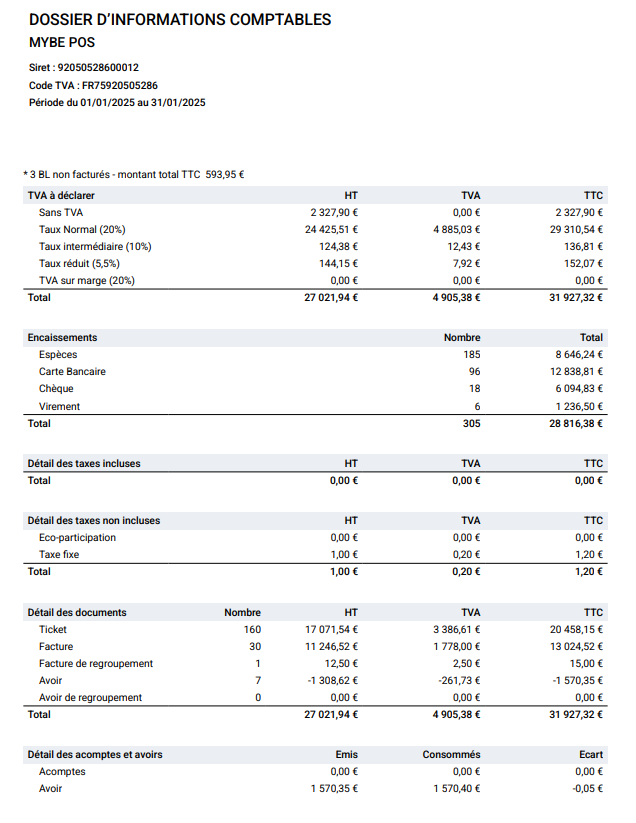
Envoyer les informations comptables synthétiques
Etape 1 : Depuis la barre de fonctionnalités latérales, accédez à la fonctionnalité Finance, et cliquez sur Informations comptables
Etape 2 : Sélectionnez la Période
Etape 3 : Cliquez sur Lancer l'impression
Etape 4 : Envoyez le document d'informations comptables par mail ou via les moyens de GED mis à disposition par votre expert-comptable
Envoyer le détail des lignes de ventes
Etape 1 : Depuis la barre de fonctionnalités latérales, accédez à la fonctionnalité Gestion, et cliquez sur Détail des lignes de ventes
Etape 2 : Cliquez sur Appliquer un filtre
Etape 3 : Sélectionnez une date de début et de fin

Etape 4 : Cliquez sur Type pour sélectionner le type de pièces commerciales à afficher
Etape 5 : Cochez la case Uniquement les lignes non annulées

Bon à savoir : en cochant cette case, vous n'intégrez pas dans l'export excel les lignes ayant été supprimées directement en caisse ou annulées après leur validation (dans le cas de l'annulation d'un document par exemple)
Etape 6 : Cliquez sur Appliquer
Etape 7 : Cliquez sur Exporter vers Excel
Etape 8 : Retrouvez l'export dans les Documents en préparation
Etape 9 : Depuis la barre de fonctionnalités latérales, accédez à la fonctionnalité Rapports, et cliquez sur Documents en préparation

Etape 10 : Cliquez sur l'icône de téléchargement afin d'obtenir le détail des lignes de ventes

Envoyer des informations au format FEC / export comptable avancé
Attention : Il est necessaire d'avoir pré-paramétré le transfert comptable pour qu'il fonctionne. Pour cela, vous pouvez suivre cet article
Générer les ventes et les règlements associés au format .xls
Etape 1 : Accédez à Finance > Transfert comptable
Etape 2 : Sélectionnez la période souhaitée
Etape 3 : Sélectionnez les exports Ventes et Règlement des ventes
Etape 4 : Cliquez sur Générer les écritures
Etape 5 : Cliquez sur Exporter la liste au format Excel
Générer les ventes et les règlements associés au format .txt
Etape 1 : Accédez à Finance > Transfert comptable
Etape 2 : Sélectionnez la période souhaitée
Etape 3 : Sélectionnez les exports Ventes et Règlement des ventes
Etape 4 : Cliquez sur Générer les écritures
Etape 5 : Cliquez sur Exporter les données
Import à savoir : Assurez vous que le format d'export paramétré par défaut est bien en extension .txt