Magasin
Manuel d'utilisation des fonctionnalités présentes dans le module Magasin de Mybe Solutions (écran de vente, étiquettes code-barres)
-
Ouvrir une session de caisse
Ouverture d'une session de caisse
Etape 1 : Lors de la première ouverture sur mybe, il vous est demandé de saisir le montant du fond de caisse
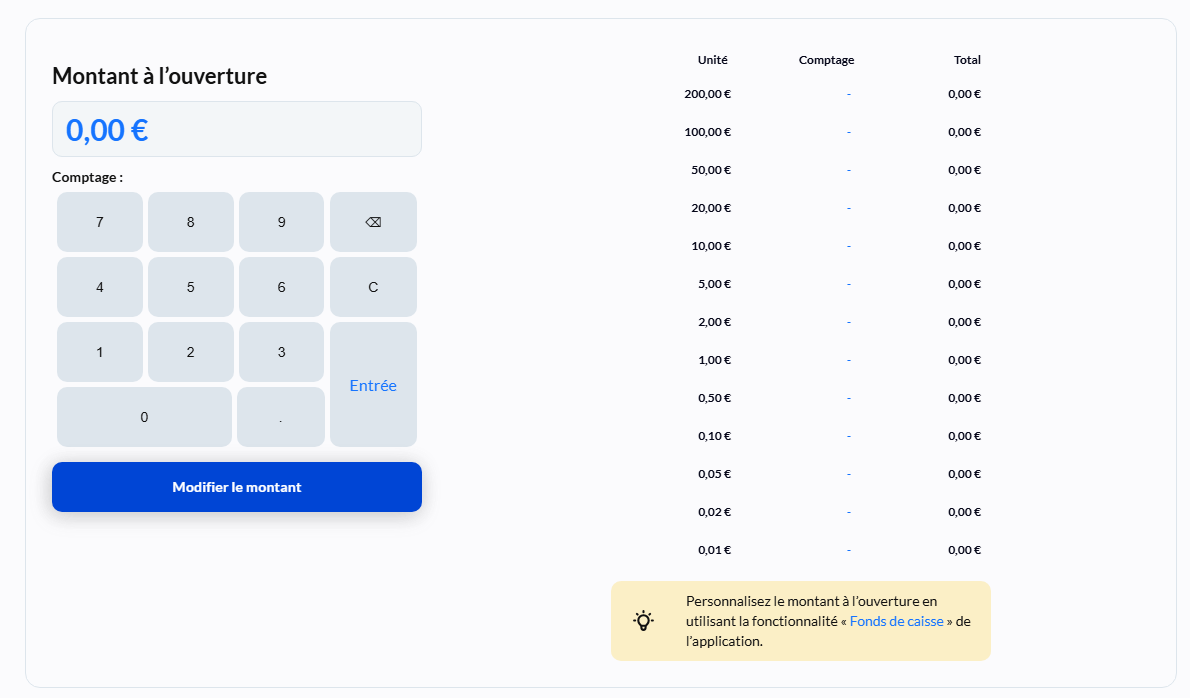
Etape 2 : Saisissez le montant présent dans votre tiroir caisse à l'ouverture
Etape 3 : Cliquez sur “Valider” ou "Modifier le montant"
Bon à savoir : l'ouverture d'une session de caisse par un utilisateur nécessite que ce dernier possède les droits d'accès nécessaires. Découvrez comment modifier les droits d'accès aux fonds de caisse de vos utilisateurs
-
Comment faire un acompte ?
Ajouter un acompte sur un devis ou une commande
Etape 1 : Depuis l'écran de caisse, sélectionnez Devis ou Commande
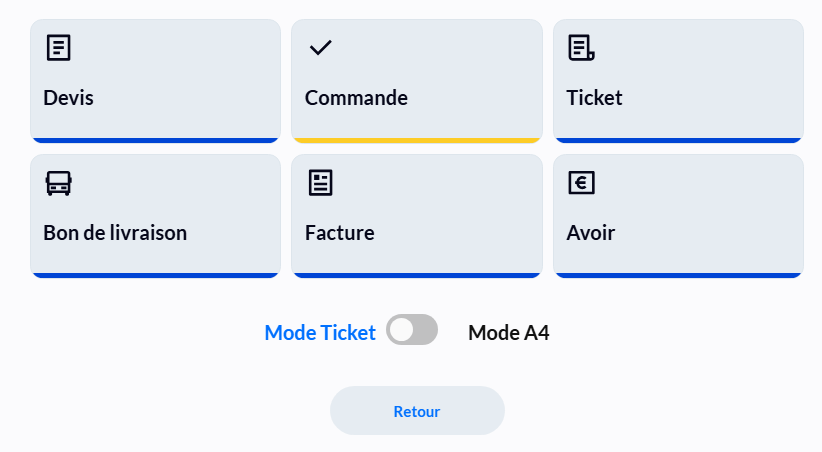
Etape 2 : Sélectionnez un client ou créez-en un nouveau
Important à savoir : Il est nécessaire d'identifier un client afin de pouvoir lui associer un acompte. Sans cela, vous ne pourrez pas enregistrer d'acompte
Etape 3 : Ajoutez des articles ou des prestations à la Commande
Etape 4 : Cliquez sur Encaisser
Etape 5 : Cliquez sur Fractionner le paiement
Etape 6 : Sélectionnez un mode de règlement, puis cliquez sur Ajouter
Bon à savoir : Cliquer sur "Valider le document sans paiement" validera le document, mais aucun acompte n'y sera associé. Utiliser "Fractionner le paiement" permet de prendre un acompte

Etape 7 : Indiquez le montant de l'acompte
Etape 8 : Cliquez sur Ajouter
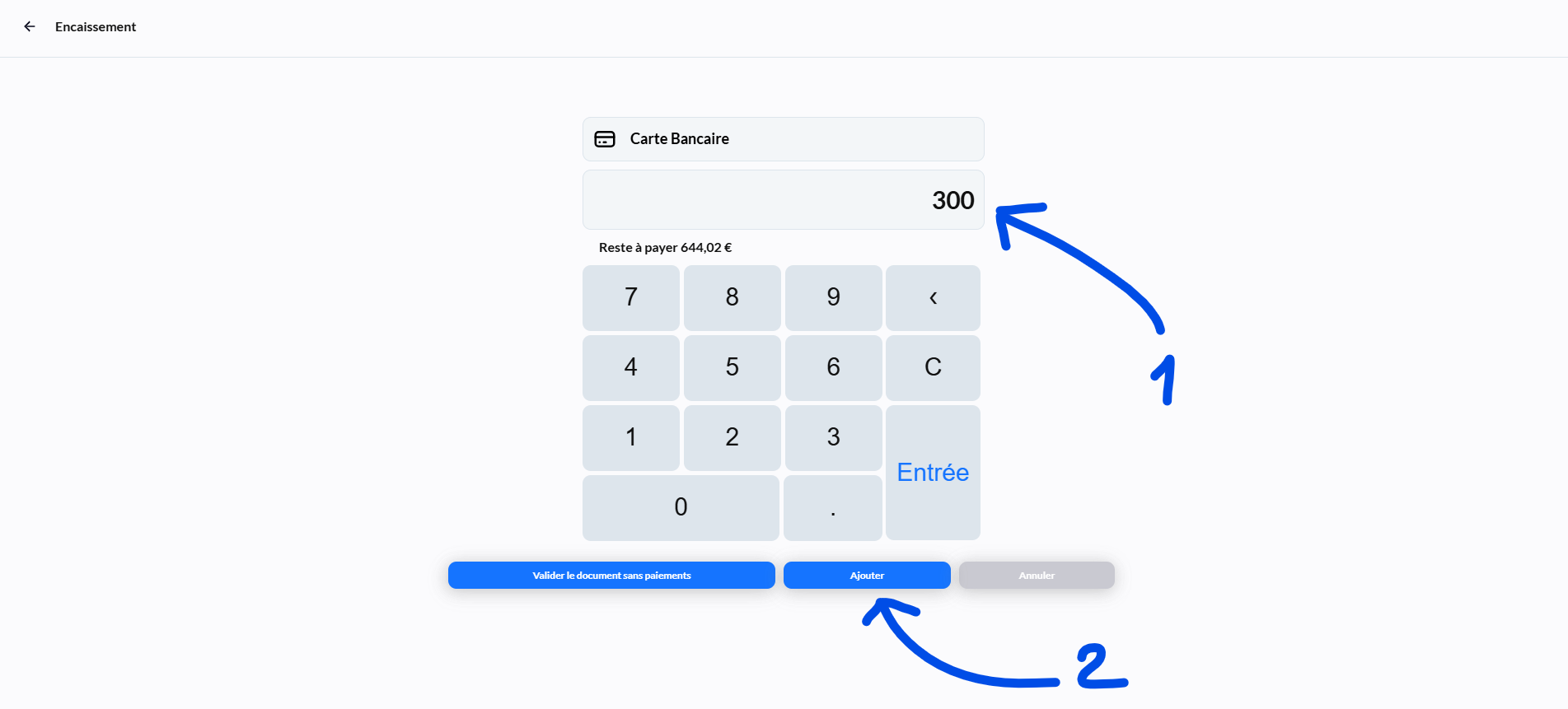
Etape 9 : Si aucun autre règlement n'est à ajouter pour la prise d'acompte, cliquez sur Valider le document
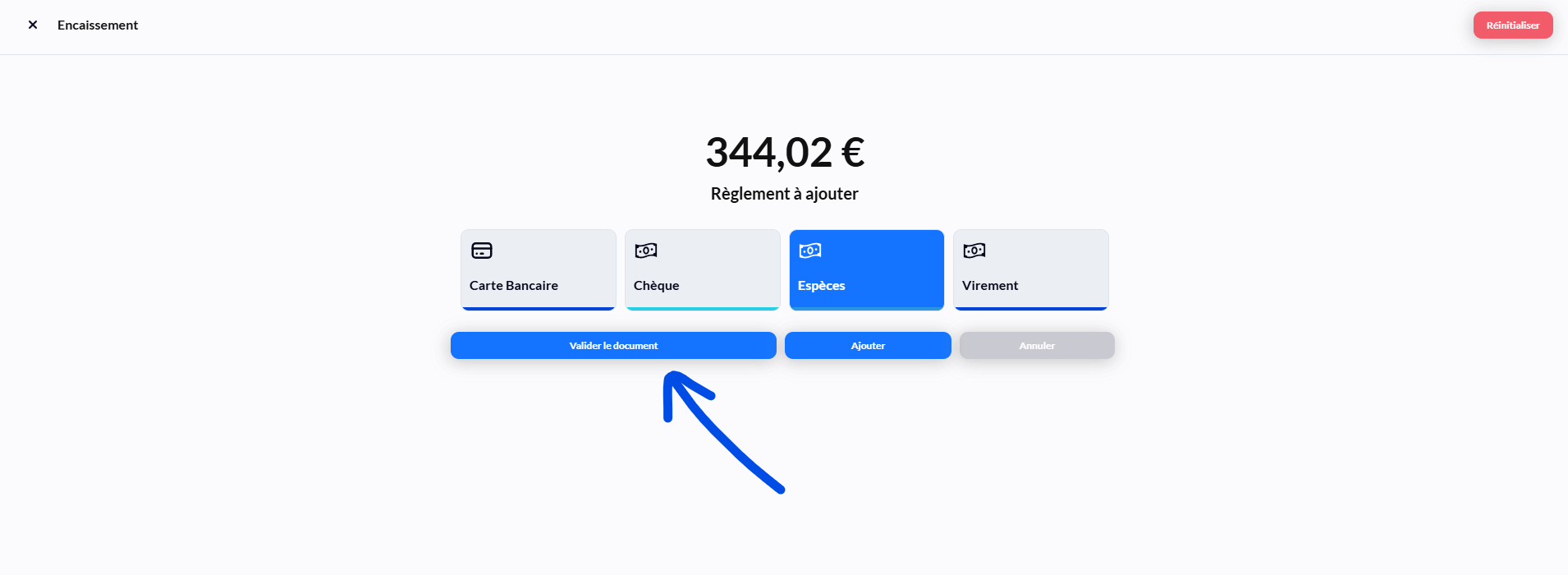
Etape 10 : Imprimez ou envoyez par mail le bon de commande à votre client. L'acompte est présent en pied de page et associé à son compte client
Reprendre un acompte en facturant une commande
Etape 1 : Depuis votre écran de caisse, cliquez sur Transactions
Etape 2 : Sélectionnez la période

Etape 3 : Sélectionnez le type de document Commande
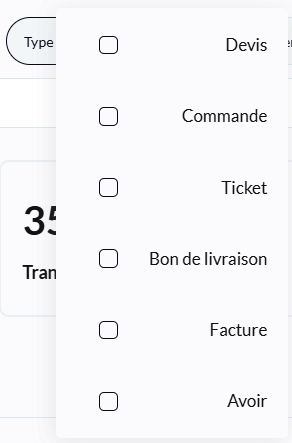
Etape 4 : Cliquez sur Calculer afin d'actualiser l'affichage
Etape 5 : Sélectionnez la commande de votre client
Etape 6 : Cliquez sur Transformer en bas de l'écran
Etape 7 : Sélectionnez Facture
Etape 8 : Cliquez sur Valider pour reprendre la commande
Bon à savoir : la commande est ainsi reprise en caisse, avec votre client et les lignes de la commandes. Vous pouvez modifier le détail de celle-ci si besoin
Etape 9 : Cliquez sur Encaisser pour finaliser la facturation
Etape 10 : Cliquez sur l'acompte pour utiliser ce dernier
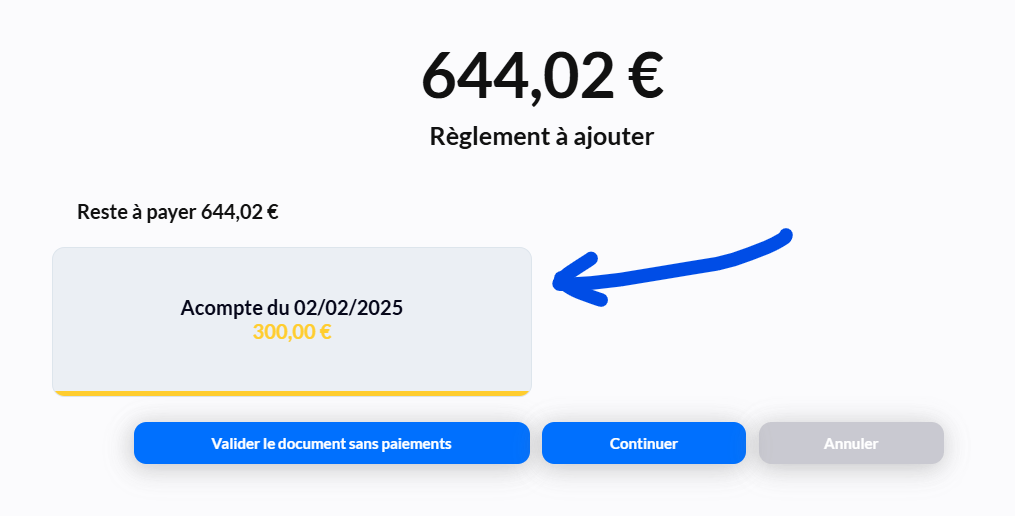
Etape 11 : Cliquez sur Continuer et finalisez le règlement
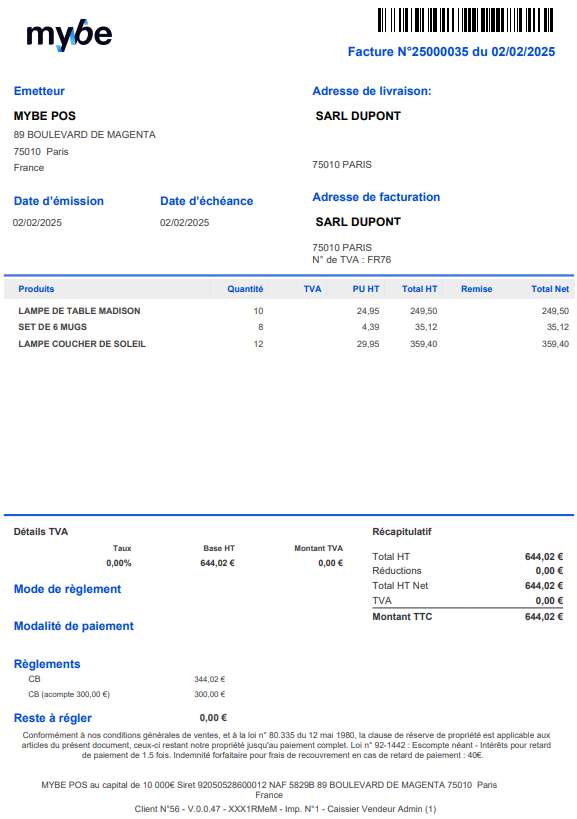
Ajouter d'autres acomptes
Etape 1 : Depuis votre écran de caisse, cliquez sur Transactions
Etape 2 : Sélectionnez la période
Etape 3 : Sélectionnez le type de document souhaité
Etape 4 : Cliquez sur Calculer afin d'actualiser l'affichage
Etape 5 : Sélectionnez la commande de votre client
Etape 6 : Cliquez sur Modifier les types de règlements en bas de l'écran
Etape 7 : Cliquez sur Ajouter un règlement
Etape 8 : Sélectionnez le mode de règlement à ajouter puis validez
Etape 9 : Cliquez sur valider
-
Retrouver un ticket de caisse
Accéder à l'historique des transactions depuis la caisse
Etape 1 : Depuis votre écran de caisse, cliquez sur Transactions
Etape 2 : Cliquez sur Type

Etape 3 : Cliquez sur Ticket

Rechercher un ticket validé
Retrouver un ticket par date
Etape 1 : Sélectionnez la période
Etape 2 : Cliquez sur Calculer afin d'actualiser l'affichage
Retrouver un ticket par mode de règlement
Etape 1 : Cliquez sur Mode de règlement
Etape 2 : Sélectionnez le mode de règlement souhaité

Etape 3 : Cliquez sur Calculer afin d'actualiser l'affichage
Important à savoir : l'affichage par mode de règlement permet d'afficher les tickets dont tout ou partie des règlements comportent ce ou ces modes de règlements. Si un ticket est réglé en partie en espèces et en Carte Bancaire, il est normal de le voir s'afficher dans chacun de ces modes de règlements. Ce ne sont pas des doublons
Rechercher un ticket en attente
Etape 1 : Cliquez sur Transactions en cours. Les tickets en attente de l'utilisateur s'affichent
Etape 2 : Cliquez sur Caissier afin de rechercher les tickets en attentes d'un autre utilisateur
Etape 3 : Sélectionnez un ticket, puis cliquez sur Sélectionner le document afin de le reprendre en caisse
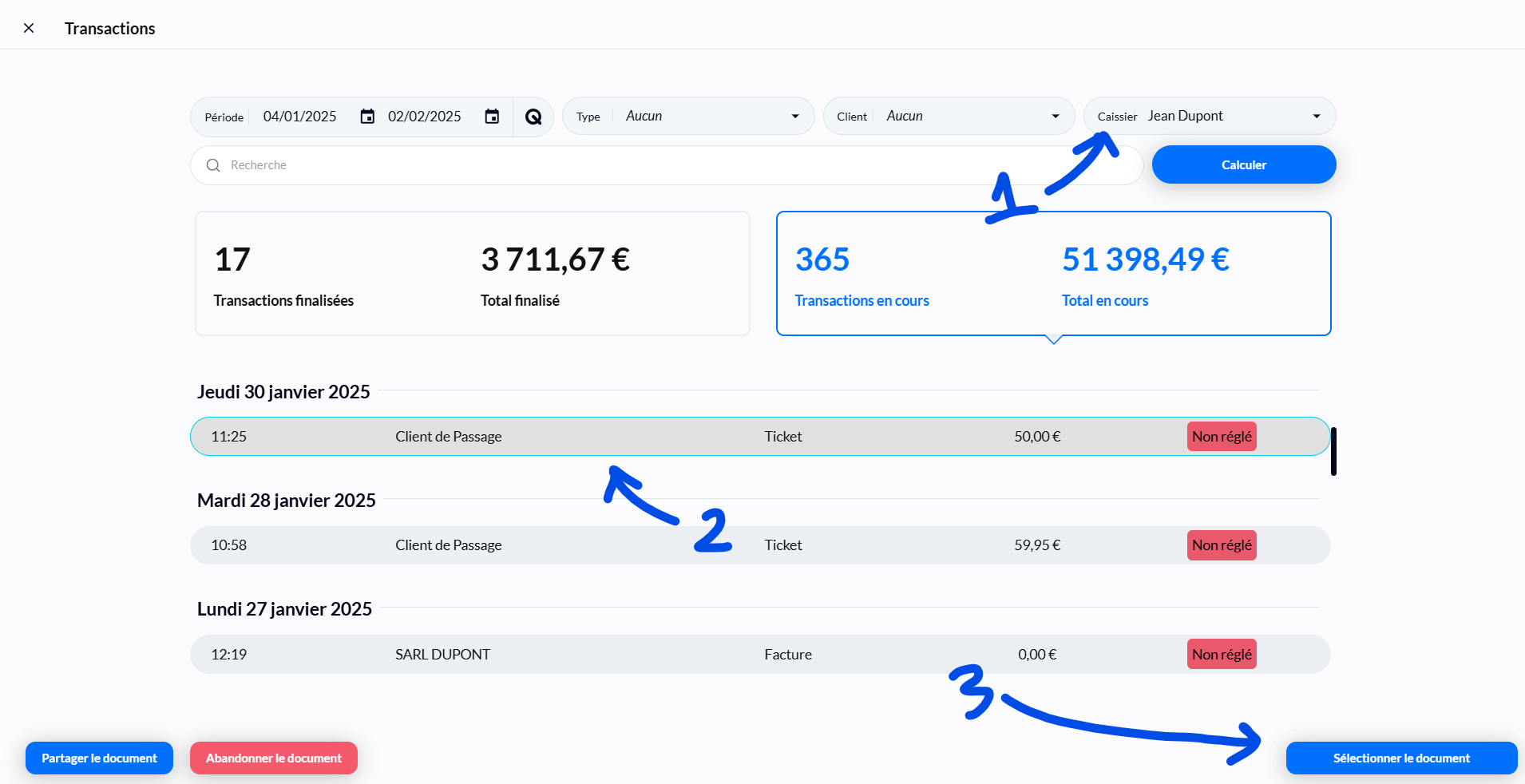
Important à savoir : Dans les Transactions en cours, seuls les tickets de l'utilisateur s'affichent. Modifiez l'affichage Caissier par "Tous" puis cliquez sur Calculer afin d'afficher la totalité des tickets en attente
-
Clôturer et fermer une session de caisse en fin de journée
Découvrez dans cet article comment clôturer une session de caisse sur mybe.
Accéder à la gestion de la caisse
Etape 1 : Depuis votre écran de caisse, cliquez sur Caisse
Etape 2 : Cliquez sur Clôturer la session de caisse
Bon à savoir : la clôture d'une session de caisse par un utilisateur nécessite que ce dernier possède les droits d'accès nécessaires (Erreur "Vous n'êtes pas autorisé à fermer la session de caisse"). Découvrez comment modifier les droits d'accès aux fonds de caisse de vos utilisateurs
Clôture de caisse
A la suite des encaissements en espèces enregistrés par l'utilisateur pendant la session, le montant théorique s'affiche
Etape 1 : Vérifiez les montants de la journée indiqués sur la droite de l'écran, sous Encaissements et assurez vous que ces montant correspondent avant de recompter les espèces.
Etape 2 : Comptez les espèces présentes dans votre tiroir-caisse, et indiquez le montant compté directement, ou bien utilisez la table située à droite afin d'indiquer le nombre de pièces et de billets comptés.
Important : Lorsque vous recomptez vos espèces, il est important de compter la totalité des espèces, fonds de caisse à l'ouvertue inclus
Etape 2 : Ajoutez éventuellement des Commentaires à votre clôture, afin de préciser les évènements particuliers
Etape 3 : Cliquez sur Clôturer la session. Votre ticket de clôture (ou Z de caisse) s'affiche à l'écran
Pour aller plus loin : Découvrez comment retrouver l'historique de vos tickets de clôture (ou Z de caisse)
Gérer les écarts de caisse en clôture
Découvrez ci-dessous les causes les plus fréquentes d'écart afin de les corriger.
Le montant théorique est supérieur au montant compté en clôture
Cause 1 : Un règlement par carte bancaire a été enregistré en espèces
Cause 2 : Perte d'espèces durant la session
Cause 3 : Vol d'espèces durant la session
Pour aller plus loin : Il est possible d'envoyer une alerte au compte administrateur en cas d'écart. Découvrez comment dans la section "Paramétrer son fonds de caisse" de l'article relatif à la gestion de la caisse
Le montant théorique est inférieur au montant compté en clôture
Cause 1 : Une vente réglée en espèces qui n'a pas été enregistrée dans le logiciel
Cause 2 : Un client offrant un pourboire ou indiquant de "garder la monnaie" suite à un règlement en espèces
Comment clôturer la caisse en cas d'écarts ?
Pour une bonne tenue de caisse, il est recommandé d’identifier et corriger l’écart entre le montant théorique affiché et le montant compté lors de la clôture de caisse.
Etape 1 : Effectuez un recomptage de la caisse
Etape 2 : Si l'écart persiste, retournez sur votre écran de caisse et cliquez sur Transactions
Etape 3 : Sélectionnez la période relative à la session de caisse
Etape 4 : Cliquez sur Mode de règlement, et sélectionnez Espèces
Etape 5 : Cliquez sur Calculer. Vous trouverez alors toutes les transactions de la période dont la totalité ou une partie a été enregistré comme réglé par Espèces
Etape 6 : Comparez ces transactions avec les informations de votre terminal de paiement, vérifiez qu'un règlement en Espèces n'a pas été enregistré par erreur
Etape 7 : Pour corriger un règlement, annulez le ticket et effectuez à nouveau la vente avec les bons règlements. Si vous êtes utilisateur du plan Pro, vous pouvez directement modifier les règlements selon vos droits d'accès
Etape 8 : Une fois corrigé, clôturez votre caisse
-
Comment imprimer des étiquettes ?
L’utilisation d’étiquettes à code-barres sur les articles peut aider à accélérer le passage en caisse, ainsi que les fonctions de back-office telles que le comptage des stocks. Vous pouvez imprimer des étiquettes à code-barres à partir de mybe.
Cet article vous guidera dans l'impression de vos étiquettes code barres et le choix du modèle en fonction de votre imprimante.
Pré-requis important : assurez-vous d'avoir bien configuré votre imprimante étiquettes TLP200 (impression en ruban) ou de bureau (impression en planche)
Avant de commencer
Pour créer des étiquettes à code-barres, vous avez besoin d’une imprimante d’étiquettes à code-barres compatible et d’étiquettes de tailles appropriées.
Imprimantes de code barre compatibles
Deux options s’offrent à vous pour les imprimantes d’étiquettes à code-barres compatibles avec mybe :
- Imprimante de code barre Oxhoo TLP 200 / TLP 300 : pour les impression d'étiquettes en ruban
- Imprimante de bureau traditionnelle : pour les impressions d'étiquettes en planche (feuille A4)
Bon à savoir : les modèles d'étiquettes ne peuvent pas être personnalisés avec mybe. Ils sont directement disponible sur votre application
Modèles d'étiquettes compatibles
- Dans la section ci-dessous, vous trouverez 11 modèles d'étiquettes différents
- Le nom des modèles caractérise les dimensions : hauteur & largeur exprimées en milimètres
- Par exemple, le modèle "29x90_Ruban" signifie un modèle d'étiquette utilisable en ruban uniquement, d'une hauteur de 29mm et d'une largueur de 90mm
Choisir un modèle d'étiquettes code barre
Bon à savoir : mybe propose à date 11 modèles d'étiquettes code barre différents. Nos équipes ajoutent au fur et à mesure de nouveaux modèles.
Modèles d'étiquettes code barre en ruban (pour imprimantes Oxhoo TLP200 / TLP 300)
29x90_Ruban

32x25_Ruban

38x25_Ruban
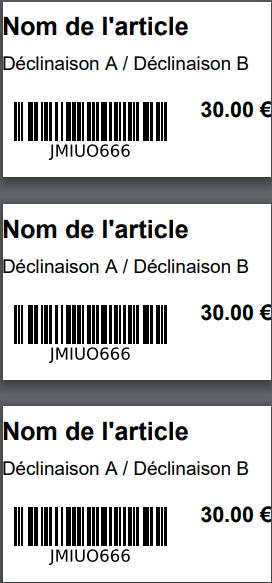
53x34_Ruban

Modèles d'étiquettes code barre en planches (pour imprimantes de bureau A4)
28x60_Planche

38x21_Planche

48.5x25.4_Planche

48x21_Planche

50x32_Planche

52x30_Planche

55x35_Planche

Imprimer des étiquettes
Etape 1 : Accédez à la fonctionnalité Etiquettes code barre
Etape 2 : Ouvrez les paramètres d'impression

Etape 3 : Choisissez le modèle d'étiquette souhaité parmi la sélection

Etape 4 : Paramétrez le nombre d'étiquettes en largeur

Important à savoir : dans le cas d'étiquettes en ruban, indiquez "1" pour le nombre d'étiquettes en largeur. Dans le cas de planches d'étiquettes, indiquez autant d'étiquettes en largueur que de colonnes sur le modèle d'étiquettes en planche (de 3 à 5 colonnes d'étiquettes)
Etape 5 : Cliquez sur Modifier les paramètres
Etape 6 : Cliquez sur Ajouter un article, puis recherchez l'article pour lequel vous souhaitez imprimer des étiquettes et validez
Etape 7 : Renseignez le nombre d'étiquettes que vous souhaitez imprimer
Etape 8 : Cliquez sur lancer l'impression