Stock
Manuel d'utilisation des fonctionnalités présentes dans le module de Stock de Mybe Solutions (Gestion du stock, mouvements de stock)
-
Connaitre la valeur de ses stocks en temps réel
Découvrez avec cette article comment connaitre la valeur de vos stocks en temps réel.
1. Comment sont valorisés les stocks ?
Valorisation des stocks sur mybe
mybe valorise les stocks au PAMP (prix d'achat moyen pondéré), c'est à dire que ces derniers sont valorisés à la valeur moyenne de chaque unité du stock actuel.
Comment est calculé le PAMP
Si vous avez en stock 10 exemplaires : 4 unités à 10 euros, et 6 unité à 12 euros, alors la formule de calcul est la suivante :
- (4 x 10) + (6 x 12) = 112 euros en stock, soit un PAMP de 11,20 euros (112 euros divisés par 10 exemplaires).
Le PAMP permet donc d'obtenir un prix moyen d'achat unitaire du stock actuel, en fonction de son historique d'entrées et de sorties. Il permet d'obtenir une valeur du stock beaucoup plus juste que si nous avions simplement multiplié la quantité par le dernier prix d'achat par exemple.

2. Sélectionner les stocks souhaités
Etape 1 : Depuis "État des Stocks", cliquez sur Appliquer un filtre
Etape 2 : Sélectionnez les critères de filtre
- Filtre "Affiché par Article" : permet d'afficher votre stock par article, et de filtrer en fonction des catégories et fournisseurs
- Filtre "Affiché par Date" : permet d'afficher votre stock à une date donnée
- Filtre "Affiché par Famille" : permet d'afficher la valeur de votre stock en fonction des Familles (et autres catégories)
Etape 3 : Cliquez sur "Calculer" afin de mettre à jour la sélection
- Vous aurez ainsi en un coup d’œil les quantités de chaque article en stock, leur prix unitaire d’achat HT ainsi que le montant total stocké
Etape 4 : Pour exporter vers excel ces informations, cliquez sur "Actions"
Etape 5 : Cliquez sur "Exporter vers Excel"
-
Comment rajouter du stocks à des articles ?
Pour ajouter rapidement du stock à vos articles, suivez les indications ci-dessous.
1. Ajouter des stocks manuellement
Etape 1 : Cliquez sur "Ajouter des articles"
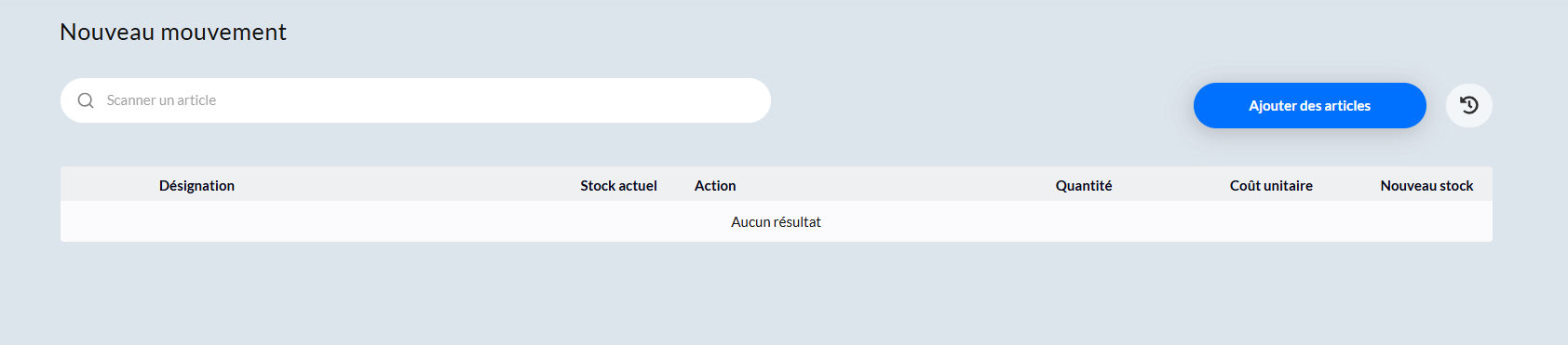
Etape 2 : Cliquez sur "Catégories" ou "Fournisseurs" pour rechercher vos articles. Puis cliquez sur "Appliquer le filtre"
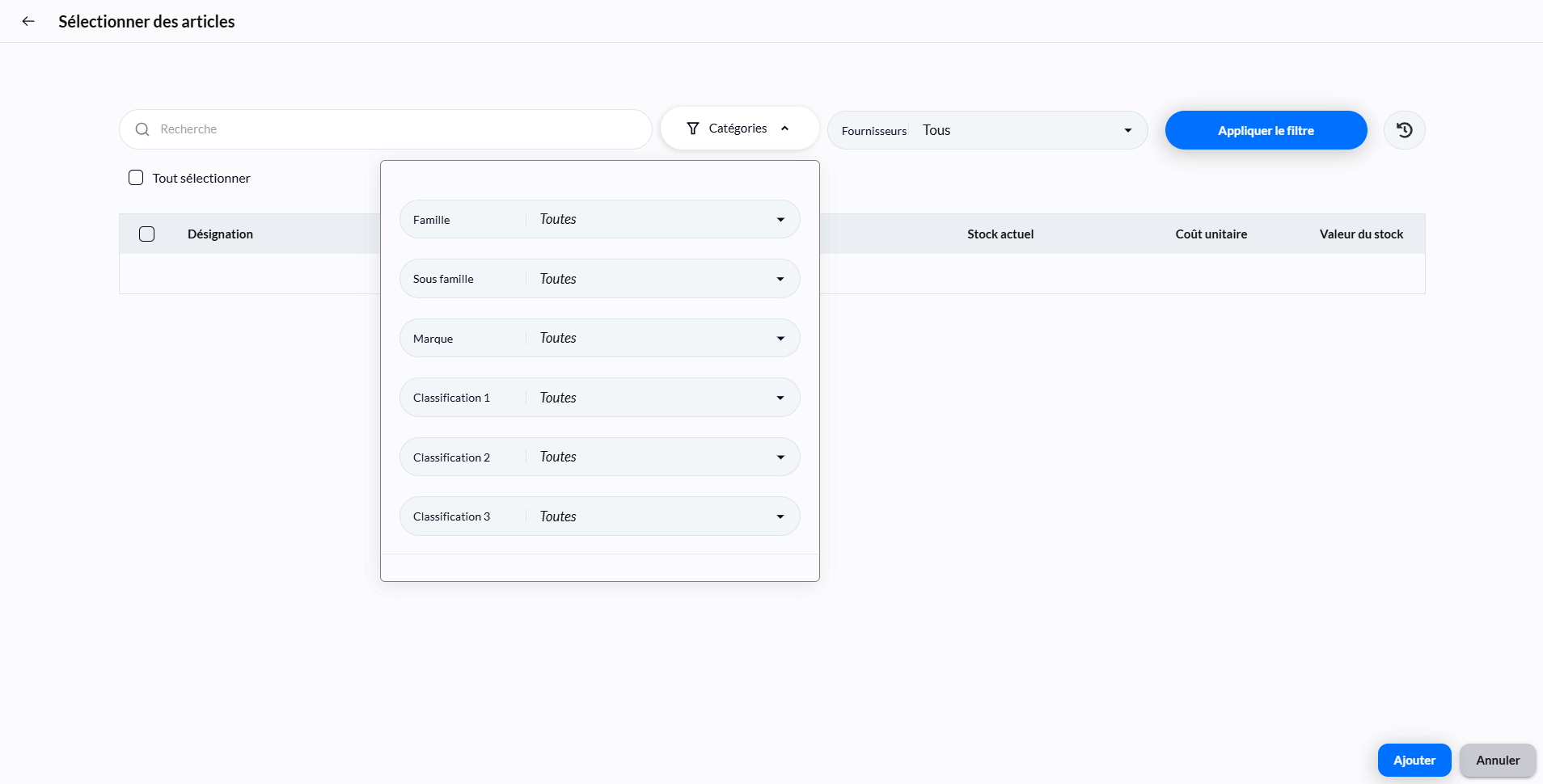
Etape 3 : Sélectionnez vos articles ligne à ligne, ou bien cliquez sur "Tout sélectionner"
Etape 4 : Cliquez sur "Ajouter"
Etape 5 : Dans la colonne "Action", sélectionnez "Entrée de stock"
Etape 6 : Dans la colonne "Quantité", indiquez la quantité à ajouter en stock
Etape 7 : Dans la colonne "Coût unitaire", indiquez le prix d'achat HT unitaire du stock à ajouter
Bon à savoir : Les stocks sont valorisés selon la méthode dite du "PAMP" (prix d'achat moyen pondéré). Par défaut, mybe indique donc ici le coût unitaire pondéré (identique au prix d'achat moyen pondéré)

Etape 8 : Cliquez sur "Valider le mouvement" afin de finaliser l'ajout de stock
2. Ajouter des stocks en scannant les codes barres
Etape 1 : Depuis l'écran "Nouveau mouvement", cliquez sur la barre de recherche "Scanner un article"
Etape 2 : Scannez vos articles : le premier scan permet d'afficher l'article. Puis, à chaque scan, une unité de l'article s'ajoute au mouvement de stock
Etape 3 : Dans la colonne "Action", sélectionnez "Entrée de stock"
Etape 4 : Dans la colonne "Coût unitaire", indiquez le prix d'achat HT unitaire du stock à ajouter
Bon à savoir : Les stocks sont valorisés selon la méthode dite du "PAMP" (prix d'achat moyen pondéré). Par défaut, mybe indique donc ici le coût unitaire pondéré (identique au prix d'achat moyen pondéré)
Etape 5 : Cliquez sur "Valider le mouvement" afin de finaliser l'ajout de stock
3. Retrouver l'historique des mouvements de stocks
Etape 1 : A droite du bouton d'ajout d'articles, cliquez sur l'icône d'historique

Etape 2 : Sélectionnez la période souhaitée, recherchez un article spécifique ou bien filtrez en fonction de l'origine du mouvement
Etape 3 : Cliquez sur "Appliquer le filtre" afin d'afficher l'historique souhaité
Bon à savoir : Par défaut, mybe affiche les mouvements de stock du jour : que cela soit des entrées en stock ou des sorties de stock (ex : des ventes)