Marketing
Manuel d'utilisation des fonctionnalités de Mybe Solutions présentes dans le module Marketing
-
Comment mettre en place des opérations commerciales sur mybe ?
Etape 1 : Créer une opération commerciale
Accéder aux Opérations Commerciales
- Allez dans le menu Marketing et sélectionnez Opérations Commerciales.
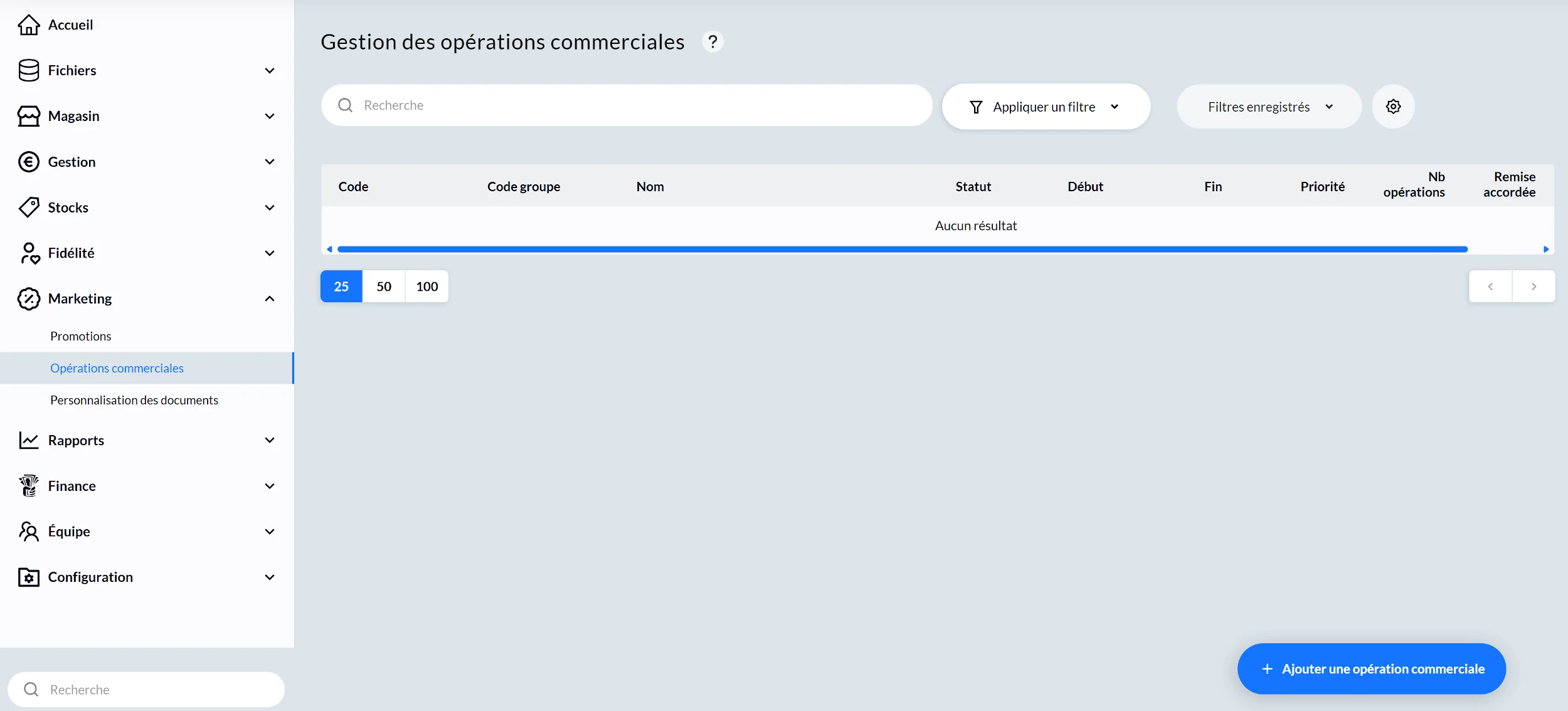
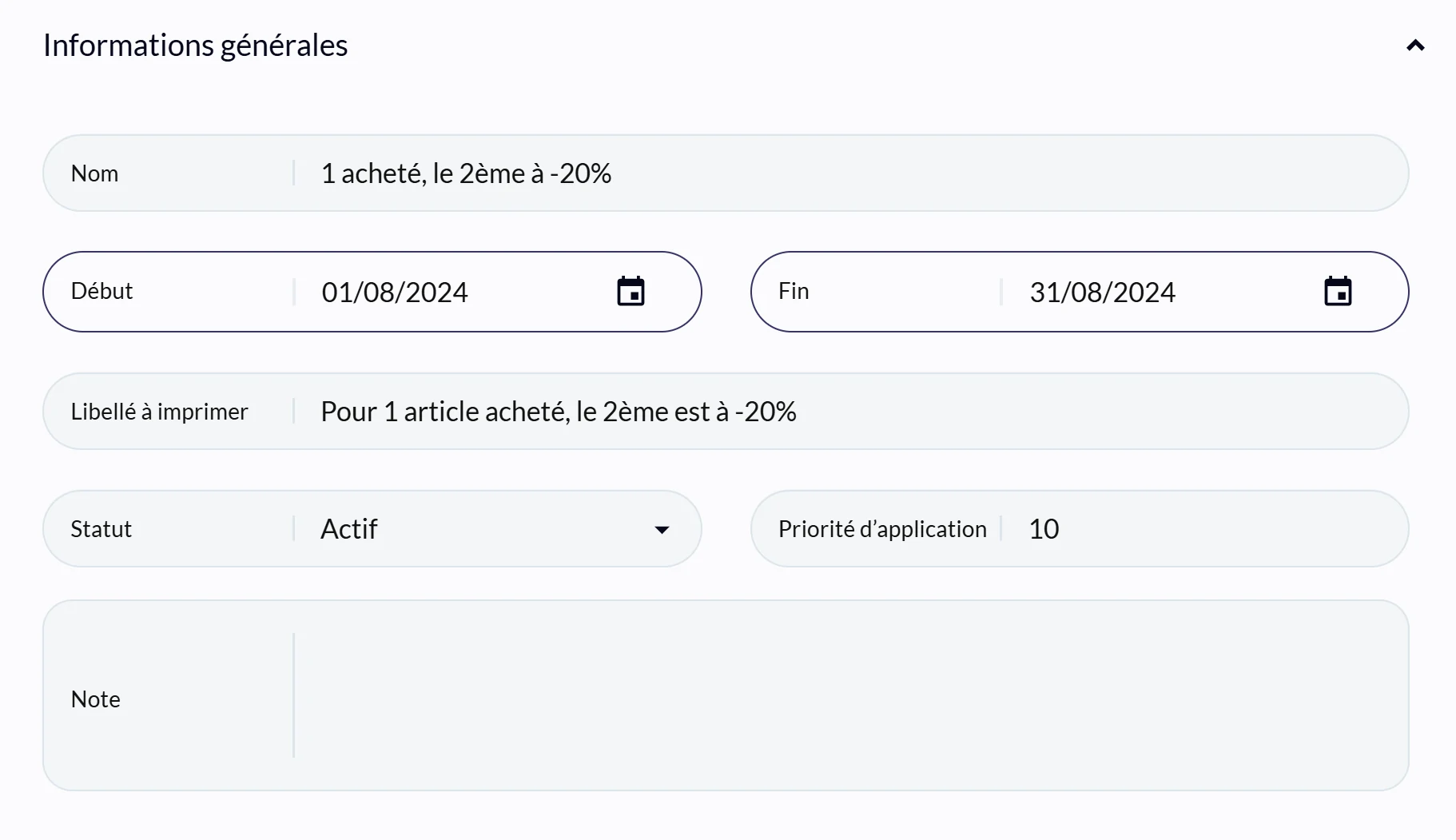
Ajouter une nouvelle opération commerciale
- Cliquez sur Ajouter une opération commerciale.

- Donnez un nom à cette opération, visible en interne.
- Indiquez la période de durée de la promotion.
- Renseignez le libellé de la promotion, visible par le client.
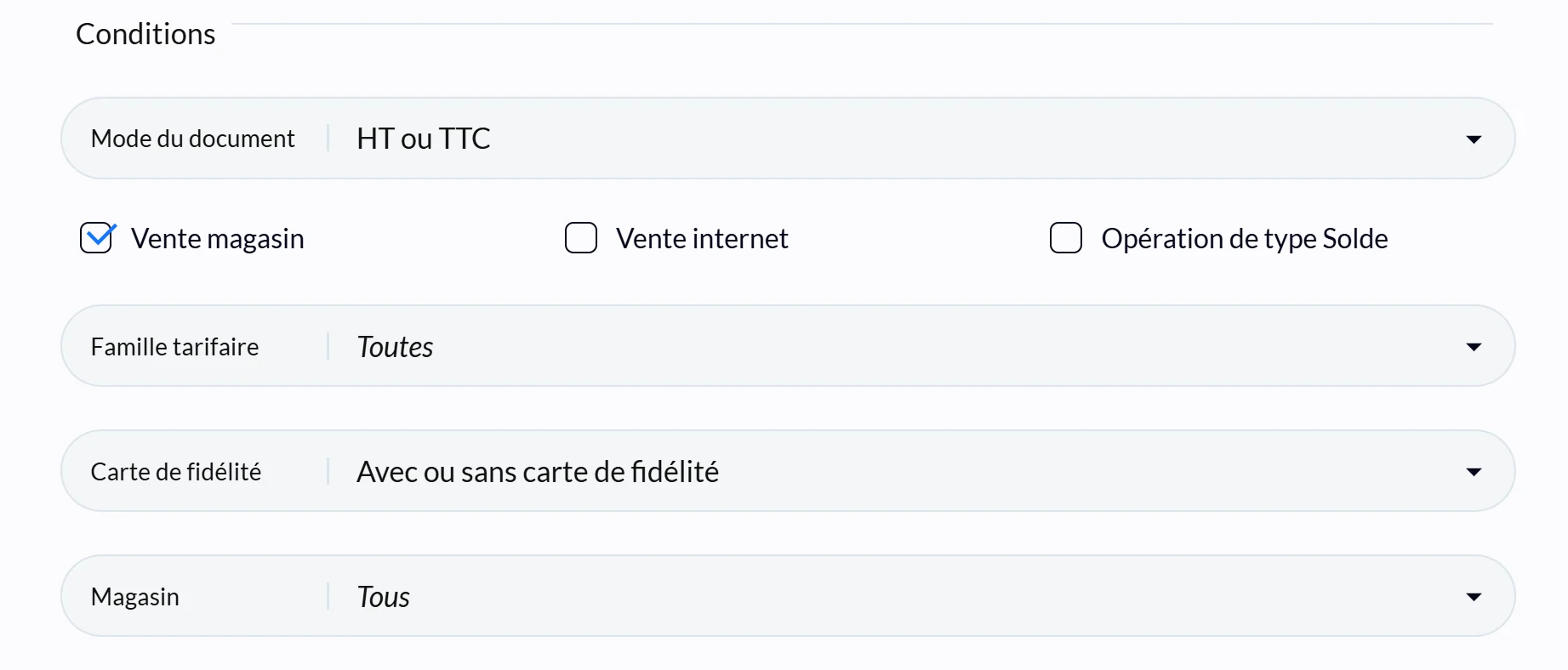
Configurer les Conditions
- Descendez jusqu'à la section Condition.
- Certains éléments sont pré-configurés par défaut, comme Mode du document, Famille Tarifaire, Carte de fidélité, et Magasin. Vous pouvez les modifier selon vos besoins.
- Mode du document : Sélectionnez si l'opération s'applique au tarif HT, TTC ou aux deux.
- Famille Tarifaire : Choisissez la famille tarifaire concernée par l'opération.
- Carte de fidélité : Indiquez si l'opération est liée à un programme de fidélité.
- Cochez l'option Vente magasin pour appliquer l'opération aux ventes en magasin. Si vous avez l'offre multimagasin, vous pouvez cocher d'autres options pour les inclure.
Définir les Avantages
- Descendez jusqu'à la section Avantages.
- Sélectionnez le type d'avantages que vous souhaitez mettre en place :
- Le moins cher - Remise : pour une remise en pourcentage sur l'article le moins cher.
- Le moins cher - Prix : pour une remise en prix sur l'article le moins cher.
- Remise progressive : pour des remises progressives après certains paliers.
- Le Tout - Remise : pour une remise en pourcentage sur l'ensemble du panier.
- Le Tout - Prix (Forfait) : pour que l'ensemble soit égal au montant indiqué.
- Renseignez la valeur de la remise en pourcentage ou en prix, selon le type d'avantage choisi.

Paramétrer les Combinaisons
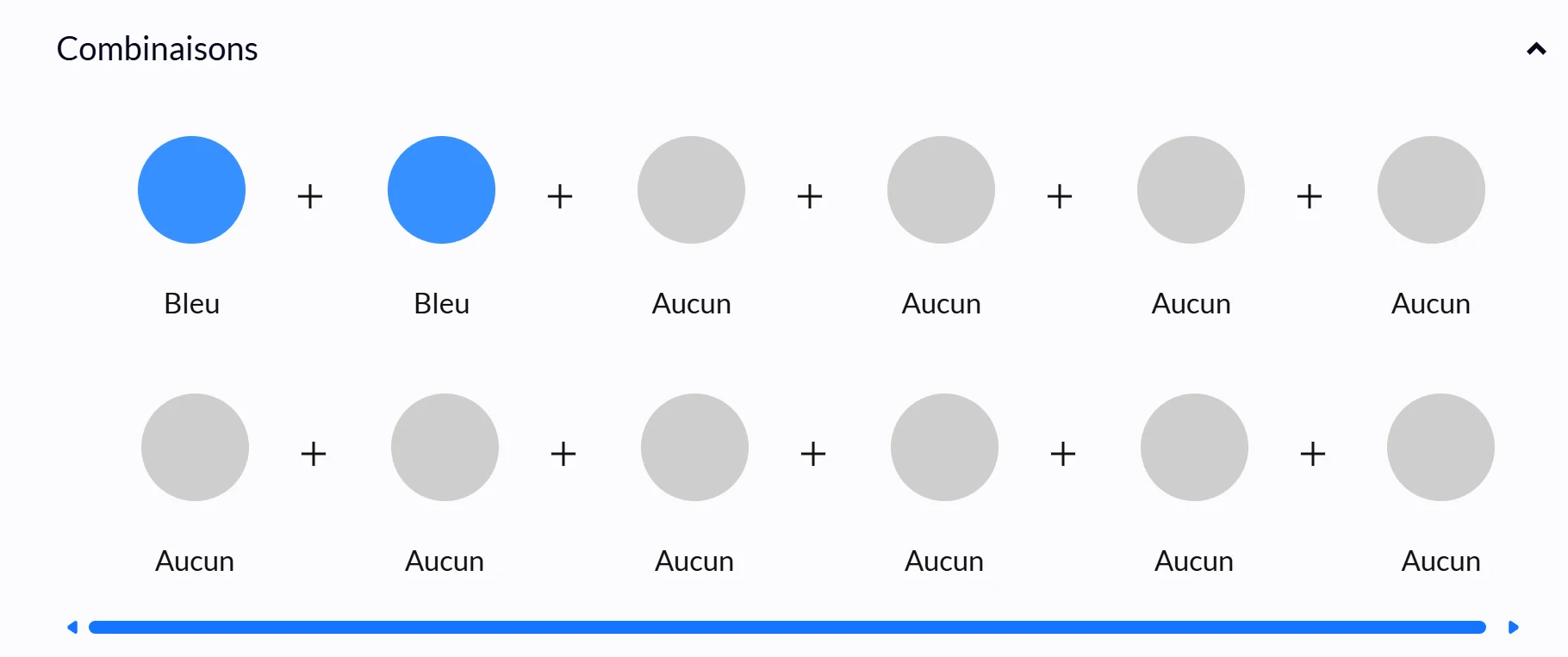
- Allez dans le bloc Combinaison pour sélectionner les articles concernés par l'opération commerciale.
- Plusieurs pastilles rondes grises sont affichées.
- Si l'opération s'applique à tous les articles, laissez la pastille grise (couleur par défaut).
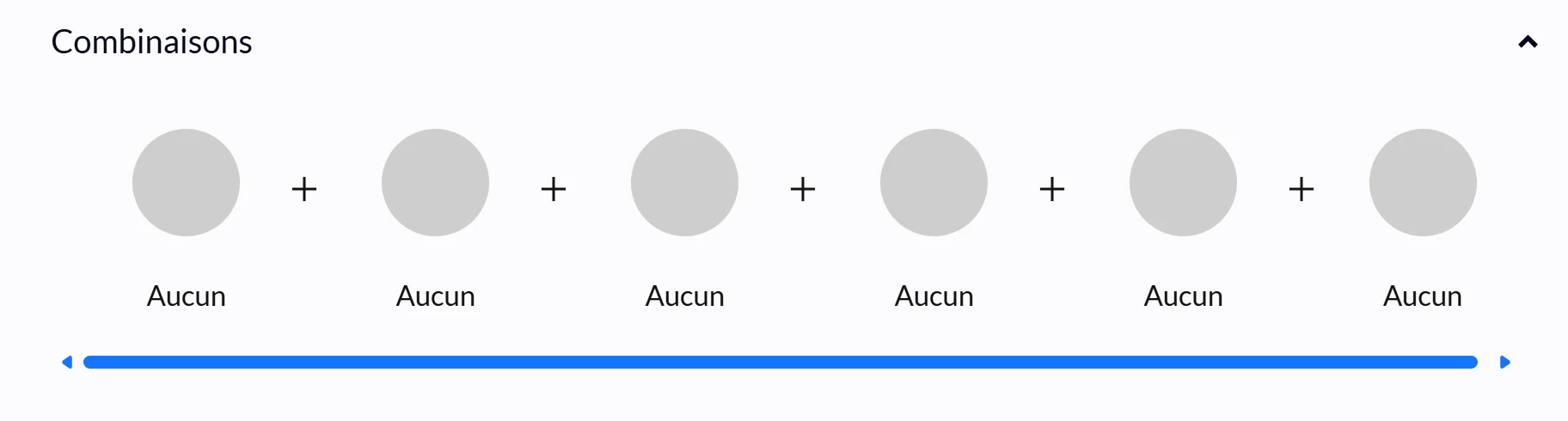
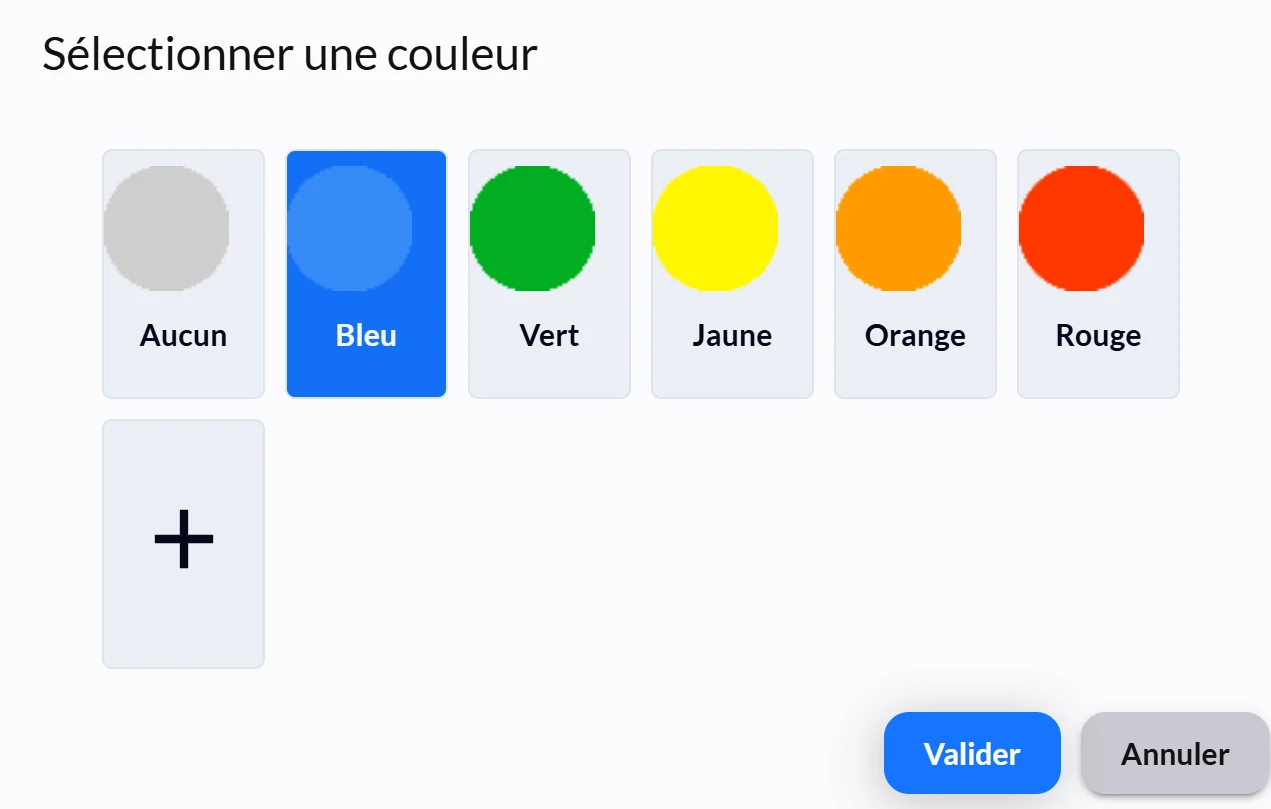
- Si vous souhaitez paramétrer l'opération pour certains articles seulement, cliquez sur une pastille grise et sélectionnez une autre couleur (par exemple, bleu).
- Pour une promotion du type "1 article acheté, le 2ème à -20%", colorez deux pastilles pour indiquer que l'opération s'appliquera sur le deuxième article de cette pastille.
Personnalisations particulières
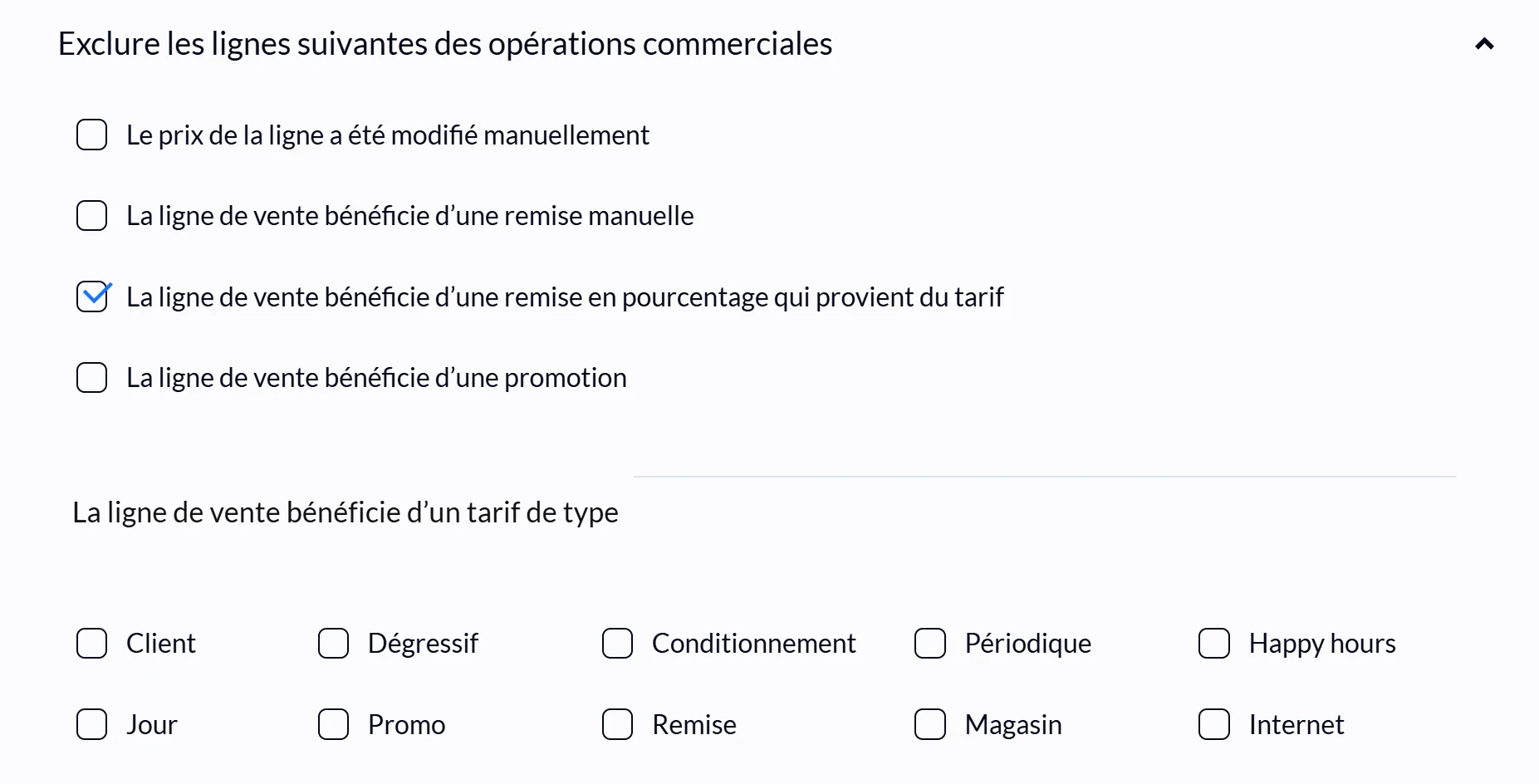
Bon à savoir : selon votre mode de fonctionnement, il est possible d'exclure des opérations commerciales les articles soumis à une remise (€ ou %) directement réalisée depuis la caisse, ou sujette à promotion, de telle sorte à ne pas cumuler les réductions.
- Descendez jusqu'à Exclure les lignes suivantes des opérations commerciales pour paramétrer les exceptions.
Enregistrer l'Opération
- Cliquez sur Enregistrer pour enregistrer l'opération commerciale.
Etape 2 : Associer l'opération commercial aux articles
Accéder au Catalogue des Articles
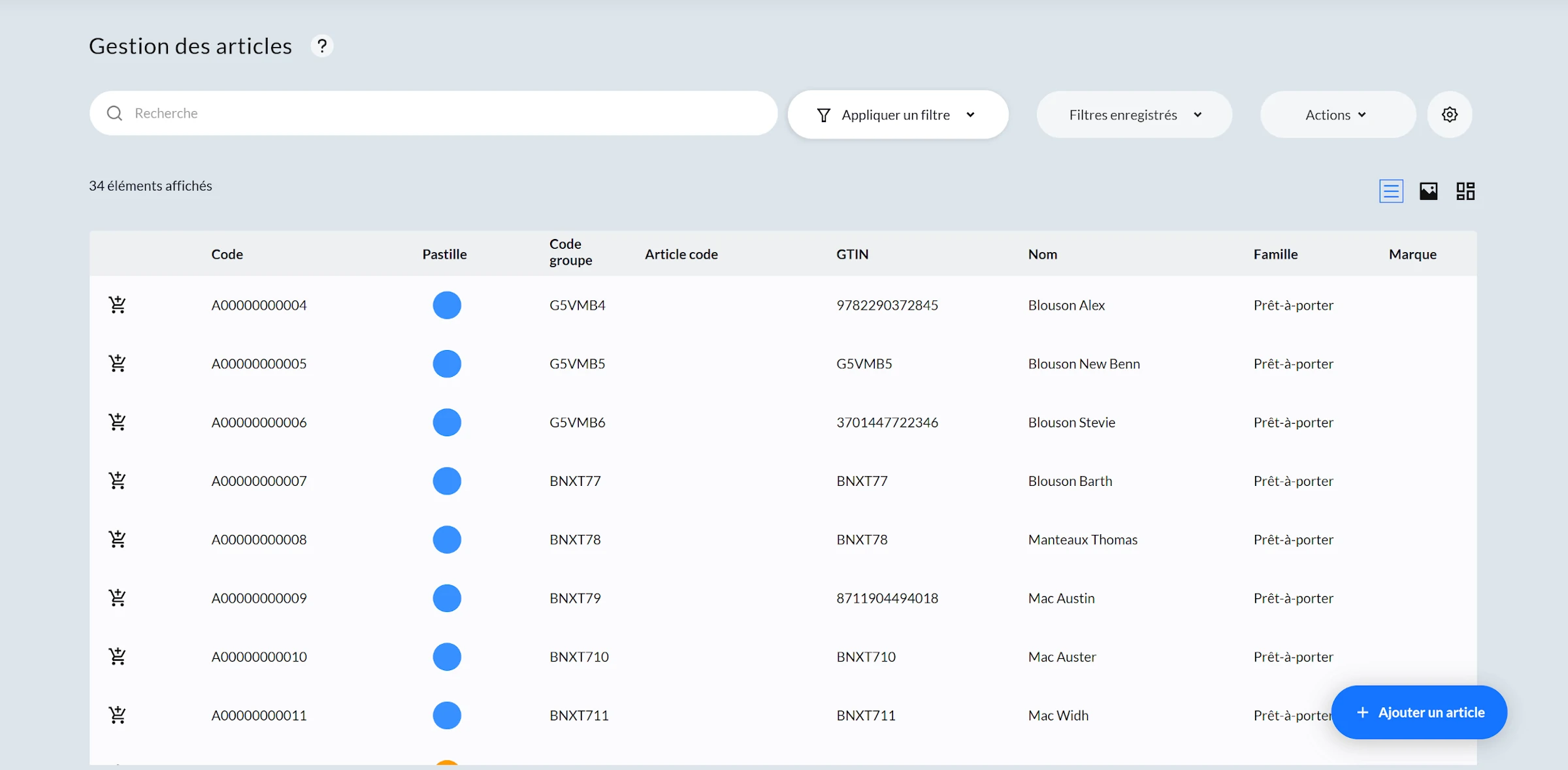
- Rendez-vous dans le catalogue des articles via le menu principal.
Modifier une Fiche Article
- Ouvrez la fiche article concernée.
- Cliquez sur la zone de pastille et sélectionnez la couleur choisie pour l'opération (par exemple, bleu).
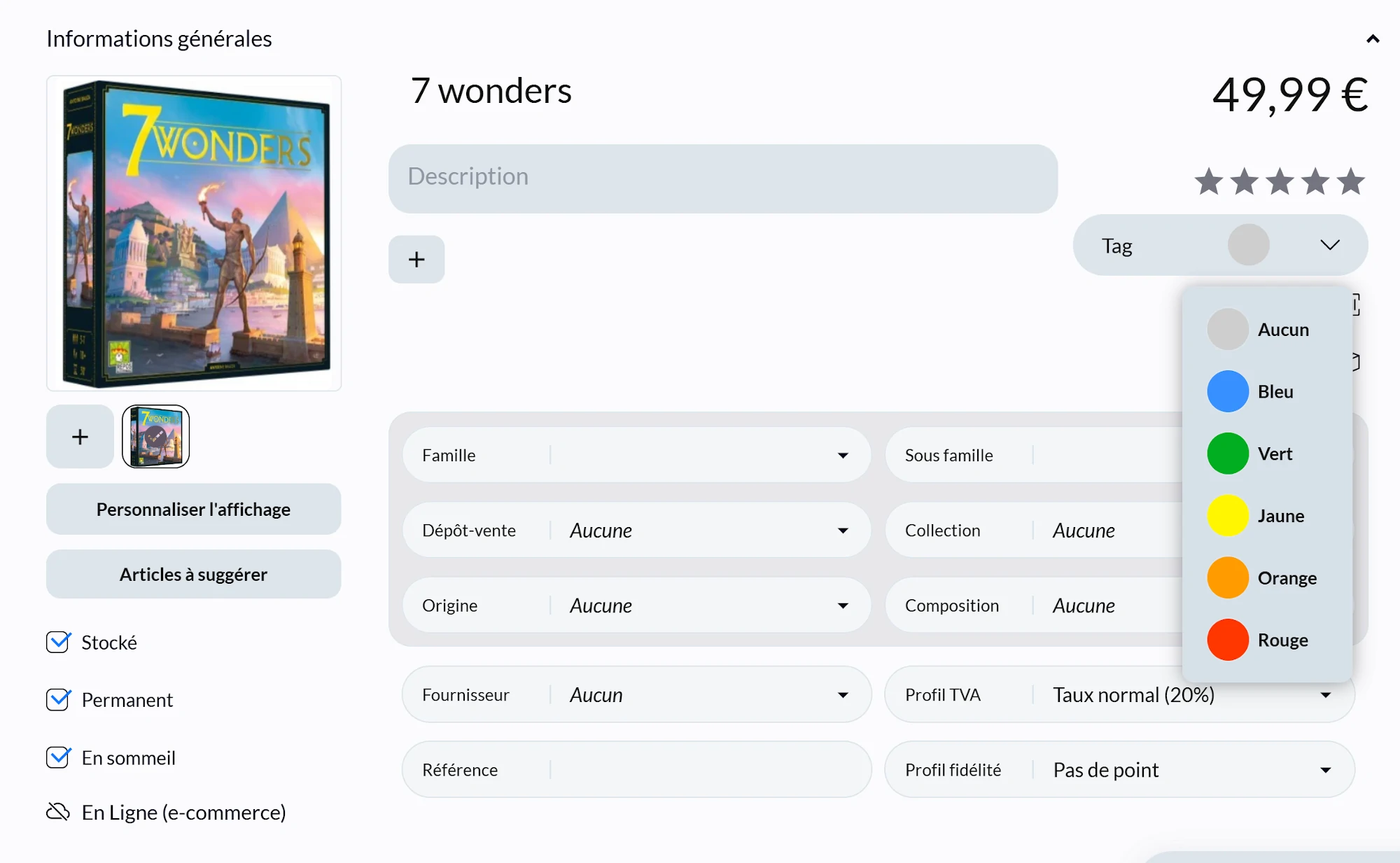
- Enregistrez les modifications.
Modifier plusieurs articles d'un coup
- Rendez-vous dans le catalogue des articles via le menu principal.
- Sélectionnez les articles dans le tableau en cochant la case sur la droite.
- Cliquez sur "Modifier les articles sélectionnés".
- Cochez la case "Opération commerciale" et cliquez sur la pastille de couleur grise.
- Sélectionnez ensuite la couleur souhaitée, puis cliquez sur "Valider" et enfin sur "Appliquer aux articles sélectionnés".