Support et Assistance
-
Comment annuler un ticket, une facture ou un autre document déjà validé ?
Retrouvez dans cet article comment annuler un document (devis, commande, BL, facture) validé. Une erreur de manipulation en caisse ou lors de la création de factures ou de devis peut arriver. Une fois validés et/ou réglés, il est cependant possible d'annuler en l'opération en question depuis votre interface de caisse.
1. Retrouver le document de vente
Etape 1 : Depuis votre écran de caisse, cliquez sur "Transactions"
Etape 2 : Sélectionnez la période

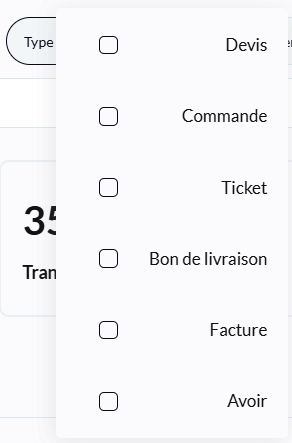
Etape 3 : Sélectionnez le type de document
Etape 4 : Cliquez sur "Calculer" afin d'actualiser les données
2. Annuler le document de vente
Etape 1 : Cliquez sur le document à annuler
Etape 2 : Cliquez sur "Annuler", confirmez l'annulation

Important à savoir : l'annulation de document est enregistrée par l'application dans le cadre de la loi des finances de 2018. Ainsi, l'annulation entraine la réalisation d'opérations de contre-passations
-
Comment ajouter un client à un ticket après sa validation ?
Bon à savoir : il n'est pas possible d'ajouter un client à un ticket après sa validation. Pour ce faire, il est nécessaire d'annuler le ticket puis le refaire en associant le client lors de l'encaissement
Etape 1 : Accédez à votre écran de caisse
Etape 2 : Cliquez sur Transactions
Etape 3 : Recherchez le ticket à annuler
Etape 4 : Sélectionnez le ticket
Etape 5 : Cliquez sur Annuler puis confirmez l'annulation
Etape 6 : Effectuez à nouveau la vente en associant le client lors de cette dernière
-
Comment modifier les règlements d'un ticket validé ?
Etape 1 : Accédez à votre écran de caisse
Etape 2 : Cliquez sur Transactions
Etape 3 : Recherchez le ticket à modifier
Etape 4 : Sélectionnez le ticket
Etape 5 : Cliquez sur Modifier les règlements
Etape 6 : Supprimez le ou les règlements enregistrés sur le ticket, puis ajoutez un ou plusieurs nouveaux règlements
Bon à savoir : il n'est pas possible d'ajouter un nouveau règlement supérieur au montant total du ticket
-
Comment tenir une session de caisse ?
Comment ouvrir une session de caisse ?
En savoir plus : Ouvrir une session de caisse
Etape 1 : Lors de la première ouverture de caisse, saisissez directement le montant présent dans votre tiroir caisse
Etape 2 : Cliquez sur "Valider" afin de lancer votre session de caisse
Comment modifier le montant à l'ouverture de la caisse ?
En savoir plus : Modifier le montant à l'ouverture de la caisse
Etape 1 : Cliquez sur "Fond de caisse"
Etape 2 : Cliquez sur "Modifier le montant de départ"
Etape 3 : Indiquez le nouveau montant
Etape 4 : Cliquez sur "Valider" afin de modifier le fond de caisse initial
Comment clôturer la caisse ?
En savoir plus : Clôturer une session de caisse
Etape 1 : Cliquez sur "Fond de caisse"
Etape 2 : Cliquez sur "Clôturer la session de caisse", mybe affiche directement le montant théorique devant être présent en espèce dans le tiroir caisse
Etape 3 : Indiquez le montant compté dans votre fond de caisse
Bon à savoir : Il est possible depuis la configuration de l'environnement de caisse d'envoyer une alerte au compte administrateur en cas de différence entre le montant théorique et la saisie lors de la clôture de caisse
Etape 4 : Cliquez sur "Valider" afin d'enregistrer votre session de caisse
-
Comment contrôler l'accès et les droits des utilisateurs à la caisse ?
Contrôle des accès à la caisse
En savoir plus : Configurer les accès utilisateurs à un fonds de caisse
Etape 1 : Accédez au module "Configuration", puis la fonctionnalité "Financier", puis "Fond de caisse"
Etape 2 : Cliquez sur le fond de caisse souhaité puis ouvrez le bloc "Liste des utilisateurs"
Etape 3 : Modifiez les accès d'utilisation, d'ouverture et de clôture des utilisateurs
Etape 4 : Cliquez sur "Enregistrer"
Contrôle des droits pendant l'encaissement
En savoir plus : Configurer les droits d'accès des utilisateurs
Etape 1 : Accédez au module "Equipe", puis la fonctionnalité "Profil d'accès"
Etape 2 : Cliquez sur le profil d'accès souhaité
Etape 3 : Au sein de la section "Ecran de caisse", attribuez les droits souhaités
Etape 4 : Cliquez sur "Enregistrer"
Etape 5 : Attribuez le profil d'accès à l'utilisateur concerné
-
Comment paramétrer le fonds de caisse ?
Découvrez ici comment paramétrer un ou plusieurs fond de caisse au sein de votre application.
Montant à l'ouverture
Le montant à l'ouverture peut être de 4 types :
- Libre : le montant à l'ouverture peut être n'importe quel montant
- Fixe : le montant à l'ouverture est un montant fixe imposé
- Précédent non modifiable : le montant à l'ouverture est le montant de la clôture de caisse précédente. Ce dernier n'est pas modifiable
- Précédent modifiable : le montant à l'ouverture est le montant de la clôture de caisse précédente. Ce dernier est modifiable
Ecart justifiant un comptage en clôture
Indiquez ici le montant d'écart au-delà duquel il sera nécessaire d'effectuer un nouveau comptage lors de la clôture de caisse.
Ecart justifiant une alerte en clôture
Indiquez ici le montant d'écart au-delà duquel une alerte sera envoyée sur le compte administrateur.
Montant d'alerte pour la remise au coffre
Indiquez ici le montant d'écart au-delà duquel une alerte sera envoyée sur le compte administrateur indiquant le besoin de faire une remise au coffre.
Clôture automatique
Indiquez ici la durée de vie (c'est à dire le délai) à partir duquel la session de caisse sera clôturée automatiquement.
Afficher le solde théorique à la clôture
Indiquez ici si vous souhaitez que le solde théorique soit affiché lors de la clôture de caisse, avant de réaliser le comptage.
Utilisation libre
Indiquez ici si le fond de caisse peut être utilisé librement par tous les utilisateurs.
Liste des utilisateurs
Indiquez ici les utilisateurs ayant le droit d'utiliser, ouvrir et clôturer le fond de caisse.
Bon à savoir : si la case "Utilisation libre" est cochée, alors tous les utilisateurs pourront utiliser le fond de caisse, mais pas nécessairement l'ouvrir et le clôturer.
-
Mon imprimante ne fonctionne plus, comment faire ?
Il est nécessaire de vérifier plusieurs éléments:
- L'application locale mybe est elle bien installée sur votre poste ?
- Votre navigateur autorise-t-il a mybe l'accès au réseau local ?
- Les drivers de votre imprimante sont-ils bien installés ?
- Votre imprimante est elle correctement connectée à votre ordinateur / tablette ?
L'application locale mybe est-elle bien installée sur votre poste ?
Pour que mybe puisse accéder à votre imprimante, il est nécessaire d'avoir installé sur votre poste l'application locale mybe (pour Windows ou macOS) ou l'application POS Device (tablette)
Si ce n'est pas le cas, suivez le tutoriel ci-dessous:
- Accédez à votre écran de caisse (Magasin > Ecran de caisse) depuis le menu principal
- Accédez à votre environnement de caisse, en haut à droite de votre écran
- Cliquez sur "Configurer l'Environnement" pour accéder aux paramètres
- En bas à gauche, cliquez sur "Télécharger l'application locale" en prenant soin de sélectionner le bon système d'exploitation (Windows, mac, Android, Linux)
- Lancez ensuite l'installation du fichier téléchargé et laissez vous guider
- Déconnectez-vous puis reconnectez-vous de l'application mybe afin de mettre à jour la détection des imprimantes
Votre navigateur autorise-t-il a mybe l'accès au réseau local ?
Votre navigateur bloque peut-être l'accès au réseau local, empêchant donc mybe d'accéder à vos imprimantes. Pour vérifier si le réseau est bien accessible:
- Dans la barre d'URL de Google Chrome, cliquez sur la petite icone symbolisant 2 lignes avec des boutons
- Activez "Accès au réseau local"
- Si cette mention n'apparait pas directement, cliquez sur Paramètres. Un nouvel onglet s'ouvre, dans lequel vous trouverez "Accès au réseau local". Activez ce paramètre
- Rechargez la page mybe afin de valider les modifications
Les drivers de votre imprimante sont-ils bien installés ?
Votre imprimante n'est peut être pas détectée par votre ordinateur. Afin de vous en assurer, vous pouvez ouvrir un document quelconque et l'imprimer. Si votre imprimante apparait dans la liste des imprimantes proposées par votre ordinateur, votre imprimante est normalement bien installée.
Votre imprimante est elle correctement connectée à votre ordinateur / tablette ?
Il est possible que votre imprimante soit mal connectée à votre ordinateur. Nous vous recommandons de vérifier que:
- Le câble d'alimentation est bien branché à l'imprimante
- L'imprimante est bien allumée et n'indique pas de message d'erreur
- Si l'imprimante est reliée par câble USB, que le câble est bien connecté à votre poste
- Si l'imprimante est reliée par câble Ethernet, que le câble est bien connecté à l'imprimante et à votre box internet
- Si l'imprimante est reliée par câble wifi, que le réseau est accessible et que l'adresse IP de l'imprimante n'a pas changé
-
Je n'arrive pas à me connecter
Vous trouverez ci-dessous différentes options permettant de vous connecter à votre compte mybe en cas de blocage lors de la connexion ou dans le cas de pages blanches sur l'application:
- Installer et passer de préférence par Google Chrome
- Supprimer l'historique de navigation de votre navigateur et vider le cache. Réessayer ensuite de se connecter
- Cliquer sur "Mot de passe oublié" afin de réinitialiser votre mot de passe
Si l'erreur "nombre maximal de connexions simultanées atteint", envoyez un mail à support@mybe.zendesk.com pour obtenir de l'assistance
Retrouvez plus d'information sur notre aide en ligne -
Comment fonctionne l'envoi des ventes à l'expert comptable ?
Selon ce qui vous semble le plus pratique en fonction de vos habitudes, plusieurs façons existent :
Donnez un accès à votre expert-comptable
En permettant à votre expert-comptable d'accéder directement à vos informations de ventes, cela vous évite d'avoir à lui envoyer manuellement, il pourra les récupérer directement depuis l'application sans vous déranger !
Exportez vos ventes et la TVA à déclarer depuis la fonctionnalité "Informations comptables"
Depuis la fonctionnalité "Informations comptables" de l'application, exportez en un clic vos ventes, la ventilation par mode de règlement ainsi que les différentes TVA à déclarer selon vos activités. Envoyez simplement par mail ce document à votre comptable.
Programmer l'export comptable avancéDepuis la fonctionnalité "Transfert comptable" de l'application, exportez au format Excel, TXT ou CSV toutes les informations issues du logiciel de caisse. Cette fonctionnalité permet de générer toutes les écritures comptables liées à votre magasin, en fonction des différents comptes comptables qui sont programmés dans votre espace.
Cette fonctionnalité nécessite néanmoins d'être programmé avec votre comptable.