Commerçants, artisans, passez à la vitesse supérieure.
Rejoignez la communauté mybe, développez votre activité et simplifiez votre quotidien.
Rejoignez la communauté mybe, développez votre activité et simplifiez votre quotidien.
Trouvez les réponses aux questions les plus fréquentes sur mybe.
mybe est un logiciel de caisse en ligne conçu pour faciliter la gestion de votre activité. Voici un guide pas à pas pour créer votre compte et commencer à utiliser notre application.
Etape 1 : Accédez à la page d'inscription
Cliquez ici pour créer un compte : créer un compte gratuitement
Etape 2 : Remplissez vos informations personnelles
Indiquez votre identité : Prénom, Nom et Domaine d'activité
Ajoutez vos coordonnées : Téléphone, Adresse e-mail
Choisissez un mot de passe sécurisé.
Etape 3 : Vérifiez votre adresse e-mail (pensez à vérifiez vos spams !)
Un code de vérification sera envoyé à l'adresse e-mail que vous avez fournie.
Entrez ce code dans l'application pour vérifier votre adresse e-mail et finaliser la création de votre compte.
Connectez vous à l'application avec vos identifiants.
Etape 4 : Prise en main de l'application
Ajoutez les coordonnées de votre entreprise : Entrez les informations essentielles sur votre entreprise. Vous pouvez indiquer si vous êtes toujours en cours d'immatriculation
Personnalisez votre ticket de caisse : Ajoutez votre logo et un message personnalisé pour vos tickets de caisse.
Explorez l'application : Vous êtes maintenant prêt à encaisser ! Une rapide présentation du produit vous guidera dans votre prise en main.
Encaissez vos premiers clients : Accédez à votre caisse, puis apprenez comment encaisser un client grâce à une vidéo de présentation.
Le processus est rapide et ne prend pas plus de 3 minutes.
Vous avez terminé votre période d'essai gratuite et souhaitez vous abonner à mybe ? Contactez nos experts au service commercial pour obtenir un accueil personnalisé et des réponses pertinentes sur vos attentes et vos besoins.
Elodie, Rémy et Thomas sont disponibles à tout moment pour échanger avec vous.
Remplissez un formulaire de contact sur notre site et nous vous rappellerons rapidement.
Sélectionnez le plan qui vous correspond le mieux : Découvrir nos tarifs
Nous proposons 4 plans tarifaires pour répondre à vos besoins :
Starter - 39 €/mois avec engagement annuel (revient à 31€ /mois avec paiement annuel), il est idéal pour encaisser, simple, rapide et sans chichis !
Business - 79 €/mois avec engagement annuel (revient à 63€ /mois avec paiement annuel), parfait pour gérer vos stocks et gagner du temps au quotidien
Booster - 89 €/mois avec engagement annuel (revient à 71€ /mois avec paiement annuel), pour augmenter vos ventes et fidéliser vos clients
Pro - 119 €/mois avec engagement annuel (revient à 95€ /mois avec paiement annuel), pour gérer une clientèle professionnelle, créer des devis, éditer des factures et relancer les impayés
Découvrez plus d'informations sur nos tarifs en cliquant ici : détail des tarifs
Oui, mybe est une solution de caisse en ligne, ainsi vous pouvez très bien utiliser votre matériel de caisse actuel pour utiliser l'application, il n'y a pas besoin d'en changer !
Nos services sont accessibles depuis les environnements suivants :
Vous avez un doute sur l'environnement de votre matériel actuel ? Contactez notre équipe pour être accompagné dans votre choix !
Il n'y a pas de limites de connexions à l'application. Ainsi, vous pouvez très bien gérer les stocks depuis votre bureau en même temps que votre vendeur est en train d'encaisser un client, sans aucune gène pour chaque utilisateur.
Qu'est-ce qu'une connexion simultanée ?
Chez mybe, une adresse mail = un utilisateur. Vous pouvez être connecté avec votre adresse mail sur l'ordinateur de caisse en boutique, mais également sur votre smartphone pour suivre vos chiffre lorsque vous n'êtes pas à la boutique - cela compte ainsi 2 connexions simultanées !
Que faire si j'ai besoin de plus de connexions simultanées ?
A partir du plan Business, vous pouvez avoir jusqu'à 10 connexion simultanées par défaut. Si vous souhaitez en avoir plus, n'hésitez pas à contacter l'équipe Customer Success, nous serons ravis de vous augmenter le nombre de connexions simultanées gratuitement !
Retrouvez dans cet article comment annuler un document (devis, commande, BL, facture) validé. Une erreur de manipulation en caisse ou lors de la création de factures ou de devis peut arriver. Une fois validés et/ou réglés, il est cependant possible d'annuler en l'opération en question depuis votre interface de caisse.
Etape 1 : Depuis votre écran de caisse, cliquez sur "Transactions"
Etape 2 : Sélectionnez la période

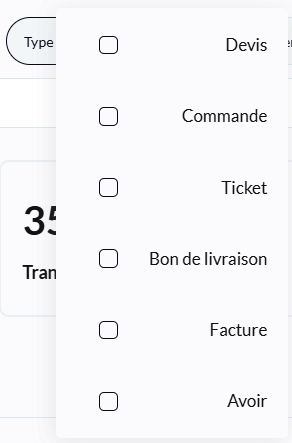
Etape 3 : Sélectionnez le type de document
Etape 4 : Cliquez sur "Calculer" afin d'actualiser les données
Etape 1 : Cliquez sur le document à annuler
Etape 2 : Cliquez sur "Annuler", confirmez l'annulation

Important à savoir : l'annulation de document est enregistrée par l'application dans le cadre de la loi des finances de 2018. Ainsi, l'annulation entraine la réalisation d'opérations de contre-passations
Bon à savoir : il n'est pas possible d'ajouter un client à un ticket après sa validation. Pour ce faire, il est nécessaire d'annuler le ticket puis le refaire en associant le client lors de l'encaissement
Etape 1 : Accédez à votre écran de caisse
Etape 2 : Cliquez sur Transactions
Etape 3 : Recherchez le ticket à annuler
Etape 4 : Sélectionnez le ticket
Etape 5 : Cliquez sur Annuler puis confirmez l'annulation
Etape 6 : Effectuez à nouveau la vente en associant le client lors de cette dernière
Etape 1 : Accédez à votre écran de caisse
Etape 2 : Cliquez sur Transactions
Etape 3 : Recherchez le ticket à modifier
Etape 4 : Sélectionnez le ticket
Etape 5 : Cliquez sur Modifier les règlements
Etape 6 : Supprimez le ou les règlements enregistrés sur le ticket, puis ajoutez un ou plusieurs nouveaux règlements
Bon à savoir : il n'est pas possible d'ajouter un nouveau règlement supérieur au montant total du ticket
En savoir plus : Ouvrir une session de caisse
Etape 1 : Lors de la première ouverture de caisse, saisissez directement le montant présent dans votre tiroir caisse
Etape 2 : Cliquez sur "Valider" afin de lancer votre session de caisse
En savoir plus : Modifier le montant à l'ouverture de la caisse
Etape 1 : Cliquez sur "Fond de caisse"
Etape 2 : Cliquez sur "Modifier le montant de départ"
Etape 3 : Indiquez le nouveau montant
Etape 4 : Cliquez sur "Valider" afin de modifier le fond de caisse initial
En savoir plus : Clôturer une session de caisse
Etape 1 : Cliquez sur "Fond de caisse"
Etape 2 : Cliquez sur "Clôturer la session de caisse", mybe affiche directement le montant théorique devant être présent en espèce dans le tiroir caisse
Etape 3 : Indiquez le montant compté dans votre fond de caisse
Bon à savoir : Il est possible depuis la configuration de l'environnement de caisse d'envoyer une alerte au compte administrateur en cas de différence entre le montant théorique et la saisie lors de la clôture de caisse
Etape 4 : Cliquez sur "Valider" afin d'enregistrer votre session de caisse
En savoir plus : Configurer les accès utilisateurs à un fonds de caisse
Etape 1 : Accédez au module "Configuration", puis la fonctionnalité "Financier", puis "Fond de caisse"
Etape 2 : Cliquez sur le fond de caisse souhaité puis ouvrez le bloc "Liste des utilisateurs"
Etape 3 : Modifiez les accès d'utilisation, d'ouverture et de clôture des utilisateurs
Etape 4 : Cliquez sur "Enregistrer"
En savoir plus : Configurer les droits d'accès des utilisateurs
Etape 1 : Accédez au module "Equipe", puis la fonctionnalité "Profil d'accès"
Etape 2 : Cliquez sur le profil d'accès souhaité
Etape 3 : Au sein de la section "Ecran de caisse", attribuez les droits souhaités
Etape 4 : Cliquez sur "Enregistrer"
Etape 5 : Attribuez le profil d'accès à l'utilisateur concerné
Non, mybe est une solution de caisse en ligne, il n'y a donc aucune installation à prévoir sur votre ordinateur ou matériel de caisse. Une simple connexion internet suffit !
Pour contrôler vos périphériques (imprimantes, tiroir-caisse, etc.), nous mettons à disposition un logiciel à installer sur votre poste de travail.
Bon à savoir :
En cas de coupure de connexion internet, utilisez simplement votre téléphone pour faire un partage de connexion ou vous connectez directement depuis ce dernier, ou équipez-vous d'une clé 4G/5G afin de parer à un éventuel problème de wifi.
Vos données sont hébergées chez un fournisseur français, et hébergées dans deux data centers localisés sur le territoire français.
Nous sommes attentifs à la territorialité des données, ces dernières ne sont pas transférées à l'étranger ni hébergées chez des fournisseurs soumis à des lois d'extra-territorialités.
La protection et la sécurisation de vos données sont notre priorité. Voici comment nous procédons :