Commerçants, artisans, passez à la vitesse supérieure.
Rejoignez la communauté mybe, développez votre activité et simplifiez votre quotidien.
Rejoignez la communauté mybe, développez votre activité et simplifiez votre quotidien.
Présentation et mode d'emploi du matériel de caisse compatible avec mybe solutions (imprimantes, tiroir caisse, lecteurs codes-barres et TPE)
Vous êtes client mybe et souhaitez ouvrir un contrat monétique ? Rien de plus simple ! Retrouvez ci-dessous les étapes nécessaires pour sa création
Avant de commencer, assurez vous d'avoir les informations suivantes à portée de main. Vérifiez que chaque document envoyé respecte les critères indiqués. Sans cela, nous ne pourrons pas ouvrir un contrat monétique pour votre entreprise.
Pour une société en France, les documents suivants sont nécessaires :
Bon à savoir : il faut compter 1 semaine en moyenne suite à la réception de tous les documents valides pour la création du contrat monétique. Ainsi, il et possible que vous receviez le TPE avant que votre contrat monétique ne soit ouvert.
Nous sommes attentifs à la sécurité des informations de nos clients et leur identité concernant les paiements. Pour mieux vous connaitre et vous servir au mieux, vous trouverez ci-dessous critères à respecter concernant les documents à nous retourner :
Important à savoir : mybe est partenaire de la société française Yavin pour vous proposer la meilleure expérience de paiement possible
Première étape : Cliquez sur le lien suivant afin de créer votre compte YavinPay
Seconde étape : Recherchez votre entreprise, puis sélectionnez-la
Troisième étape : Vérifiez les informations de votre entreprise puis cliquez sur Suivant
Quatrième étape : Indiquez le volume mensuel de transaction estimé avec Yavin (partenaire de mybe), complétez les informations puis cliquez sur Suivant
Cinquième étape : Vérifiez et complétez les représentants légaux et bénéficiaires effectifs de votre entreprise, puis cliquez sur Suivant
Dernière étape : Lisez puis acceptez les conditions générales de ventes de notre partenaire Yavin
Retrouvez dans cet article comment configurer votre TPE PAX A35 avec mybe pour envoyer directement le montant de la transaction CB sur le terminal.
Cet article détaille l'intégration du TPE avec mybe, dans le cas où vous utilisez un support Windows ou MacOS.
Avant de commencer la configuration de votre TPE PAX A35, assurez-vous des éléments suivants :
Pré-requis 1 : Votre poste de travail (TPV, ordinateur Windows ou MacOS) est branché à une prise secteur et allumé
Pré-requis 2 : Votre TPE PAX A35 est branché à une prise secteur et allumé
Pré-requis 3 : Votre TPE PAX A35 est branché à une prise Ethernet
Pré-requis 4 : Votre poste de travail possède une connexion Internet active
Pré-requis 5 : Vous avez intégré une bobine de ticket de caise dans l'imprimante Oxhoo TP85. Cette dernière se déroule par le haut
Première étape : Connectez-vous à votre application mybe
Deuxième étape : Accédez à votre écran de caisse (Magasin > Ecran de caisse) depuis le menu principal
Troisième étape : Accédez à votre environnement de caisse, en haut à droite de votre écran
Quatrième étape : Cliquez sur "Configurer l'Environnement" pour accéder aux paramètres
Cinquième étape : En bas à gauche, cliquez sur "Télécharger l'application locale" en prenant soin de sélectionner selon votre système : Windows
Sixième étape : Lancez l'installation de l'application "mybe_win_XX.XX.exe" depuis votre dossier "Téléchargement" de votre TPV ou ordinateur
Septième étape : Suivez les instructions pour finaliser l'installation
Huitième étape : Acceptez la mise à jour ou l'installation de Java sur votre TPV ou ordinateur le cas échéant
Important : Si vous devez mettre à jour ou installer Java sur votre TPV ou ordinateur, l'installation de l'application locale mybe ne sera pas finalisée. Pour vous assurer d'avoir complètement terminé l'installation, reprenez à la sixième étape puis suivez les instructions pour finaliser l'installation, et passez outre Java à ce moment.
Neuvième étape : Vérifiez que l'application locale mybe est bien installée. Sur Windows : Sélectionnez Démarrer, puis "Toutes les applications" et utilisez la barre de recherche puis tapez "mybe". Si vous trouvez cette dernière, cela signifie qu'elle est correctement installée
Dernière étape : Déconnectez-vous puis reconnectez-vous de l'application mybe afin de mettre à jour la détection des imprimantes
Première étape : Connectez-vous à votre application mybe
Deuxième étape : Accédez à votre écran de caisse (Magasin > Ecran de caisse) depuis le menu principal
Troisième étape : Accédez à votre environnement de caisse, en haut à droite de votre écran
Quatrième étape : Cliquez sur "Configurer l'Environnement" pour accéder aux paramètres
Cinquième étape : En bas à gauche, cliquez sur "Télécharger l'application locale" en prenant soin de sélectionner selon votre système : Mac
Sixième étape : Depuis les téléchargement, cliquez sur "mybe mac os 1.1.dmg", un pop-up s'affiche
Septième étape : Cliquez sur "mybe.pkg"
A cette étape, selon la version MacOS, un pop up peut s'afficher indiquant qu'il est impossible d'ouvrir "mybe.pkg". Pour ouvrir "mybe.pkg", maintenez la touche "Ctrl" de votre clavier enfoncée, puis cliquez sur "mybe.pkg". Sélectionnez "Ouvrir avec" puis "Programme d'installation (par défaut)". Un pop up s'affiche, cliquez sur "Ouvrir". Un nouveau pop up s'affiche, cliquez sur "Continuer", puis cliquez sur "Installer"
Huitième étape : Indiquez le mot de passe de votre ordinateur
Neuvième étape : Cliquez sur "Installer" et poursuivez les étapes d'installation
Note : Un pop up indiquant que l'installation a échoué peut apparaitre. Eteignez votre ordinateur puis recommencez l'étape 1
Dixième étape : L'application locale mybe est bien installée
Note : Il est possible sur votre écran de caisse mybe qu'apparaisse le message indiquant que l'impression en local n'est pas disponible. N'en tenez pas compte et rafraichissez la page du navigateur
Dernière étape : Déconnectez-vous puis reconnectez-vous de l'application mybe afin de mettre à jour la détection des imprimantes
Première étape : Sur l'écran d'accueil du TPE, cliquez sur l'icône en haut à droite avec les 4 carrés
Deuxième étape : Cliquez sur l'icône Paramètres
Troisième étape : Renseignez le mot de passe "pax9876@@" (ou "9876")
Quatrième étape : L'écran ci-dessous va s'afficher, cliquez sur le nom de votre réseau Wifi
Cinquième étape : Cliquez sur l'icône Crayon
Sixième étape : Cliquez sur Options avancées
Septième étape : Dans Paramètres IP, sélectionnez Statiques
Huitième étape : Votre adresse IP actuelle est affichée ici :
Neuvième étape : Modifiez les chiffres après le dernier point pour y mettre 201
Le TPE est maintenant connecté avec une adresse IP statique.
Première étape : Depuis votre compte, dans le menu Yavin Pay, cliquez sur Réglages
Seconde étape : Cliquez sur Fonctionnalités
Troisième étape : Cliquez sur API Local
Quatrième étape : Copiez l'adresse IP affichée. C'est celle qu'il faudra renseigner dans mybe
Première étape : Sur mybe depuis le menu latéral, accédez à la fonctionnalité Configuration
Seconde étape : Cliquez sur Paramètres
Troisième étape : Cliquez sur Poste de travail
Quatrième étape : Sélectionnez votre Poste de travail
Cinquième étape : Cliquez sur Ajouter un périphérique, puis Terminal CB
Sixième étape : Indiquez les paramètres suivants :
Dernière étape : Cliquez sur Enregistrer, puis enregistrez à nouveau pour sauvegarder les modifications du Poste de travail
Première étape : Sur votre écran de caisse mybe, à votre Environnement de travail
Seconde étape : Cliquez sur Configurer l'environnement
Troisième étape : Cliquez sur Pérphériques
Quatrième étape : Sélectionnez pour Terminal CB "TPE Yavin"
Cinquième étape : Cliquez sur Enregistrer
Le TPE est prêt à l'emploi.
Retrouvez dans cet article comment configurer votre TPE PAX A920 Pro avec mybe pour envoyer directement le montant de la transaction CB sur le terminal.
Cet article détaille l'intégration du TPE avec mybe, dans le cas où vous utilisez un support Windows ou MacOS.
Avant de commencer la configuration de votre TPE PAX A920, assurez-vous des éléments suivants :
Pré-requis 1 : Votre poste de travail (TPV, ordinateur Windows ou MacOS) est branché à une prise secteur et allumé
Pré-requis 2 : Votre TPE PAX est allumé et possède de la batterie
Pré-requis 3 : Votre poste de travail possède une connexion Internet active
Important à savoir : Le terminal refusera de se connecter sur un point d’accès Wifi qui n’utilise aucun protocole de sécurité. La solution est de configurer le point d’accès Wifi pour utiliser un protocole de sécurité.
Première étape : Faire glisser du haut vers le bas en partant du haut de l’écran
Seconde étape : Faire un appui long sur l’icône Wifi
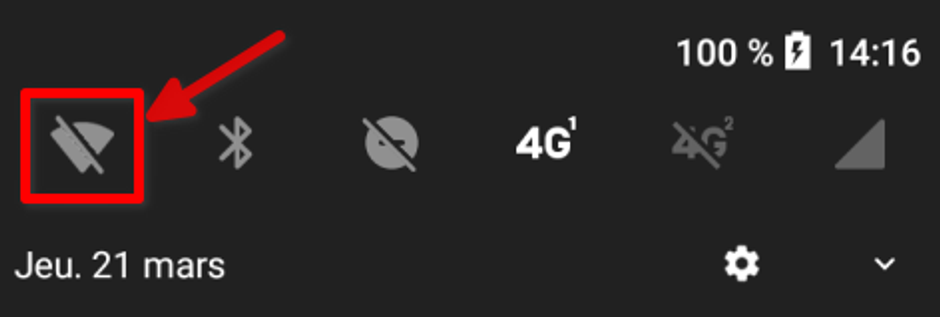
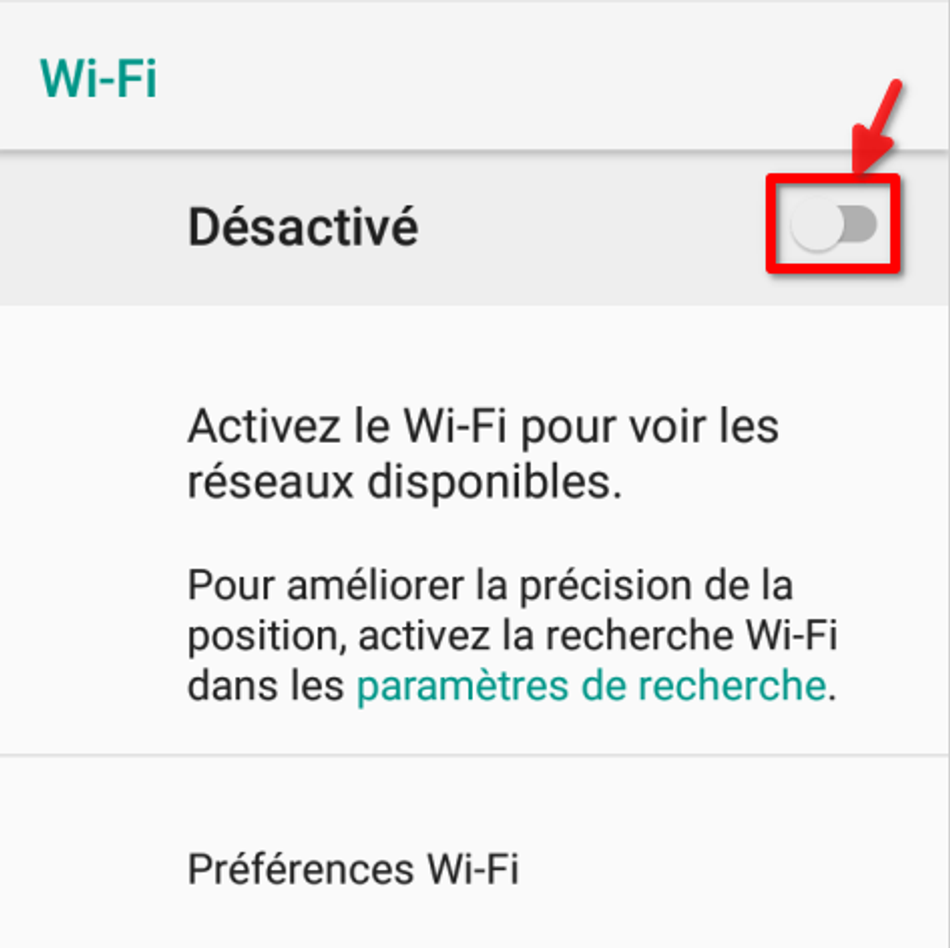
Troisième étape : Un écran va s’afficher, cliquez pour activer le Wifi
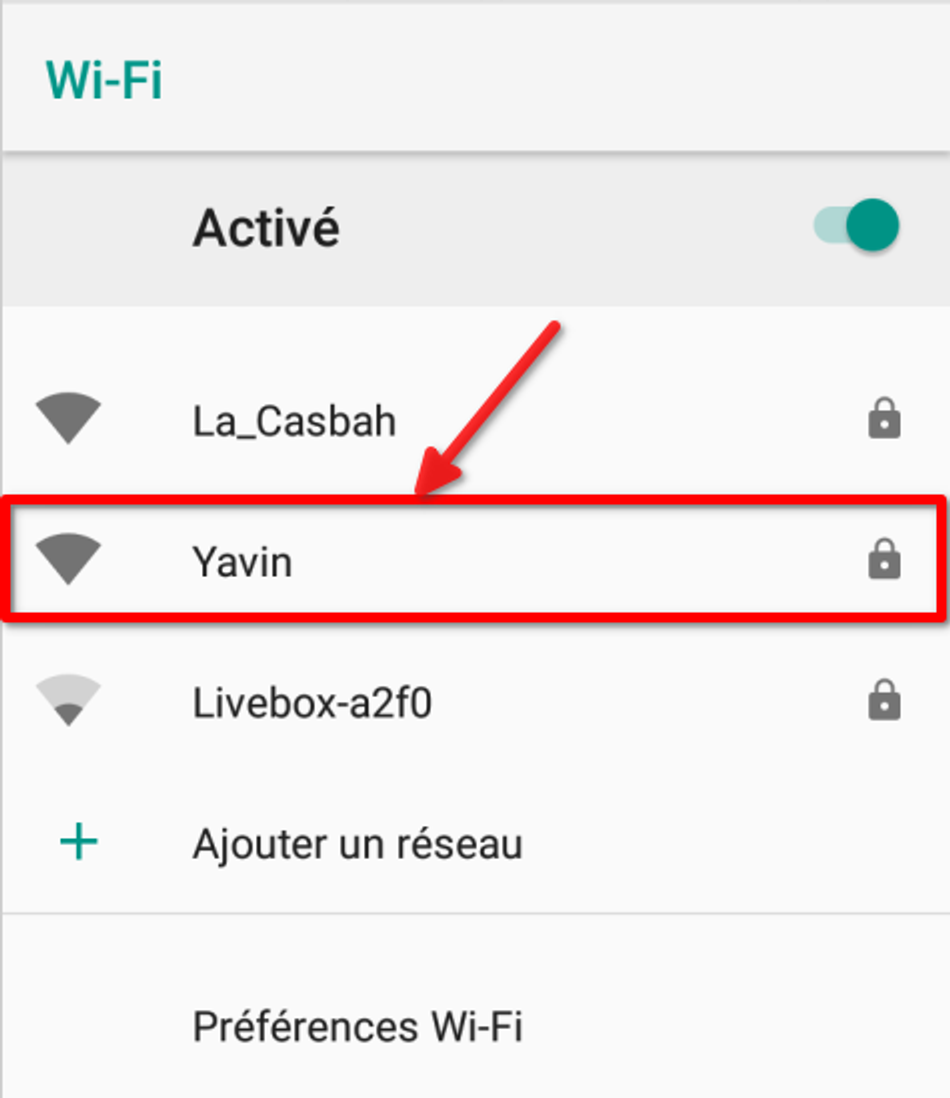
Quatrième étape : Cliquez sur le nom de votre réseau Wifi
Cinquième étape : Renseignez le mot de passe de votre réseau Wifi
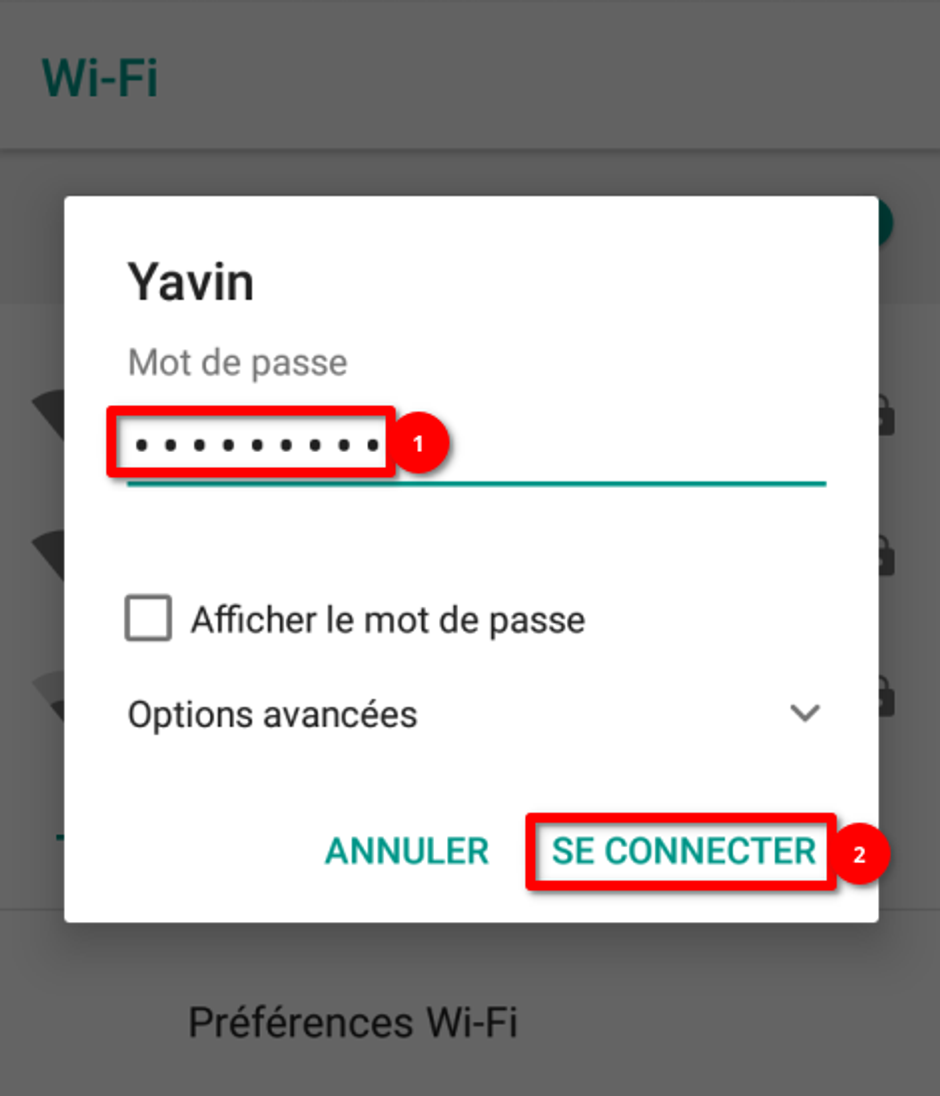
Sixième étape : Cliquez sur SE CONNECTER
Le terminal est maintenant connecté au Wifi
Important à savoir : Le terminal refusera de se connecter sur un point d’accès Wifi qui n’utilise aucun protocole de sécurité. La solution est de configurer le point d’accès Wifi pour utiliser un protocole de sécurité.
Première étape : Faire glisser du haut vers le bas en partant du haut de l’écran
Seconde étape : Faire un appui long sur l’icône Wifi
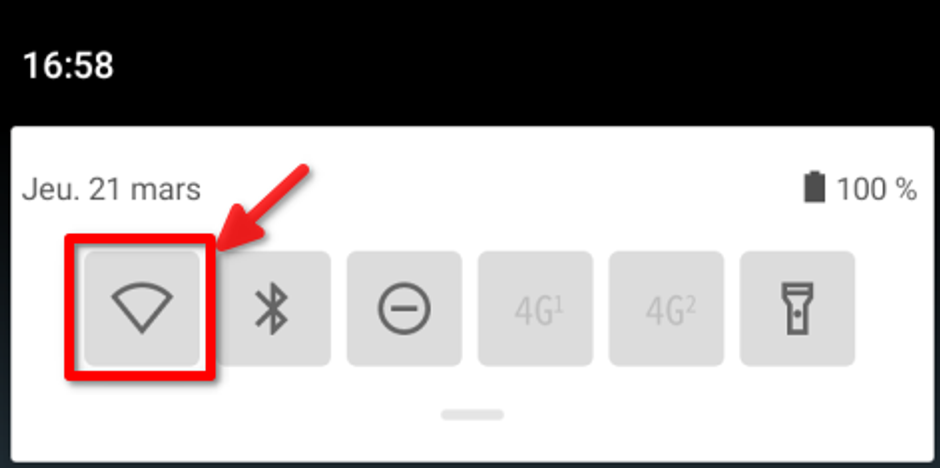
Troisième étape : Un écran va s’afficher, cliquez pour activer le Wifi

Quatrième étape : Cliquez sur le nom de votre réseau Wifi
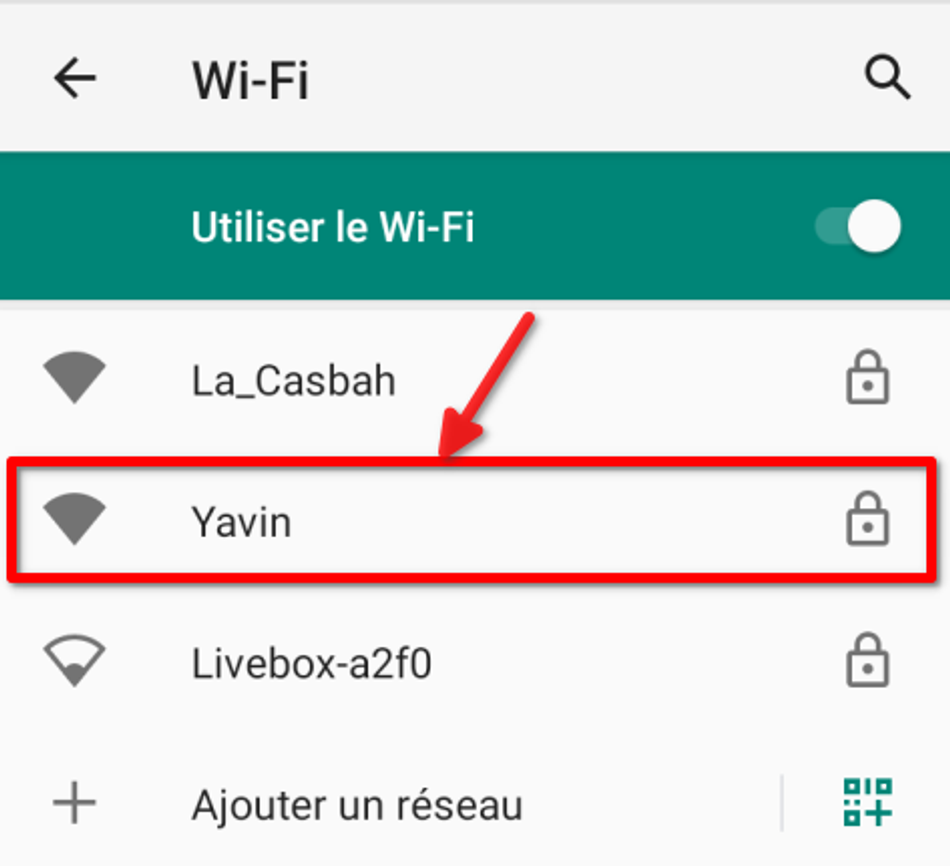
Cinquième étape : Renseignez le mot de passe de votre réseau Wifi
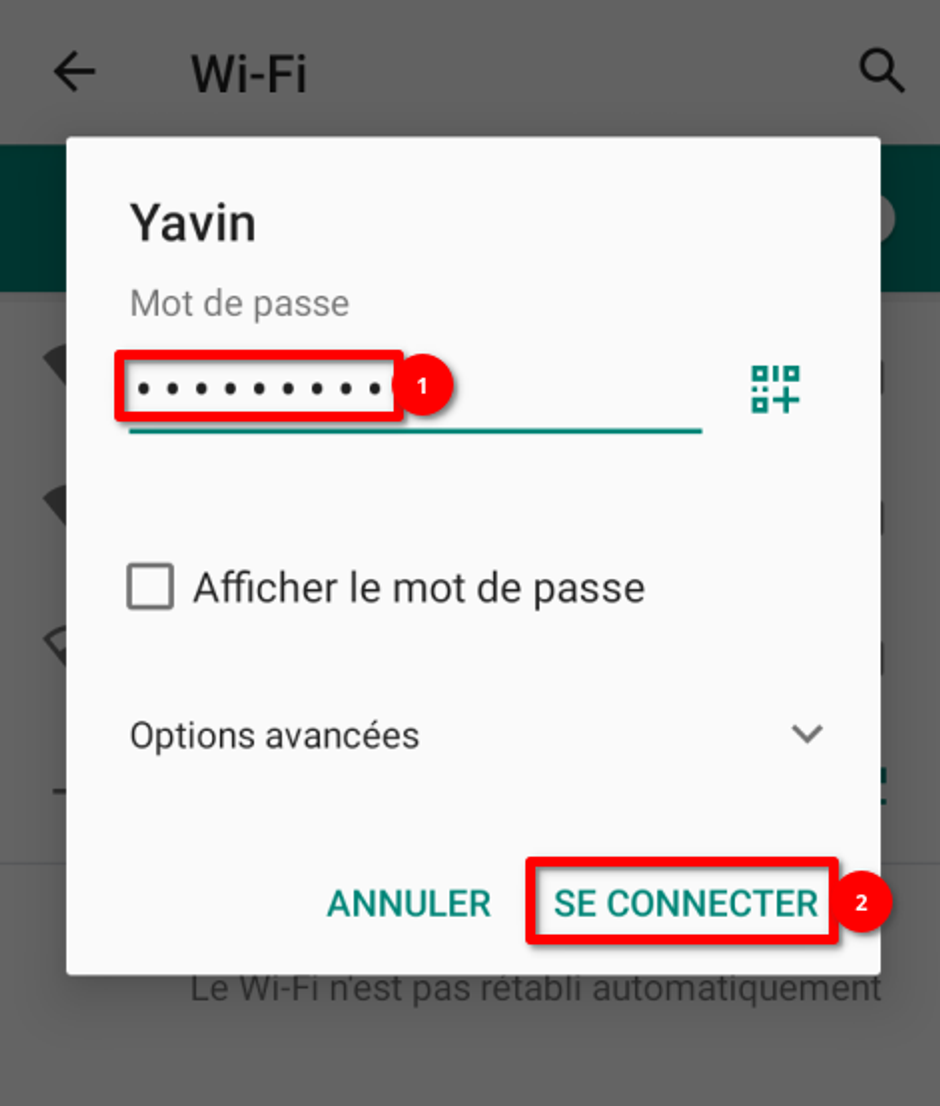
Sixième étape : Cliquez sur SE CONNECTER
Le terminal est maintenant connecté au Wifi
Première étape : Connectez-vous à votre application mybe
Deuxième étape : Accédez à votre écran de caisse (Magasin > Ecran de caisse) depuis le menu principal
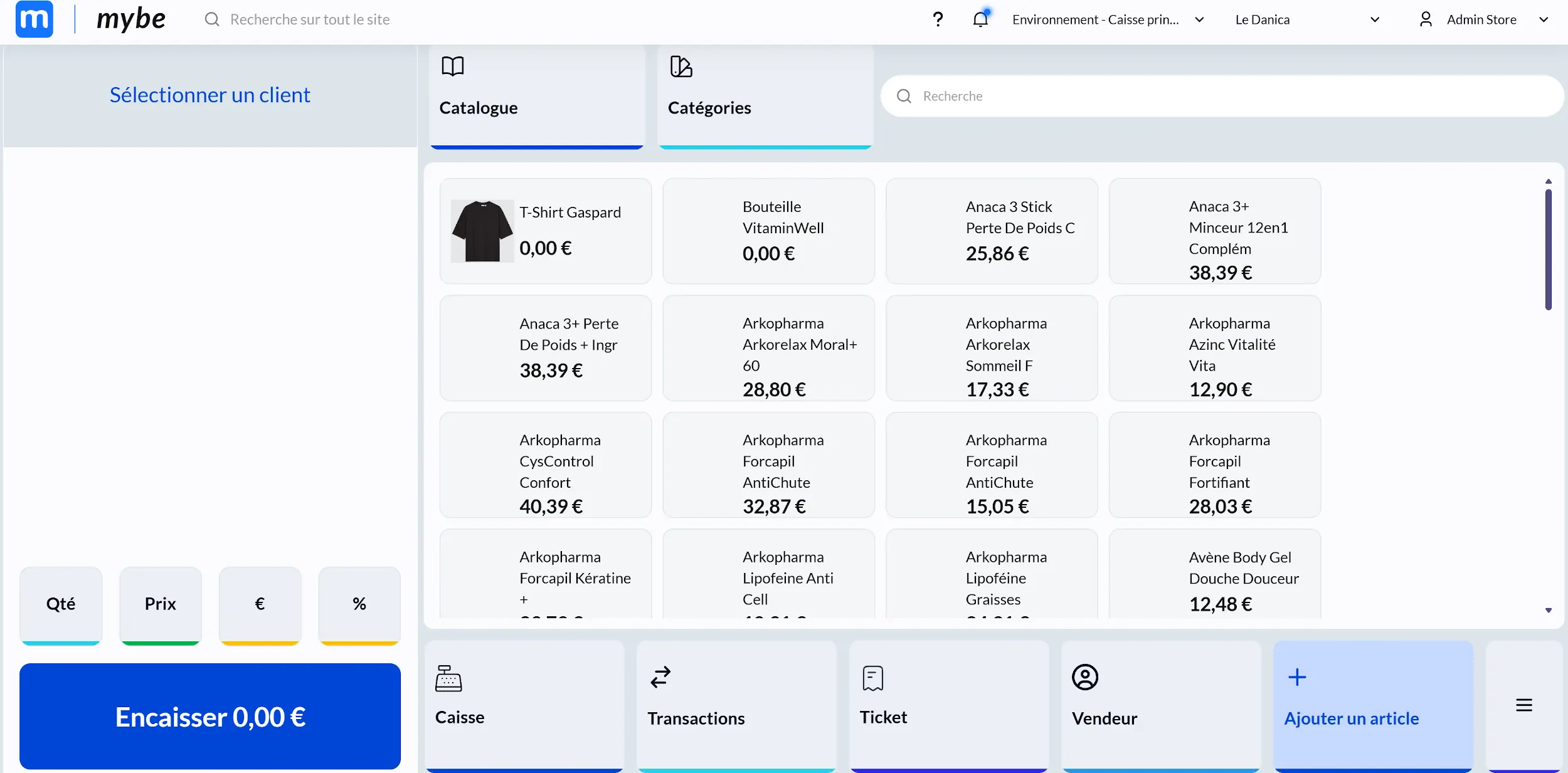
Troisième étape : Accédez à votre environnement de caisse, en haut à droite de votre écran

Quatrième étape : Cliquez sur "Configurer l'Environnement" pour accéder aux paramètres
Cinquième étape : En bas à gauche, cliquez sur "Télécharger l'application locale" en prenant soin de sélectionner selon votre système : Windows
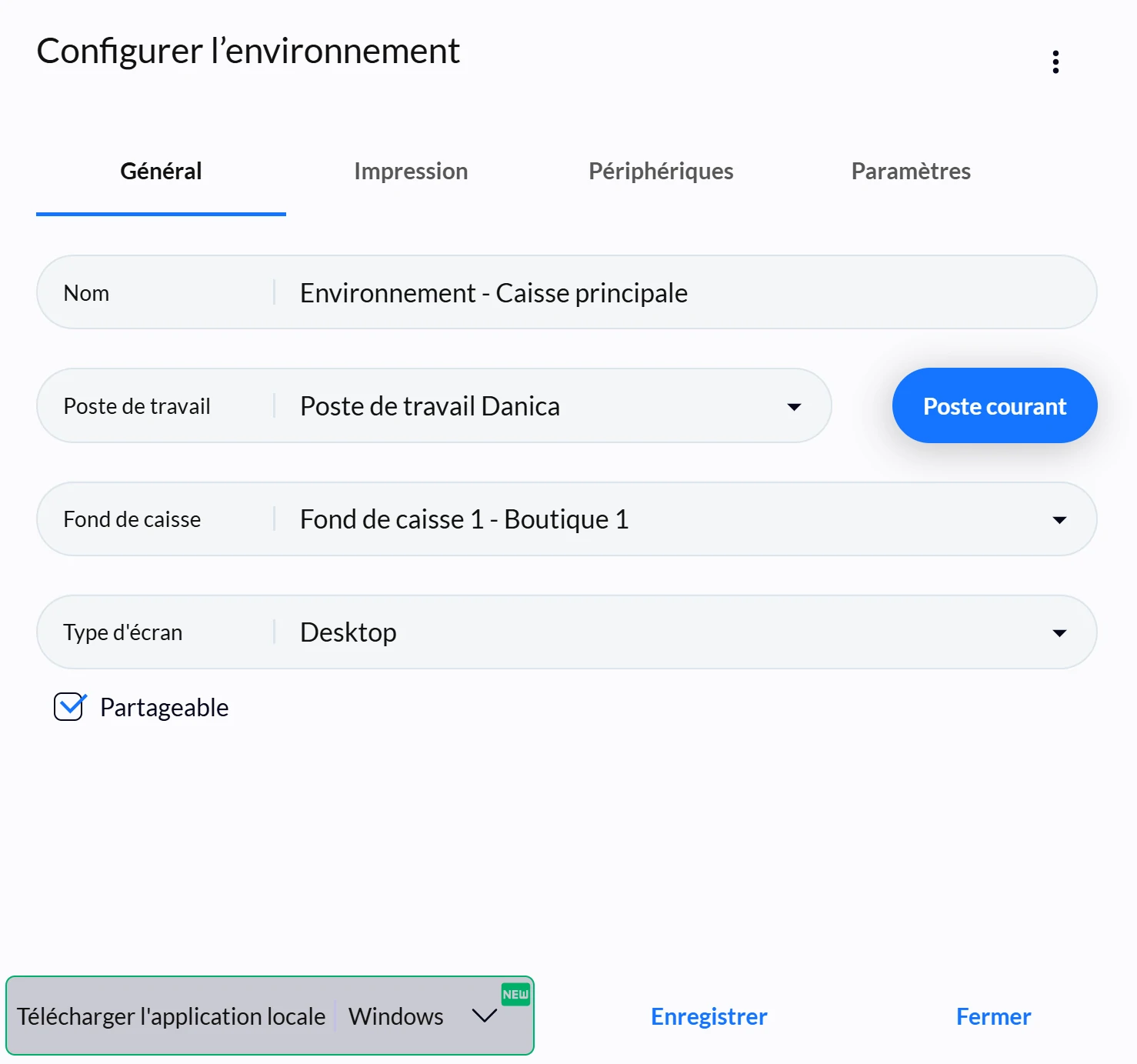
Sixième étape : Lancez l'installation de l'application "mybe_win_XX.XX.exe" depuis votre dossier "Téléchargement" de votre TPV ou ordinateur
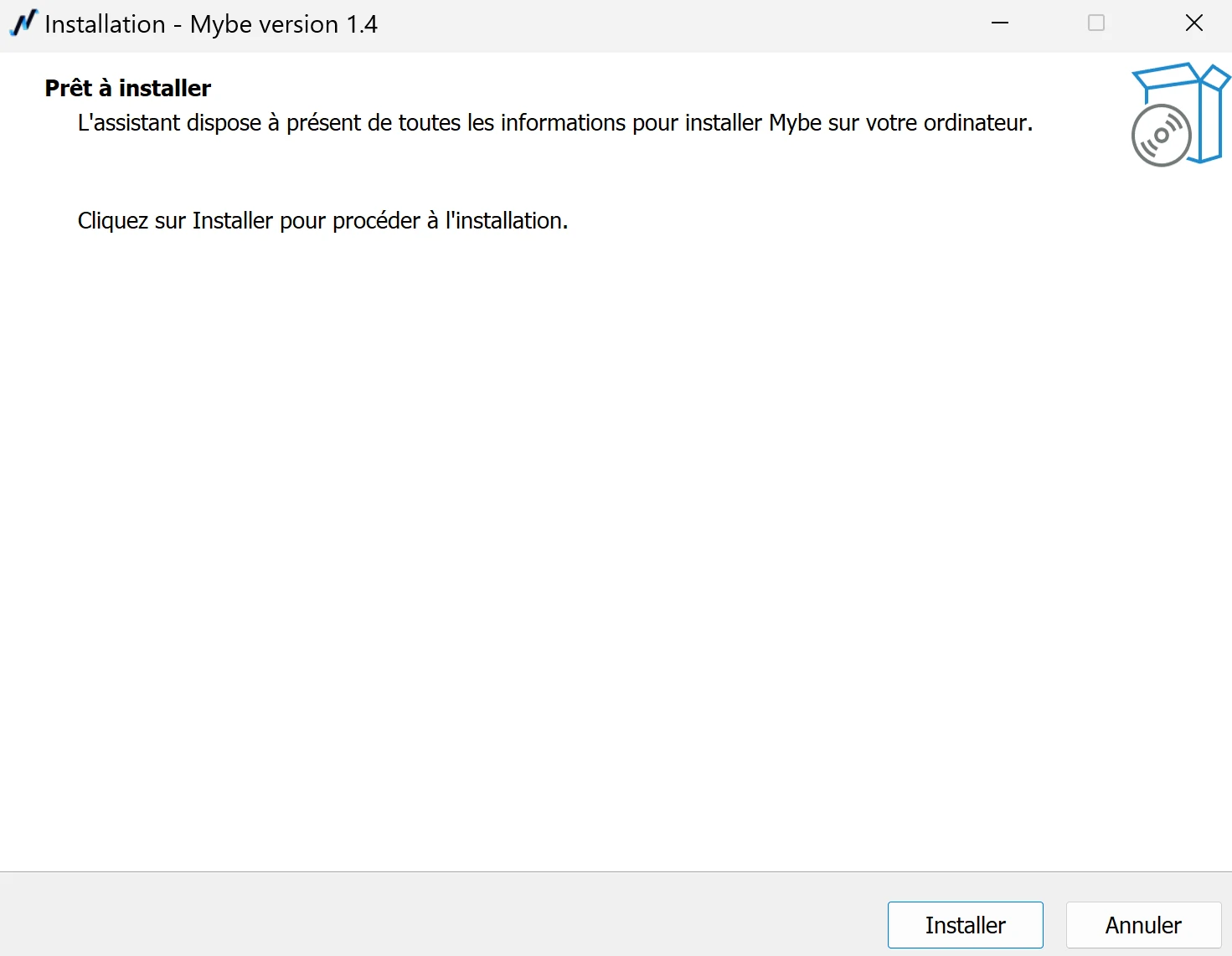
Septième étape : Suivez les instructions pour finaliser l'installation
Huitième étape : Acceptez la mise à jour ou l'installation de Java sur votre TPV ou ordinateur le cas échéant
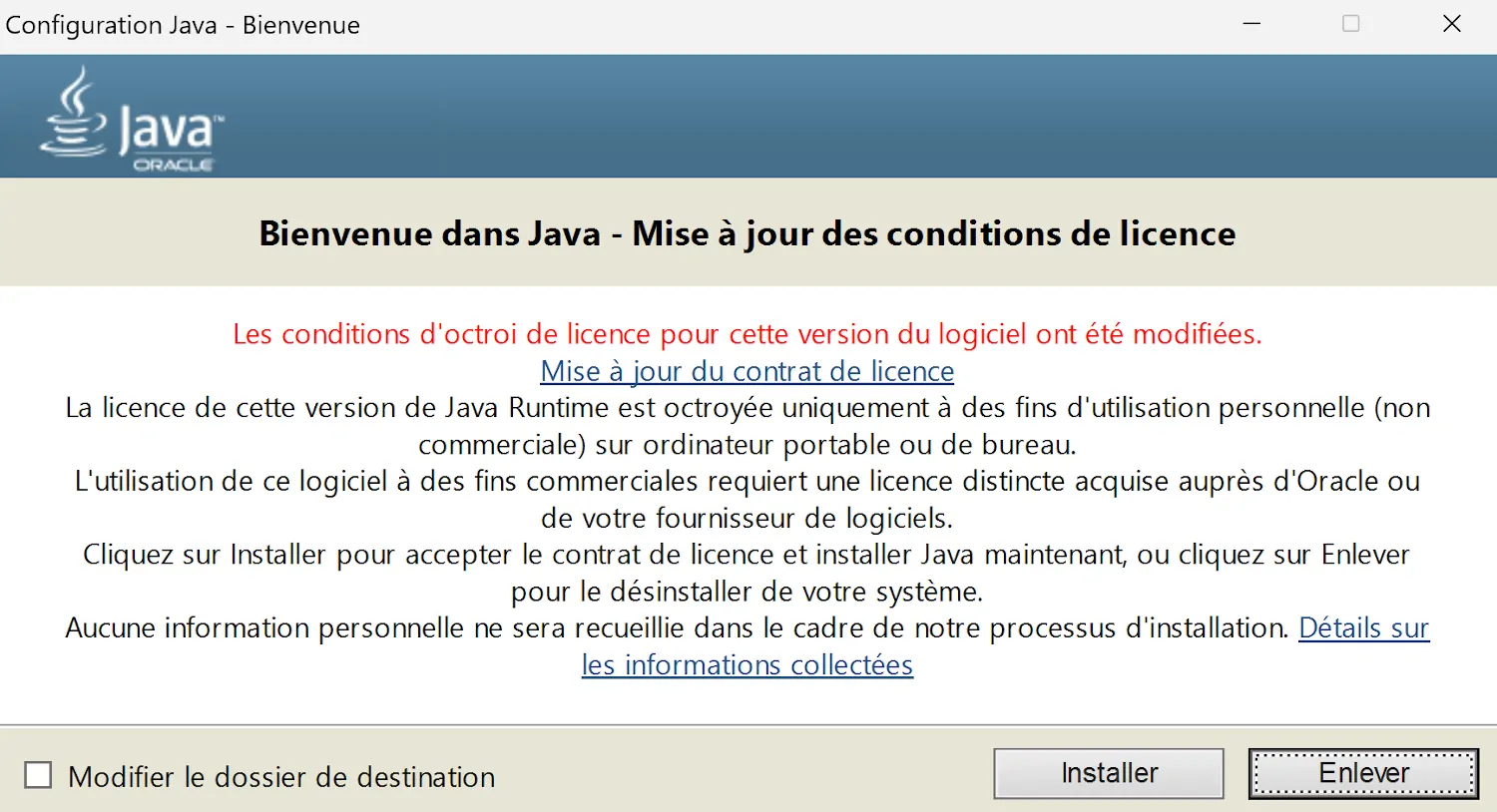
Important : Si vous devez mettre à jour ou installer Java sur votre TPV ou ordinateur, l'installation de l'application locale mybe ne sera pas finalisée. Pour vous assurer d'avoir complètement terminé l'installation, reprenez à la sixième étape puis suivez les instructions pour finaliser l'installation, et passez outre Java à ce moment.
Neuvième étape : Vérifiez que l'application locale mybe est bien installée. Sur Windows : Sélectionnez Démarrer, puis "Toutes les applications" et utilisez la barre de recherche puis tapez "mybe". Si vous trouvez cette dernière, cela signifie qu'elle est correctement installée
Dernière étape : Déconnectez-vous puis reconnectez-vous de l'application mybe afin de mettre à jour la détection des imprimantes
Première étape : Connectez-vous à votre application mybe
Deuxième étape : Accédez à votre écran de caisse (Magasin > Ecran de caisse) depuis le menu principal
Troisième étape : Accédez à votre environnement de caisse, en haut à droite de votre écran
Quatrième étape : Cliquez sur "Configurer l'Environnement" pour accéder aux paramètres
Cinquième étape : En bas à gauche, cliquez sur "Télécharger l'application locale" en prenant soin de sélectionner selon votre système : Mac
Sixième étape : Depuis les téléchargement, cliquez sur "mybe mac os 1.1.dmg", un pop-up s'affiche
Septième étape : Cliquez sur "mybe.pkg"
A cette étape, selon la version MacOS, un pop up peut s'afficher indiquant qu'il est impossible d'ouvrir "mybe.pkg". Pour ouvrir "mybe.pkg", maintenez la touche "Ctrl" de votre clavier enfoncée, puis cliquez sur "mybe.pkg". Sélectionnez "Ouvrir avec" puis "Programme d'installation (par défaut)". Un pop up s'affiche, cliquez sur "Ouvrir". Un nouveau pop up s'affiche, cliquez sur "Continuer", puis cliquez sur "Installer"
Huitième étape : Indiquez le mot de passe de votre ordinateur
Neuvième étape : Cliquez sur "Installer" et poursuivez les étapes d'installation
Note : Un pop up indiquant que l'installation a échoué peut apparaitre. Eteignez votre ordinateur puis recommencez l'étape 1
Dixième étape : L'application locale mybe est bien installée
Note : Il est possible sur votre écran de caisse mybe qu'apparaisse le message indiquant que l'impression en local n'est pas disponible. N'en tenez pas compte et rafraichissez la page du navigateur
Dernière étape : Déconnectez-vous puis reconnectez-vous de l'application mybe afin de mettre à jour la détection des imprimantes
Première étape : Faire glisser du haut vers le bas en partant du haut de l’écran
Seconde étape : Faire un appui long sur l’icône Wifi
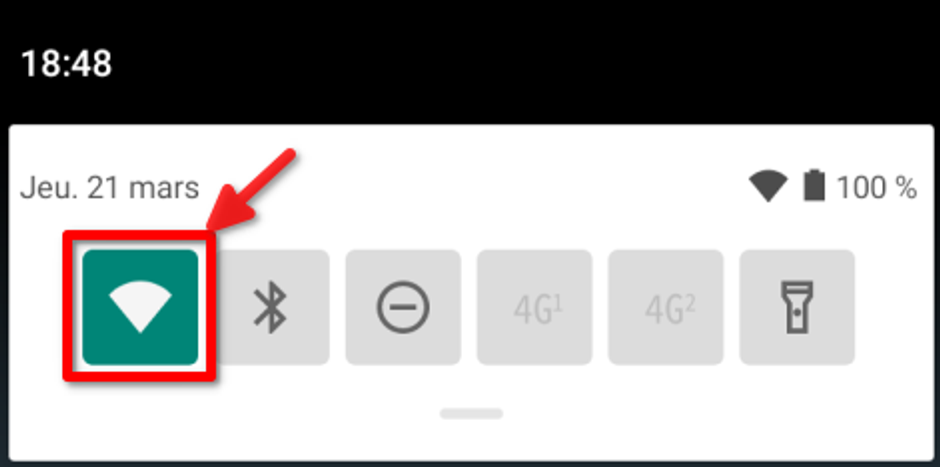
Troisième étape : L’écran suivant va s’afficher, cliquer sur le nom de votre réseau Wifi
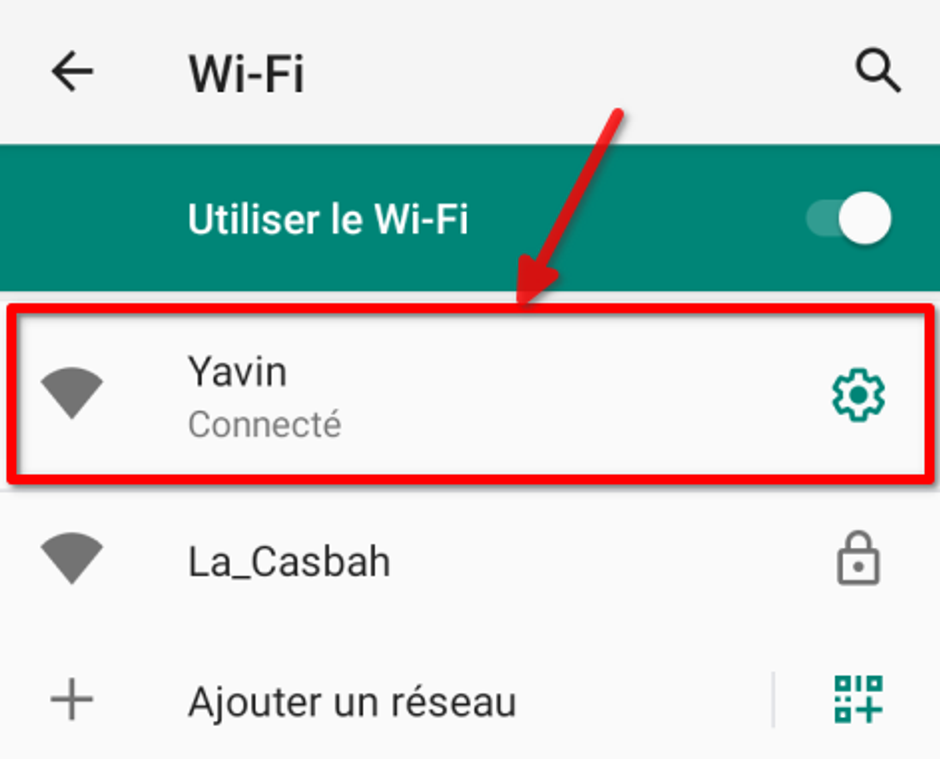
Quatrième étape : Cliquez sur l'icône Crayon
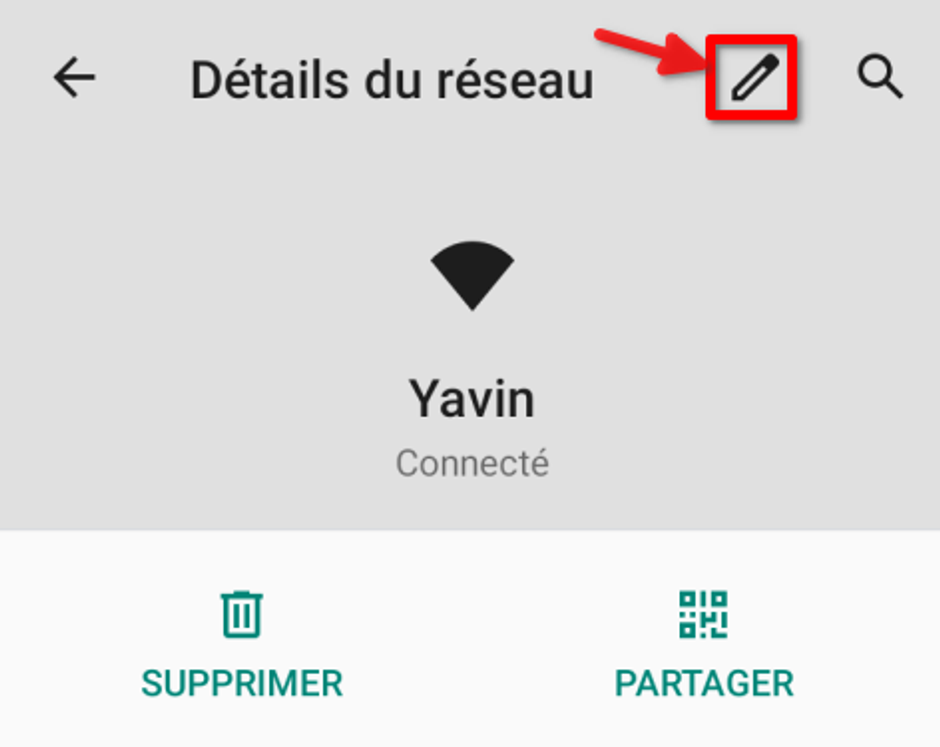
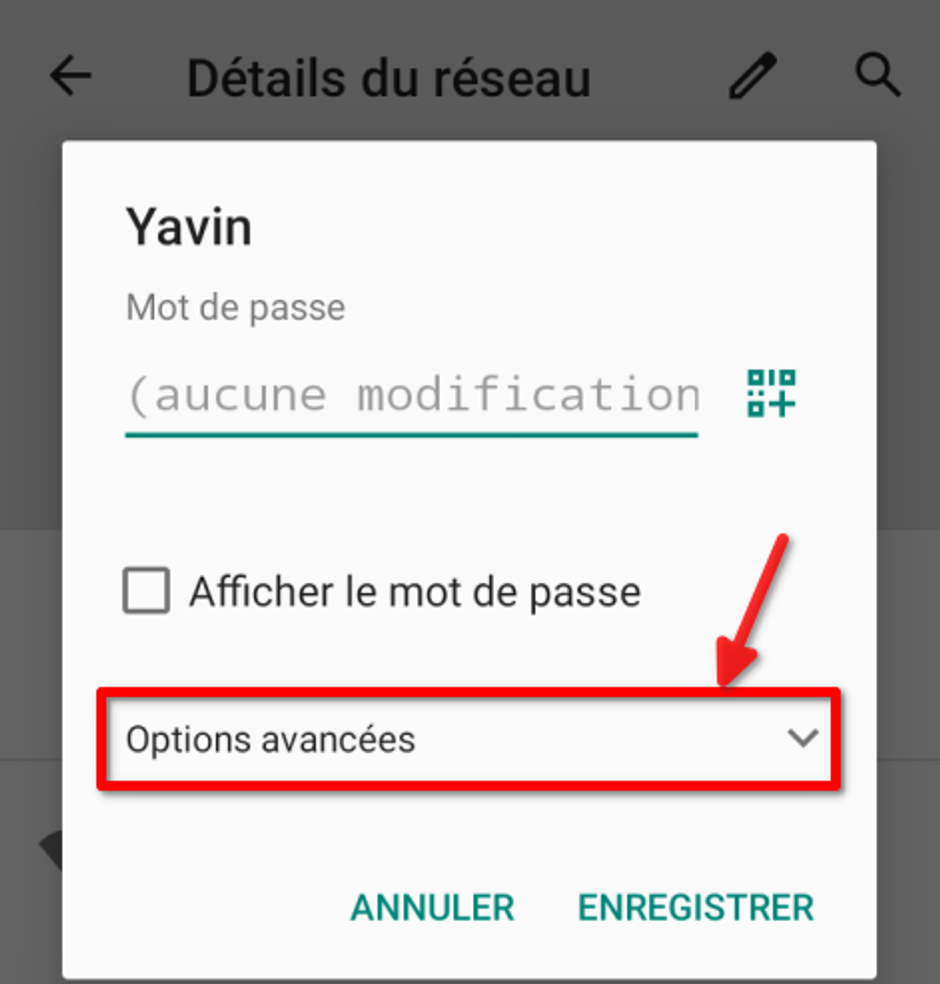
Cinquième étape : Cliquez sur Options avancées
Sixième étape : Dans Paramètres IP, sélectionnez Statiques

Septième étape : Votre adresse IP actuelle est affichée ici
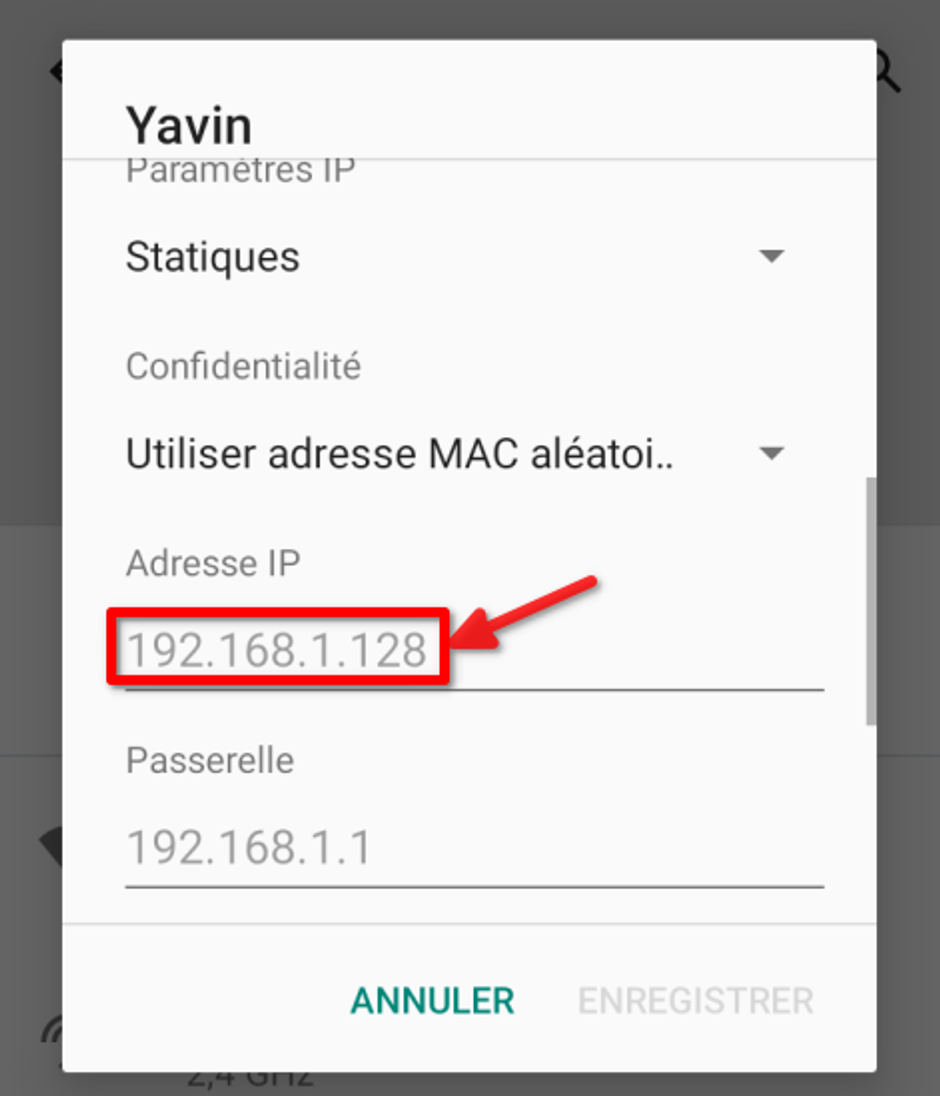
Huitième étape : Modifiez les chiffres après le dernier point pour y mettre 201, puis cliquez sur Enregistrer
Exemple : 192.168.1.128 est affiché, remplacez les 3 derniers chiffres par 201, cela donne : 192.168.1.201
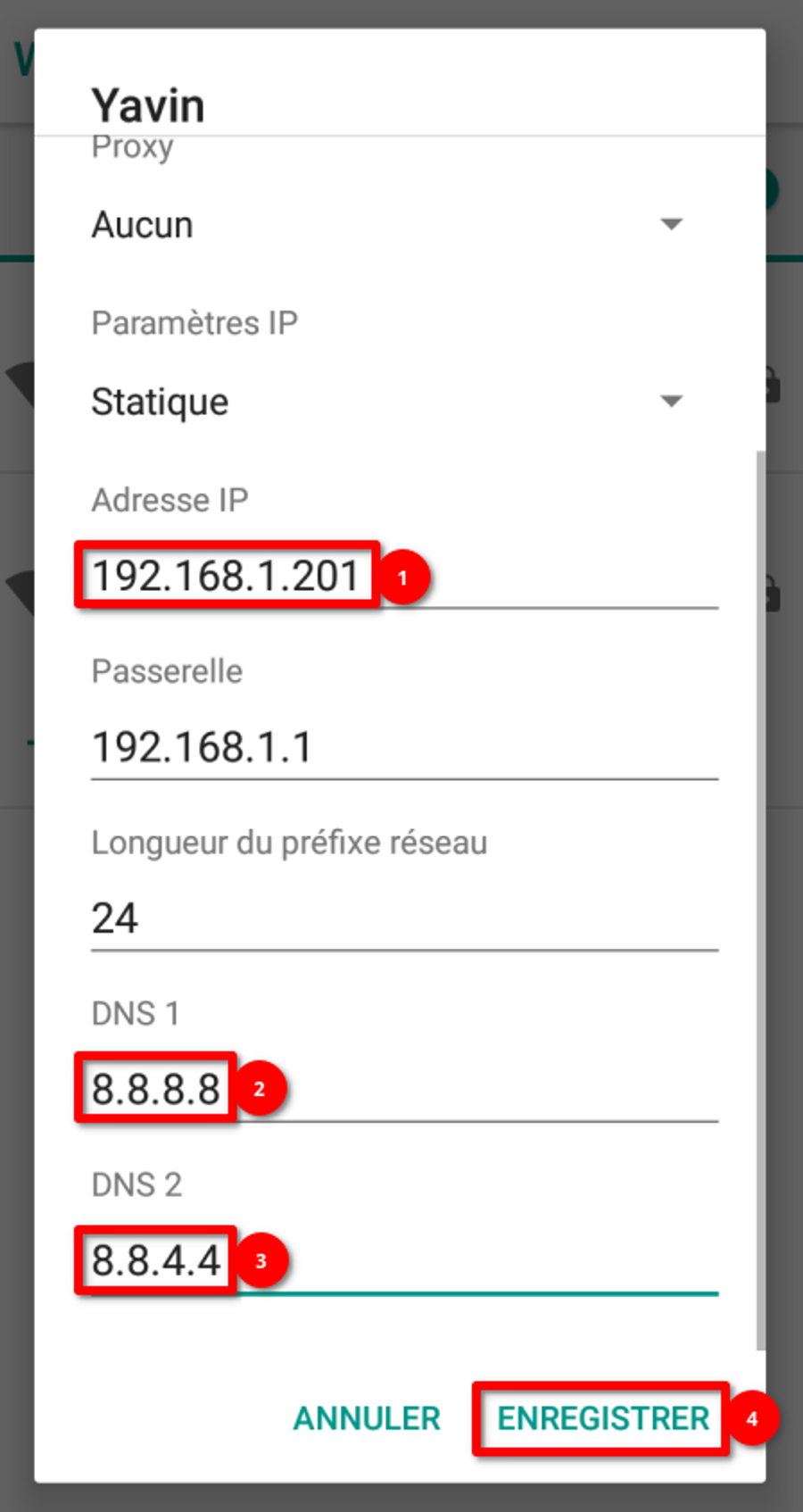
Le TPE est maintenant connecté avec une adresse IP statique.
Première étape : Depuis votre compte, dans le menu Yavin Pay, cliquez sur Réglages
Seconde étape : Cliquez sur Fonctionnalités
Troisième étape : Cliquez sur API Local
Quatrième étape : Copiez l'adresse IP affichée. C'est celle qu'il faudra renseigner dans mybe
Première étape : Sur mybe depuis le menu latéral, accédez à la fonctionnalité Configuration
Seconde étape : Cliquez sur Paramètres
Troisième étape : Cliquez sur Poste de travail
Quatrième étape : Sélectionnez votre Poste de travail
Cinquième étape : Dans la liste des utilisateurs, cochez la case "Accessible" pour les utilisateurs qui auront le droit d'accéder au Terminal CB
SIxième étape : Cliquez sur Ajouter un périphérique, puis Terminal CB
Septième étape : Indiquez les paramètres suivants :
Dernière étape : Cliquez sur Enregistrer, puis enregistrez à nouveau pour sauvegarder les modifications du Poste de travail
Première étape : Sur votre écran de caisse mybe, à votre Environnement de travail
Seconde étape : Cliquez sur Configurer l'environnement
Troisième étape : Cliquez sur Périphériques
Quatrième étape : Sélectionnez pour Terminal CB "TPE Yavin"
Cinquième étape : Cliquez sur Enregistrer
Première étape : Sur mybe depuis le menu latéral, accédez à la fonctionnalité Configuration
Seconde étape : Cliquez sur Financier
Troisième étape : Cliquez sur Modes de règlement
Quatrième étape : Sélectionnez Carte Bancaire
Cinquième étape : Dans la section Périphériques, cochez “Terminal CB”
Sixième étape : Cliquez sur Enregistrer
Première étape : Réalisez une vente, puis testez de régler avec contact
Seconde étape : Réalisez une vente, puis testez de régler en sans contact
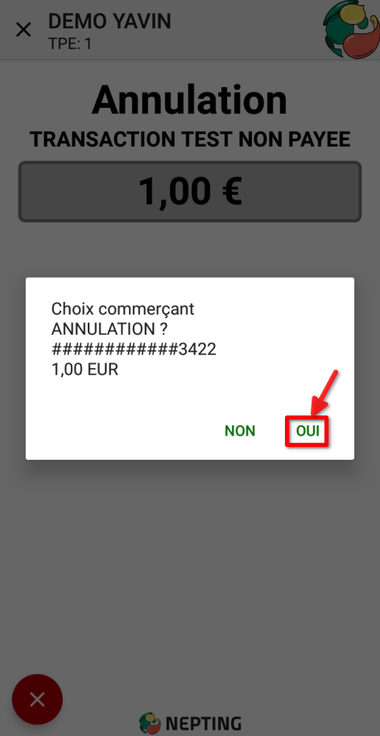
Troisième étape : Annulez les transactions sur l'application mybe
Quatrième étape : Annulez les transactions sur le terminal
Retrouvez ici les réponses aux problèmes les plus courants concernant vos TPE de la gamme PAX Technology.
Bon à savoir : pour accéder à l'application YavinPay, vous devez être client et posséder un contrat monétique avec notre partenaire Yavin.
Le terminal ne détecte pas le réseau Wifi alors qu'il est à 2 mètres du routeur, et les tablettes juste à côté le captent bien, le Wifi est bien en 2.4GHz
Explication : Le terminal n’acceptera pas de se connecter à un réseau Wifi sans protocole de sécurité
Solution : Paramétrer un protocole de sécurité au niveau du routeur ou point d’accès Wifi, et reconnecter le terminal au réseau Wifi
Explication : Ce message s'affiche lorsqu'une erreur réseau survient
Solution : Depuis votre application YavinPay, rendez-vous dans les réglages de votre TPE, puis cliquez sur "Rafraichir les réglages de mon TPE"


Explication : Il peut arriver sur certains terminaux que le lecteur NFC faiblisse. La puce NFC d’un smartphone étant plus puissante que celles des cartes physiques, le terminal continuera d’accepter les smartphones en sans contact, mais plus les cartes physiques
Solution : Il s’agit d’un problème matériel. Demandez un remplacement
Solution : Il s’agit d’un problème matériel. Demandez un remplacement
Explication : Ce message s'affiche suite à une mise en sécurité du TPE suite à une tentative d'intrusion ou un choc subi par ce dernier. PAX Technology n'est pas responsable de cette mise en sécurité sauf en cas d'usure prématurée de la pile interne.
Solution : Dans le cas d'une usure prématurée de la pile, il s'agit d'un problème matériel. Demandez un remplacement. Dans le cadre d'une autre cause, cette réparation est à la charge du client.
Explication : Ce message s'affiche lorsque la batterie du TPE est vide
Solution : Rechargez le TPE ou branchez le sur secteur
Retrouvez dans cet article comment permettre à votre tiroir-caisse de s'ouvrir automatiquement avec mybe. Découvrez également plus d'informations sur les tiroirs-caisse : fonctionnement, spécificités et tiroirs caisse
Important à savoir : l'ouverture automatique du tiroir-caisse n'est possible qu'avec les supports Windows ou MacOS
Avant de commencer la configuration de votre tiroir-caisse, assurez-vous des éléments suivants :
Pré-requis 1 : Votre poste de travail (TPV, ordinateur Windows ou MacOS) est branché à une prise secteur et allumé
Pré-requis 2 : Votre poste de travail possède une connexion Internet active
Pré-requis 3 : Votre imprimante est allumée et reliée à votre ordinateur
Pré-requis 4 : Votre imprimante est correctement installée sur votre ordinateur
Pré-requis 5 : L’application locale mybe est installée sur votre poste de travail
Première étape : Saisissez le câble de connexion de votre tiroir-caisse. Il est généralement situé à l’arrière de votre tiroir caisse
Seconde étape : Branchez le câble dans le port de l’imprimant prévu à cet effet. Selon le modèle de l’imprimante, le port est indiqué par les lettres “DK”, l’inscription “Cash drawer” ou un pictogramme de tiroir-caisse

Le tiroir-caisse est maintenant connecté à votre poste de travail.
Important : Avant de réaliser cette étape, il est nécessaire que l’application locale et que votre imprimante et ses drivers soient bien installés sur votre poste de travail.
Première étape : Sur mybe depuis le menu latéral, accédez à la fonctionnalité Configuration
Seconde étape : Cliquez sur Paramètres
Troisième étape : Cliquez sur Poste de travail
Quatrième étape : Sélectionnez votre Poste de travail
Cinquième étape : Dans la liste des utilisateurs, cochez la case "Accessible" pour les utilisateurs qui auront le droit d'accéder au tiroir-caisse
Sixième étape : Cliquez sur Ajouter un périphérique, puis Tiroir-caisse
Septième étape : Sélectionnez l’imprimante ticket de caisse à laquelle est lié votre tiroir-caisse dans le menu déroulant “Imprimante”. Si votre imprimante n’appartait pas, c’est que les drivers de l’imprimante ou l’application local mybe ne sont pas ou mal installés
Dernière étape : Cliquez sur Enregistrer, puis enregistrez à nouveau pour sauvegarder les modifications du Poste de travail. Si vous le souhaitez, vous pouvez effectuer un test d’ouverture en cliquant sur le nom du tiroir-caisse ajouté dans la liste des périphériques, puis “Tester” en bas à gauche du pop-up qui vient d’apparaitre. Votre tiroir-caisse s’ouvre automatiquement
Première étape : Sur mybe depuis le menu latéral, accédez à la fonctionnalité Configuration
Seconde étape : Cliquez sur Financier
Troisième étape : Cliquez sur Modes de règlement
Quatrième étape : Sélectionnez Espèces
Cinquième étape : Dans la section Périphériques, cochez “Tiroir-caisse”
Sixième étape : Cliquez sur Enregistrer
Dernière étape: Répétez les étapes 4 à 6 pour les autres modes de règlement souhaités
Première étape : Depuis votre écran de caisse mybe, accédez à votre Environnement de travail
Seconde étape : Cliquez sur Configurer l'environnement
Troisième étape : Cliquez sur Périphériques
Quatrième étape : Sélectionnez pour tiroir-caisse le tiroir-caisse que vous avez ajouté sur le poste de travail
Cinquième étape : Cliquez sur Enregistrer
Première étape : Réalisez une vente, puis sélectionnez “Espèces” comme moyen de paiement (ou un autre moyen de paiement ayant l’ouverture du tiroir caisse programmée)
Seconde étape : Le tiroir-caisse s’ouvre automatiquement
Troisième étape : Si la transaction a été finalisées, annulez la
Vous disposez d'un iPad ou d'un iPhone et souhaitez utiliser votre douchette bluetooth Oxhoo BC961 ? Suivez les étapes ci-dessous :
Avant de suivre les étapes pour connecter la douchette à votre appareil, assurez-vous de scanner les codes barres ci-dessous
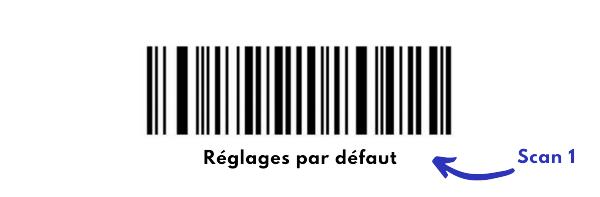
Première étape : Scannez avec votre douchette ce premier code barre afin de paramétrer les réglages par défaut.
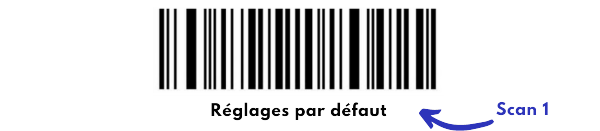
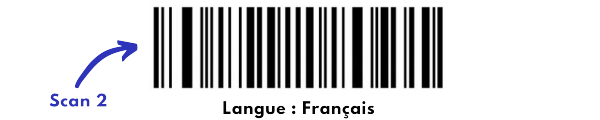
Deuxième étape : Scannez avec votre douchette ce deuxième code barre afin de paramétrer la langue en français.
Etape optionnelle : Scannez ce code barre pour paramétrer le bluetooth de votre douchette.
Important : Si vous n'avez pas de bluetooth sur votre ordinateur ou TPV, passez cette étape et ne scannez pas ce code barre. Autrement, cela activerait le bluetooth de votre douchette et vous empèchera de l'utiliser à moins de la connecter à un appareil bluetooth.
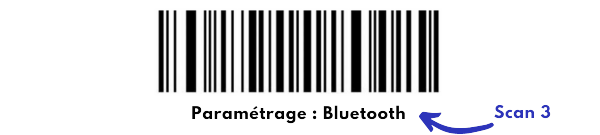
Troisième étape : Sur votre iPad ou iPhone, allez dans "Paramètres"
Quatrième étape : Cliquez sur "Bluetooth"
Cinquième étape : Activez le Bluetooth et cliquez sur "Ajouter un appareil"
Sixième étape : Scannez le code barre ci-dessous. Un bip provenant du lecteur se fait entendre
.png)
Septième étape : Sélectionnez l'appareil "Barcode bluetooth HID" sur votre iPad ou iPhone
Vous pouvez à présent scanner les codes barres de vos articles ou de vos étiquettes directement en caisse, ou bien faire votre inventaire en scannant tous les articles à ajouter à votre stock.
Important avant de commencer : dans le cas d'une connexion filaire, assurez-vous que votre Macbook dispose d'un port USB intégré. Un branchement de la douchette filaire sur un adaptateur peut ne pas fonctionner. Nous vous recommandons alors d'utiliser une douchette Bluetooth
Vous disposez d'un Macbook Pro ou d'un Macbook Air et souhaitez utiliser votre douchette Oxhoo BC361 ? Suivez les étapes ci-dessous :
Avant de suivre les étapes, assurez-vous que le clavier de votre Macbook est en minuscule
Première étape : Branchez sur votre port USB le lecteur code barre à votre Macbook. Un bip provenant du lecteur se fait entendre
Deuxième étape : Le popup "Assistant réglages clavier" indiquant que l'appareil ne peut pas être identifié apparait
Troisième étape : Cliquez sur Continuer
Quatrième étape : Un popup "Identification du clavier" apparait
Cinquième étape : Scannez avec votre douchette ce premier code barre afin de paramétrer les réglages par défaut.
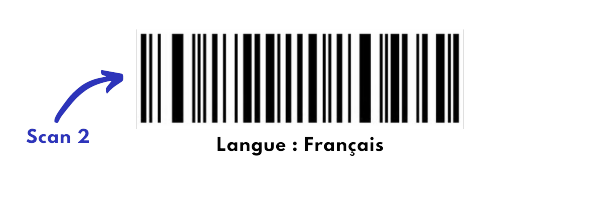
Sixième étape : Scannez avec votre douchette ce deuxième code barre afin de paramétrer la langue en français.
Septième étape : Un popup "Sélectionnez le type du clavier" apparait
Huitième étape : Cliquez sur ISO (Européen), puis cliquez sur Terminez
La douchette est à présent paramétrée ! Vous pouvez scanner les codes barres de vos articles ou de vos étiquettes directement en caisse, ou bien faire votre inventaire en scannant tous les articles à ajouter à votre stock.
Vous disposez d'un Macbook Pro ou d'un Macbook Air et souhaitez utiliser votre douchette bluetooth Oxhoo BC961 ? Suivez les étapes ci-dessous :
Première étape : Scannez avec votre douchette ce premier code barre afin de paramétrer les réglages par défaut.
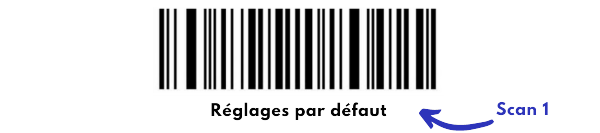
Deuxième étape : Scannez avec votre douchette ce deuxième code barre afin de paramétrer la langue en français.

Etape optionnelle : Scannez ce code barre pour paramétrer le bluetooth de votre douchette.
Important : Si vous n'avez pas de bluetooth sur votre ordinateur ou TPV, passez cette étape et ne scannez pas ce code barre. Autrement, cela activera le bluetooth de votre douchette et vous empêchera de l'utiliser à moins de la connecter à un appareil bluetooth.
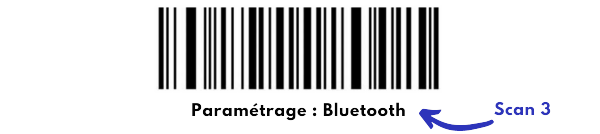
Troisième étape : Sur votre Macbook, allez dans "Paramètres"
Quatrième étape : Cliquez sur "Bluetooth"
Cinquième étape : Activez le Bluetooth et cliquez sur "Ajouter un appareil"
Sixième étape : Scannez le code barre ci-dessous. Un bip provenant du lecteur se fait entendre
Septième étape : Sélectionnez l'appareil "Barcode bluetooth HID" sur votre Macbook
La douchette est à présent paramétrée ! Vous pouvez scanner les codes barres de vos articles ou de vos étiquettes directement en caisse, ou bien faire votre inventaire en scannant tous les articles à ajouter à votre stock.
Bon à savoir : il est possible qu'après la connexion, le pop up "Assistant réglages clavier" apparaisse. Clique sur "Quitter" pour fermer le pop up.
Vous disposez d'un ordinateur ou un TPV équipé d'une licence Windows et souhaitez utiliser votre douchette filaire Oxhoo BC361 ? Suivez les étapes ci-dessous :
Première étape : Branchez sur votre port USB le lecteur code barre à votre poste. Un bip provenant du lecteur se fait entendre
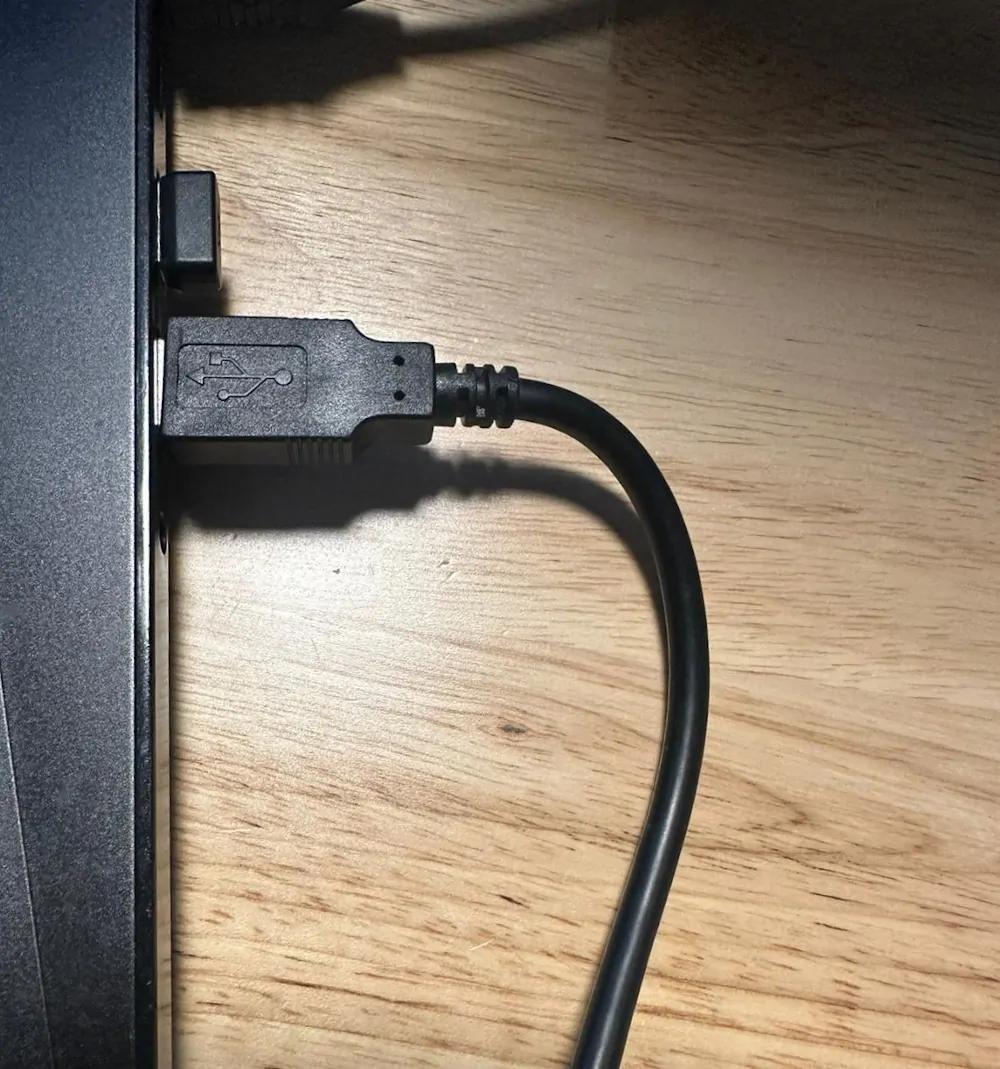
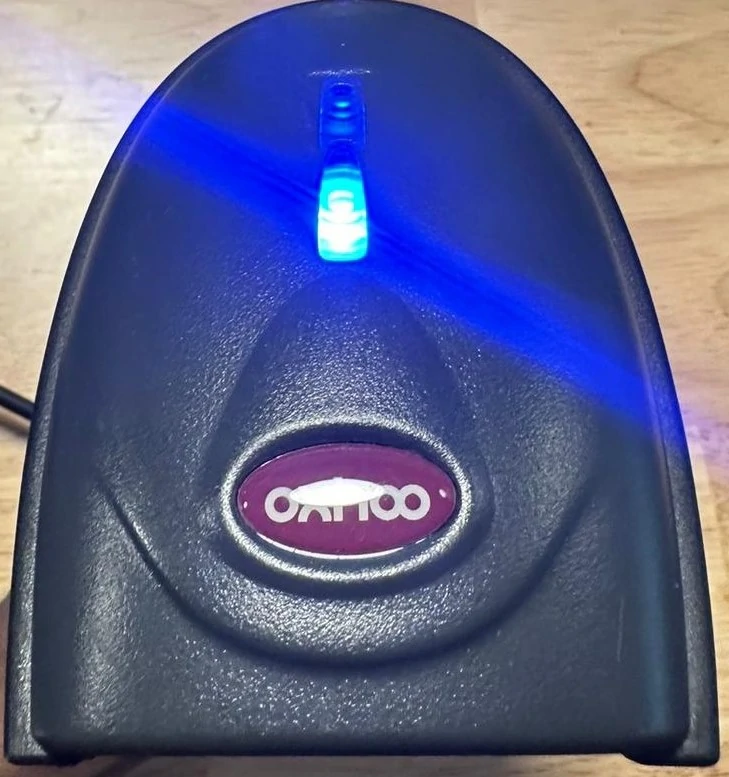
Un bip provenant du lecteur se fait entendre et la douchette s'allume émettant une lumière bleu.
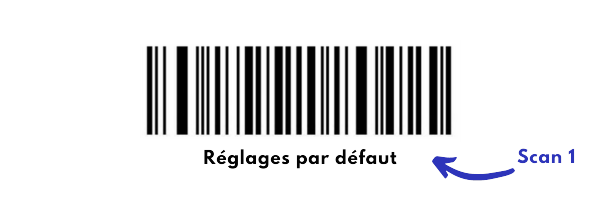
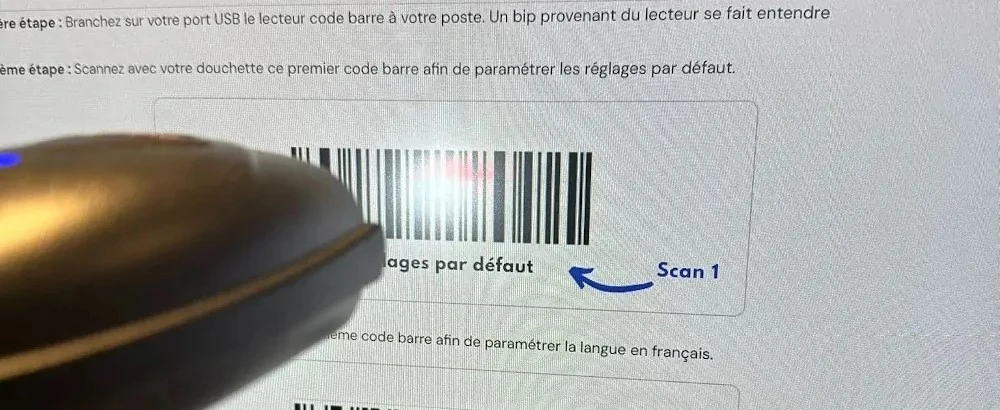
Deuxième étape : Scannez avec votre douchette ce premier code barre afin de paramétrer les réglages par défaut.
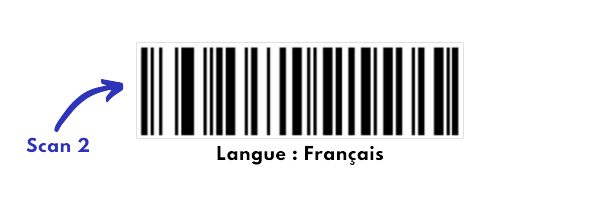
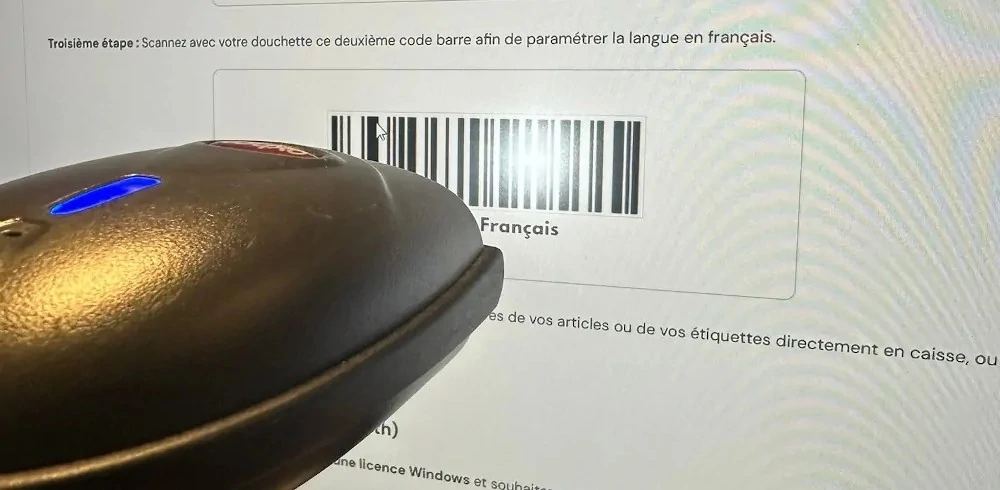
Troisième étape : Scannez avec votre douchette ce deuxième code barre afin de paramétrer la langue en français.
La douchette est à présent paramétrée ! Vous pouvez scanner les codes barres de vos articles ou de vos étiquettes directement en caisse, ou bien faire votre inventaire en scannant tous les articles à ajouter à votre stock.
Vous disposez d'un ordinateur ou un TPV équipé d'une licence Windows et souhaitez utiliser votre douchette bluetooth Oxhoo BC961 ? Suivez les étapes ci-dessous :
Première étape : Scannez avec votre douchette ce premier code barre afin de paramétrer les réglages par défaut.
Deuxième étape : Scannez avec votre douchette ce deuxième code barre afin de paramétrer la langue en français.
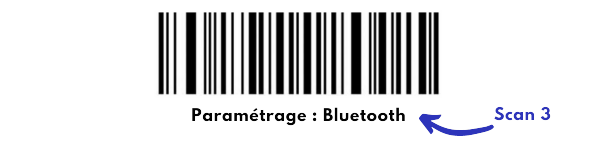
Etape optionnelle : Scannez ce code barre pour paramétrer le bluetooth de votre douchette.
Important : Si vous n'avez pas de bluetooth sur votre ordinateur ou TPV, passez cette étape et ne scannez pas ce code barre. Autrement, cela activerait le bluetooth de votre douchette et vous empèchera de l'utiliser à moins de la connecter à un appareil bluetooth.
Troisième étape : Sur votre poste, allez dans "Paramètres"
Quatrième étape : Cliquez sur "Bluetooth"
Cinquième étape : Activez le Bluetooth et cliquez sur "Ajouter un appareil"
Sixième étape : Scannez le code barre ci-dessous. Un bip provenant du lecteur se fait entendre
Septième étape : Sur votre poste, connectez le lecteur nommé "BarCode Bluetooth HID". Un bip provenant du lecteur se fait entendre
Vous pouvez à présent scanner les codes barres de vos articles ou de vos étiquettes directement en caisse, ou bien faire votre inventaire en scannant tous les articles à ajouter à votre stock.
Vous disposez d'un ordinateur ou un TPV équipé d'une licence Windows et souhaitez utiliser votre douchette filaire SAGA 2D en USB ? Suivez les étapes ci-dessous :
Première étape : Branchez sur votre port USB le lecteur code barre à votre poste. Un bip provenant du lecteur se fait entendre
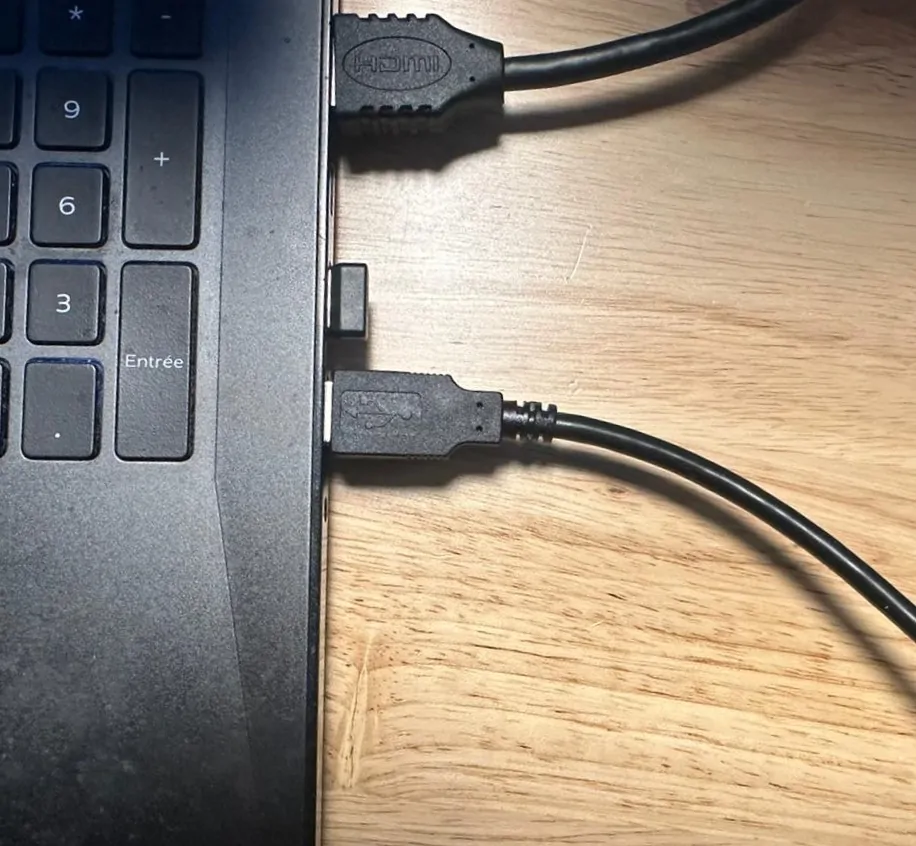
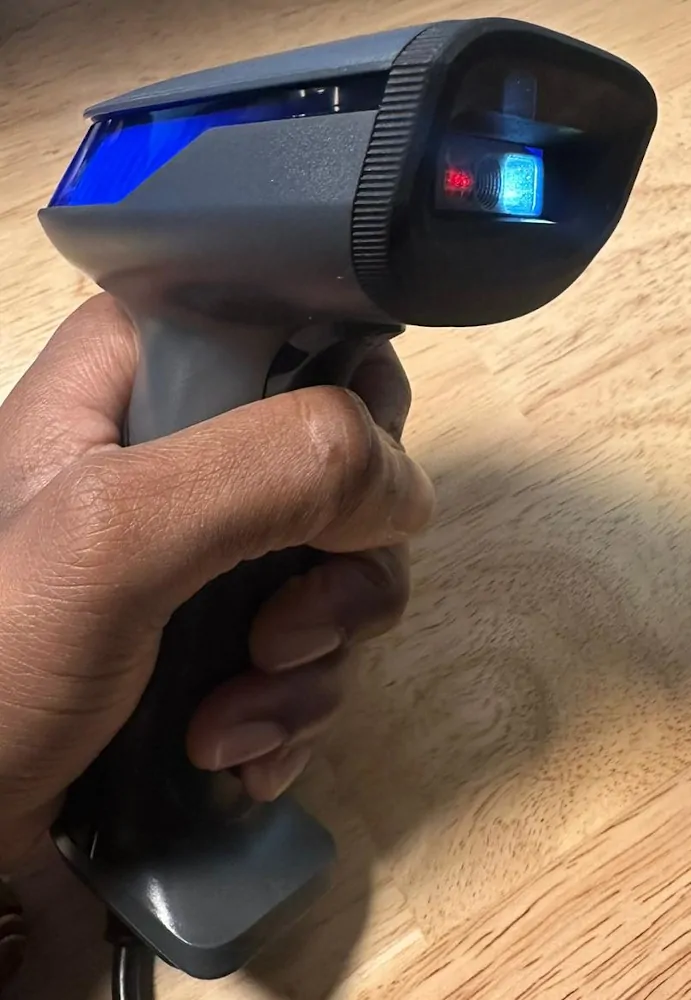
Un bip provenant du lecteur se fait entendre et la douchette s'allume émettant une lumière bleu.
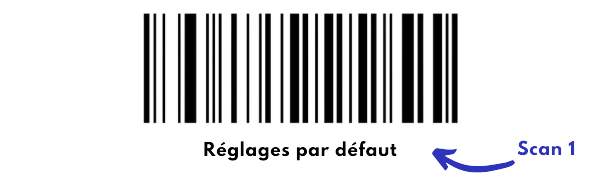
Deuxième étape : Scannez avec votre douchette ce premier code barre afin de paramétrer les réglages par défaut.
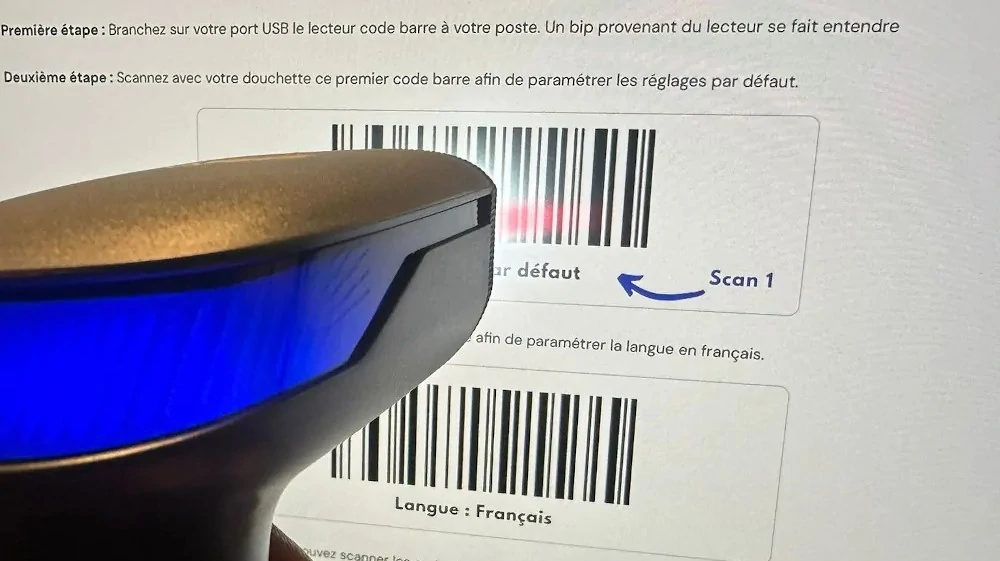
Troisième étape : Scannez avec votre douchette ce deuxième code barre afin de paramétrer la langue en français.
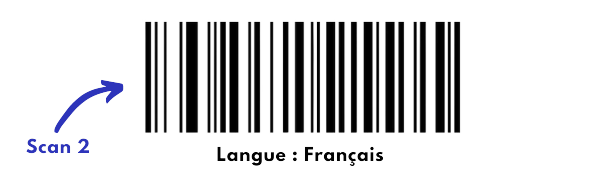
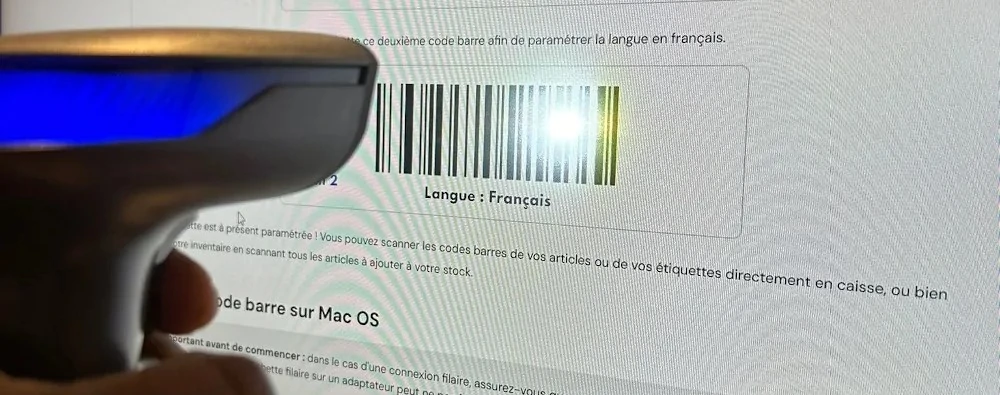
La douchette est à présent paramétrée ! Vous pouvez scanner les codes barres de vos articles ou de vos étiquettes directement en caisse, ou bien faire votre inventaire en scannant tous les articles à ajouter à votre stock.
Suivez ce guide étape par étape qui vous permettra de configurer l'imprimante étiquettes Oxhoo TLP200 avec mybe.
Important à savoir : mybe propose 6 modèles d'étiquettes code barre différents. Découvrez tous les modèles à télécharger en cliquant ici. Nos équipes ajoutent au fur et à mesure de nouveaux modèles d'étiquettes.
Avant de commencer la configuration de votre imprimante étiquettes Oxhoo TLP200, assurez-vous des éléments suivants :
Pré-requis 1 : Votre poste de travail Windows (TPV ou ordinateur) est branché à une prise secteur et allumé
Pré-requis 2 : Votre imprimante étiquettes Oxhoo TLP200 est branchée à une prise secteur et allumée
Pré-requis 3 : Votre poste de travail et l'imprimante Oxhoo TLP200 sont connectés par câble USB
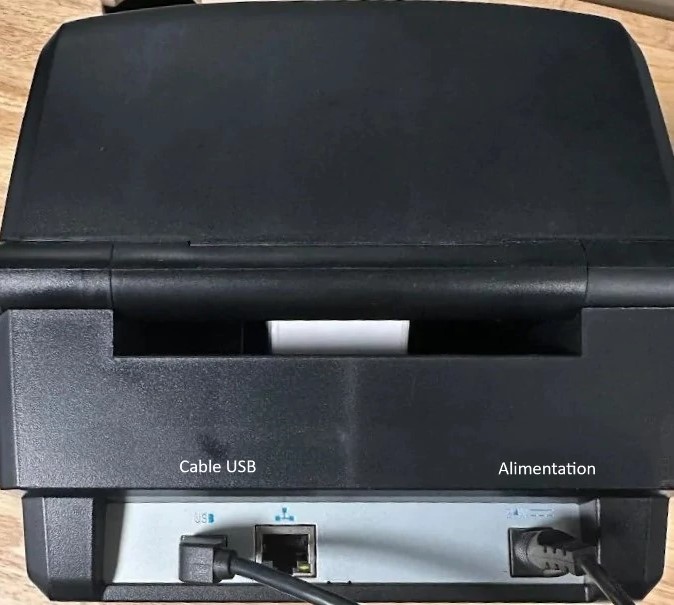
Pré-requis 4 : Votre poste de travail possède une connexion Internet active
Pré-requis 5 : Votre poste de travail (TPV ou ordinateur) est branché à une prise secteur et allumé
En savoir plus :
Pour toute demande d'assistance, envoyez un message à l'équipe sur help@mybesolutions.com
Première étape : Imprimante face à vous, ouvrez cette dernière en utilisant les boutons poussoirs sur les côtés
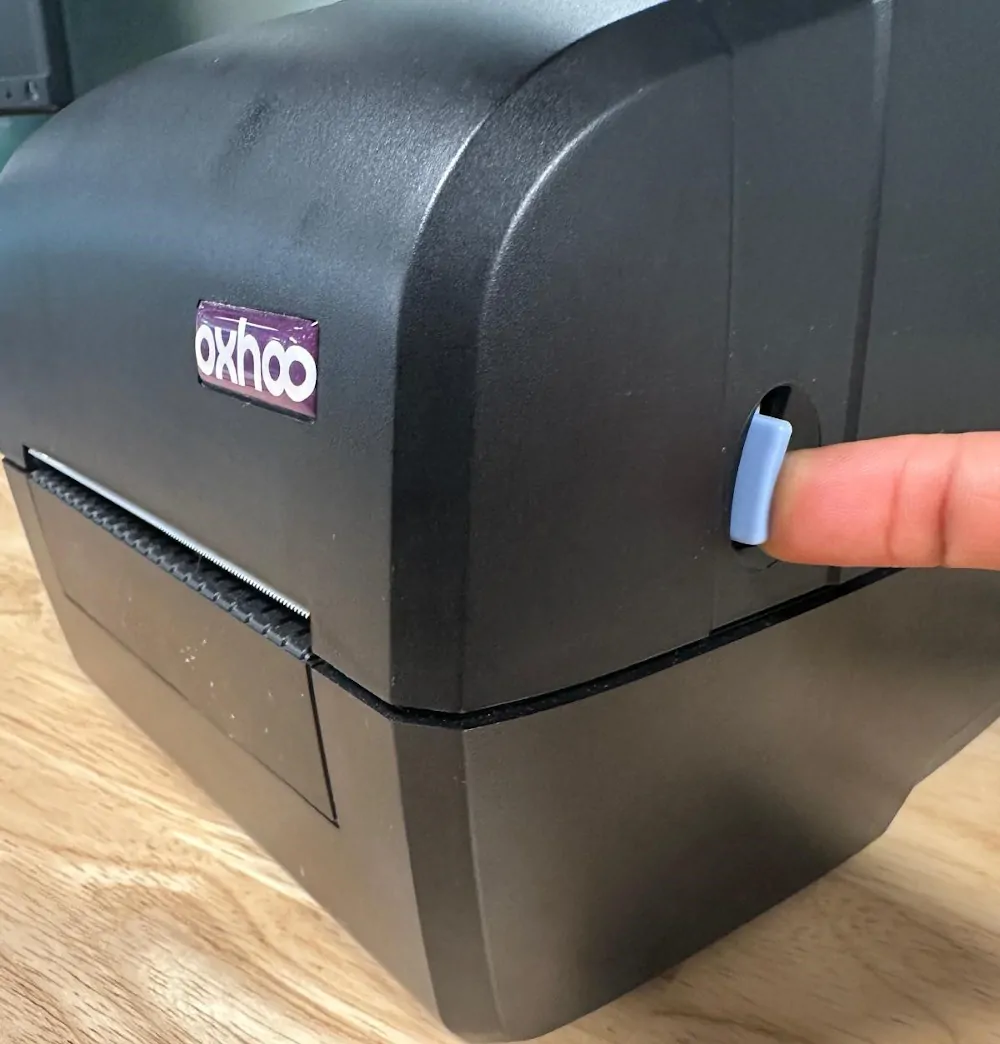
Seconde étape : Positionnez votre rouleau d'étiquettes entre les deux tours latérales - vous pouvez régler l'espacement en soulevant le bouton plat de couleur bleu clair sur la tour de gauche

Troisième étape : Une fois le rouleau d'étiquettes positionné, augmentez l'éloignement entre les deux pattes de maintien bleu clair se faisant face au devant du rouleau d'étiquettes. Il est nécessaire de forcer légèrement
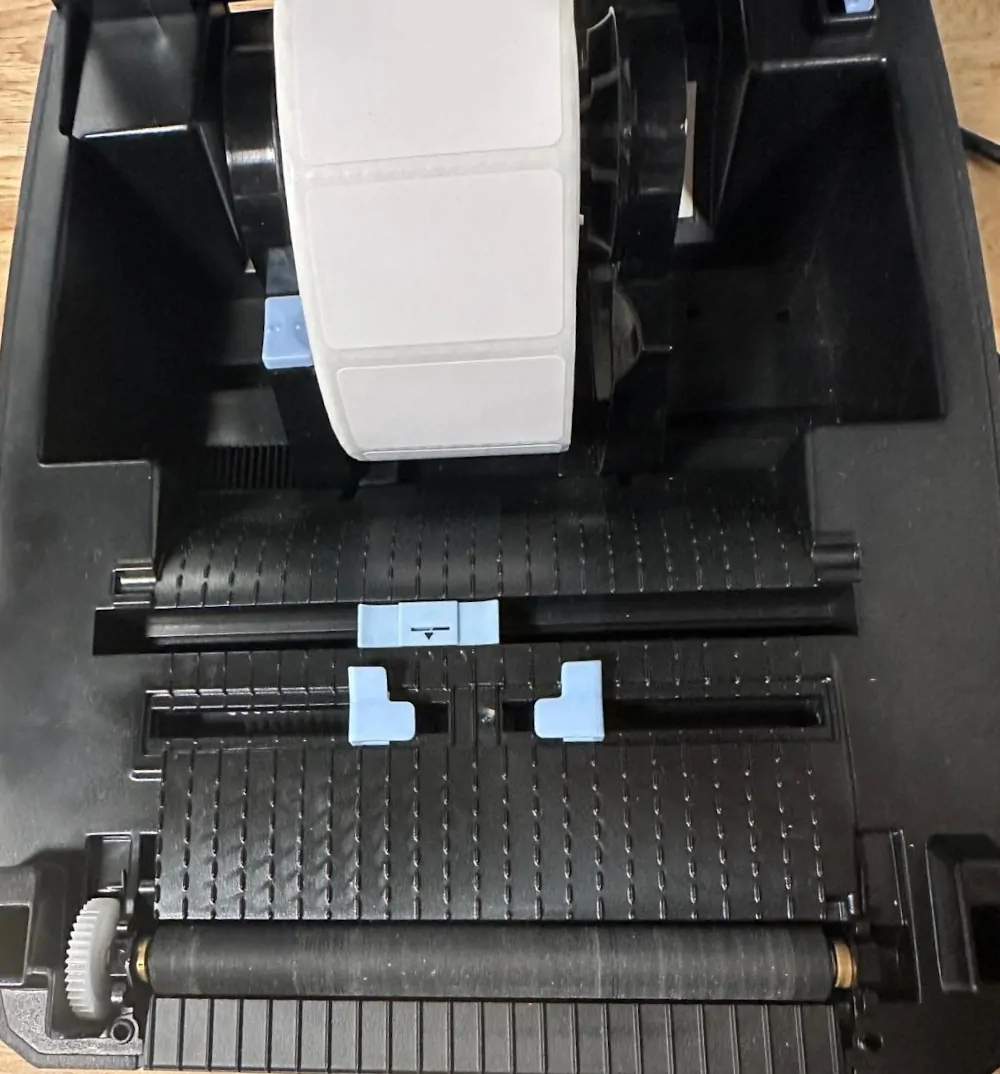
Quatrième étape : Déroulez le bout du rouleau entre les deux pattes de maintien bleu clair
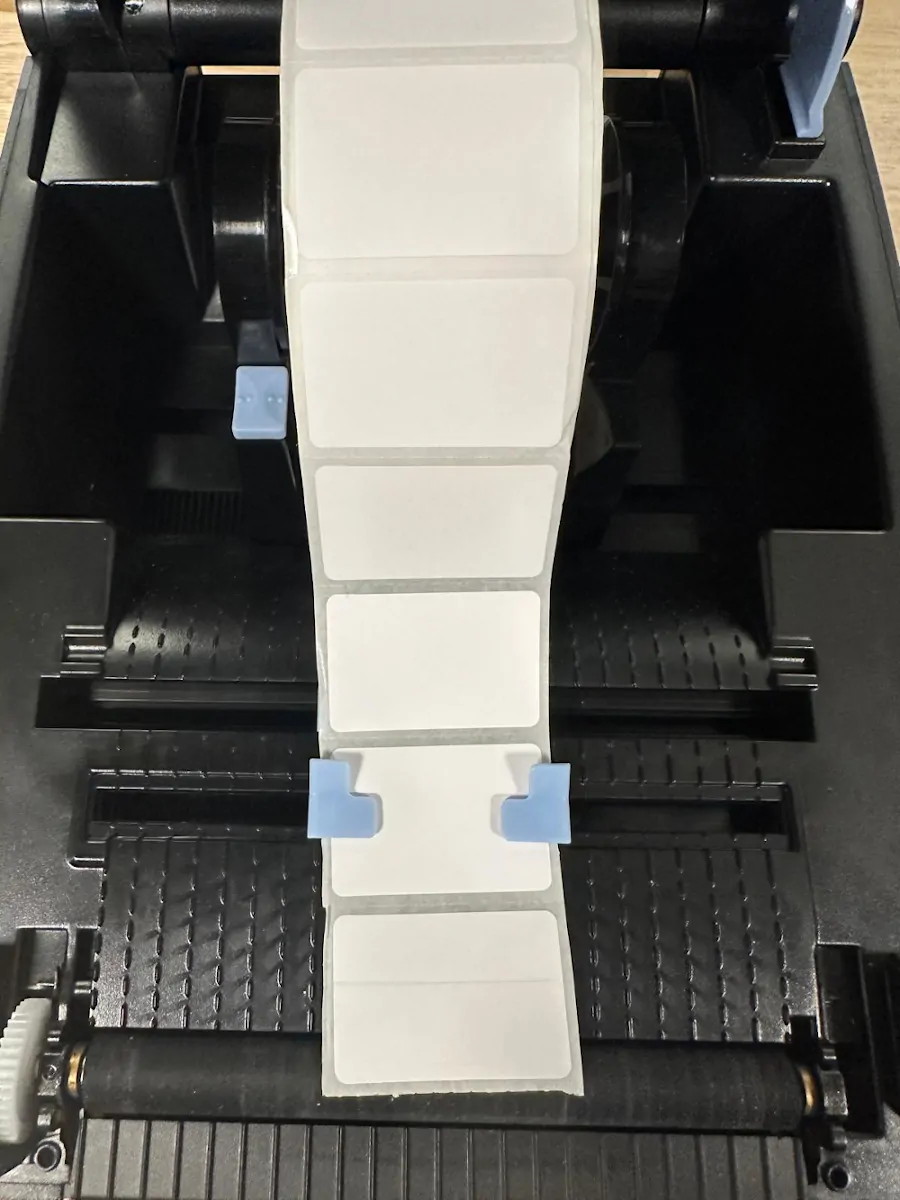
Cinquième étape : Ajustez l'espacement entre les deux pattes de maintien bleu clair - les étiquettes sont à présent sous ces deux pattes et peuvent glisser pour se dérouler. Nous vous recommandons de laisser 1 à 2 mm d'espace pour que les étiquettes se déroulent correctement
La mise en place des étiquettes est terminée, il faut à présent mettre en place le ruban d'encre - un ruban vous est fourni avec la TLP200
Sixième étape : Imprimante face à vous, capot ouvert, positionnez le cylindre sur lequel le ruban est enroulé en commençant par le côté droit (le ressort vous permettant ensuite de positionner le côté gauche du cylindre) entre les deux maintiens. Assurez vous que le rouleau se crante correctement sur la partie gauche
Vérification : Assurez vous que le rouleau est positionné de sorte à se dérouler par le bas, autrement les étiquettes ne s'imprimeront pas
Septième étape : Ouvrez le coffre de la partie supérieure à l'intérieur du capot
Huitième étape : Déroulez sur une dizaine de centimètres le rouleau d'encre préalablement positionné (vous pouvez le manipuler sans risque de tâches). Positionnez le second cylindre dans la partie supérieure à l'intérieur du capot et enroulez sur celui-ci le ruban déroulé à l'instant. Des indications visuelles se trouvent au sein de l'imprimante pour vous guider
Neuvième étape : Avec la roue crantée bleu ciel sur le côté gauche du second cylindre d'enroulement, faites tourner cette dernière de telle façon à tendre le ruban entre les deux cylindres
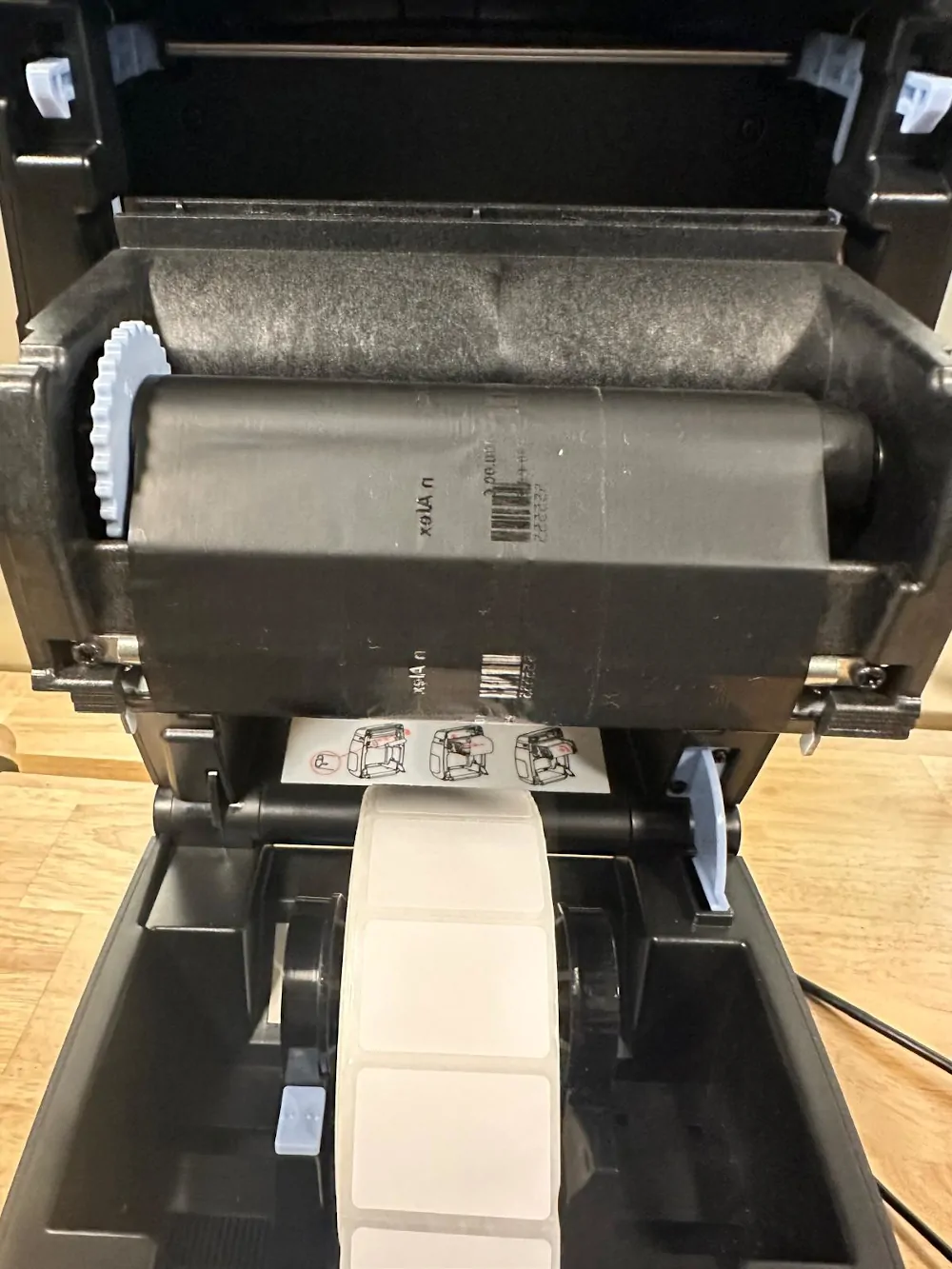
Dixième étape : Refermez le capot de l'imprimante en poussant la pièce arrondie bleu claire sur la droite au niveau de la séparation entre le capot et la partie inférieure de l'imprimante. Refermez jusqu'à entendre un clic
Première étape : Connectez-vous à votre application mybe
Deuxième étape : Accédez à votre écran de caisse (Magasin > Ecran de caisse) depuis le menu principal
Troisième étape : Accédez à votre environnement de caisse, en haut à droite de votre écran
Quatrième étape : Cliquez sur "Configurer l'Environnement" pour accéder aux paramètres
Cinquième étape : En bas à gauche, cliquez sur "Télécharger l'application locale" en prenant soin de sélectionner le système Windows
Sixième étape : Lancez l'installation de l'application "mybe_win_XX.XX.exe" depuis votre dossier "Téléchargement" de votre TPV ou ordinateur
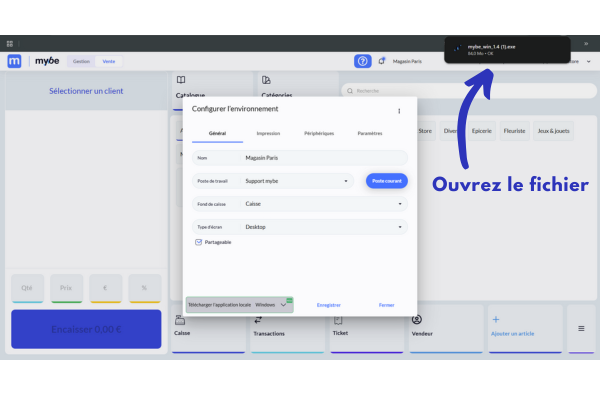
Septième étape : Suivez les instructions pour finaliser l'installation
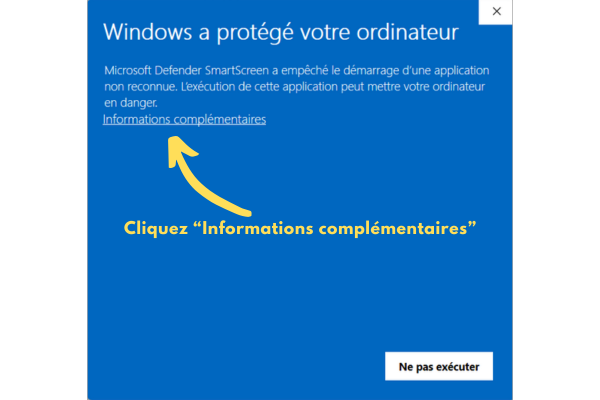
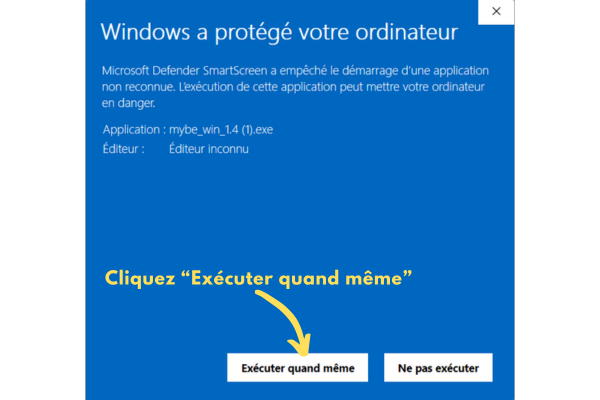


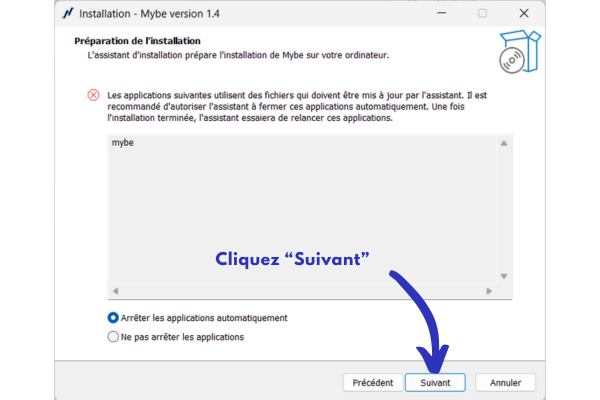
Huitième étape : Le cas échéant, acceptez la mise à jour ou l'installation de Java sur votre TPV ou ordinateur le cas échéant
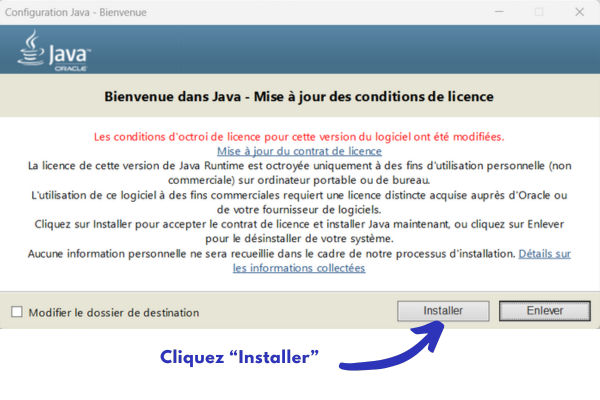

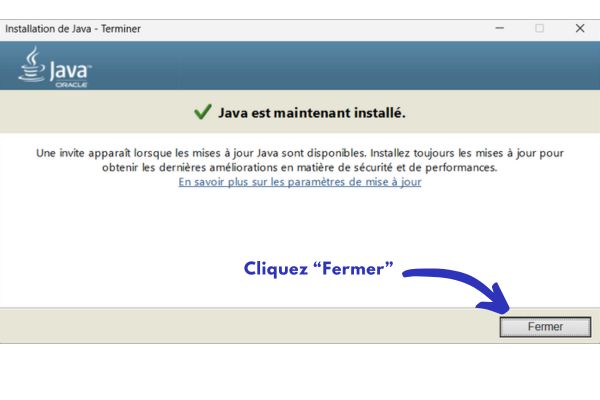
Important avant de poursuivre : Si vous devez mettre à jour ou installer Java sur votre TPV ou ordinateur, l'installation de l'application locale mybe ne sera pas finalisée et un message d'erreur apparaitra. Pour vous assurer d'avoir complètement terminé l'installation, reprenez à la sixième étape puis suivez les instructions pour finaliser l'installation, et passez outre Java à ce moment.

Neuvième étape : Vérifiez que l'application locale mybe est bien installée
Dernière étape : Déconnectez-vous puis reconnectez-vous de l'application mybe afin de mettre à jour la détection des imprimantes
Première étape : Cliquez sur le lien suivant pour télécharger le dossier compressé "Pilote Windows - Oxhoo" pour l'imprimante TLP200
Deuxième étape : Faites un clique droit sur le dossier compressé "TLP 200 Drivers - Windows" et cliquez sur "Extraire Tout". Depuis ledossier "Téléchargement" de votre TPV ou ordinateur, ouvrez le dossier extrait "TLP 200 Drivers - Windows", puis "SPARK_TLP200".
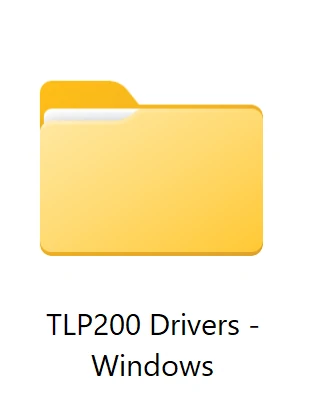

Troisième étape : Double cliquez sur le fichier "HPRT_2023.2.exe".

Quatrième étape : Cliquez sur "J'accepte les conditions de l'accord de licence" puis "Suivant"
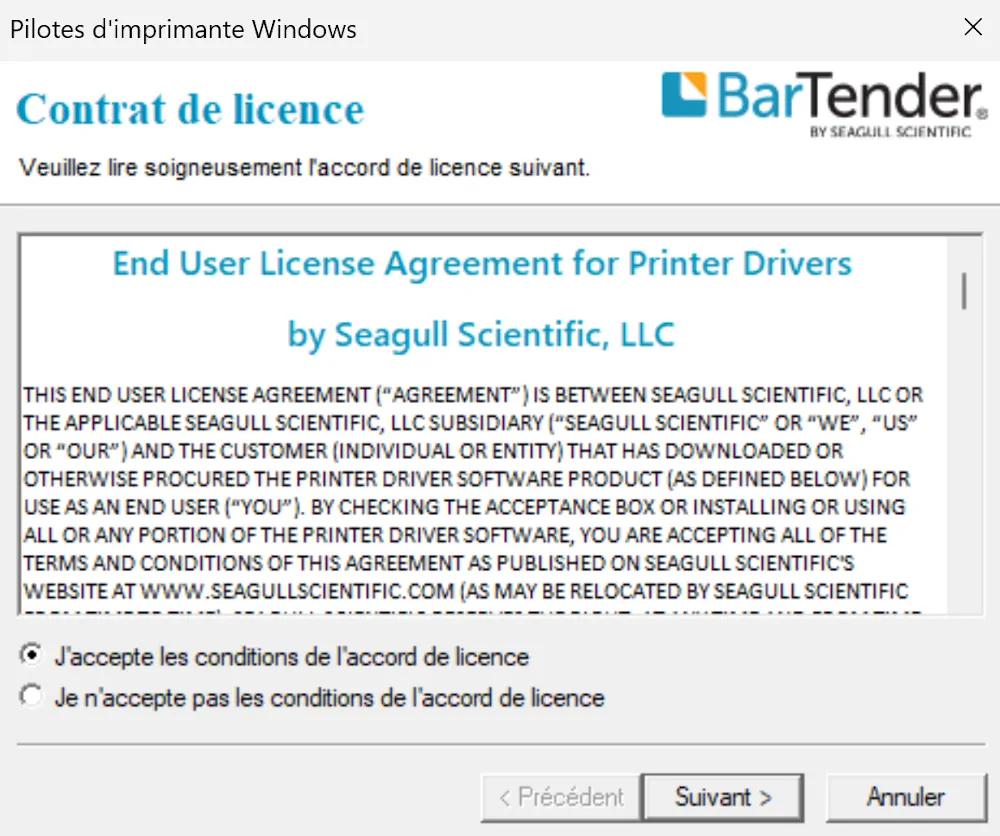
Cinquième étape : Cliquez sur "Suivant" puis "Terminer". Le programme d'installation s'ouvre
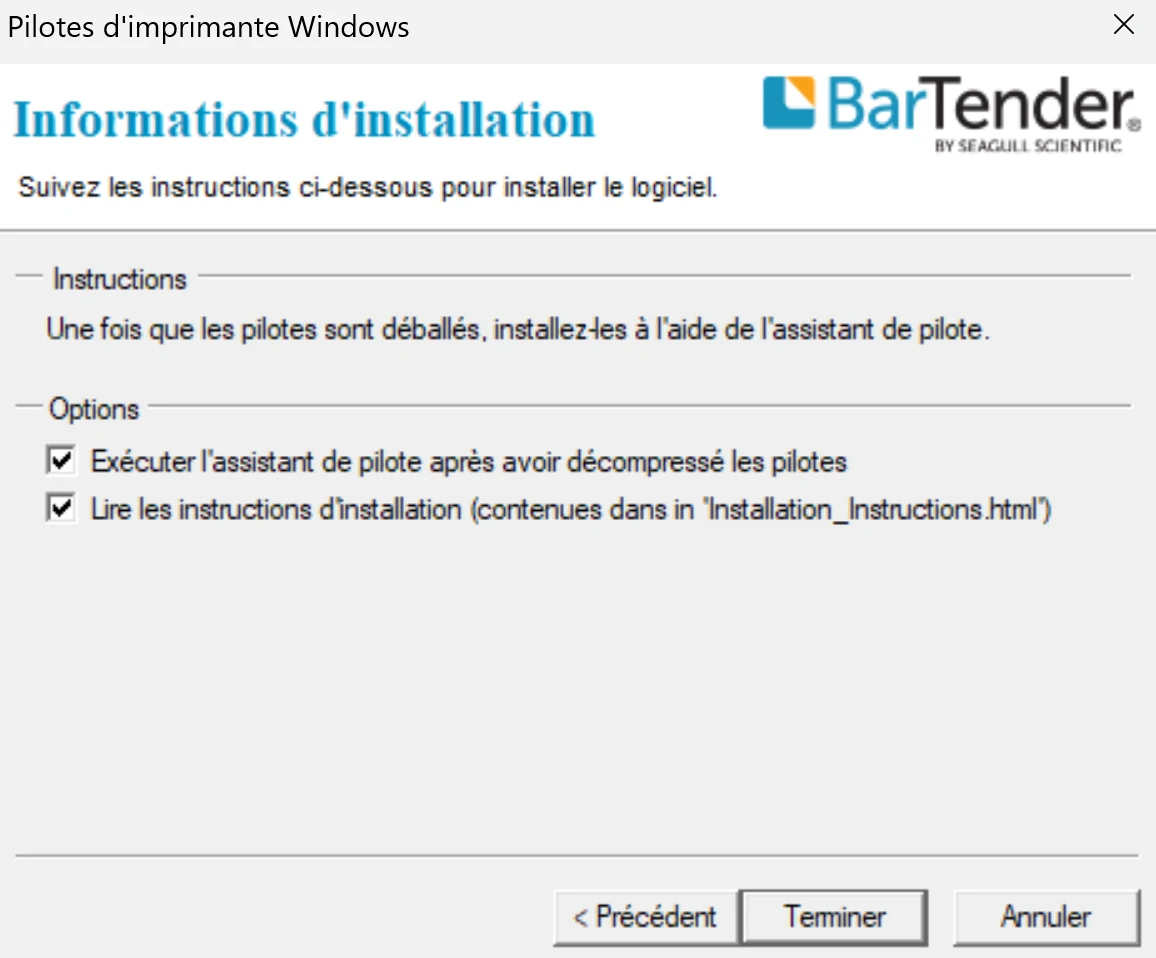
Sixième étape : Cliquez sur "Suivant". Assurez-vous que l'imprimante est bien connectée par câble USB à votre TPV ou ordinateur. Cliquez à nouveau sur "Suivant"
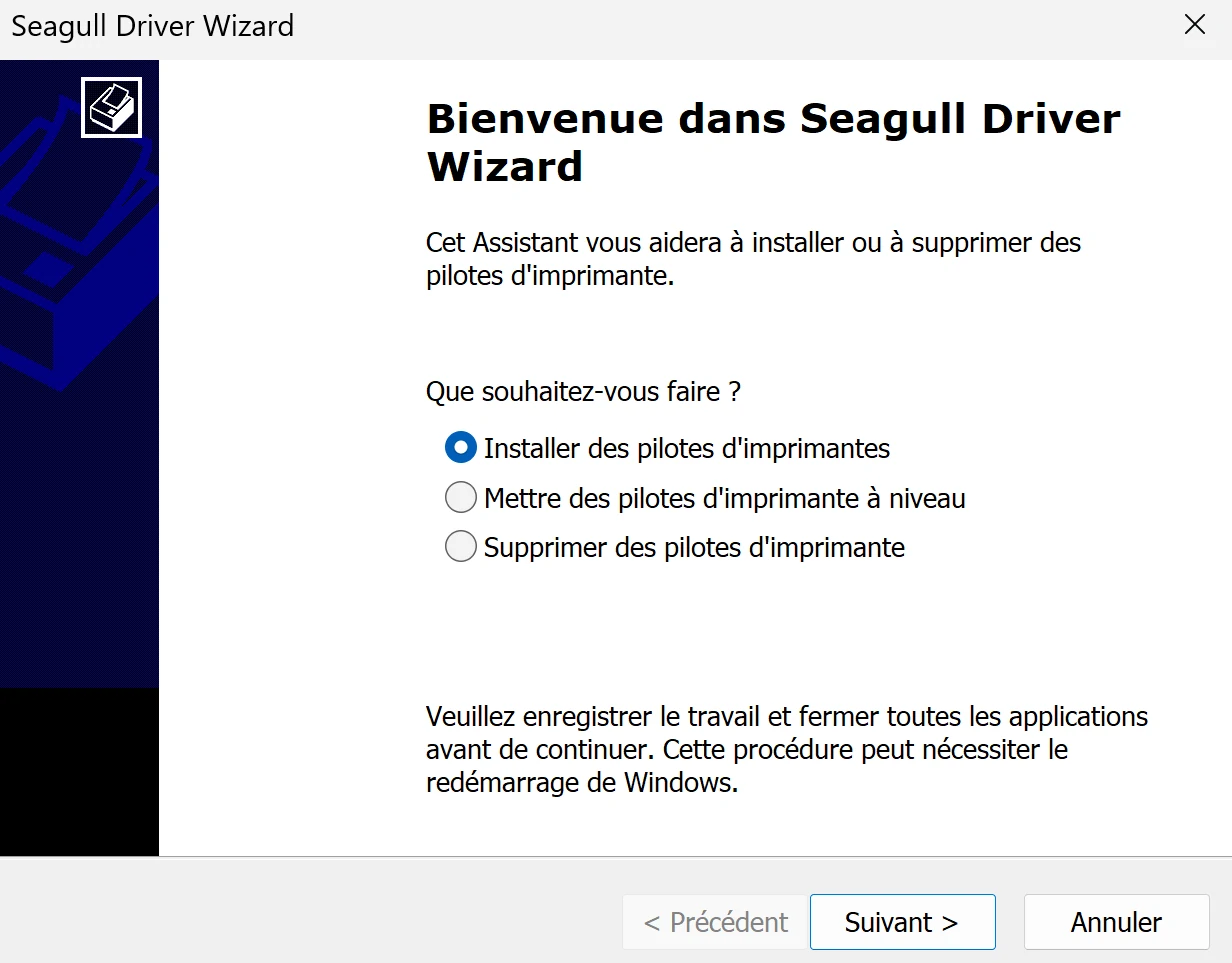
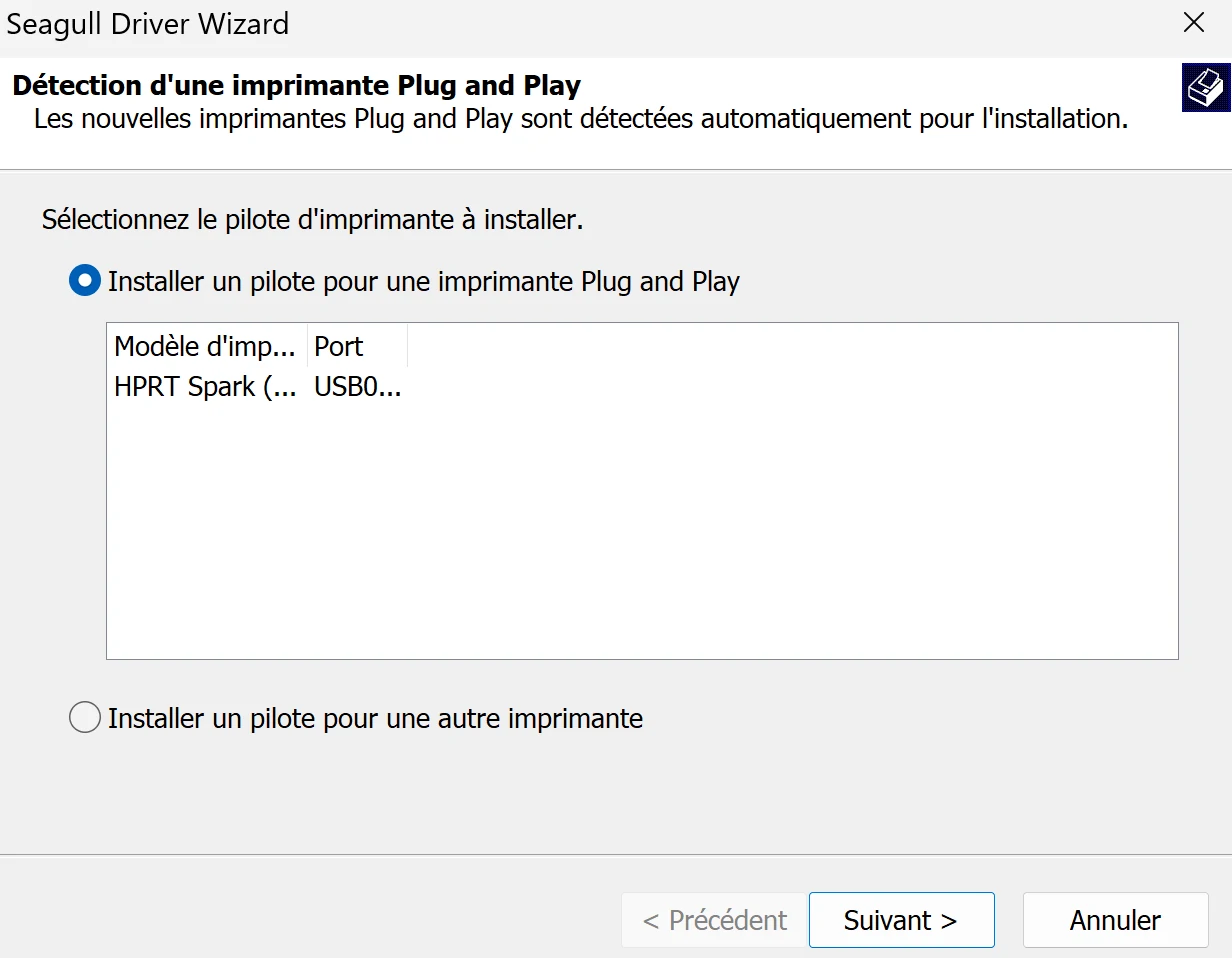
Septième étape : Vous êtes sur la fenêtre "Indiquer un nom d'imprimante". Si vous avez plusieurs TPV ou ordinateur, cochez la case "Nom de partage", puis cliquez sur "Suivant". Autrement, cliquez directement sur "Suivant" en laissant la case "Ne pas partager cette imprimante" cochée
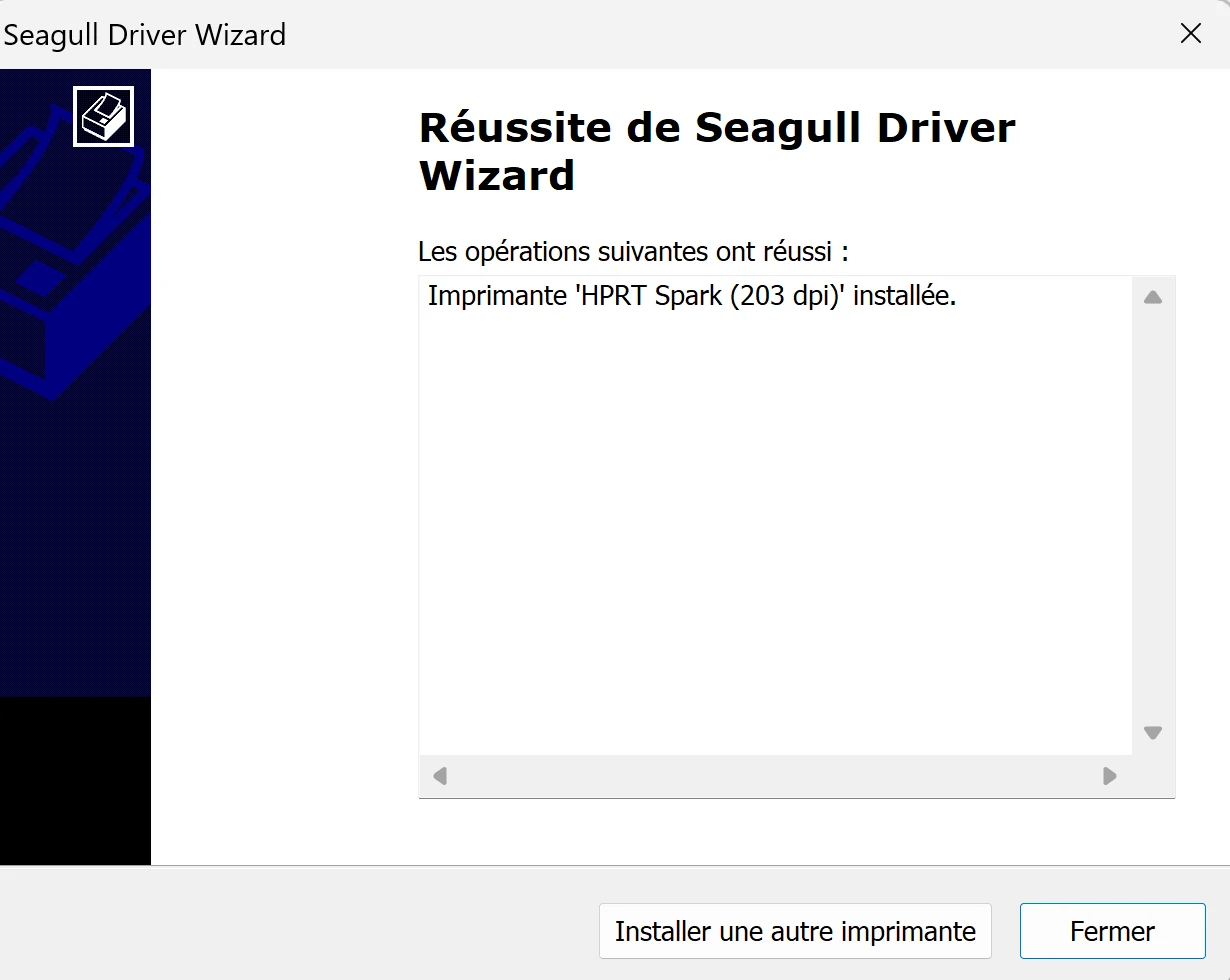
Huitième étape : Cliquez sur "Terminer". Après quelques secondes, une fenêtre indiquant "Réussite de Seagull Driver Wizard" s'affiche avec la mentions "Imprimante 'HPRT Spark (203 dpi)' installée." Cliquez sur "Fermer"
Première étape : Retournez sur le dossier "SPARK_TLP200" (cf. Etape 3 : Télécharger le driver Oxhoo TLP200 pour Windows)

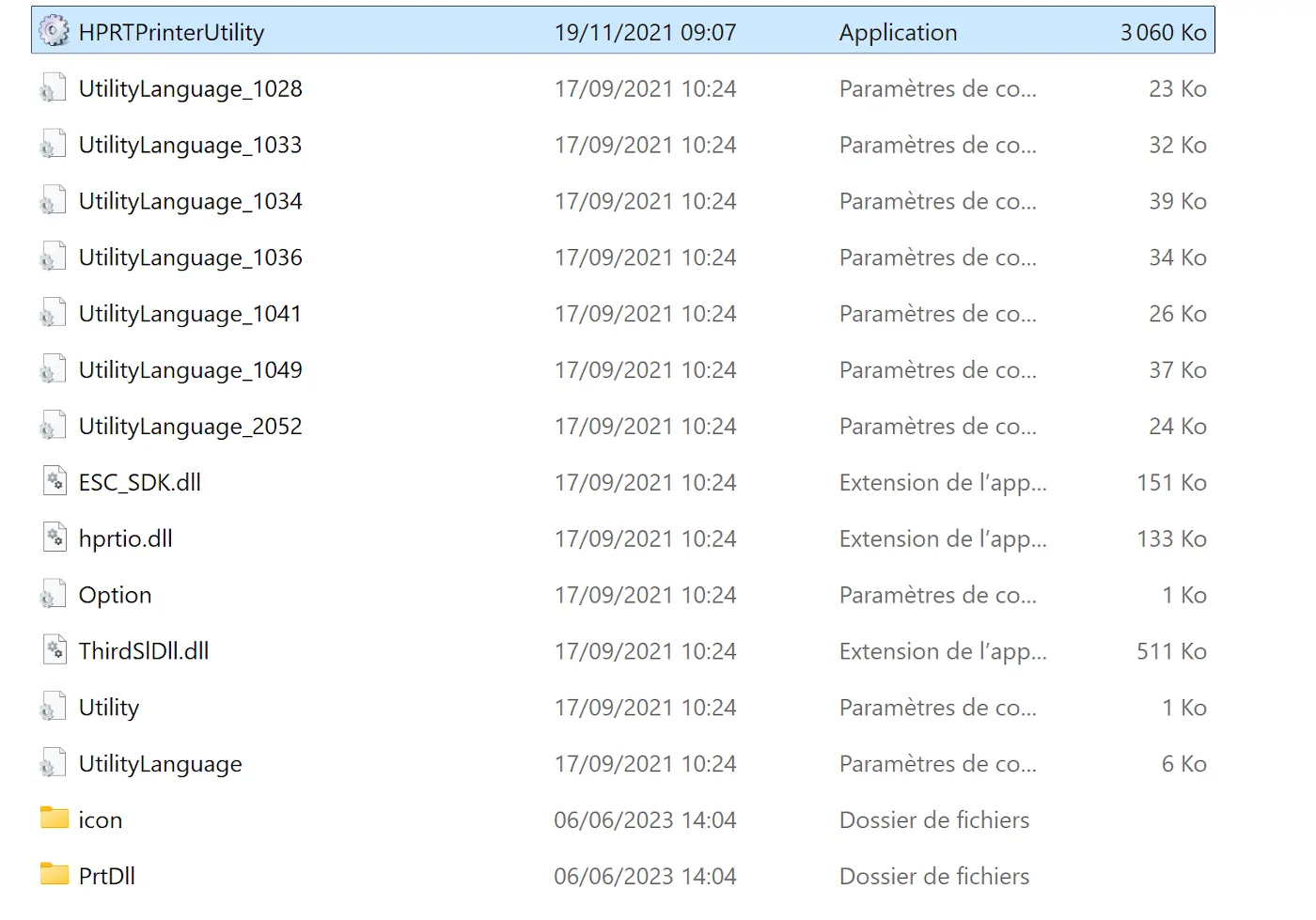
Deuxième étape : Ouvrez à présent le dossier "HPRTPrinterUtility V1.0.0.8"
Troisième étape : Recherchez le fichier "HPRTPrinterUtility.exe", double cliquez sur le fichier. Un message s'affiche
Assurez-vous que l'imprimante est branchée sur secteur, connectée à votre ordinateur et allumée (lumière verte visible sur le capot de l'imprimante)
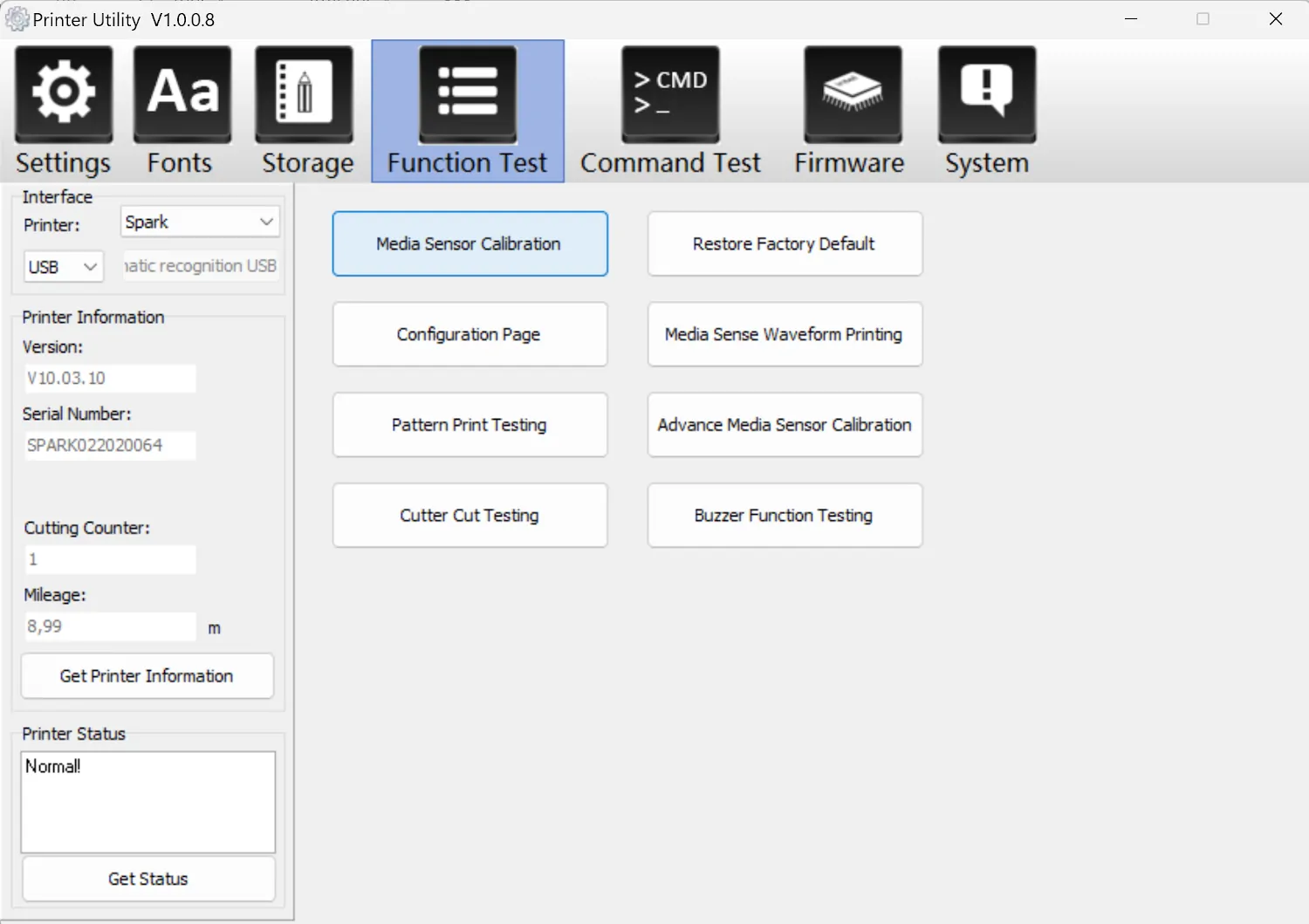
Quatrième étape : Une fenêtre "Printer Utility V1.0.0.8" s'affiche, assurez-vous des éléments ci-dessous
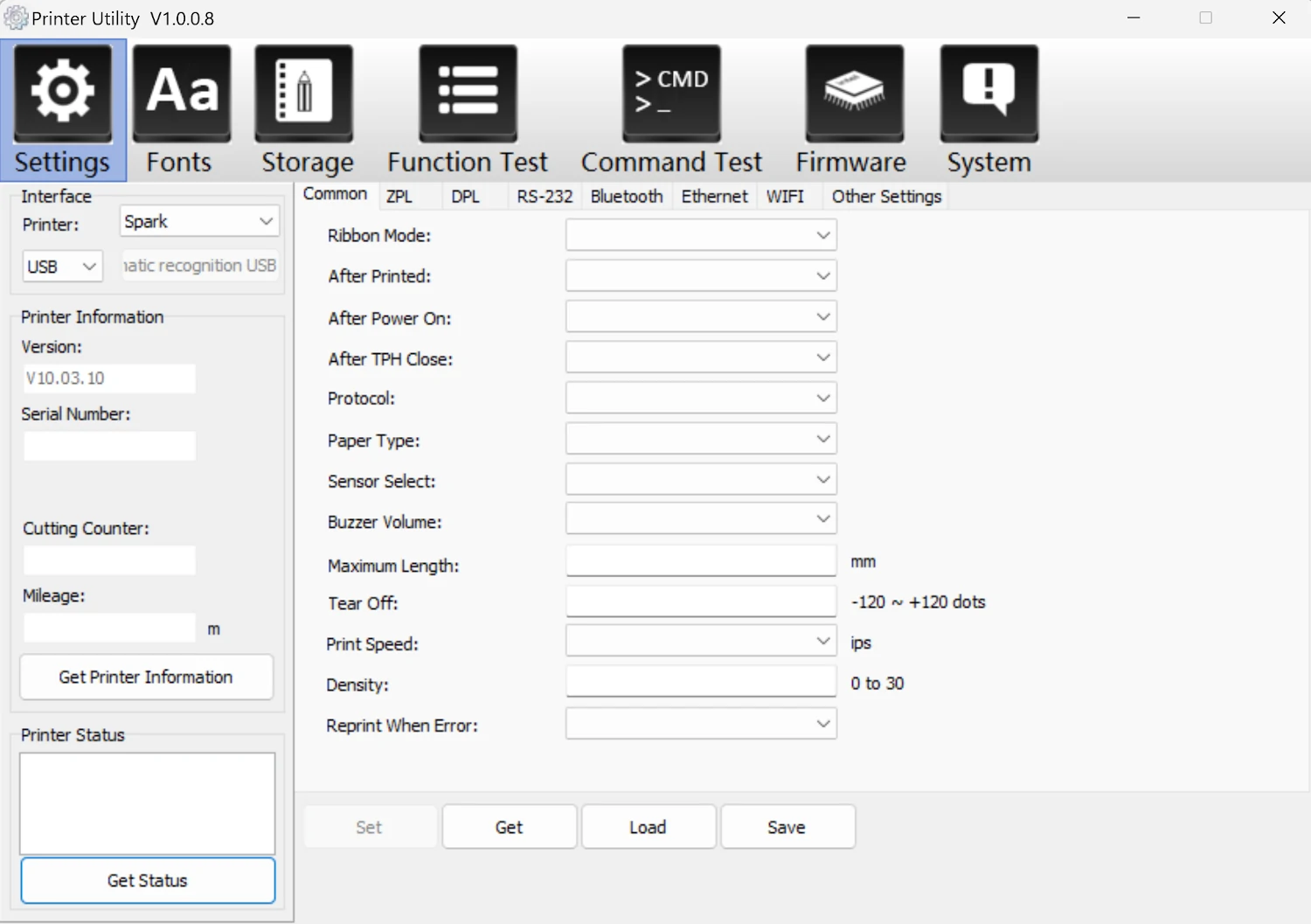
Dans l'onglet "Settings" (déjà sélectionné), choisissez dans la rubrique "Interface" située sur la gauche de la fenêtre, les éléments suivants :
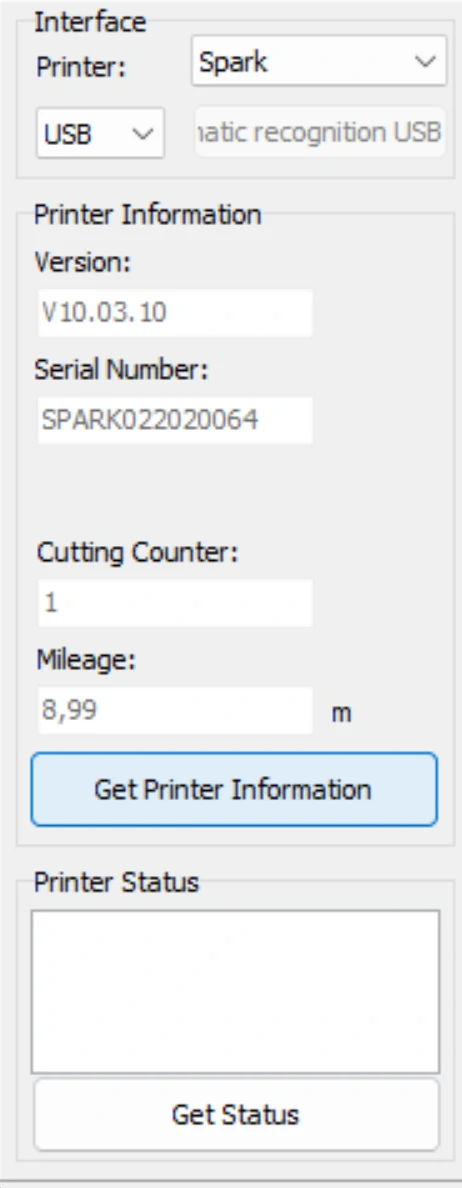
Cinquième étape : Dans la rubrique "Printer information", cliquez sur "Get Printer Information", un petit popup apparait puis disparait après quelques secondes
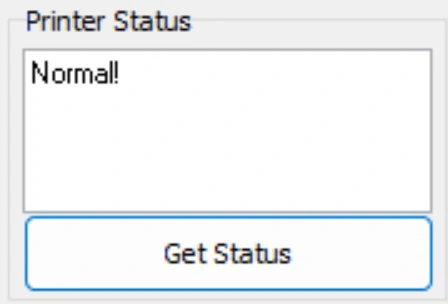
Sixième étape : Dans la rubrique "Printer Status", cliquez sur "Get Status". Si la lumière verte est visible sur l'imprimante, le statut "Normal!" apparait
Septième étape : Cliquez ensuite sur "Get" en bas de la fenêtre "Printer Utility V1.0.0.8". Les informations de l'imprimante se remplissent
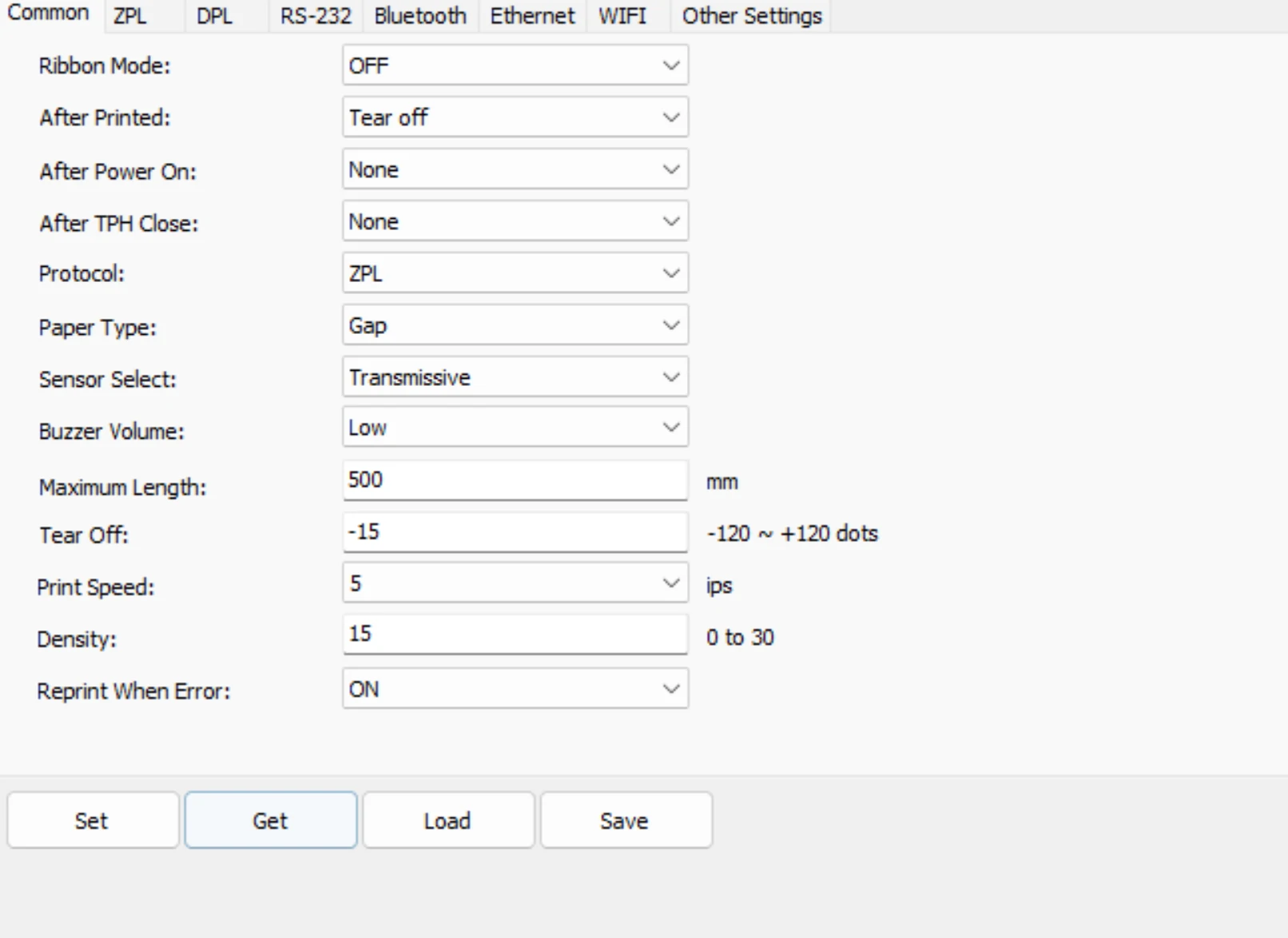
Huitième étape : Vérifiez que les paramètres affichés soient les suivants. Il vous faudra modifier seulement "Ribbon Mode : OFF
Neuvième étape : Dans l'onglet "Function Test", cliquez sur "Media Sensor Calibration". Environ 25 cm d'étiquettes sortent lentement de l'imprimante. Laissez finir l'opération.
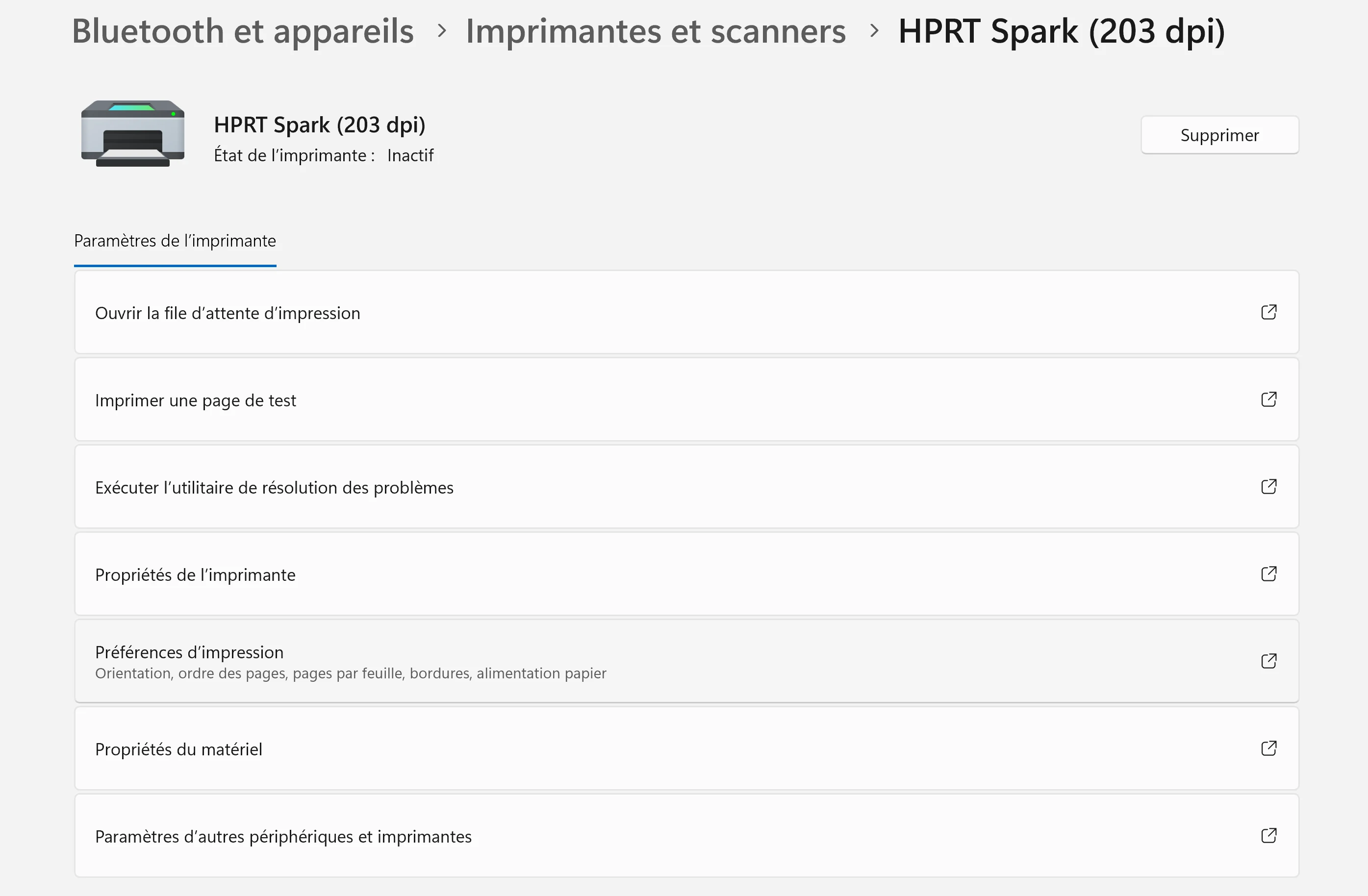
Sur votre TPV ou ordinateur, vérifiez que l'imprimante est détectée par le système

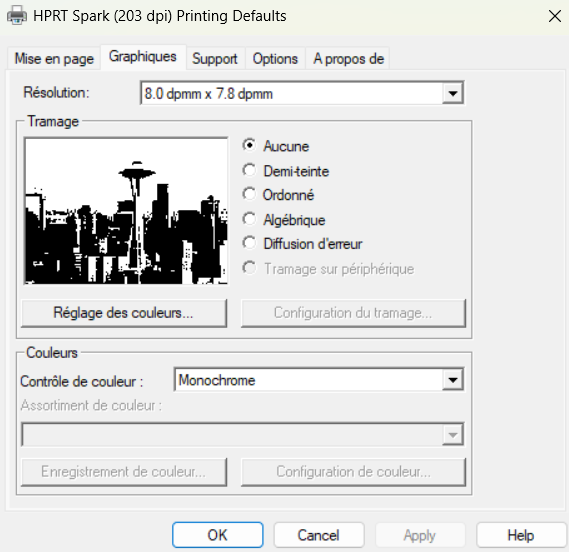
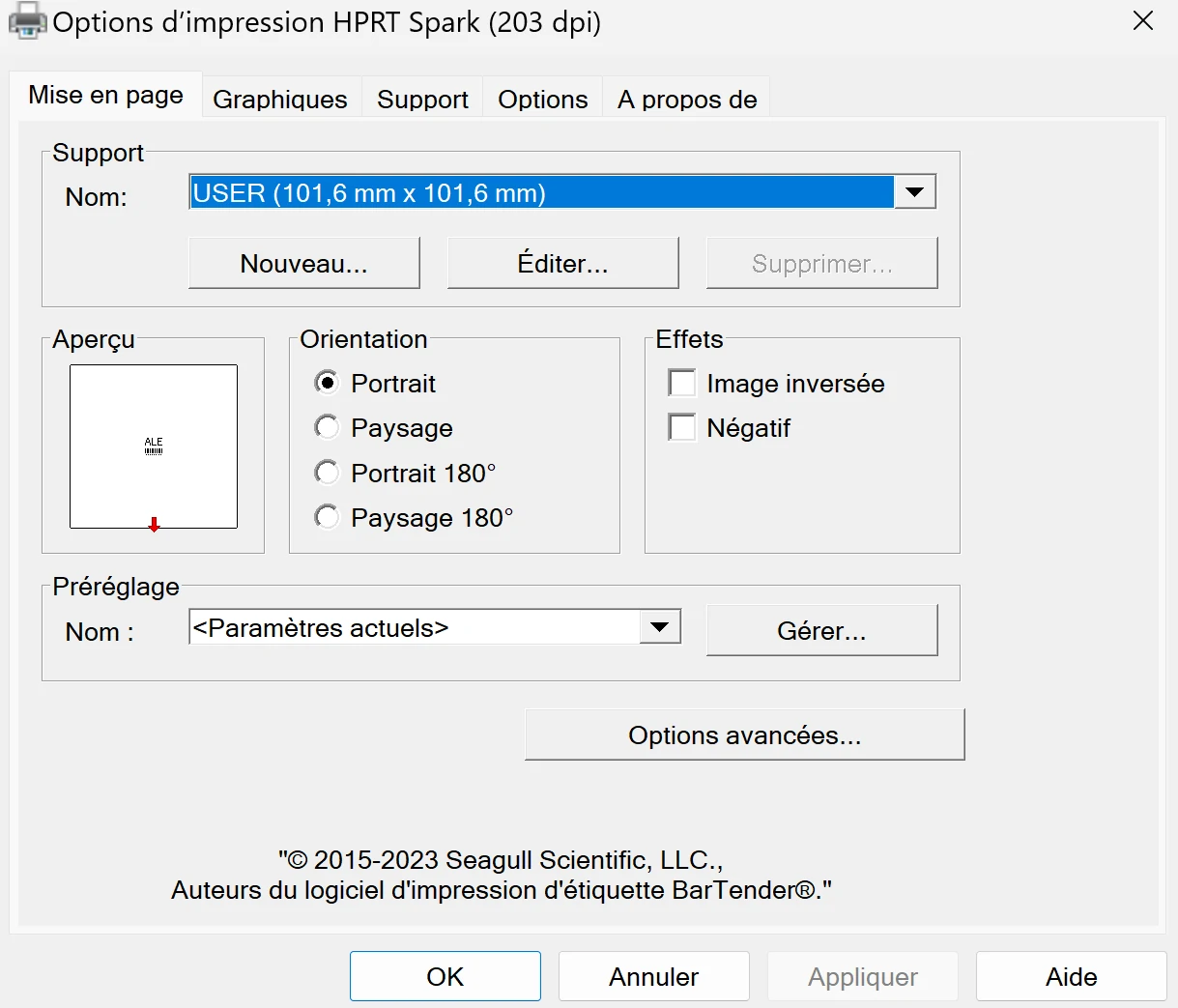
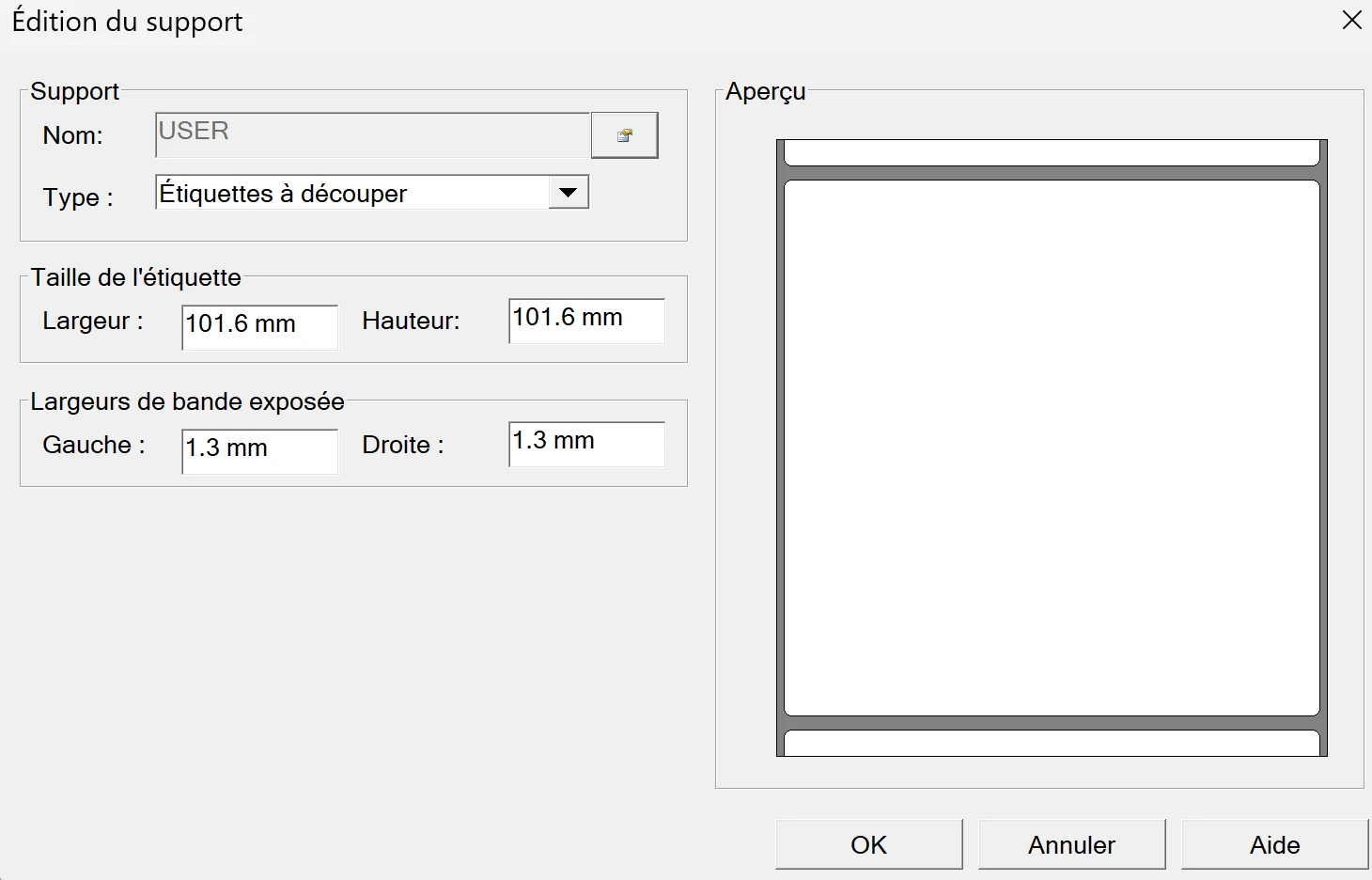

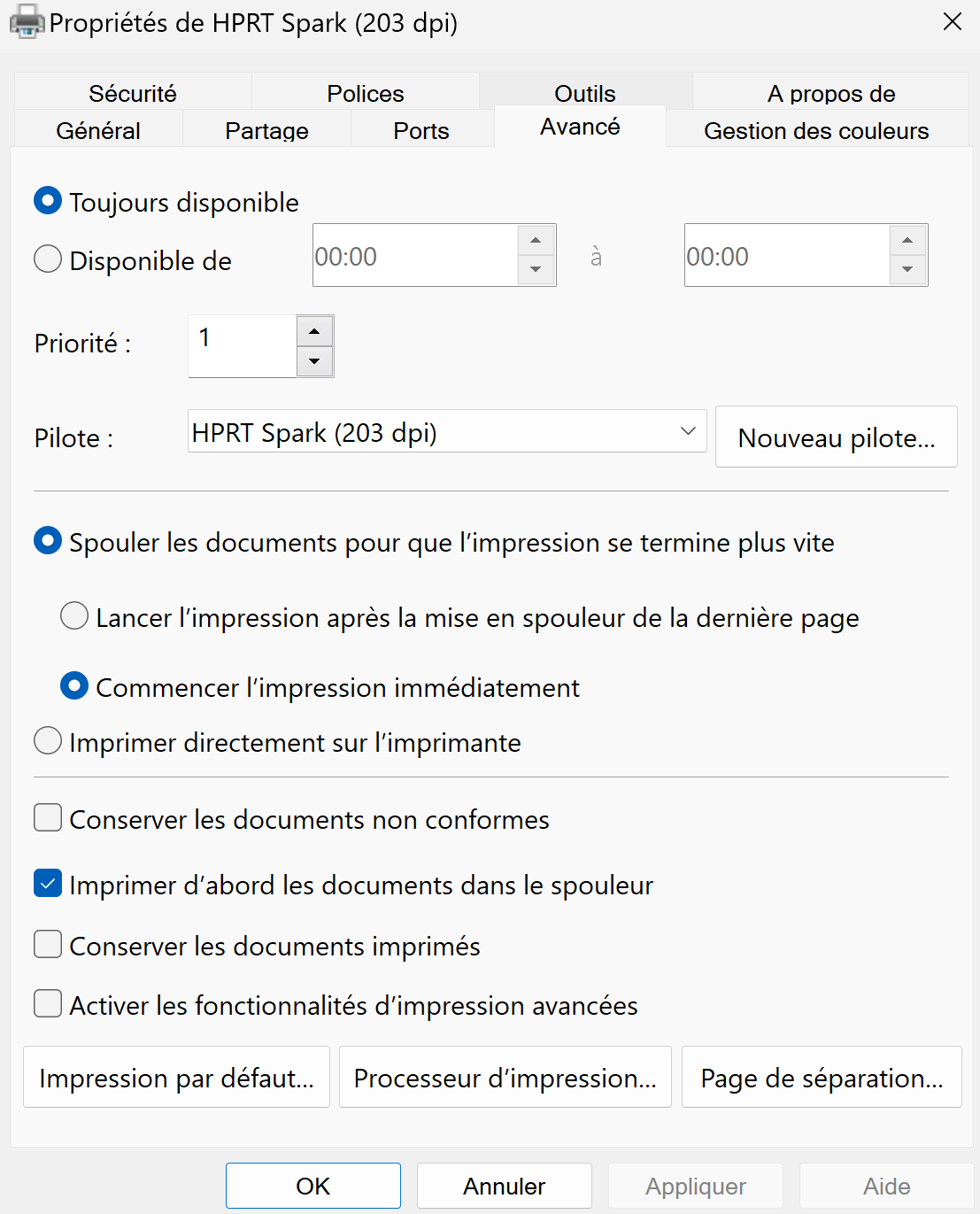
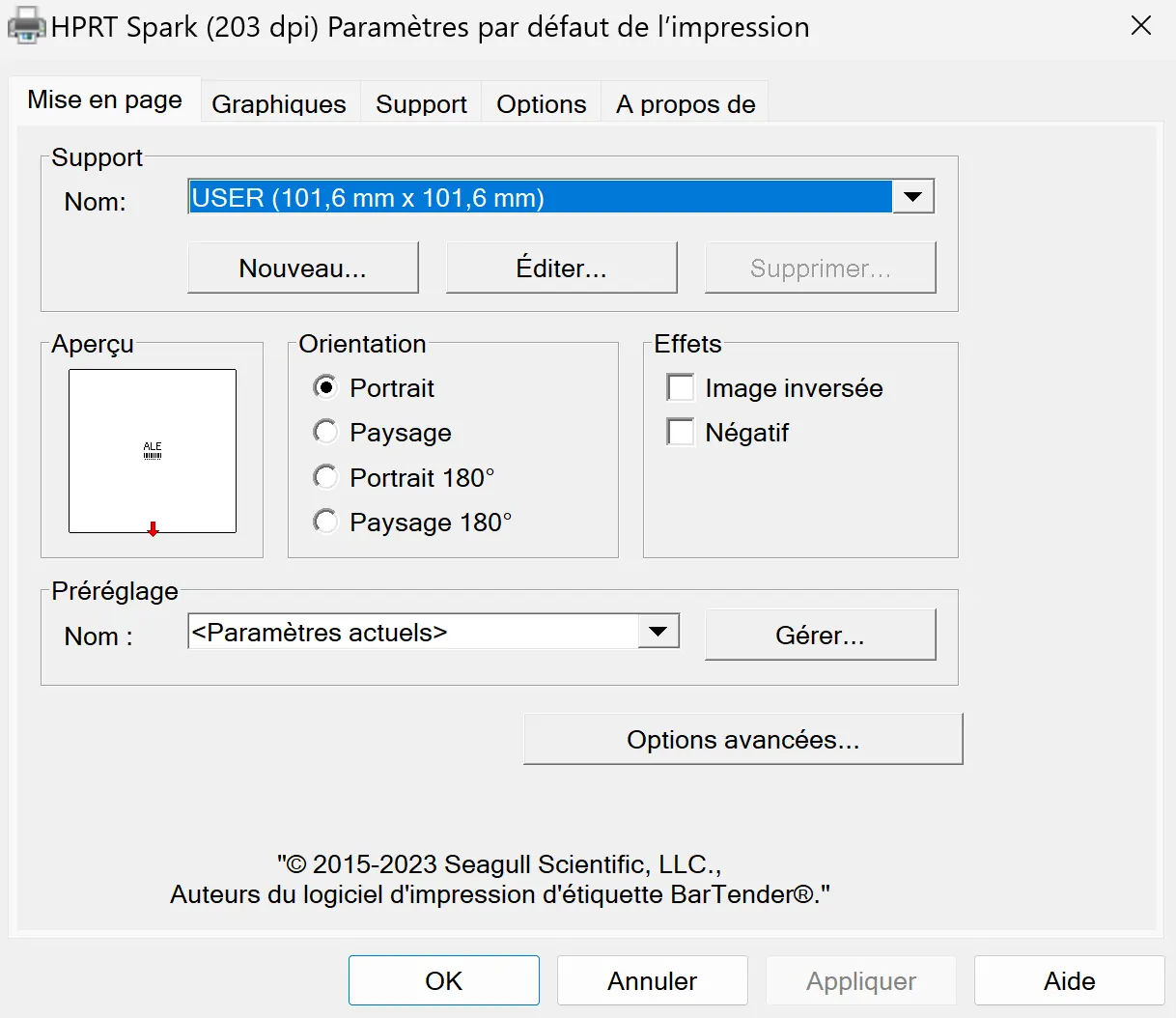
La configuration de l'imprimante étiquettes Oxhoo TLP200 est finalisée.
Vous trouverez ci-dessous les solutions aux petits pépins les plus courants lors du paramétrage :
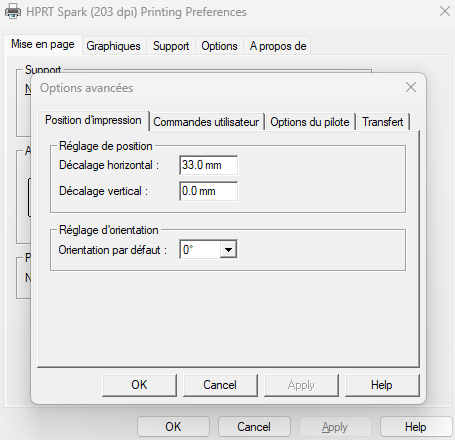
Cet article vous permettra de connecter votre imprimante ticket de caisse avec mybe dans un environnement Windows.
Avant de commencer la configuration de votre imprimante, assurez-vous des éléments suivants ci-dessous
Pré-requis 1 : Votre poste de travail est branché à une prise secteur et allumé
Pré-requis 2 : Votre imprimante est branchée à une prise secteur et allumée
Pré-requis 3 : Votre poste de travail et l'imprimante sont connectés par câble USB
Pré-requis 4 : Votre poste de travail possède une connexion Internet active
Pré-requis 5 : Vous avez intégré une bobine de ticket de caisse dans l’imprimante
Pré-requis 6 : Les drivers de votre imprimante sont correctement installés sur votre poste de travail et vous parvenez déjà à utiliser cette imprimante avec votre ordinateur
Première étape : Connectez-vous à votre application mybe
Deuxième étape : Accédez à votre écran de caisse (Magasin > Ecran de caisse) depuis le menu principal
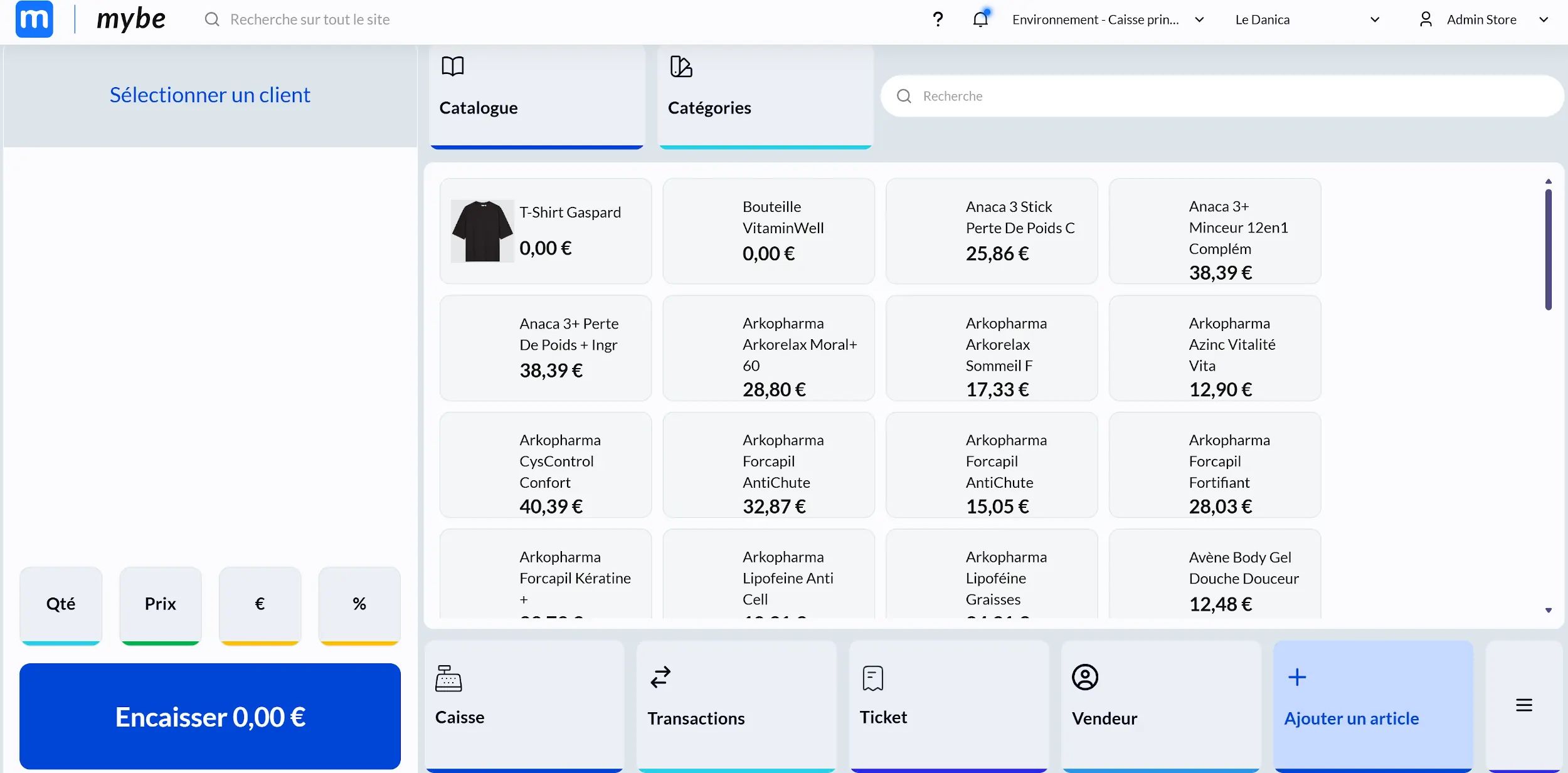
Troisième étape : Accédez à votre environnement de caisse, en haut à droite de votre écran
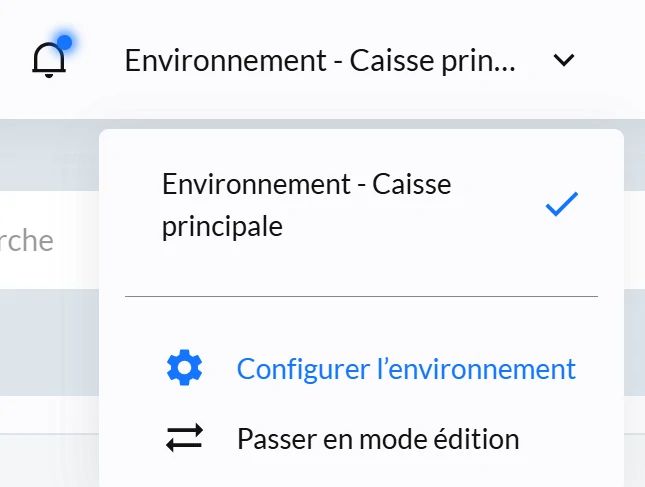
Quatrième étape : Cliquez sur "Configurer l'Environnement" pour accéder aux paramètres
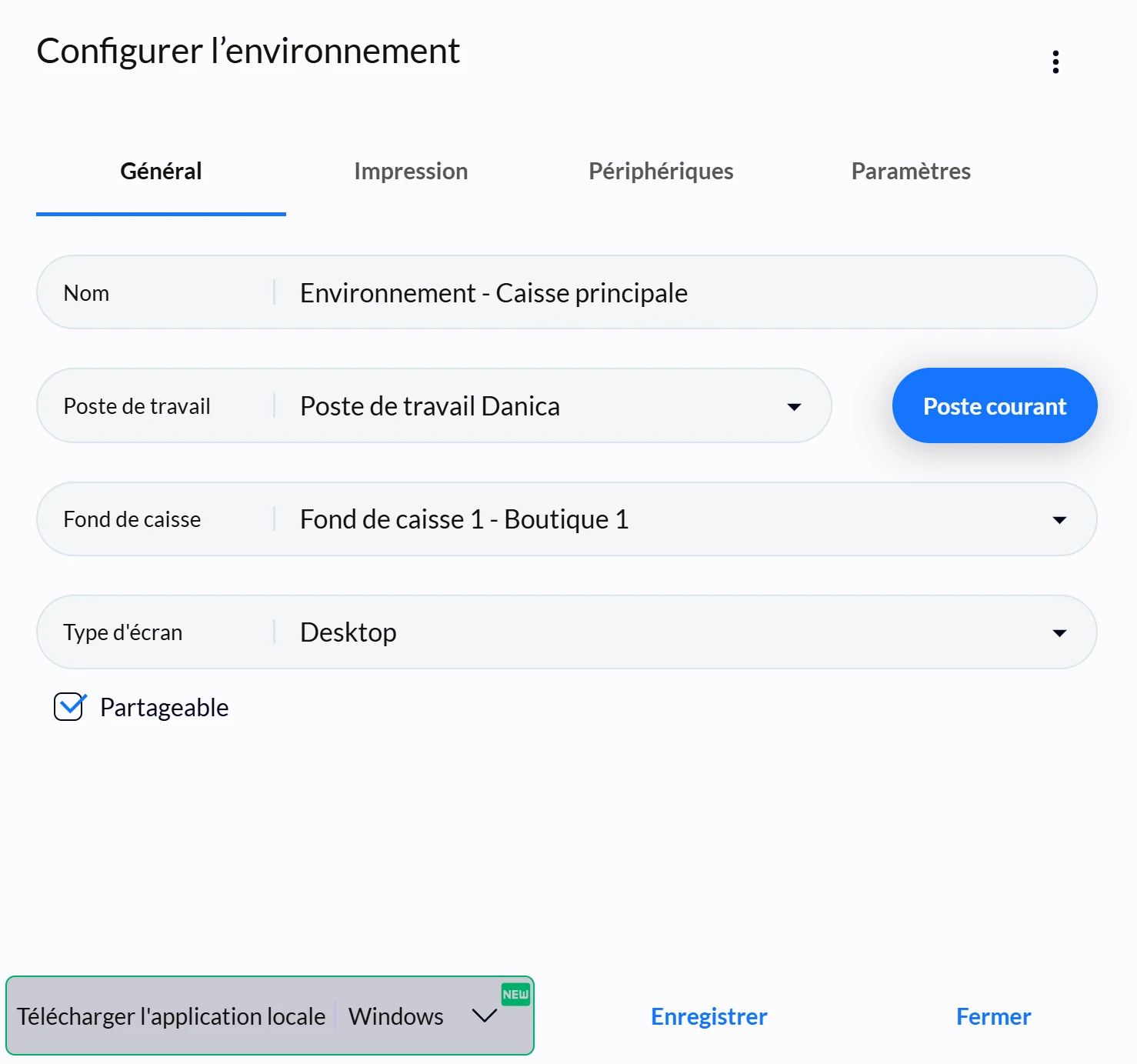
Cinquième étape : En bas à gauche, cliquez sur "Télécharger l'application locale" en prenant soin de sélectionner le système Windows
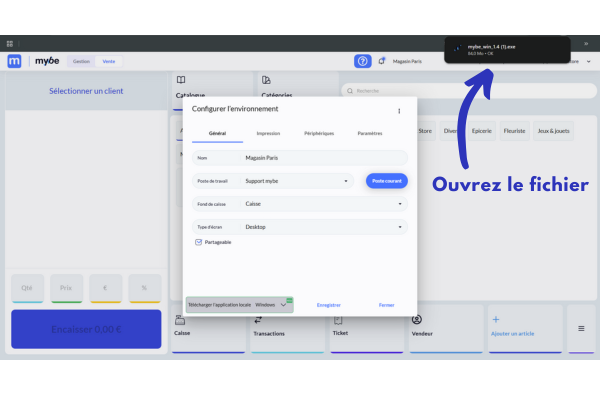
Sixième étape : Lancez l'installation de l'application "mybe_win_XX.XX.exe" depuis votre dossier "Téléchargement" de votre TPV ou ordinateur
Septième étape : Suivez les instructions pour finaliser l'installation
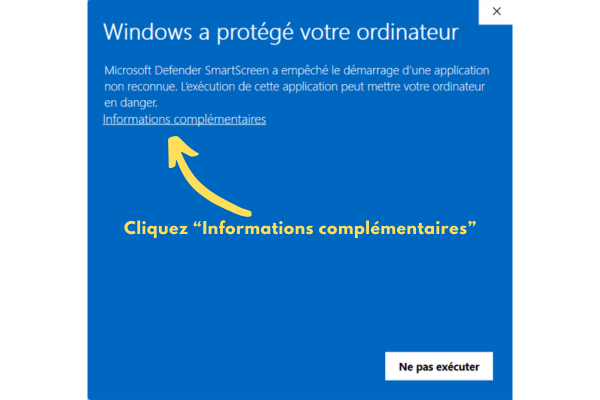
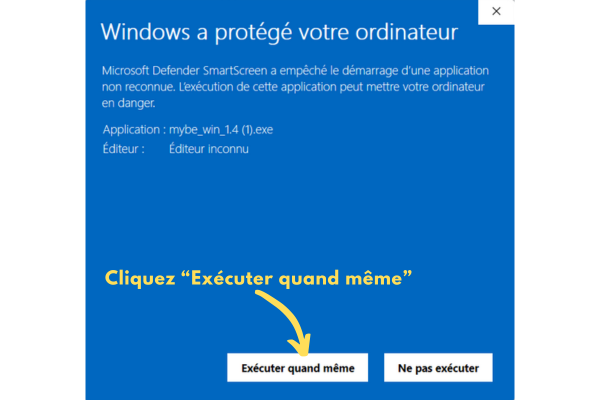
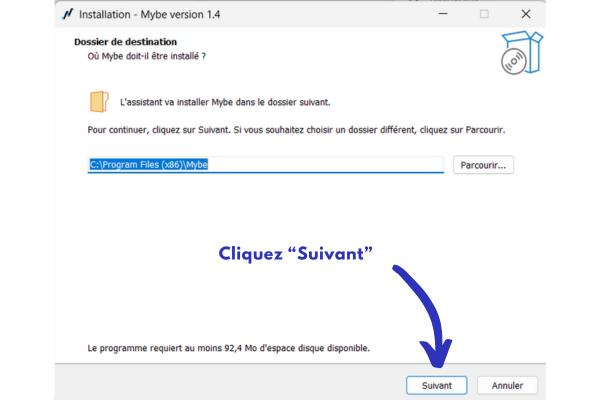
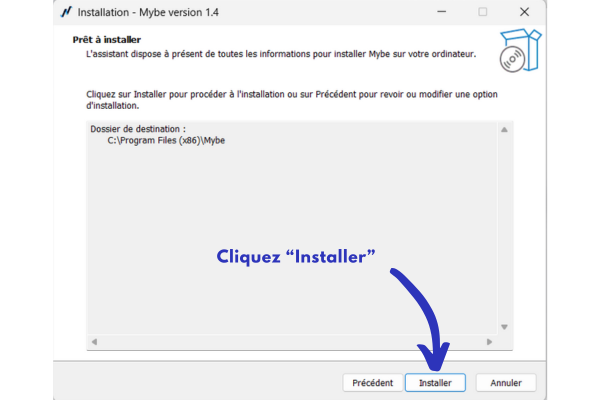

Huitième étape : Le cas échéant, acceptez la mise à jour ou l'installation de Java sur votre TPV ou ordinateur
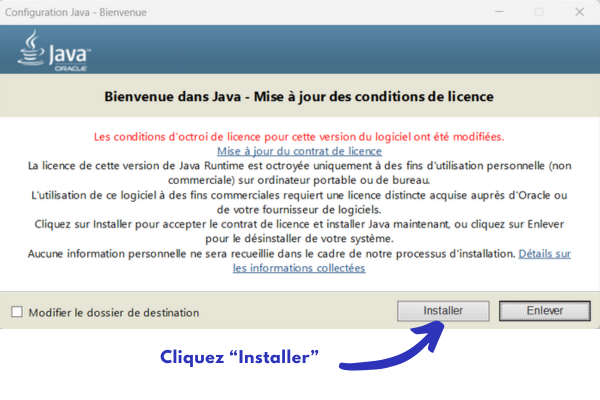
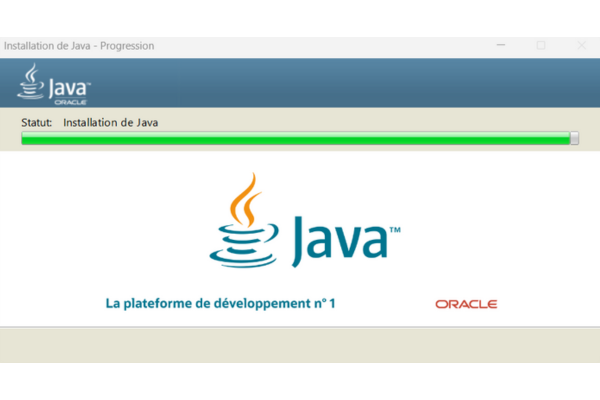
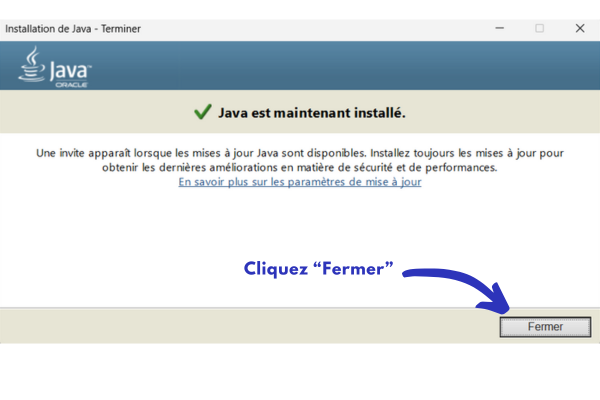
Important avant de poursuivre : Si vous devez mettre à jour ou installer Java sur votre TPV ou ordinateur, l'installation de l'application locale mybe ne sera pas finalisée et un message d'erreur apparaitra. Pour vous assurer d'avoir complètement terminé l'installation, reprenez à la sixième étape puis suivez les instructions pour finaliser l'installation, et passez outre Java à ce moment.
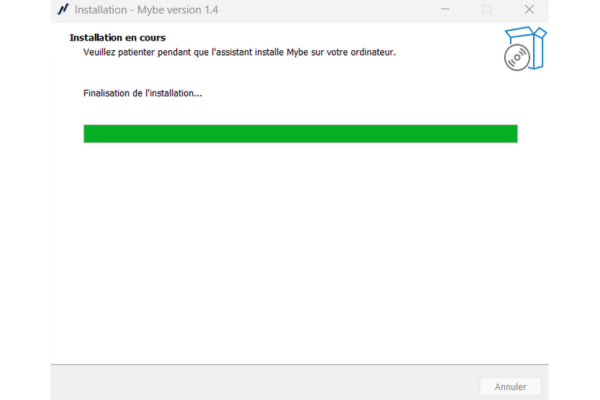
Neuvième étape : Vérifiez que l'application locale mybe est bien installée
Dernière étape : Déconnectez-vous puis reconnectez-vous de l'application mybe afin de mettre à jour la détection des imprimantes
Première étape : Depuis l'application mybe, accédez à votre écran de caisse (Magasin > Ecran de caisse) depuis le menu principal
Deuxième étape : Accédez à votre environnement de caisse, en haut à droite de votre écran
Troisième étape : Cliquez sur "Configurer l'Environnement" pour accéder aux paramètres
Quatrième étape : Cliquez sur l'onglet "Impression"
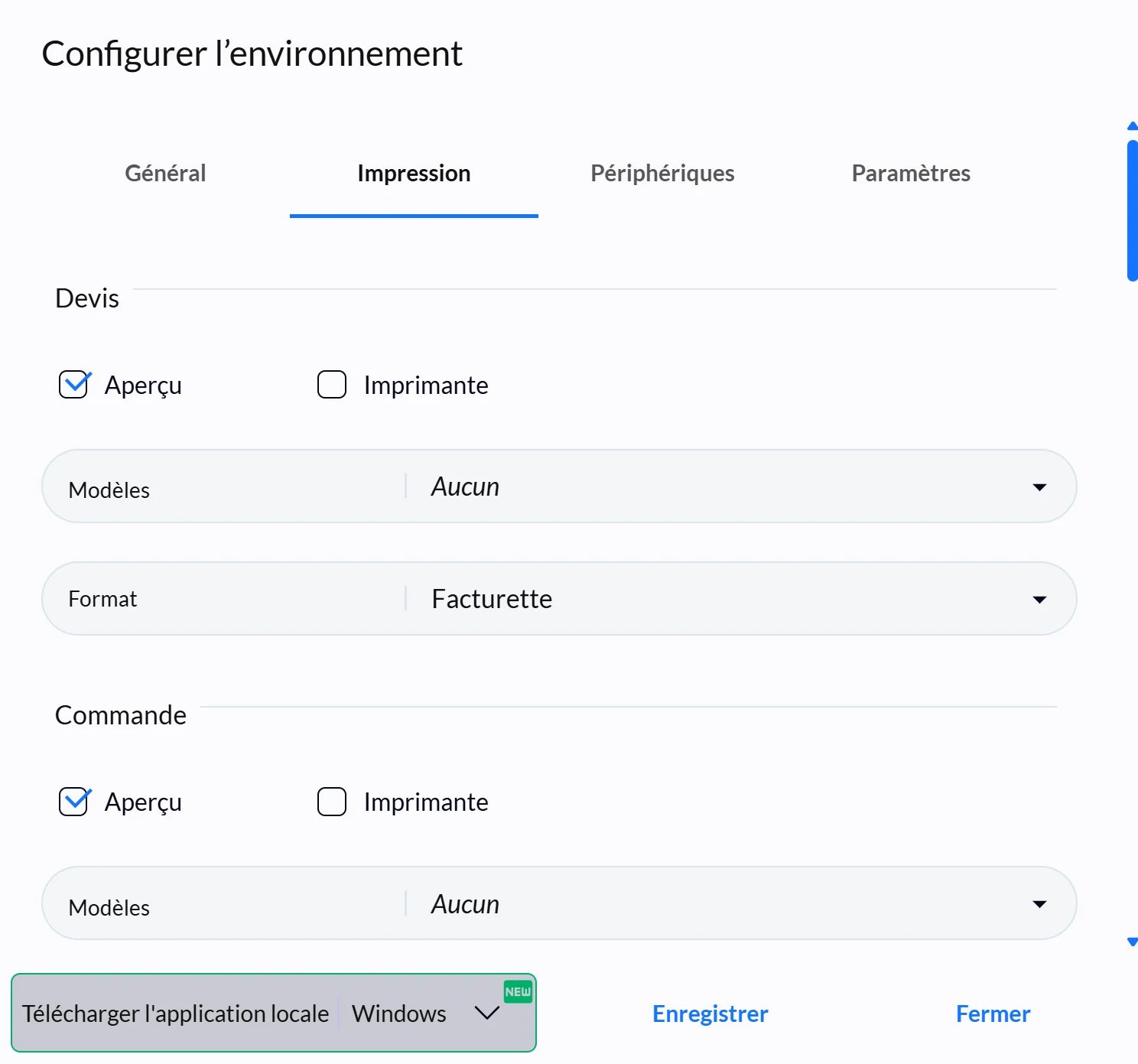
Cinquième étape : Sur la section "Ticket", cochez l'option "Imprimante" et sélectionnez votre imprimante ticket (dans les exemples ci dessous, la “TP85”) dans la liste déroulante
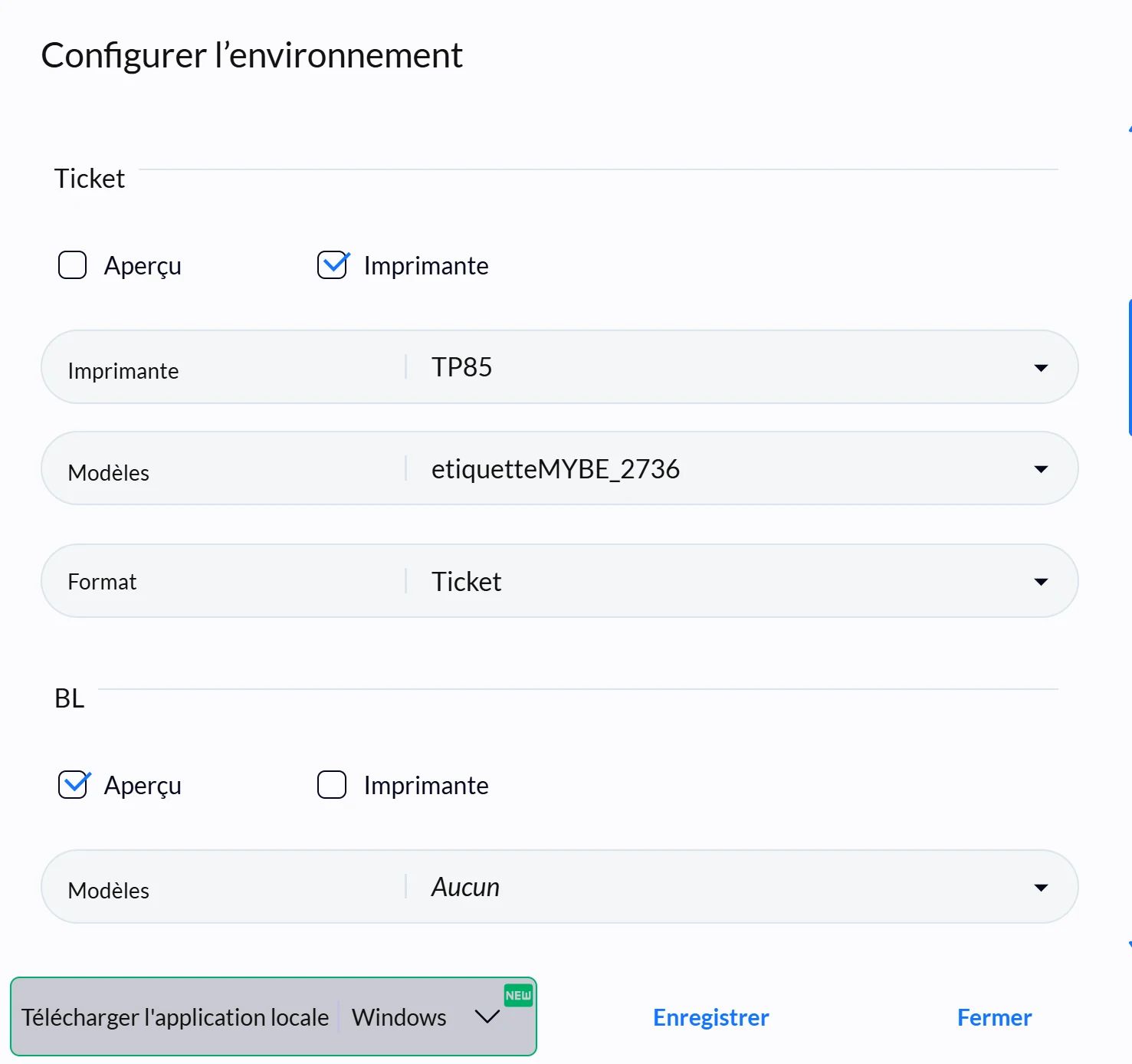
Important : Si le message indiquant que l'application locale n'est pas installée s'affiche à ce moment, alors reprenez l'Etape 1. Cette dernière n'a pas été installée la première fois car votre support nécessitait des mises à jour (Java ou Windows). Une fois installée sur votre ordinateur, redémarrez le afin de prendre en compte la mise à jour, puis continuez l'Etape 3
Sixième étape : Cliquez sur l'onglet "Paramètres", cochez l'option "Poser la question"

Bon à savoir : Cette option permet d'afficher lors de l'encaissement trois options possibles ("Imprimer", "Ne pas imprimer" ou "Envoyer par mail")
Septième étape : Cliquez sur "Enregistrer" pour sauvegarder les paramétrages
Vous êtes maintenant prêt à imprimer des tickets pour vos clients.
Si vous rencontrez des problèmes lors de la configuration, n'hésitez pas à contacter support@mybe.zendesk.com pour obtenir de l'aide
Cet article vous permettra de connecter votre imprimante Oxhoo TP85V (modèle Wifi/Bluetooth) avec mybe dans un environnement Android.
Avant de commencer la configuration de votre imprimante Oxhoo TP85, assurez-vous des éléments suivants ci-dessous
Pré-requis 1 : Votre tablette Android est allumée et connectée à votre réseau internet local en Wifi
Pré-requis 2 : Votre imprimante Oxhoo TP85V (modèle Wifi/Bluetooth) est branchée à une prise secteur et allumée
Pré-requis 3 : Votre imprimante Oxhoo TP85V est connectée à votre box internet par câble Ethernet

Pré-requis 4 : Vous avez intégré une bobine de ticket de caisse dans l'imprimante Oxhoo TP85V
Etape 1 : Connectez-vous à votre application mybe depuis votre tablette Android
Etape 2 : Accédez à votre écran de caisse (Magasin > Ecran de caisse) depuis le menu principal
Etape 3 : Accédez à votre environnement de caisse, en haut à droite de votre écran
Etape 4 : Cliquez sur "Configurer l'Environnement" pour accéder aux paramètres

Etape 5 : En bas à gauche, cliquez sur "Télécharger l'application locale" en prenant soin de sélectionner le système Android

Etape 6 : Lancez l'installation de l'application "POS_Device_XX.XX.apk" depuis la fenêtre confirmant le téléchargement, ou bien depuis le dossier "Téléchargement" de votre tablette
Etape 7 : Suivez les instructions pour finaliser l'installation (il sera peut être nécessaire de d’autoriser les applications tierces à être installées sur votre tablette)
Etape 8 : L'application “POSDevice” est a présent installée dans vos applications. Vous pouvez l’ajouter sur votre écran d’accueil
Etape 1 : Eteignez votre imprimante TP85V
Etape 2 : Rallumez votre imprimante TP85V en cliquant sur le bouton Power et en maintenant le bouton “Feed” appuyé pendant 5 secondes
Etape 3 : Un long ticket avec de nombreuses informations est imprimé, suivi d’un second plus petit. Si ce n’est pas le cas, reprenez à la première étape et recommencez
Etape 4 : Sur le deuxième et plus petit ticket imprimé, vous retrouverez l’adresse IP de l’imprimante, qui est un code composé de 4 séries de chiffres du type “192.168.1.26”
Etape 1 : Ouvrez l’application POSDevice
Etape 2 : Cliquez sur Liste des imprimantes
Etape 3 : Cliquez sur Ajouter une imprimante
Etape 4 : Remplissez les champs de la manière suivante

Etape 5 : Appuyez sur Tester, un texte doit s’imprimer sur l’imprimante
Etape 6 : Enregistrez l’imprimante
Etape 7 : Cliquer sur Démarrer le serveur afin d’autoriser la connexion entre votre imprimante et Mybe

Important à savoir : A chaque fois que vous souhaitez imprimer, assurez vous bien que l’application POSDevice est bien ouverte et que le serveur est bien démarré.
Etape 1 : Depuis l'application mybe, accédez à votre écran de caisse (Magasin > Ecran de caisse) depuis le menu principal
Etape 2 : Accédez à votre environnement de caisse, en haut à droite de votre écran
Etape 3 : Cliquez sur "Configurer l'Environnement" pour accéder aux paramètres
Etape 4 : Cliquez sur l'onglet "Impression"

Etape 5 : Sur la section "Ticket", cochez l'option "Imprimante" et sélectionnez l'imprimante "TP85" dans la liste déroulante

Etape 6 : Cliquez sur l'onglet "Paramètres", cochez l'option "Poser la question"
Bon à savoir : Cette option permet d'afficher lors de l'encaissement trois options possibles ("Imprimer", "Ne pas imprimer" ou "Envoyer par mail")
Etape 7 : Cliquez sur "Enregistrer" pour sauvegarder les paramétrages
Vous êtes maintenant prêt à imprimer des tickets pour vos clients.
Si vous rencontrez des problèmes lors de la configuration, n'hésitez pas à contacter help@mybesolutions.com pour obtenir de l'aide.
Mon imprimante n’imprime plus mes tickets de caisse
Les tickets imprimés sont vierges
Cet article vous permettra de connecter votre imprimante Oxhoo TP85 (filaire) avec mybe dans un environnement MacOS.
Avant de commencer la configuration de votre imprimante Oxhoo TP85, assurez-vous des éléments suivants ci-dessous
Pré-requis 1 : Votre poste de travail macOS est branché à une prise secteur et allumé
Pré-requis 2 : Votre imprimante Oxhoo TP85 (modèle filaire) est branchée à une prise secteur et allumée
Pré-requis 3 : Votre poste de travail et l'imprimante Oxhoo TP85 sont connectés par câble USB
Pré-requis 4 : Votre poste de travail possède une connexion Internet active
Pré-requis 5 : Vous avez intégré une bobine de ticket de caisse dans l'imprimante Oxhoo TP85
Première étape : Connectez-vous à votre application mybe
Deuxième étape : Accédez à votre écran de caisse (Magasin > Ecran de caisse) depuis le menu principal
Troisième étape : Accédez à votre environnement de caisse, en haut à droite de votre écran
Quatrième étape : Cliquez sur "Configurer l'Environnement" pour accéder aux paramètres
Cinquième étape : En bas à gauche, cliquez sur "Télécharger l'application locale" en prenant soin de sélectionner selon votre système : Mac
Sixième étape : Depuis les téléchargement, cliquez sur "mybe mac os 1.1.dmg", un pop-up s'affiche
Septième étape : Cliquez sur "mybe.pkg"
A cette étape, selon la version MacOS, un pop up peut s'afficher indiquant qu'il est impossible d'ouvrir "mybe.pkg". Pour ouvrir "mybe.pkg", maintenez la touche "Ctrl" de votre clavier enfoncée, puis cliquez sur "mybe.pkg". Sélectionnez "Ouvrir avec" puis "Programme d'installation (par défaut)". Un pop up s'affiche, cliquez sur "Ouvrir". Un nouveau pop up s'affiche, cliquez sur "Continuer", puis cliquez sur "Installer"
Huitième étape : Indiquez le mot de passe de votre ordinateur
Neuvième étape : Cliquez sur "Installer" et poursuivez les étapes d'installation
Note : Un pop up indiquant que l'installation a échoué peut apparaitre. Si vous possédez un MacOS avec un processeur INTEL : éteignez votre ordinateur puis recommencez l'étape 1. Si vous possédez un MacOS avec un processeur Apple : rendez-vous en fin d'article dans les réponses aux questions courantes
Dixième étape : L'application locale mybe est bien installée
Note : Il est possible sur votre écran de caisse mybe qu'apparaisse le message indiquant que l'impression en local n'est pas disponible. N'en tenez pas compte et rafraichissez la page du navigateur
Dernière étape : Déconnectez-vous puis reconnectez-vous de l'application mybe afin de mettre à jour la détection des imprimantes
Première étape : Cliquez sur le lien suivant pour télécharger le dossier compressé "Pilote MacOS - Oxhoo" pour l'imprimante TP85
Deuxième étape : Sur votre ordinateur, ouvrez le dossier à l'instant téléchargé et intitulé "TP85_90 Drivers MacOS.zip"
Troisième étape : Ouvrez le dossier "TP85_90 Drivers Mac OS"
Quatrième étape : Cliquez sur "2024 - Pilote TP85 - MacOS - mybesolutions.pkg", un pop up s'affiche
Cinquième étape : Cliquez sur "Autoriser", un pop up HPRT POS Printer Driver s'affiche
Sixième étape : Cliquez sur "Continuer", un pop up d'installation personnalisée s'affiche
Septième étape : Cliquez sur "Continuer" puis cliquez sur "Installer"
Huitième étape : Indiquez votre mot de passe, un pop up s'affiche, cliquez sur "Ok" pour finaliser l'installation
Dernière étape : Redémarrez votre poste de travail MacOS afin de mettre à jour la détection de vos périphériques
Première étape : Sur votre MacOS, accédez aux Paramètres, puis "Imprimantes et scanners", cliquez sur "Ajouter une imprimante" puis sélectionnez "OXHOO TP85"
Deuxième étape : Dans la liste déroulante "Choisir un gestionnaire", sélectionnez "HRPT TP80 B"
Première étape : Depuis l'application mybe, accédez à votre écran de caisse (Magasin > Ecran de caisse) depuis le menu principal
Deuxième étape : Accédez à votre environnement de caisse, en haut à droite de votre écran
Troisième étape : Cliquez sur "Configurer l'Environnement" pour accéder aux paramètres
Quatrième étape : Cliquez sur l'onglet "Impression"
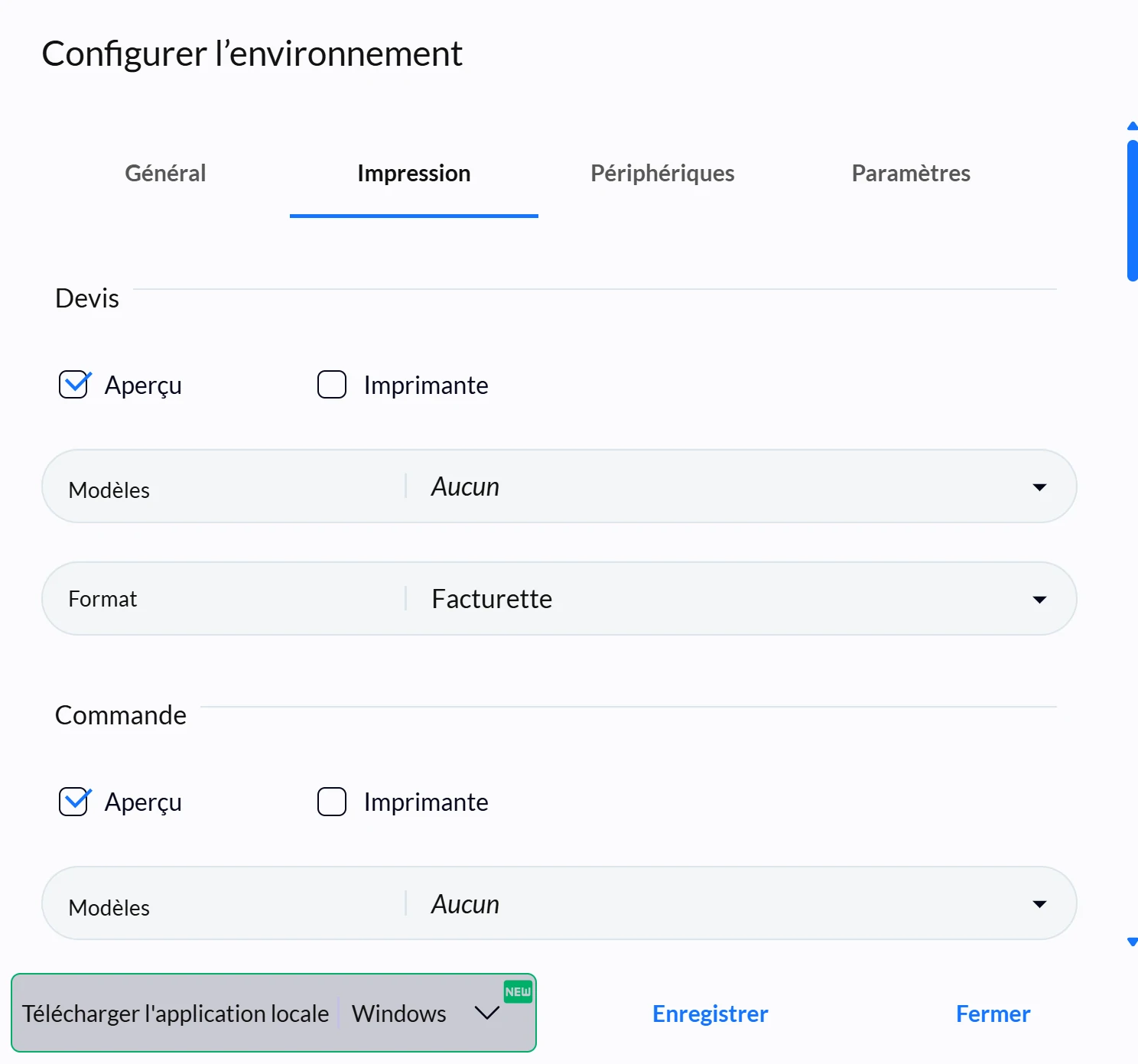
Cinquième étape : Scrollez jusqu'à la section "Ticket", cochez l'option "Imprimante" et sélectionnez l'imprimante "TP85" dans la liste déroulante
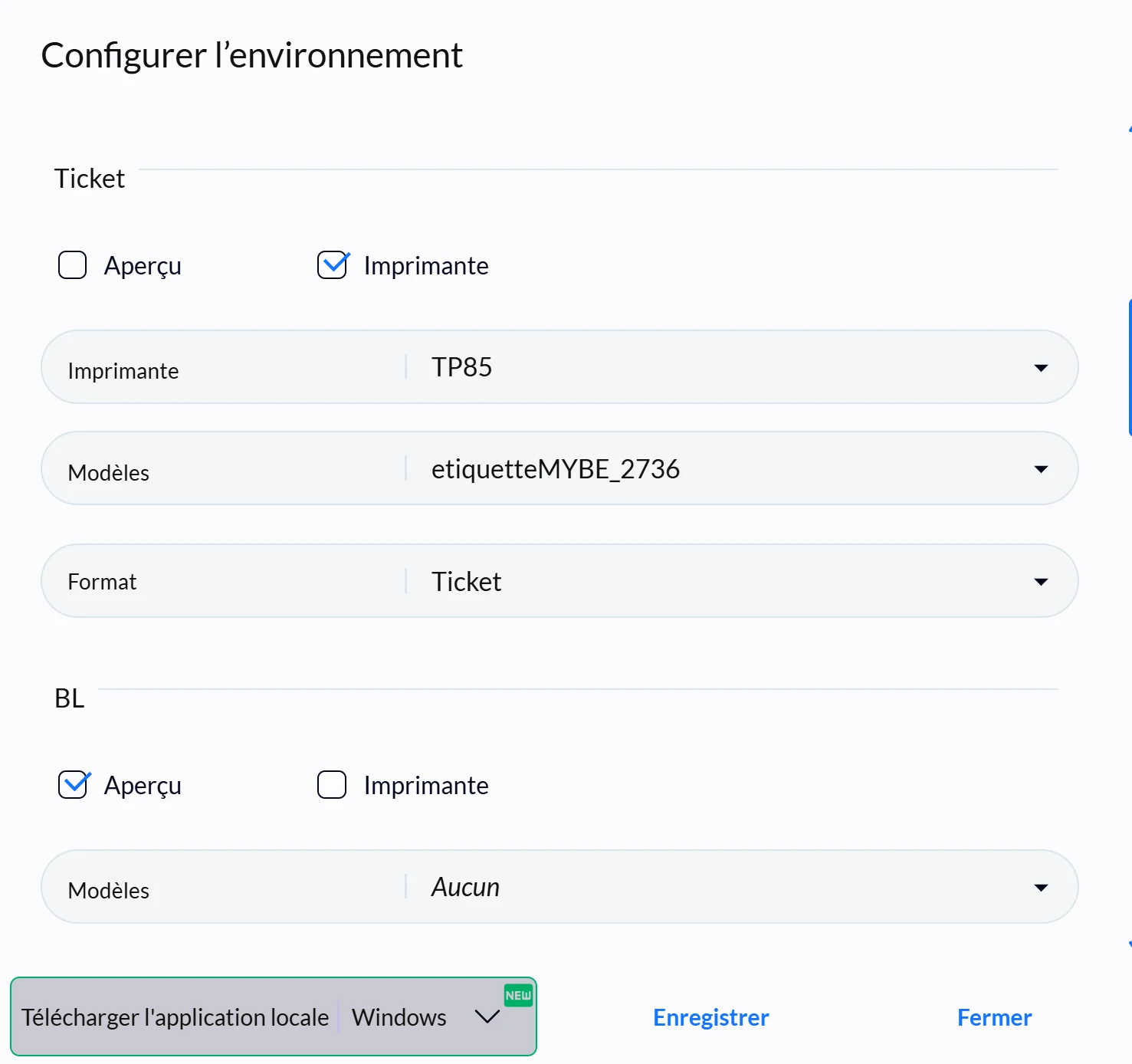
Important : Si le message indiquant que l'application locale n'est pas installée s'affiche à ce moment, alors reprenez l'Etape 1. Cette dernière n'a pas été installée la première fois car votre support nécessitait des mises à jour (Java, Windows ou MacOS). Une fois installée sur votre ordinateur, redémarrez le afin de prendre en compte la mise à jour, puis continuez l'Etape 3
Sixième étape : Cliquez sur l'onglet "Paramètres", cochez l'option "Demander la question"
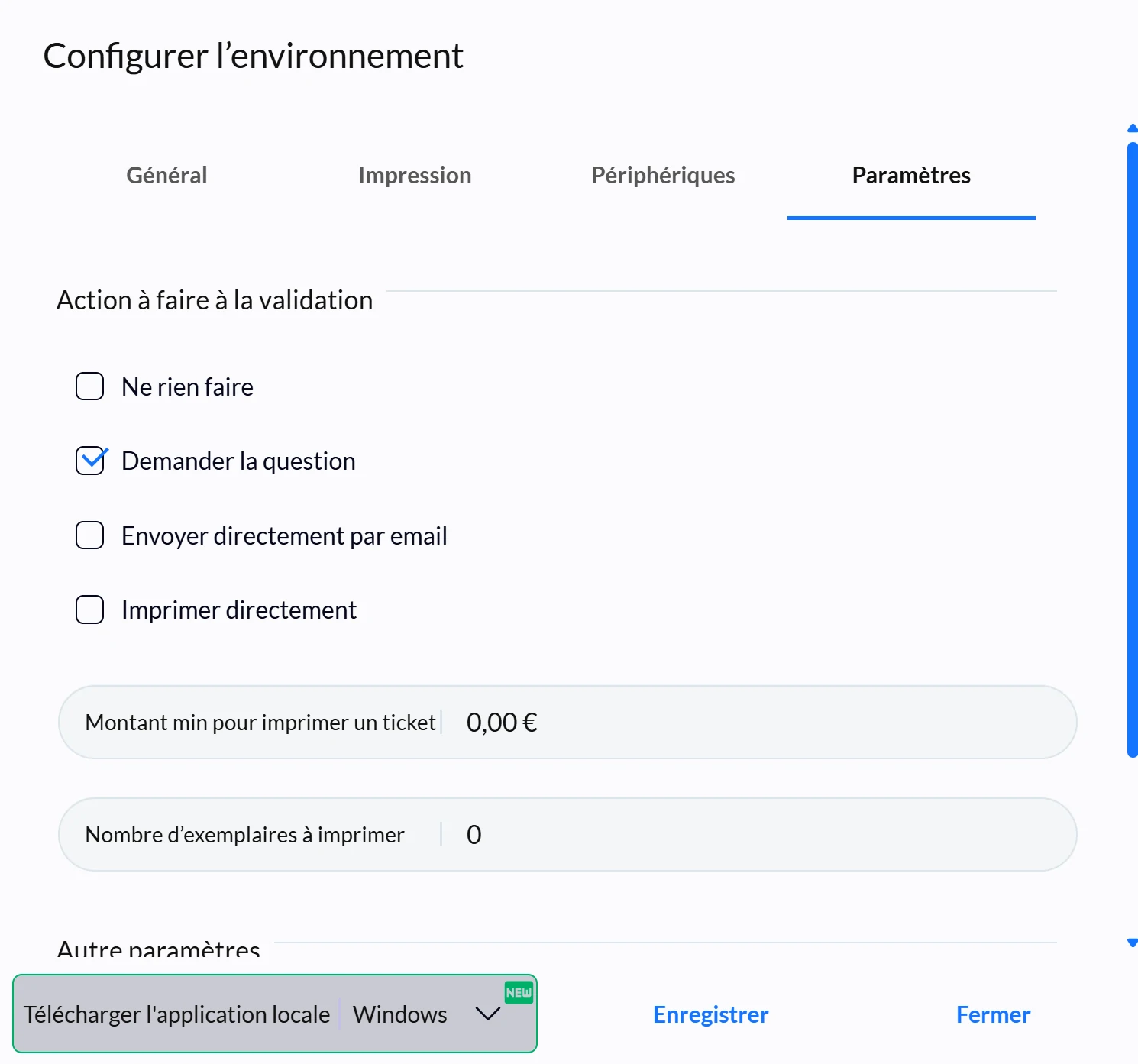
Bon à savoir : Cette option permet d'afficher lors de l'encaissement trois options possibles ("Imprimer", "Ne pas imprimer" ou "Envoyer par mail")
Septième étape : Cliquez sur "Enregistrer" pour sauvegarder les paramétrages
Huitième étape : Testez l'impression de retour sur votre écran de caisse, ajoutez un article au panier puis cliquez sur "Impression"
Avec ces étapes, vous avez configuré avec succès votre imprimante TP85 pour fonctionner avec mybe. Vous êtes maintenant prêt à imprimer des tickets pour vos clients en toute simplicité.
Si vous rencontrez des problèmes lors de la configuration, n'hésitez pas à nous contacter pour obtenir de l'aide.
Il est nécessaire d'installer le programme "Rosetta" afin d'exécuter correctement le programme "mybe.pkg". Rosetta permet à un Mac avec un processeur Apple d'utiliser des applications conçues pour Mac mais équipées d'un processeur Intel.
Etape 1 : Ouvrez l’application "Terminal", généralement située dans le Launchpad
Etape 2 : Installez "Rosetta" en tapant la commande suivante dans le terminal : softwareupdate --install-rosetta
Etape 3 : Attendez que l’installation de Rosetta se termine, fermez ensuite le terminal et relancez le programme d’application locale “mybe.pkg” de l'étape 1