Commerçants, artisans, passez à la vitesse supérieure.
Rejoignez la communauté mybe, développez votre activité et simplifiez votre quotidien.
Rejoignez la communauté mybe, développez votre activité et simplifiez votre quotidien.
Manuel d'utilisation présentant les différentes fonctionnalités du logiciel de gestion de point-de-vente tout en un de Mybe Solutions
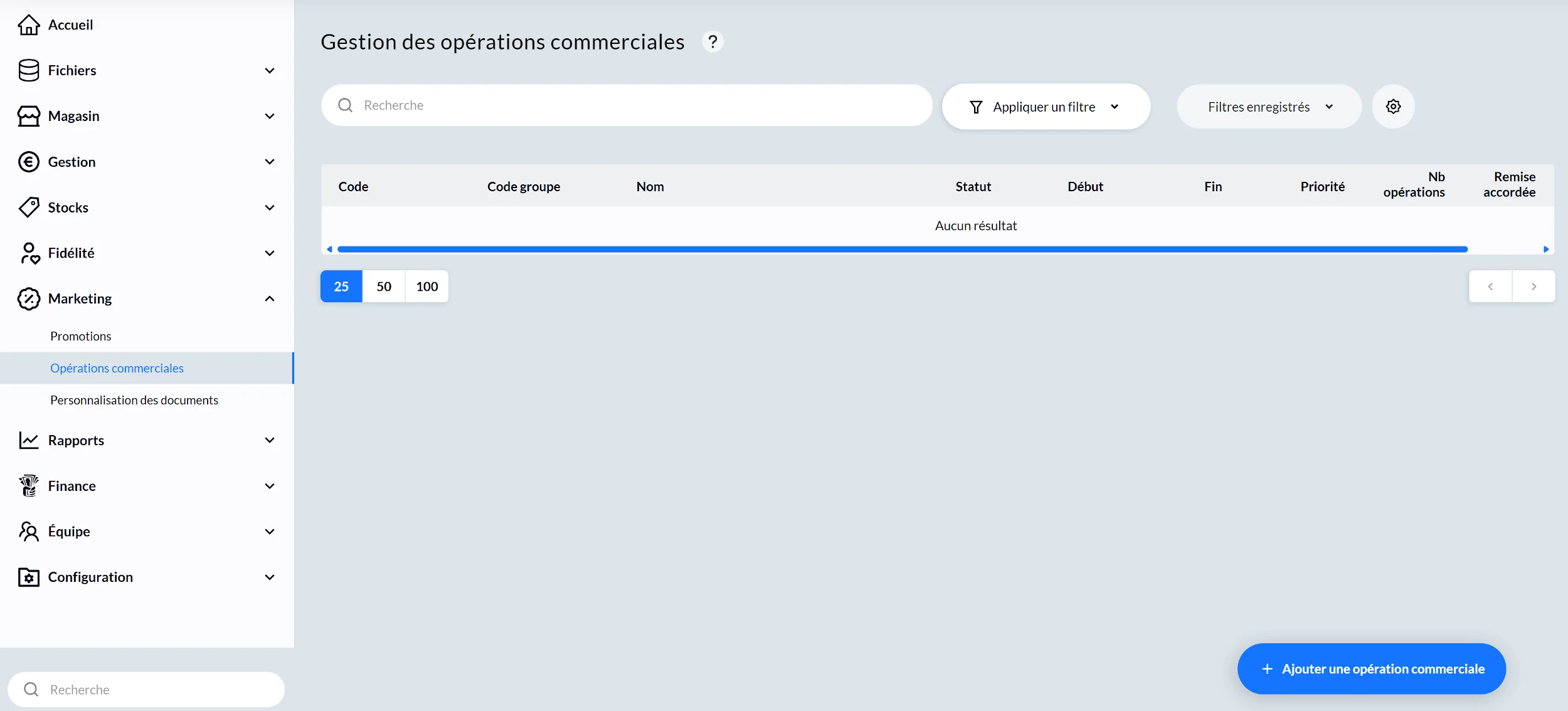
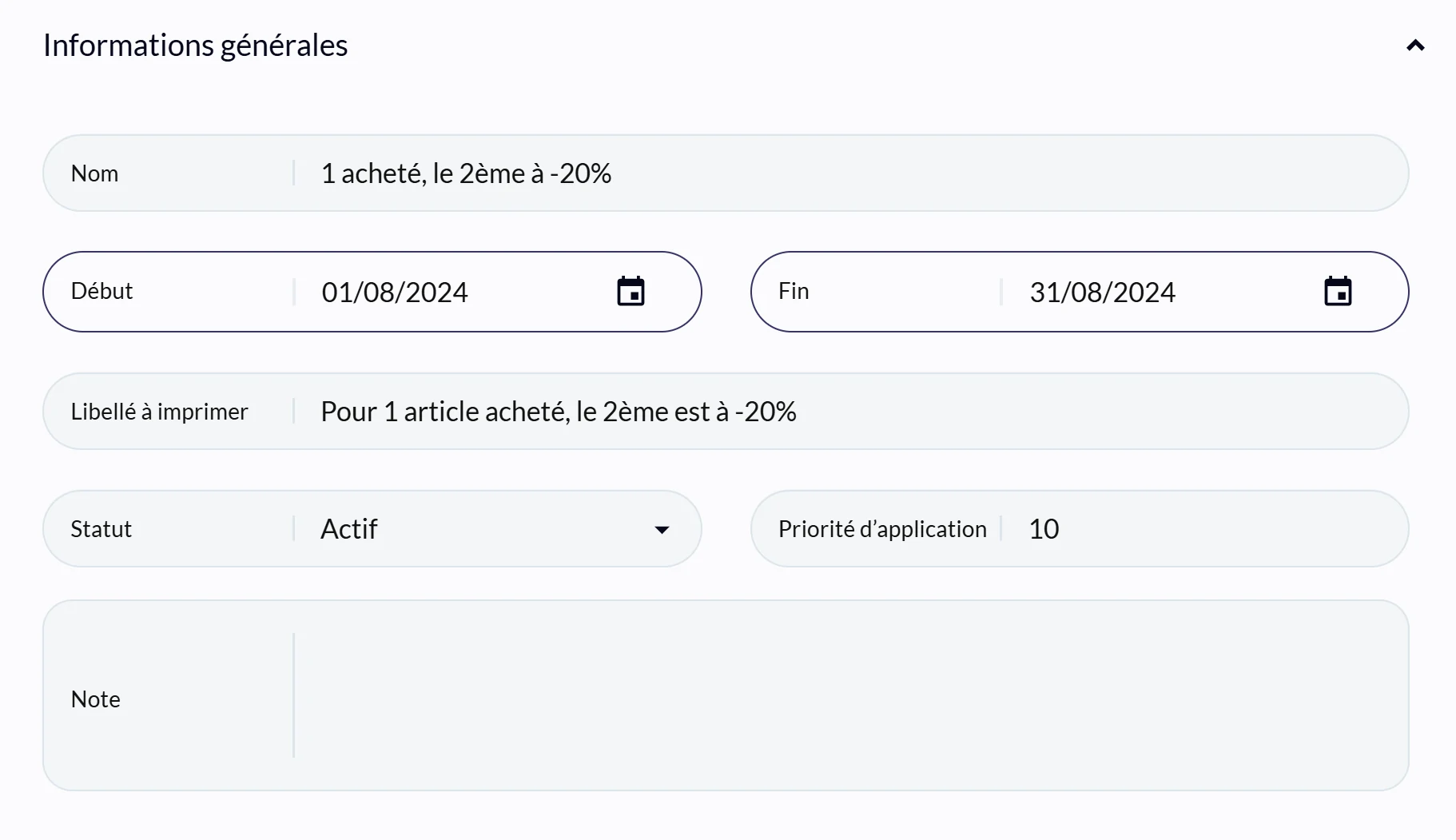
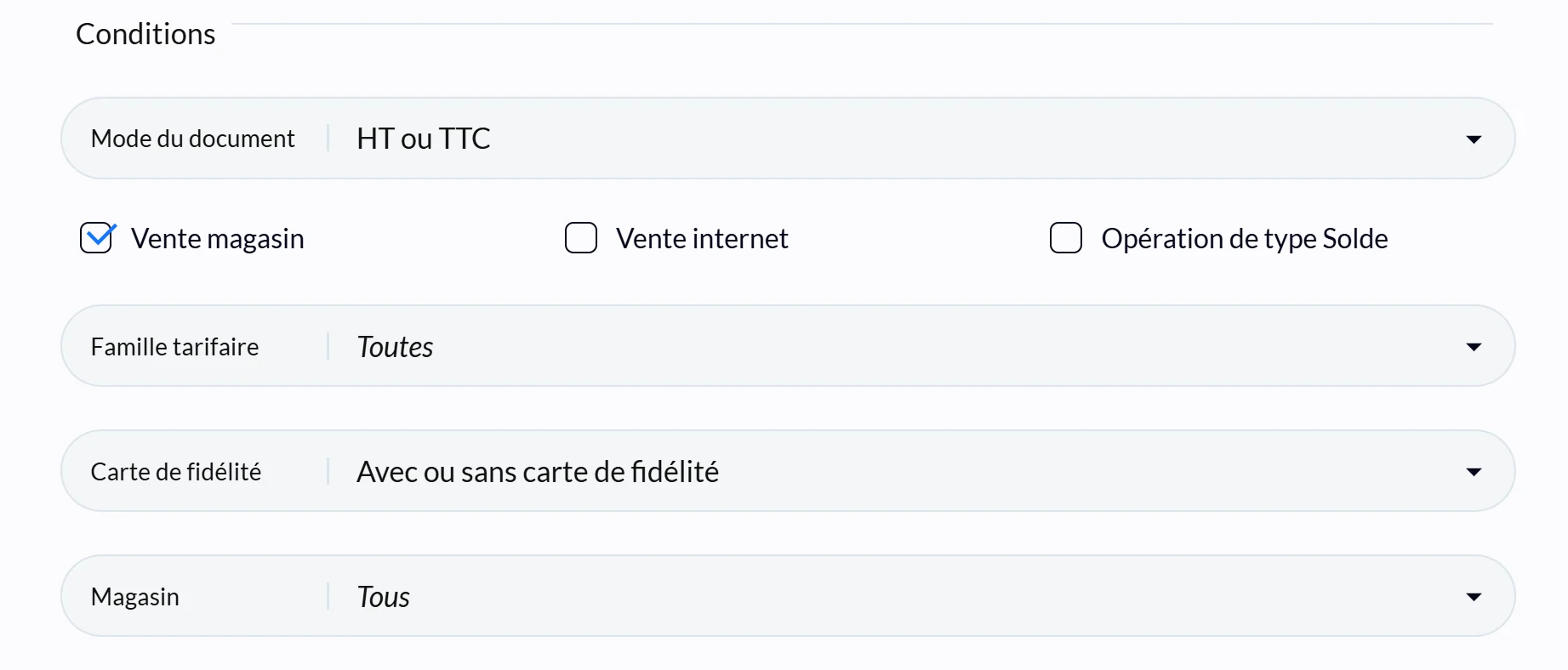

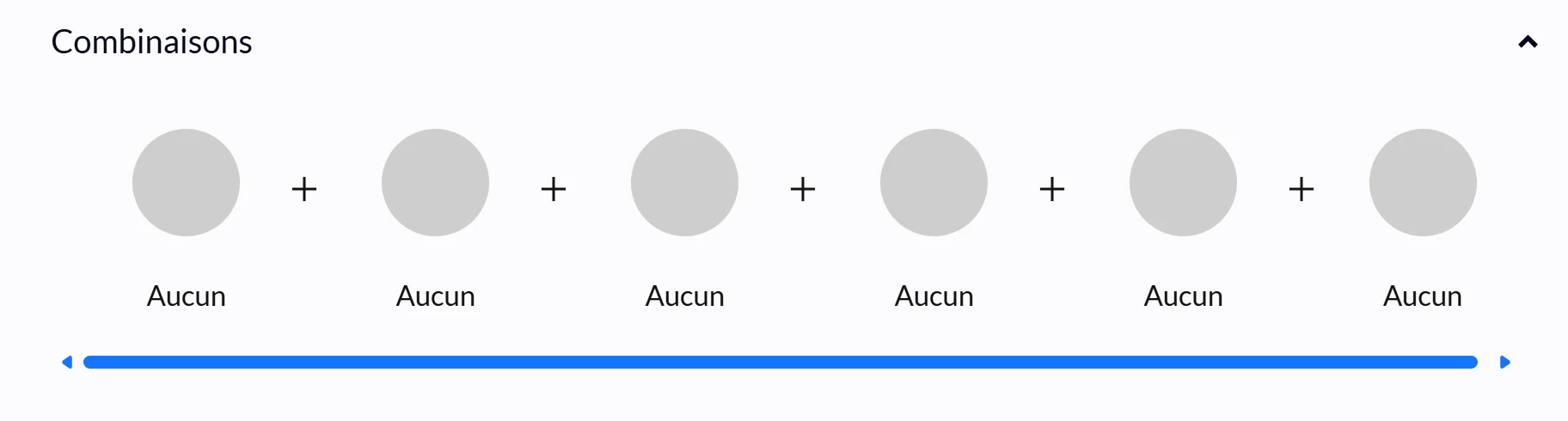
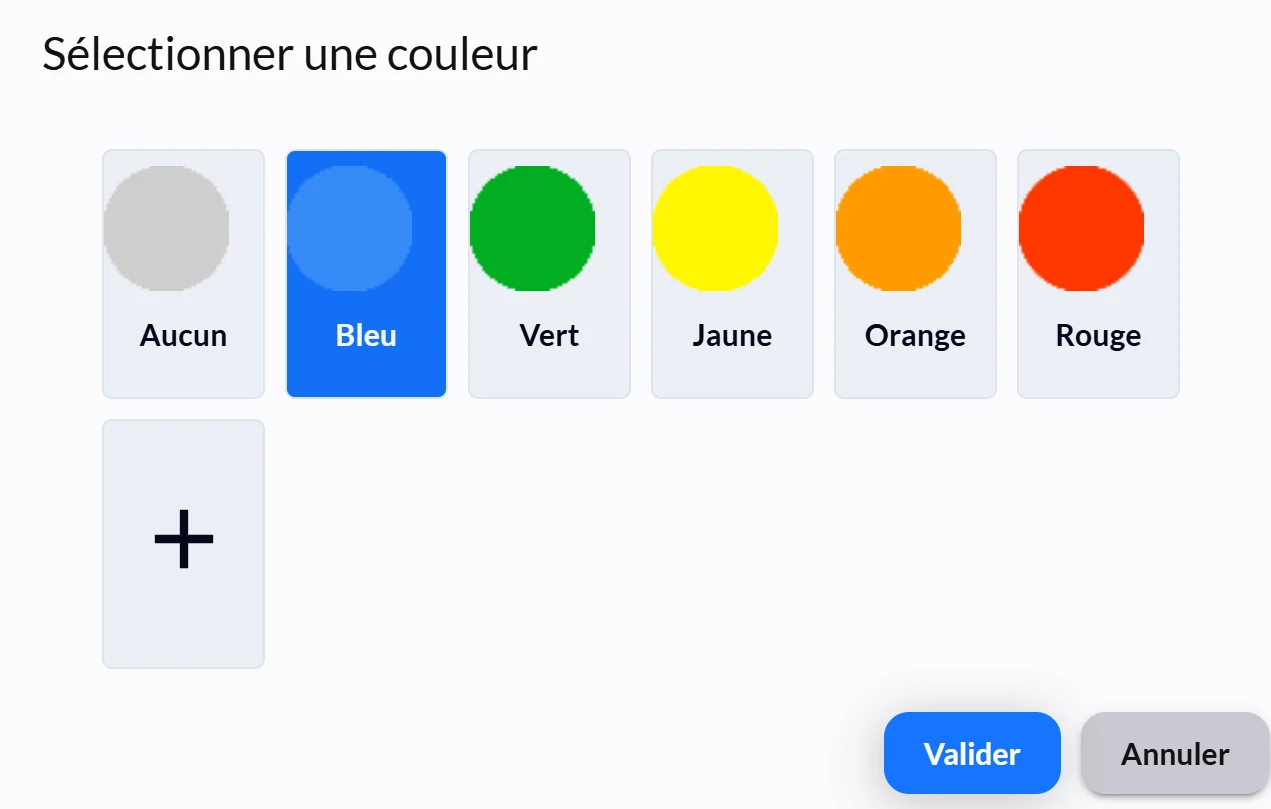
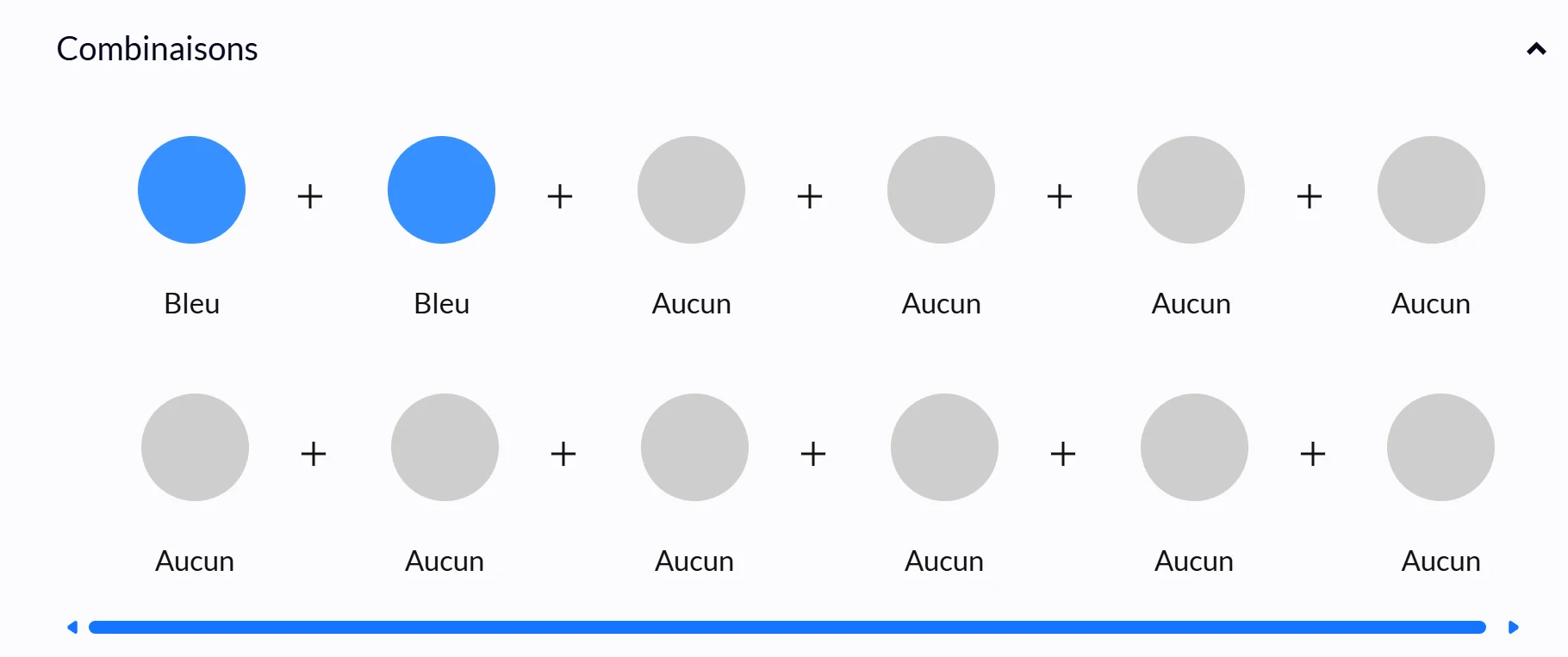
Bon à savoir : selon votre mode de fonctionnement, il est possible d'exclure des opérations commerciales les articles soumis à une remise (€ ou %) directement réalisée depuis la caisse, ou sujette à promotion, de telle sorte à ne pas cumuler les réductions.
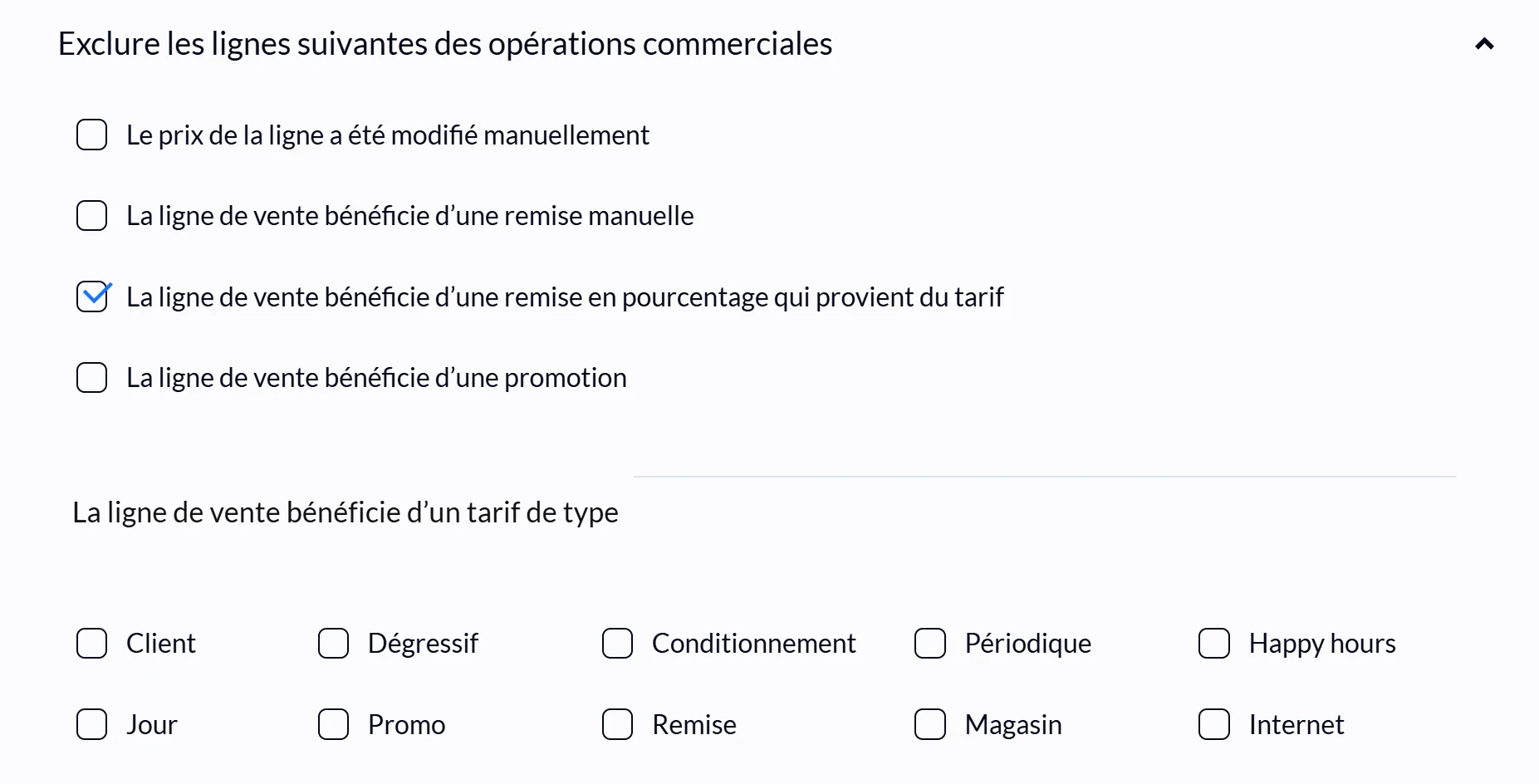
Enregistrer l'Opération
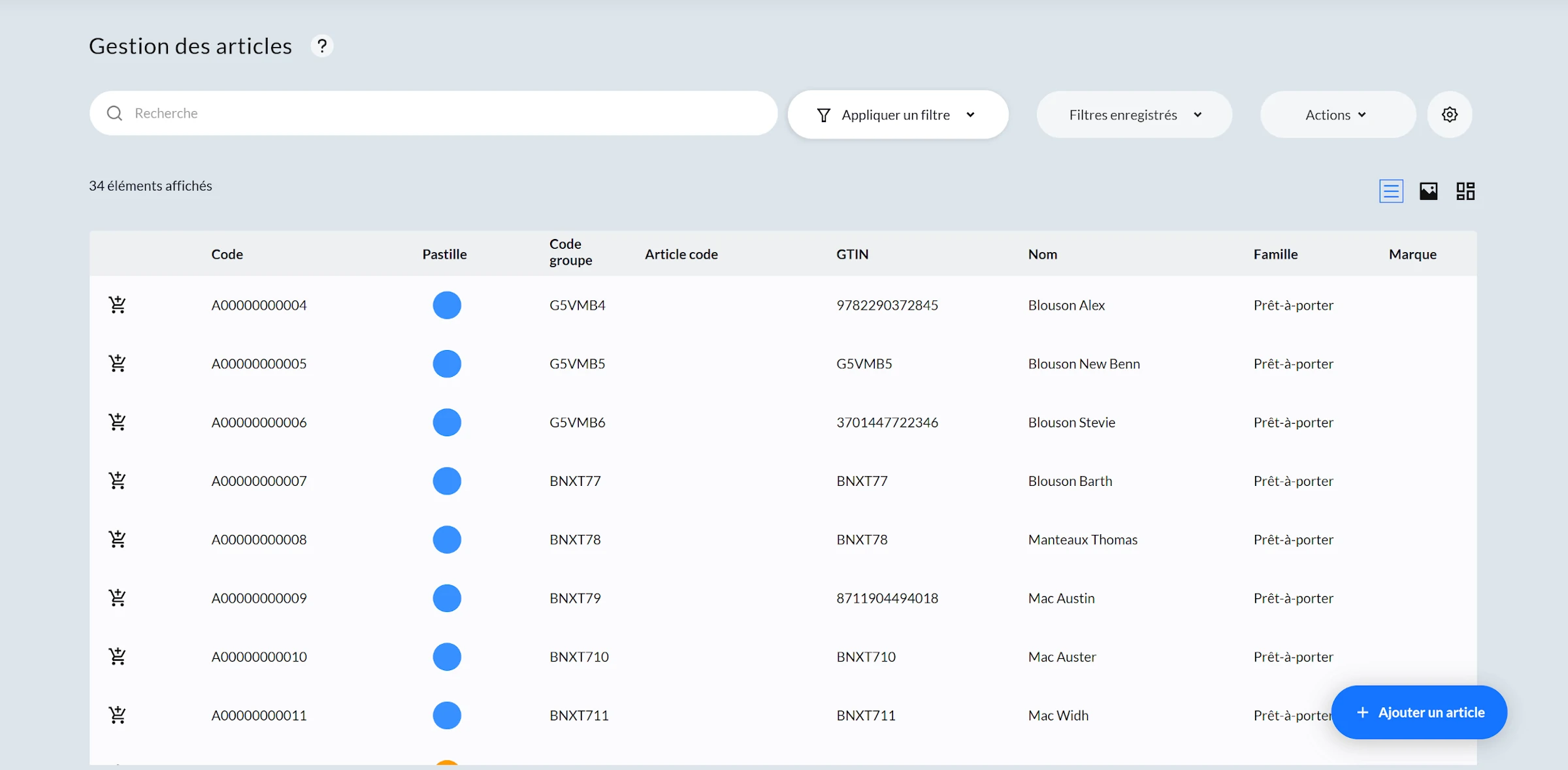
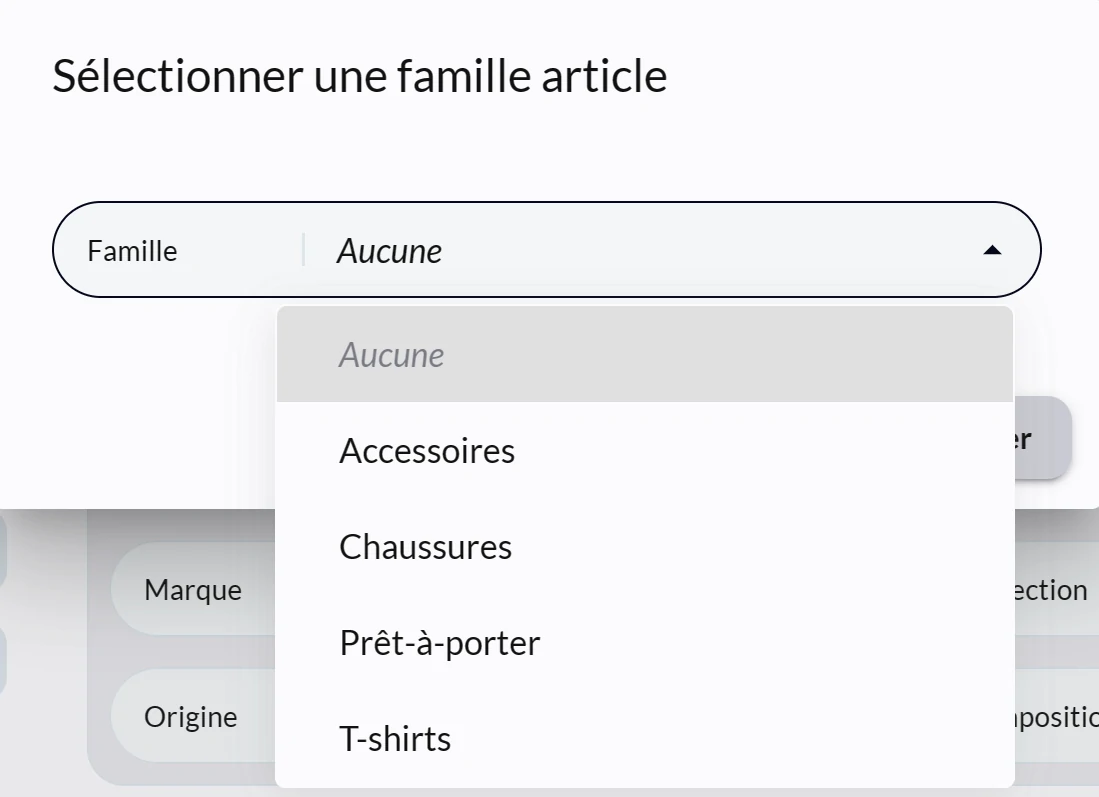
Les familles d’articles permettent de structurer votre catalogue produits et d’analyser plus facilement vos ventes. À la fin de cet article, vous saurez créer une famille d’articles depuis la configuration de mybe en quelques clics.
Astuce mybe : Vous ouvrez un premier point de vente ou vous n’avez pas d’expérience dans le commerce de détail ? Nous vous recommandons d’utiliser uniquement les classifications Familles et Sous-familles pour les premiers mois. Vous pourrez par la suite en ajouter de nouvelles simplement et en quelques clics.
Étape 1 : Depuis le menu latéral gauche, cliquez sur Configuration
Étape 2 : Cliquez sur Classifications articles
Étape 3 : Sélectionnez Familles
Étape 1 : Cliquez sur Ajouter une famille
Étape 2 : Renseignez le nom de la famille (Exemples : Décoration, Jouets, Textile, Accessoires)
Étape 3 : Cliquez sur Enregistrer
Etape 1 : Sélectionnez un profil d'accès ou cliquez sur Ajouter un profil d'accès afin d'en créer un nouveau
Par défaut, vous trouverez 4 profils d'accès pré-configurés dans mybe: Administrateur, Gérant, Vendeur et Expert-Comptable.
Bon à savoir : un profil d'accès est ensuite associé à un ou plusieurs utilisateur. Il régit les droits et blocage de l'utilisateur sur l'application

Etape 1 : Parcourez le détail des accès pour le profil sélectionné
Etape 2 : Activez ou désactivez les accès aux fonctionnalités de l'application en cliquant sur les sélecteurs
Etape 3 : Cliquez sur Enregistrer

Etape 1 : Depuis la fonctionnalité Equipe, cliquez sur Utilisateurs
Etape 2 : Sélectionnez l'utilisateur souhaité
Etape 3 : Dans Profil, sélectionnez un profil d'accès
Etape 4 : Cliquez sur Enregistrer

Après avoir créé des Classifications articles, qui servent pour la gestion des articles et l’analyse des ventes, il est possible de créer un ou plusieurs articles.
Astuce mybe : Il est possible d’importer votre catalogue article via un fichier .xls ou .csv en quelques clics depuis la fonctionnalité “Import de données”, disponible dans le module “Configuration du dossier”
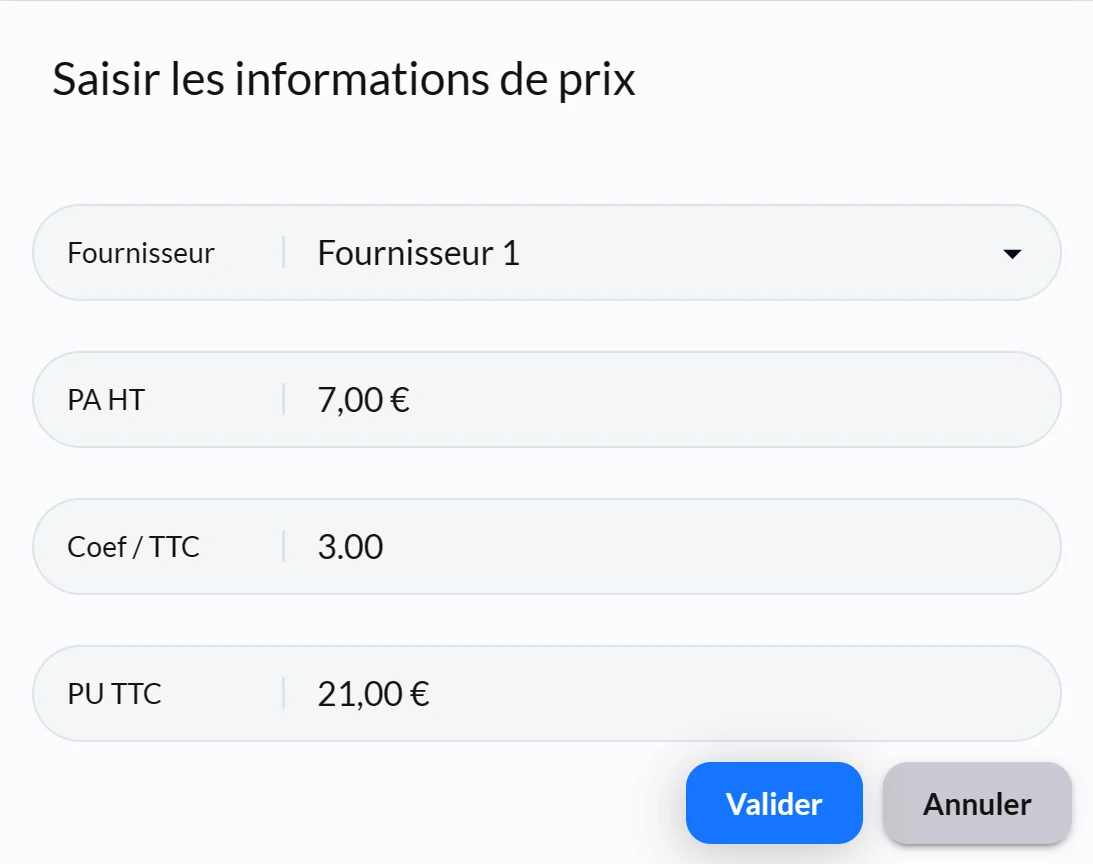
Informations sur les prix

Etape 1 : Depuis la barre latérale de fonctionnalités, accédez à "Equipe"
Etape 2 : Cliquez sur "Utilisateurs"
Etape 3 : Cliquez sur "Ajouter un utilisateur"
Etape 4 : Remplissez le nom et les coordonnées de l'utilisateur
Important à savoir : sur mybe, chaque utilisateur doit posséder une adresse mail unique
Etape 5 : Attribuez à l'utilisateur un Profil d'accès
Etape 6 : Cliquez sur "Enregistrer". L'utilisateur concerné recevra automatiquement sur l'e-mail renseigné des identifiants avec des codes d'accès personnels pour se connecter
Remarque : Un profil utilisateur "Admin Store" est paramétré au sein de votre abonnement afin de vous accompagner lors d'opération d'assistances. Ne modifiez ni supprimez pas ce dernier.
Découvrez ci-dessous les paramétrages possibles pour un utilisateur :
Administrateur : en cochant cette case, l'utilisateur concerné aura accès à la totalité de l'application mybe, qu'importe le profil d'accès qui lui a été attribué. Il est recommandé d'accorder ce droit à un nombre restreint de personnes
Vendeur : en cochant cette case, l'utilisateur concerné pourra être sélectionné en tant que vendeur en caisse, vous pourrez suivre ses ventes via le rapport de ventes, et le nom à affiché sera mentionné sur les tickets de caisse
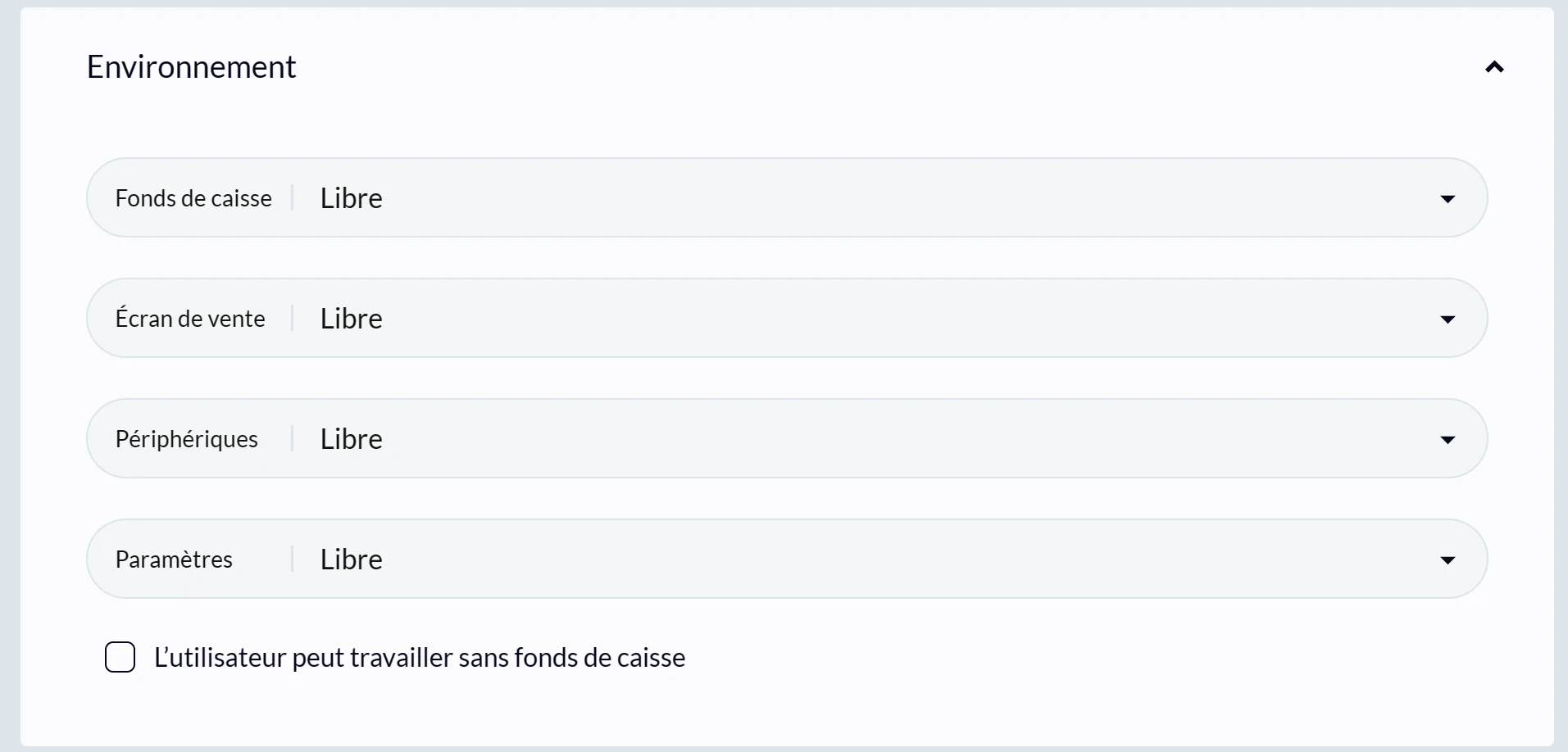
Il est possible d'attribuer des Environnements à un utilisateur. Cette fonctionnalité est particulièrement utile pour les réseaux de magasins avec de nombreux utilisateurs. Pour la gestion de 4 à 5 utilisateurs, nous vous recommandons de laisser en "Libre" les 4 environnements.
Autoriser l'utilisateur à travailler sans fonds de caisse n'est pas recommandé. Nous vous conseillons donc de ne pas cocher cette option de manière générale
Pour aller plus loin : approfondissez la notion d'Environnement de caisse : qu'est-ce qu'un environnement ?
Découvrez dans cet article comment personnaliser votre ticket de caisse.
Etape 1 : Depuis la fonctionnalité Marketing, cliquez sur Personnalisation des documents
Etape 2 : Ouvrez le bloc Logo
Etape 3 : Cliquez sur l'icône Logo
Etape 4 : Chargez depuis votre ordinateur le logo souhaité en tête de ticket
Etape 5 : Cliquez sur Enregistrer
Etape 1 : Depuis la fonctionnalité Marketing, cliquez sur Personnalisation des documents
Etape 2 : Ouvrez le bloc Paramètres des documents imprimés
Etape 3 : Personnalisez vos messages
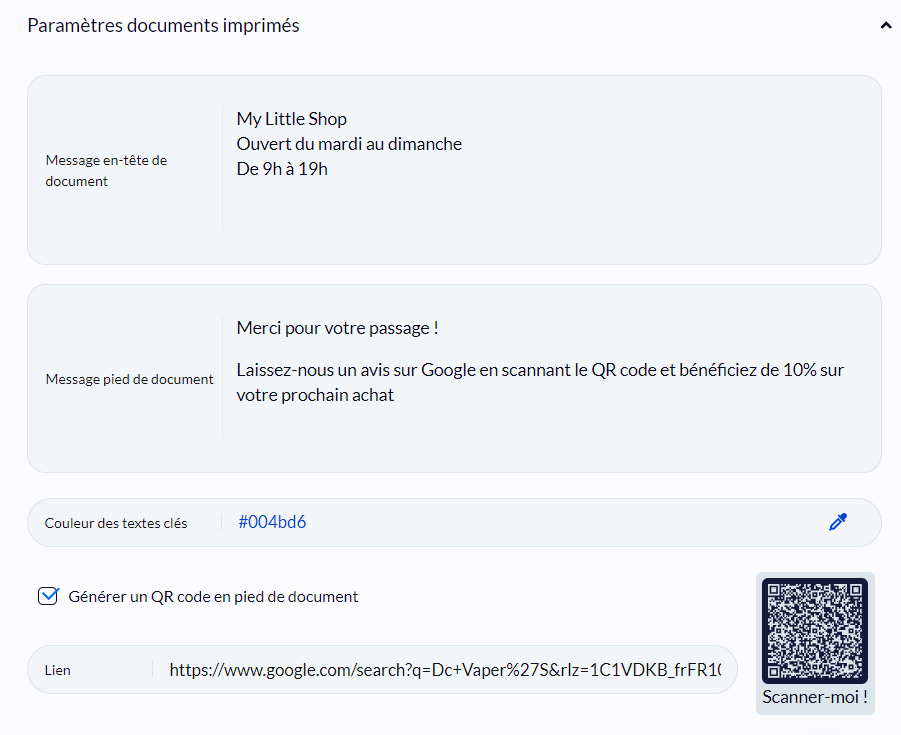
Idées de message personnalisé : horaires d'ouverture, réseaux sociaux, mot de remerciement, incitation à laisser un avis positif Google, incitation à intégrer le programme de fidélité
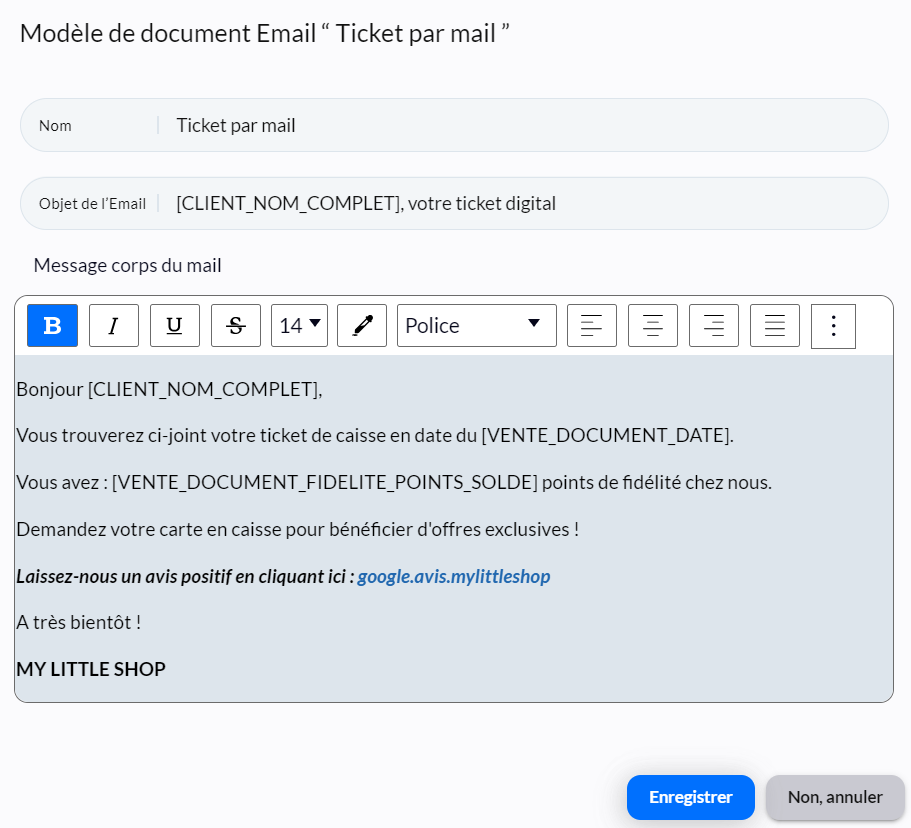
Etape 1 : Dans Modèles de message, cliquez sur Ajouter un modèle
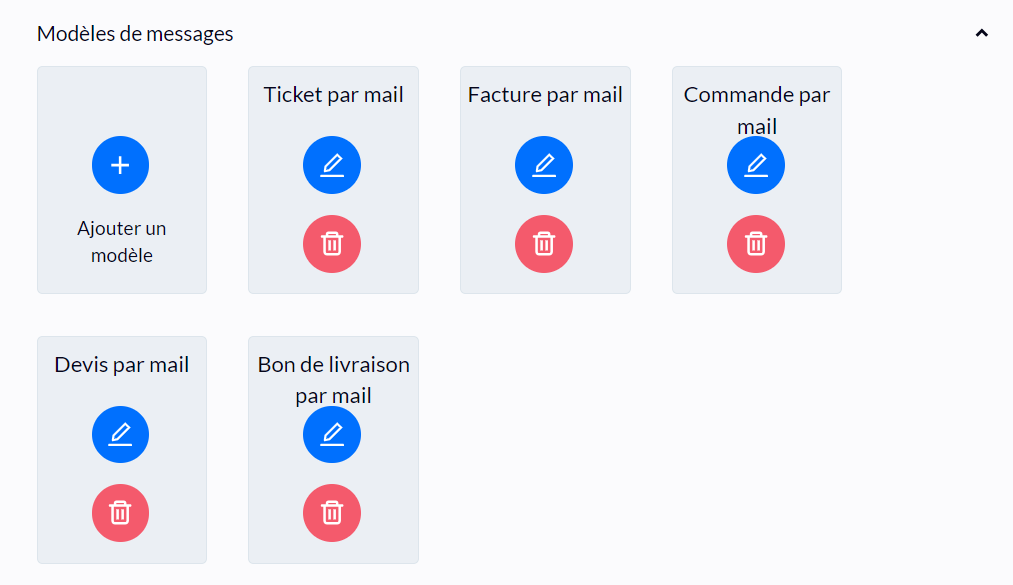
Etape 2 : Donnez un nom à votre modèle, puis remplissez l'objet du mail ainsi que le corps du texte
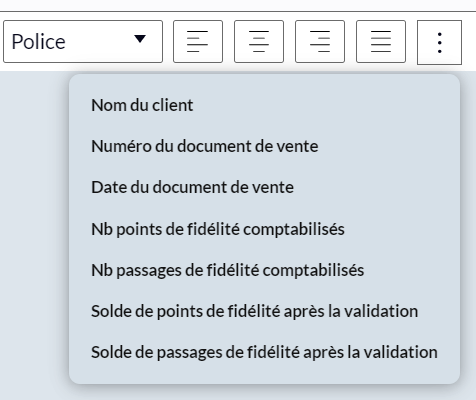
Etape 3 : Ajoutez des balises en cliquant sur les 3 points (aussi bien dans le corps que dans l'objet du mail)
Etape 4 : Personnalisez à votre guise vos modèles d'envoi par mail !
Découvrez dans cet article comment paramétrer et gérer la taxe DEEE (Déchets d'Équipements Électriques et Électroniques) sur vos équipements électriques et électroniques sur mybe.
Première étape : Accédez à la fonctionnalité "Taxes"
Deuxième étape : Cliquez sur "Ajouter une taxe"
Troisième étape : Dans le champ "Nom", indiquez "DEEE"
Quatrième étape : Dans la liste "Base de calcul", sélectionnez "Quantité de la ligne"
Cinquième étape : Dans le champ "Valeur", indiquez le chiffre 1
Sixième étape : Dans la liste "Profil TVA", sélectionnez la TVA associée (habituellement 20%)
Septième étape : Cochez la case "Utiliser en priorité la valeur configurée au niveau de l'article"
Huitième étape : Dans la section "Vente", cochez les cases suivantes :
Neuvième étape : Le cas échéant, indiquez les comptes comptables liés à cette taxe
Dixième étape : Cliquez sur "Enregistrer" pour créer la taxe éco-participation
Accédez à la fiche article concernée par la taxe DEEE
Première étape : Depuis la fiche article, accédez et ouvrez le bloc "Taxes"
Deuxième étape : Cochez la case "DEEE"
Troisième étape : Indiquez le montant HT de la taxe DEEE
Bon à savoir : le montant HT de la taxe est donné directement par votre fournisseur
Quatrième étape : Cliquez sur "Enregistrer"
Accédez à la fonctionnalité "Informations comptables" du module "Finance"
Première étape : Sélectionnez la période souhaitée
Deuxième étape : Le montant de la taxe DEEE collectée s'affiche dans la partie "Taxes non incluses"
Troisième étape : Envoyez ces informations à votre expert-comptable, ou bien créez lui un accès utilisateur pour qu'il puisse récupérer les informations financières directement
La taxe DEEE (Déchets d'Équipements Électriques et Électroniques), aussi appelée éco-participation, est une contribution financière mise en place pour financer la collecte, le recyclage et le traitement des déchets issus des équipements électriques et électroniques. Elle s'inscrit dans le cadre de la politique de développement durable et vise à limiter l'impact environnemental des produits électroniques en fin de vie. Voici comment elle fonctionne :
La taxe DEEE concerne la plupart des équipements électriques et électroniques, tels que les appareils électroménagers, les ordinateurs, les téléviseurs, les téléphones, les lampes, etc. Cette taxe est appliquée sur tous les produits neufs vendus par les fabricants et distributeurs.
Lorsque vous achetez un appareil concerné, la DEEE est mentionnée séparément sur la facture. Elle est collectée par le vendeur puis reversée à des organismes agréés responsables du traitement des DEEE.
Le montant de la taxe DEEE varie en fonction du type de produit et de son poids. Il est fixé par les éco-organismes chargés de gérer les déchets (comme Eco-systèmes, Ecologic ou Recylum), en concertation avec les autorités publiques. Par exemple :
Le montant est régulièrement réévalué en fonction des coûts de traitement des déchets.
La DEEE collectée est utilisée pour financer :
Un autre aspect important est l'obligation pour les distributeurs d'assurer le retour des anciens appareils lors de l'achat d'un nouveau similaire. C’est ce qu’on appelle le principe du "1 pour 1" : si vous achetez un nouveau réfrigérateur, le magasin est tenu de reprendre gratuitement votre ancien réfrigérateur.
La taxe DEEE a été mise en place dans le cadre de la directive européenne 2002/96/CE, révisée en 2012, qui vise à augmenter le taux de recyclage des appareils électriques et électroniques et à réduire l'impact environnemental de leur fin de vie. En contribuant à la filière du recyclage, cette taxe permet de limiter l'accumulation des déchets dangereux et de favoriser la réutilisation des matériaux.
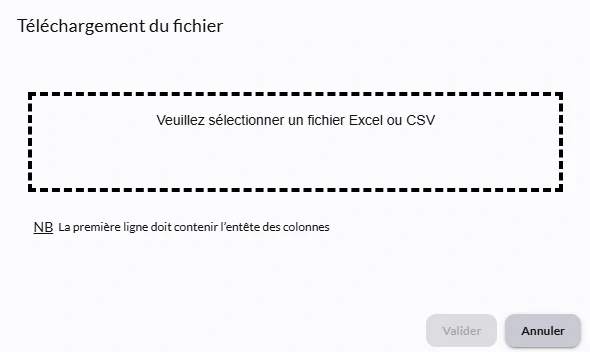
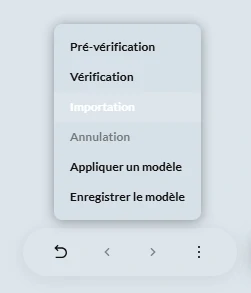
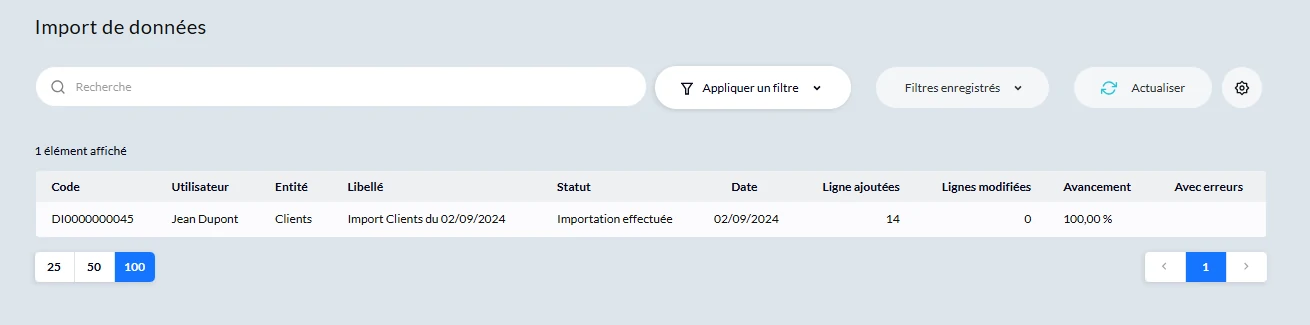
Après avoir rempli le fichier excel d'import client découvrez les étapes à suivre pour importer rapidement toute votre base client simplement sur l'application.
Avant de commencer l'importation, assurez-vous que votre fichier Excel est correctement rempli - retrouvez ici l'article permettant de vous en assurer.
Pré-requis 1 : Les colonnes obligatoires sont correctement remplies (liste ci-dessous)
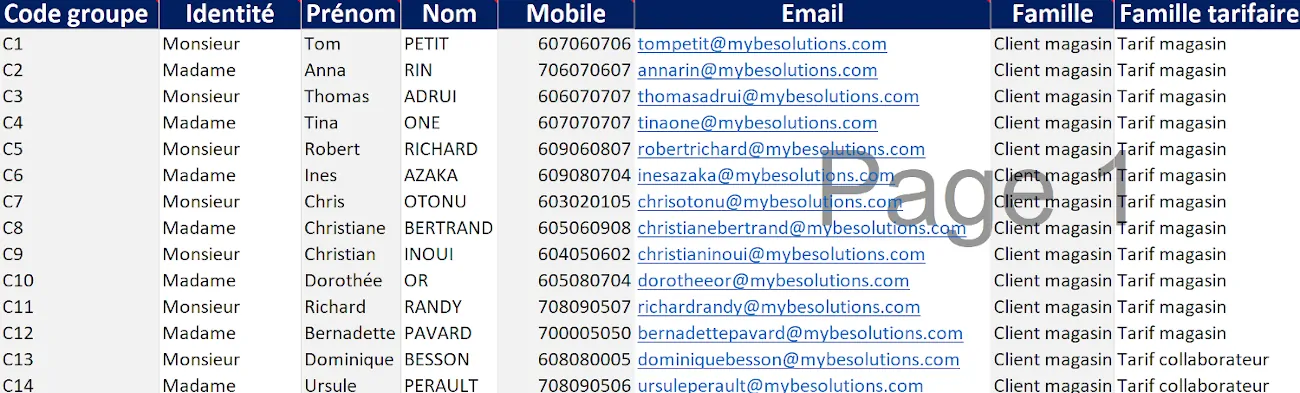
Pré-requis 2 : Chaque ligne d'article possède un code groupe unique en colonne A
Pré-requis 3 : Il n'y a pas de ligne vide avant la dernière ligne de votre fichier d'import
Pré-requis 4 : Vous avez supprimé les colonnes inutilisées de votre fichier d'import

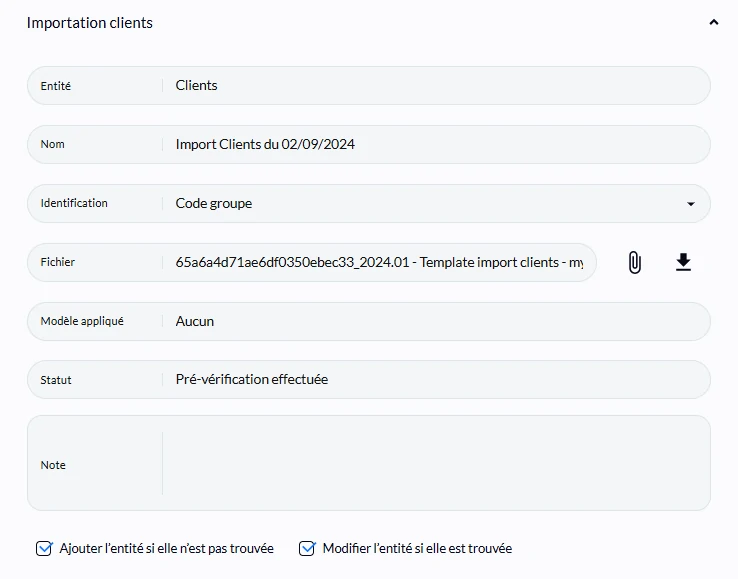
Bon à savoir : Le champ "Identification" permet d'associer chaque client à un code groupe unique. Cela vous permettra à l'avenir de faire des modifications rapides de caractéristiques clients depuis un nouvel import de données clients, en plus d'éviter les doublons de fiches clients lors d'achats en points de vente différents (en ligne et en physique par exemple. Le rapprochement est géré automatiquement par l'application)
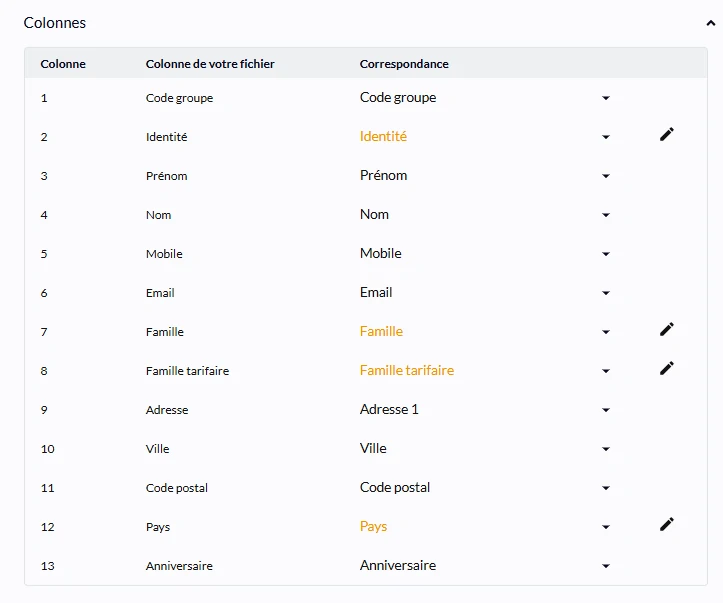
Bon à savoir : Un libellé indiqué en blanc signifie qu'il n'y a aucune action requise. En orange et en rouge, cela signifie qu'une action est requise avant de commencer l'import
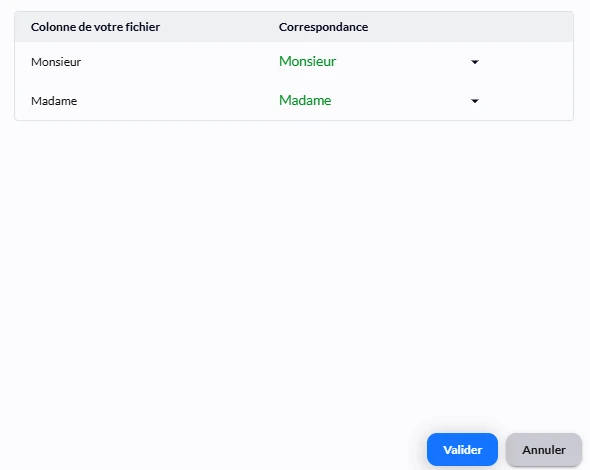
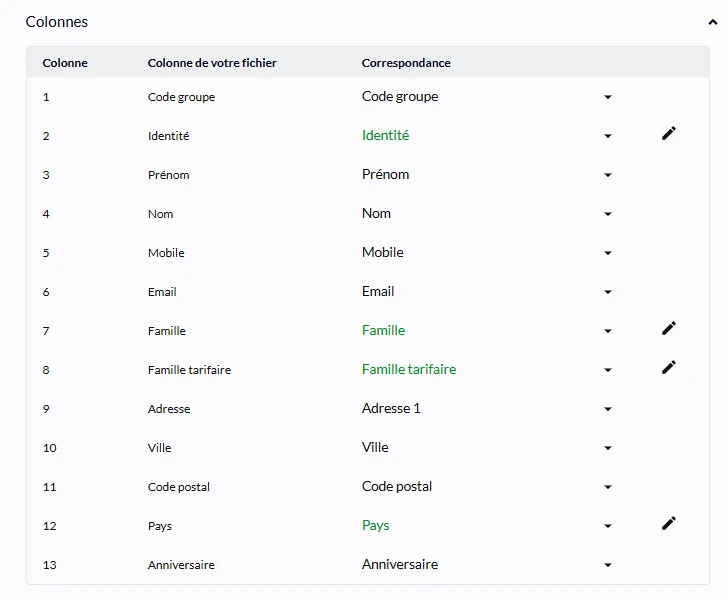
Bon à savoir : Vous ne pourrez commencer l'import que lorsque tous les libellés de la colonne "Correspondance" sont indiqués en couleur blanche ou verte
Note : Si une colonne de votre fichier Excel est vide, supprimez cette colonne de votre fichier et réimportez ce dernier, mis à jour, dans l'application pour éviter un message d'erreur

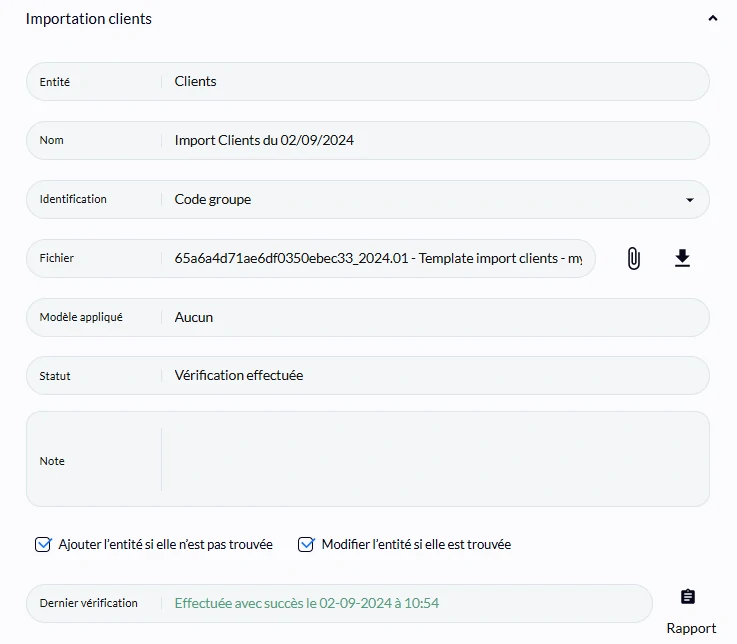
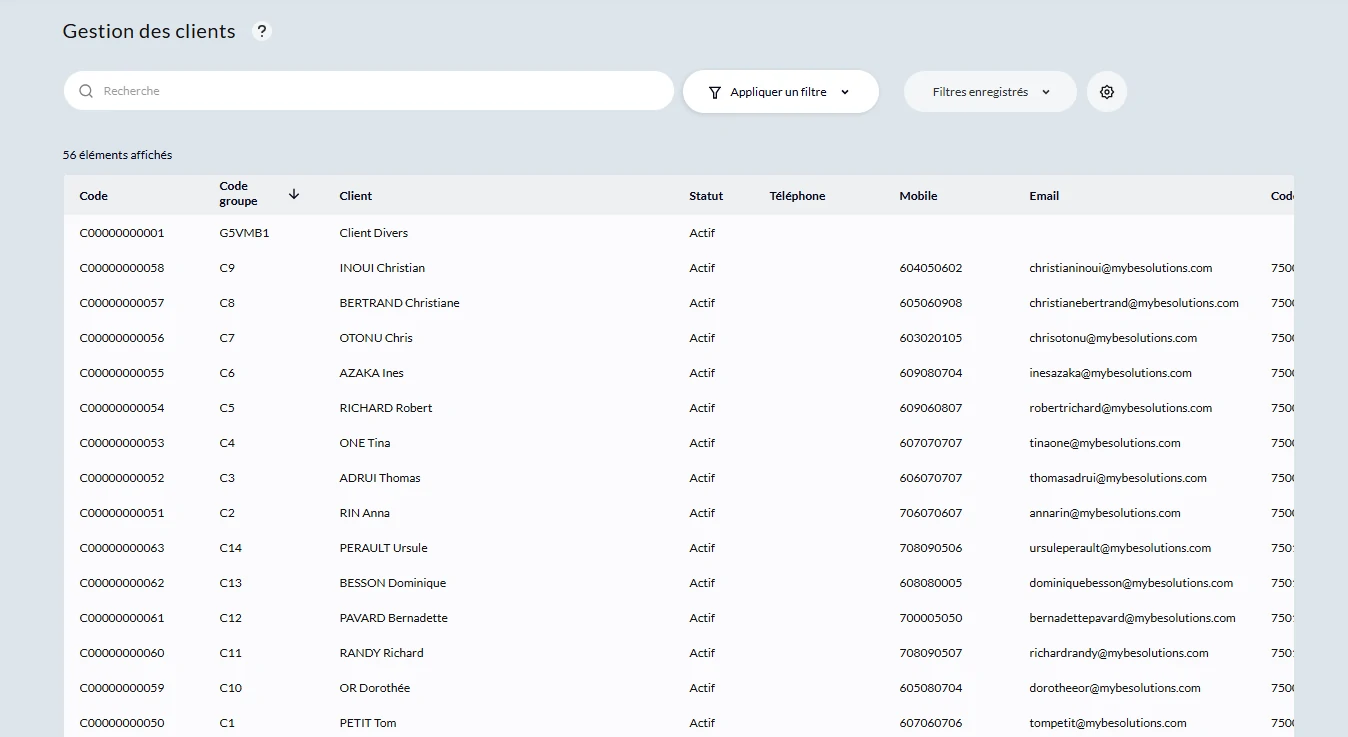
Cet article détaille comment remplir correctement le fichier au format .xls ou Google Sheet permettant l'import des clients pendant la formation.
Si vous disposez d'une base client existante, il est possible d'importer automatiquement cette dernière sur votre logiciel mybe. Ainsi, au lieu de créer manuellement toutes vos fiches client, il vous suffit ainsi de remplir le fichier qui servira de base pour l'import de vos clients.
Si vous avez souscrit au module de fidélité, il est recommandé d'avoir créé les types de fidélité en amont afin de pouvoir les associer directement à chaque client lors de l'import.
Pour plus d'information, regardez comment mettre en place des programmes de fidélité.
Associer différentes familles tarifaires à vos clients vous permettra de gérer plusieurs tarifs de vente par article selon le type de client.
Il est ainsi recommandé d'avoir créé les familles tarifaires en amont afin de pouvoir les associer directement à chaque client lors de l'import.
Pour plus d'information, découvrez comment personnaliser des familles tarifaires pour ses clients.
Bon à savoir : 5 colonnes sont obligatoires à remplir pour l'import car elles permettent d'identifier un client unique et ainsi éviter les doublons
Vous trouverez ci-dessous les indications relatives au remplissage des différentes colonnes obligatoires du fichier d'import client.
Bon à savoir : les colonnes ci-dessous sont facultatives à remplir pour l'import. Cependant, nous vous recommandons de remplir les éléments de coordonnées (téléphone, adresse e-mail, code postal) lors de l'import afin d'utiliser ces dernières pour promouvoir vos offres, nouveautés, promotions directement auprès de vos clients
Vous trouverez ci-dessous les indications relatives au remplissage des différentes colonnes facultatives du fichier d'import client.
Import à savoir : assurez-vous que le format de la cellule permet bien l'affichage au format "06 XX XX XX XX" et non pas "6 XX XX XX XX". Aussi, n'indiquez qu'un seul numéro de téléphone. Si le numéro possède un indicatif, indique "00XX". Ne pas avoir dans la cellule de lettres ou de symboles.
Bon à savoir : Afin de gérer une carte de fidélité pour un client, il est nécessaire d'attribuer un type de fidélité à ce dernier. Sans type de fidélité attribué, l'application ne prendra pas en compte les points cumulés ainsi que le nombre de passages en magasin
Bon à savoir : Veillez à vérifier les éléments ci-dessous avant de tenter d'importer votre fichier
Cet article détaille comment importer correctement le fichier permettant l'import des articles pendant la formation.
Avant de commencer l'importation, assurez-vous que votre fichier Excel est correctement rempli - retrouvez ici l'article permettant de vous en assurer.
Pré-requis 1 : Les colonnes principales sont correctement remplies (liste ci-dessous)
Pré-requis 2 : Chaque ligne d'article possède un code article unique
Pré-requis 3 : Il n'y a pas de ligne vide avant la dernière ligne de votre fichier d'import
Pré-requis 4 : Vous avez supprimé les colonnes inutilisées de votre fichier d'import
Pré-requis 5 : La colonne "Stock" contient uniquement des quantités positives ou vides (il n'est pas possible d'importer un article avec une quantité à zéro)
Pré-requis 6 : Vérifiez bien que les quantités que vous avez rentrées soient correctes, notamment les quantités finissant avec un 0 comme 10/20/30/40
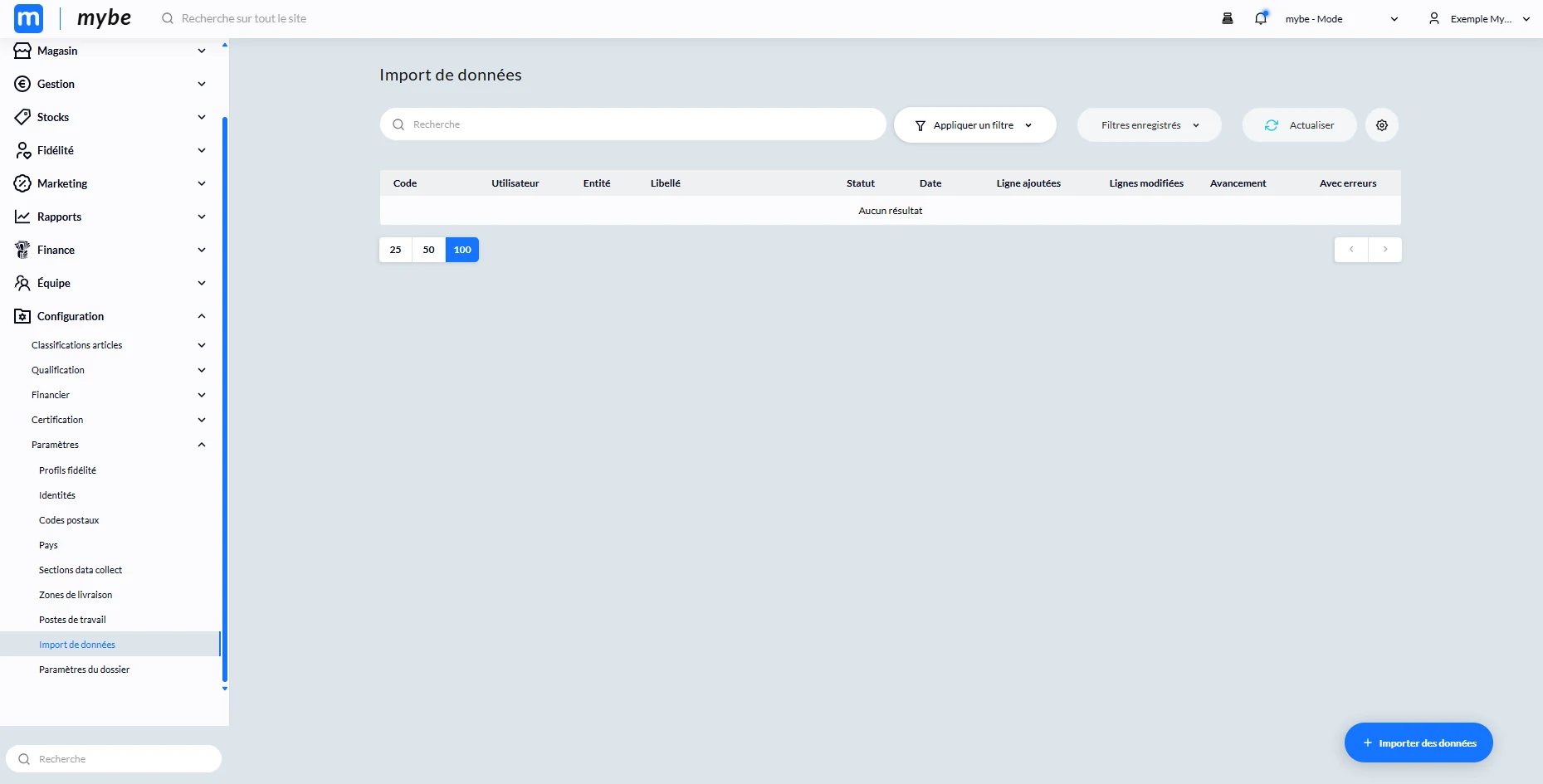
Première étape : Depuis votre application mybe, ouvrez le menu des fonctionnalités
Seconde étape : Dans la fonctionnalité Configuration > Paramètres > Import de données
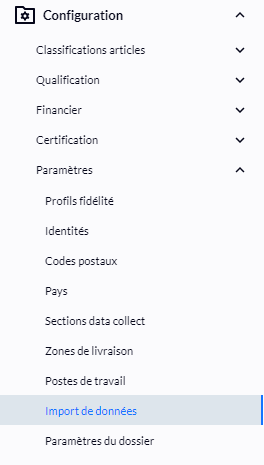
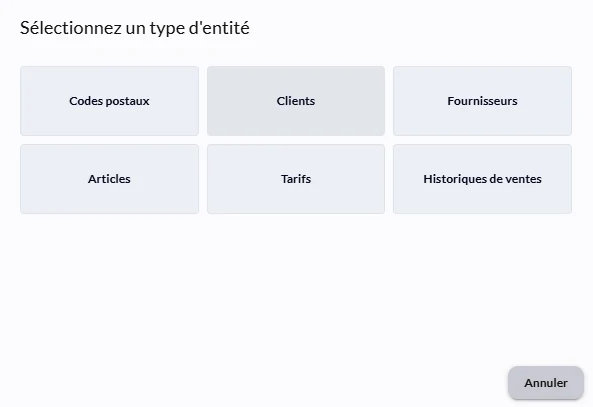
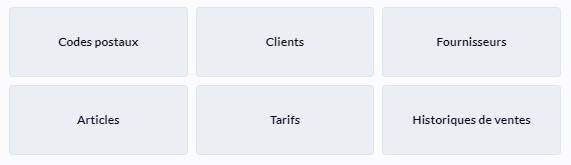
Première étape : Cliquez sur Import de données, puis sélectionnez Articles
Seconde étape : Cliquez sur Veuillez sélectionner un fichier Excel ou CSV puis choisissez le fichier à importer et validez
Troisième étape : Allez sur la ligne Identification et sélectionnez Code article puis cliquez sur "Enregistrer"
Important à savoir : sans indiquer "Code article" dans le champ d'Identification, un message d'erreur apparaitra.
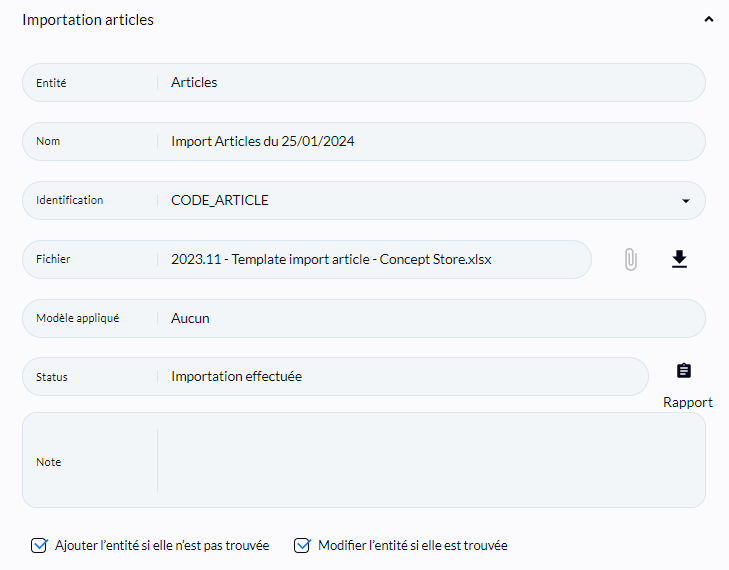
Important à savoir : Le champ "Identification" permet d'associer chaque ligne d'article à un code article unique. Cela vous permettra à l'avenir de faire des modifications rapides de caractéristiques articles (ajouts de stocks, modifications de prix, etc.) avec un nouvel import de données articles en utilisant le même code article souhaité.
Première étape : Cliquez sur le bloc Colonnes
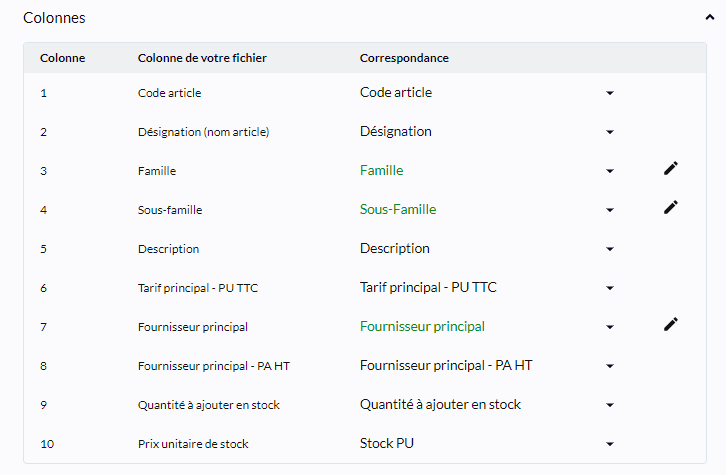
Seconde étape : Faites correspondre la colonne de votre fichier et le terme équivalent dans le l'application
Important à savoir : Si les libellés sont indiqués en noir ou en vert, cela signifie que la correspondance est correctement effectuée. En revanche, si les libellés sont en orange ou en rouge, cela signifie qu'une action est requise de votre part pour valider la correspondance. Cliquez sur l'icône du crayon pour effectuer la correction nécessaire.
Troisième étape : Pour les correspondances en orange, une action est requise. Cliquez sur le stylo sur la droite. Indiquez "Valeur à ajouter" pour que mybe crée automatiquement la nouvelle valeur
Important à savoir : Si vous avez créé une famille "Accessoires" avec "s" à la fin, et que votre fichier d'import contient la famille "Accessoire" sans "s", alors faites correspondre la valeur avec celle déjà présente dans l'application, autrement le logiciel créera en doublon cette dernière.
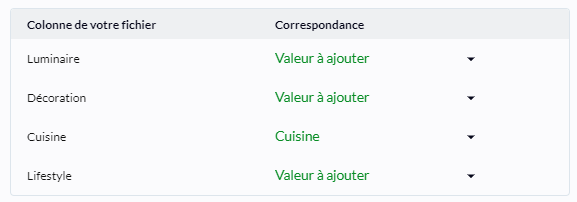
Quatrième étape : Assurez-vous que toutes les lignes soient vertes ou blanches avant de continuer et que la colonne de votre fichier corresponde bien à la colonne correspondance
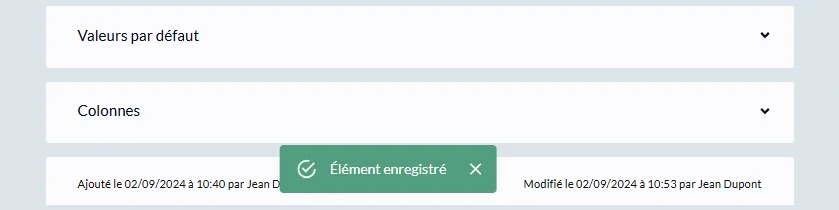
Cinquième étape : Cliquez sur "Enregistrer". Un message "Elément enregistré" apparaît
Bon à savoir : Vous ne pourrez commencer l'import que lorsque tous les libellés de la colonne "Correspondance" sont indiqués en couleur blanche ou verte
Important à savoir : Si une colonne de votre fichier Excel est vide, supprimez cette colonne de votre fichier et réimportez ce dernier, mis à jour, dans l'application
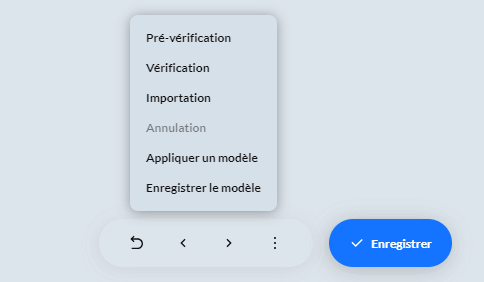
Première étape : Cliquez sur les 3 points en bas à droite de l'écran
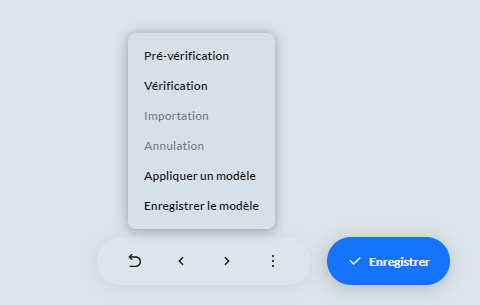
Seconde étape : Cliquez sur Vérification
Important à savoir : Le logiciel vérifiera automatiquement pour vous que le fichier est prêt pour l'import. En cas de rapport de vérification comportant des problèmes, cliquez sur "Rapport" afin d'identifier ces derniers (code article en doublon, colonne vide, etc.)

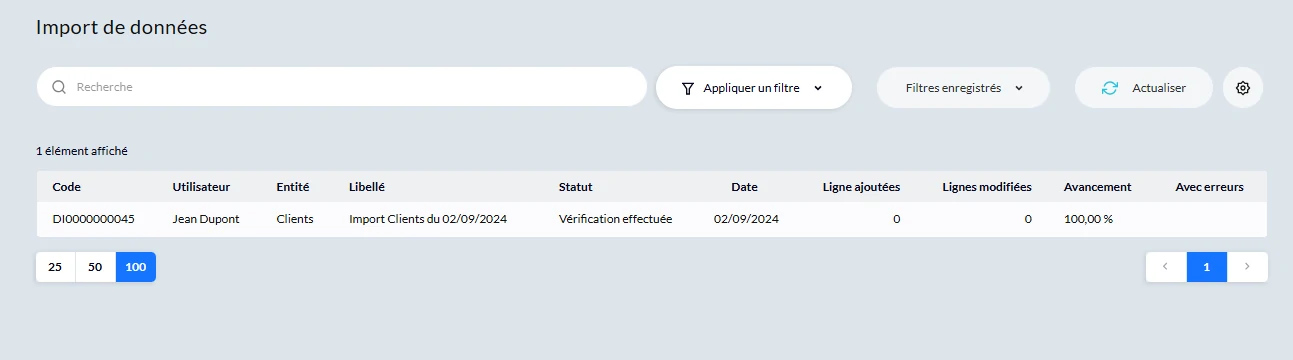
Troisième étape : Sélectionnez l'import que vous êtes en train de réaliser une fois que la vérification est indiquée effectuée à 100%
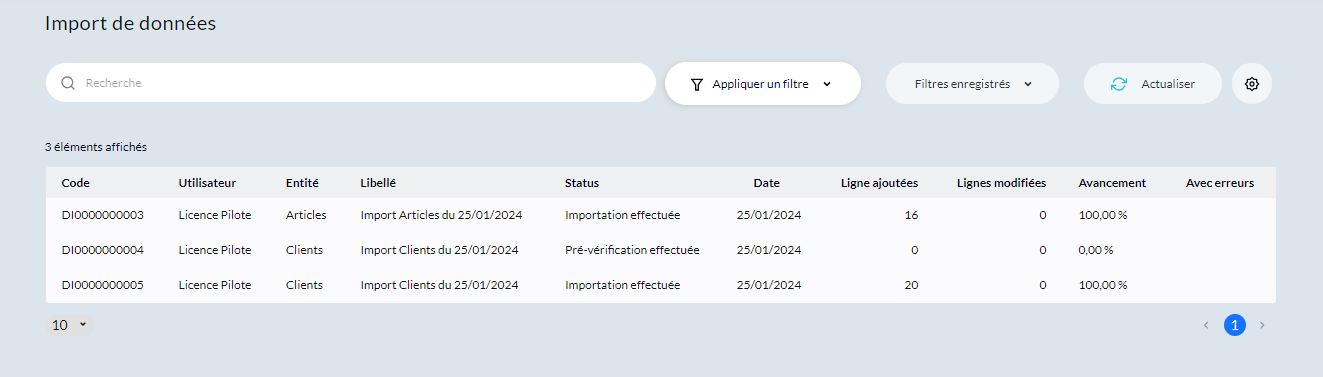
Astuce : Si vous ne voyez plus votre import, c'est que votre affichage en liste possède un filtre, pensez à vérifier ces derniers pour afficher toutes les étapes de l'importation.
Quatrième étape : Avant d'importer, assurez vous que le Rapport est en vert. Autrement, corrigez votre fichier Excel
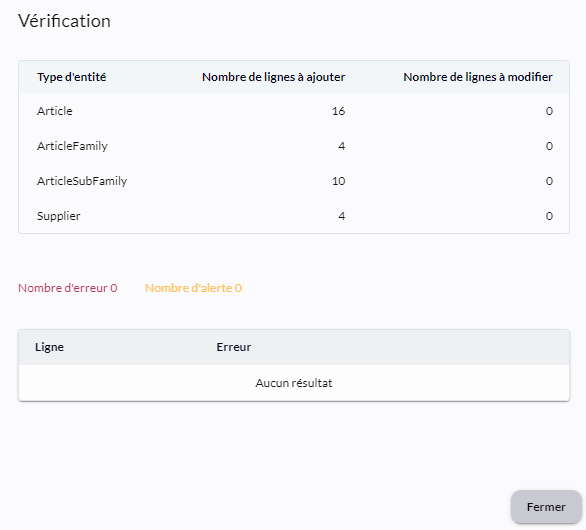
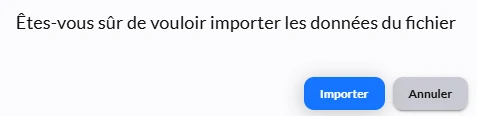
Cinquième étape : Retournez aux trois points en bas à droite de votre écran, cliquez sur "Importation", puis "Continuer" et attendez quelques secondes le temps de l'import (vous pouvez cliquez sur Actualiser)
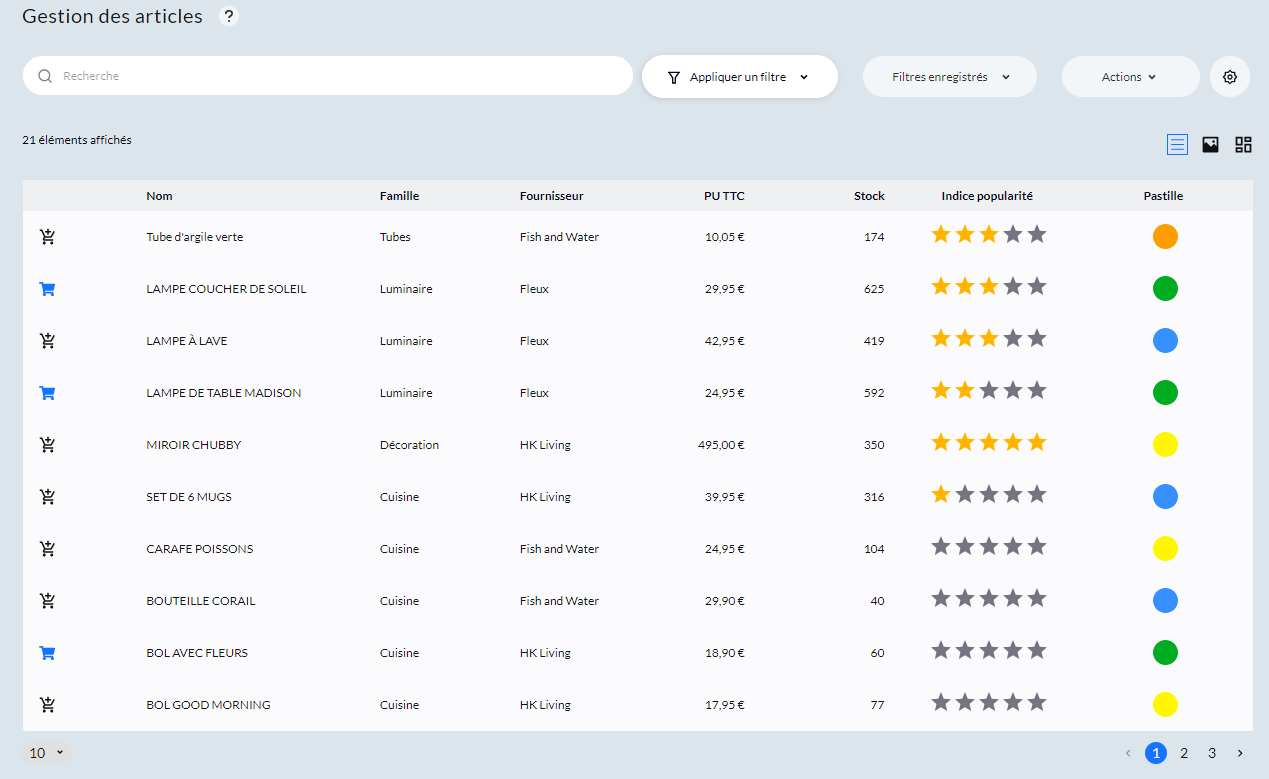
Dernière étape : Retrouvez tout votre catalogue article dans l'application
Cause du problème
Solution au problème
Important à savoir : vous ne pourrez pas lancer l'étape de vérification avant l'import si il reste des correspondances indiquées en rouge ou en orange

Action à réaliser
Messages d'erreurs et solutions
Vous rencontrez un problème non indiqué dans cet article ? Envoyez nous une capture d'écran du message d'erreur, nous reprendrons contact avec vous.
Cet article détaille comment remplir correctement le fichier au format .xls ou Google Sheet permettant l'import des articles pendant la formation.
Si vous disposez d'une base article existante, il est possible d'importer automatiquement cette dernière sur votre logiciel mybe. Ainsi, au lieu de créer manuellement toutes vos références, il vous suffit ainsi de remplir le fichier qui servira de base pour l'import de vos articles.
Cliquez ici pour télécharger le fichier modèle au format .xls (vérifiez vos téléchargements après avoir cliqué sur le lien).
Si vous possédez des articles avec et sans variantes, il est vivement recommandé de lire l'article sur comment gérer et créer des articles possédant des variantes.
Si vous vendez des articles par pack (exemple : carton de 6 bouteilles de vin), il est possible d'utiliser la fonctionnalité de conditionnement plutot que de créer un article spécifique.
Découvrez ici comment gérer des conditionnements articles.
Bon à savoir : Si vous utilisez un site internet, il est recommandé de passer par la création de variantes afin de présenter des fiches produits avec la possibilité de sélectionner les variantes.
Une fiche produit sans variantes dans votre base de données sera sans variantes sur votre site internet mybe, et vice-versa.
Dans votre base de données articles, chaque code doit être unique et permet d’identifier une fiche article ou une déclinaison spécifique. Il est possible d’associer plusieurs codes à une même fiche article.
Il existe plusieurs types de GTIN dans mybe :
Important à savoir : Lisez attentivement les informations pour chacune des colonnes que vous souhaitez remplir. Pour un import optimal, assurez-vous de bien effectuer les vérifications avant l'import détaillée en bas de cet article.
Vous trouverez ci-dessous les indications relatives au remplissage des différentes colonnes du fichier d'import d'article.
Important à savoir : chaque code article doit être unique et différent des autres codes de votre base articles, sinon l'import ne sera pas possible.
Important à savoir : si les GTIN que vous souhaitez importer commencent par le chiffre 0, il arrive qu’Excel le supprime. Pour éviter cela, assurez vous que la cellule est au format “Texte” et que le 0 apparaît bien.
Important à savoir : si vous gérez des déclinaisons d'articles (couleurs, matières, quantité, dosage, taux THC, etc.), il est fortement recommandé d'utiliser les variantes et déclinaisons articles. Trouvez ici comment gérer et créer des articles possédant des variantes.
Important à savoir : si la Famille indiquée n'existe pas déjà dans mybe, le logiciel la créera automatiquement lors de l'import.
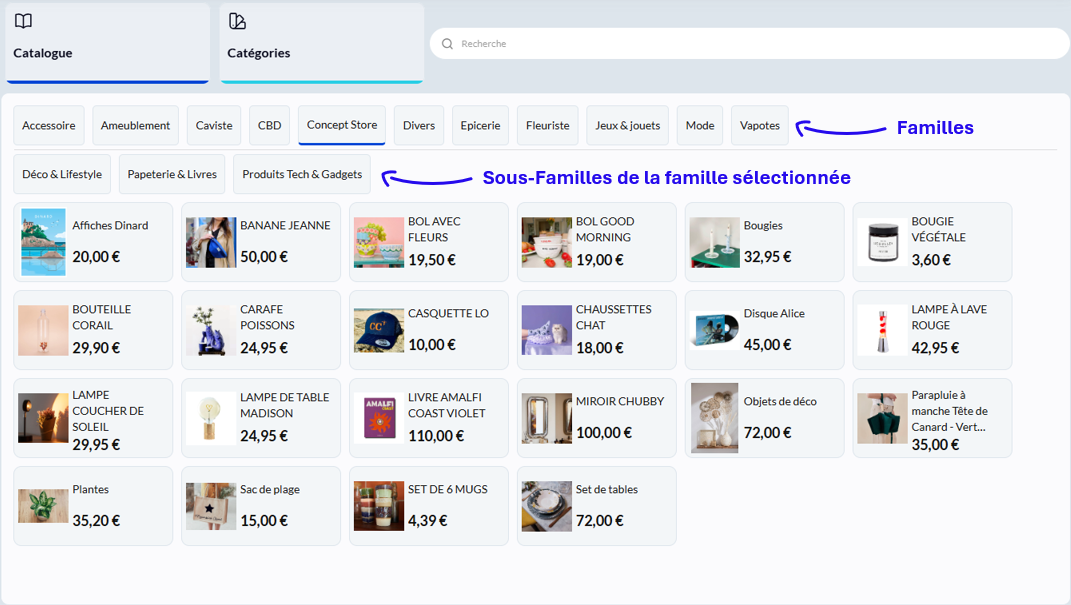
Bon à savoir : Si aucune valeur n'est renseignée, la TVA appliquée sur l'article sera celle paramétrée par défaut sur la licence, c'est à dire le Taux normal (20%), qui est ajustable si besoin (DOM-TOM, etc.)
Qui est concerné ? Tous les plans sauf le plan Starter, qui ne permet pas la gestion de stocks. Si vous ne souhaitez pas importer ces données ou ajouter de stock, supprimez les colonnes.
Bon à savoir : A chaque nouvel import, si vous indiquez une quantité dans cette colonne, celle-ci sera ajoutée à vos stocks déjà existants
Bon à savoir : Lors du premier import d'article, cette colonne est impérativement identique à la colonne H : "Prix fournisseur". Il existe une différence entre le "Prix unitaire de stock" pour un article et le "Fournisseur principal - PA HT". Le premier est le prix auquel sera valorisé l'article au sein de vos stocks (ainsi, nombre d'articles x prix unitaire = valorisation de vos stocks). Le second correspond au prix d'achat hors taxe auprès de votre fournisseur, et peut ainsi varier avec le temps
Important à savoir : Il faut laisser ces colonnes vides pour les articles sans variante. Si aucun de vos articles n’a de variante, supprimez ces colonnes.
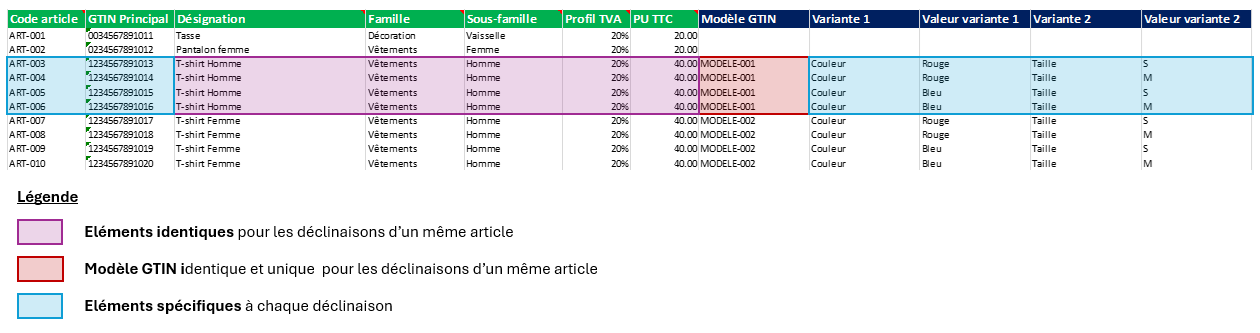
Important à savoir : la correspondance dans mybe lors de l'import s'appelle "Déclinaison - Article décliné - GTIN" et non "Modèle GTIN"
Assurez vous des points suivants avant de tenter d'importer votre fichier :
Lorsque votre fichier est complété, vous pouvez vous préparer à lancer l’import. Pour cela, rendez vous sur cet article: Comment importer rapidement mon fichier d'articles excel sur mybe ?
Dans vos imports de fichiers articles, il est possible d’ajouter d’autres données qui n’apparaissent pas dans le template Excel. Pour cela, il suffit d’indiquer le nom de la donnée à importer en titre de colonne, et d’indiquer les valeurs possibles en dessous.
Découvrez dans cet article comment retrouver vos tickets Z de caisse, aussi appelés tickets de clôture de caisse.
Etape 1 : Depuis le menu latéral des fonctionnalités, cliquez sur "Gestion"
Etape 2 : Cliquez sur "Sessions de caisse"
Etape 3 : Sélectionnez la période souhaitée, cliquez sur "Fonds de caisse", et choisissez un ou plusieurs fonds de caisse
Etape 4 : Cliquez sur "Actualiser"
Bon à savoir : il n'est possible de retrouver que les Z de sessions de caisse clôturées.
Etape 1 : Parcourez sur la droite les colonnes du tableau des sessions de caisse, jusqu'à la dernière colonne
Etape 2 : Cliquez sur l'icône d'impression
Etape 3 : Sélectionnez l'imprimante ou "Aperçu PDF"
Etape 4 : Cliquez sur "Lancer l'impression"
Etape 1 : Depuis la fonctionnalité de "Sessions de caisse", sélectionnez une ou plusieurs sessions de caisse
Etape 2 : Cliquez "Calculer"
Etape 3 : Le montant ainsi que le nombre des encaissements en Carte bancaire, Espèces et Autres types de règlements s'affiche
Etape 1 : Lors de la première ouverture sur mybe, il vous est demandé de saisir le montant du fond de caisse
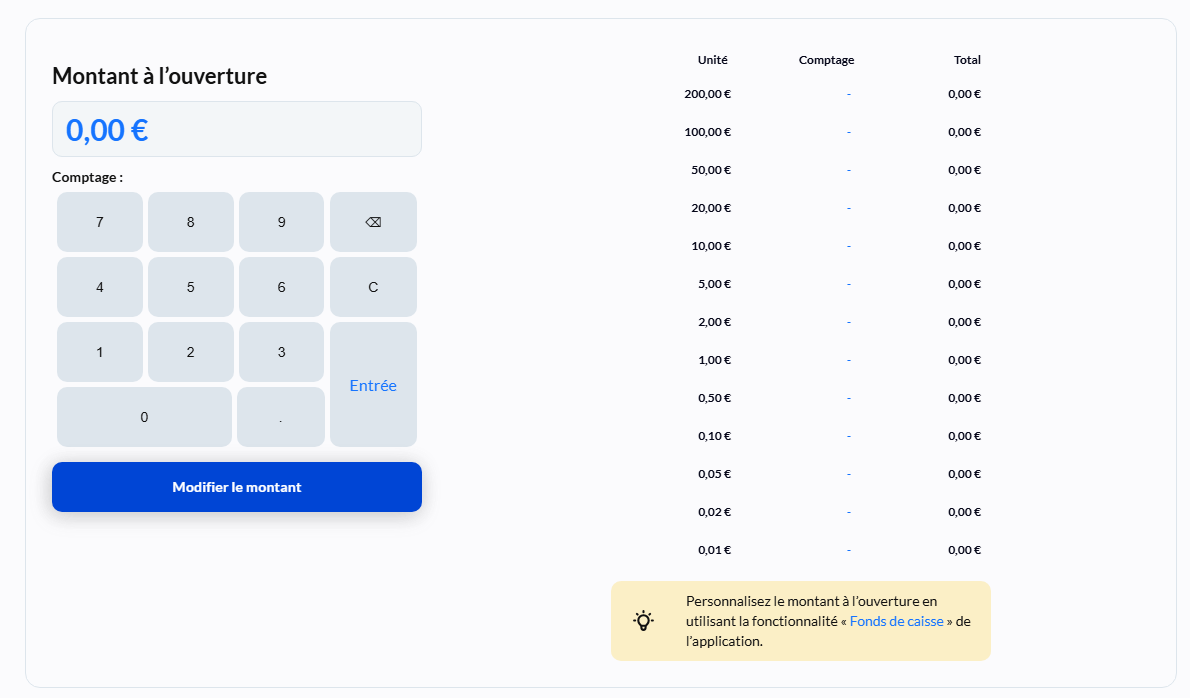
Etape 2 : Saisissez le montant présent dans votre tiroir caisse à l'ouverture
Etape 3 : Cliquez sur “Valider” ou "Modifier le montant"
Bon à savoir : l'ouverture d'une session de caisse par un utilisateur nécessite que ce dernier possède les droits d'accès nécessaires. Découvrez comment modifier les droits d'accès aux fonds de caisse de vos utilisateurs
Etape 1 : Depuis l'écran de caisse, sélectionnez Devis ou Commande
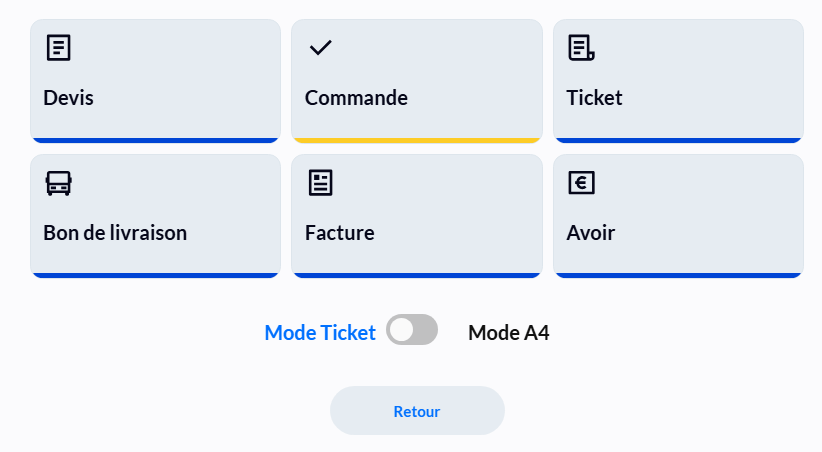
Etape 2 : Sélectionnez un client ou créez-en un nouveau
Important à savoir : Il est nécessaire d'identifier un client afin de pouvoir lui associer un acompte. Sans cela, vous ne pourrez pas enregistrer d'acompte
Etape 3 : Ajoutez des articles ou des prestations à la Commande
Etape 4 : Cliquez sur Encaisser
Etape 5 : Cliquez sur Fractionner le paiement
Etape 6 : Sélectionnez un mode de règlement, puis cliquez sur Ajouter
Bon à savoir : Cliquer sur "Valider le document sans paiement" validera le document, mais aucun acompte n'y sera associé. Utiliser "Fractionner le paiement" permet de prendre un acompte

Etape 7 : Indiquez le montant de l'acompte
Etape 8 : Cliquez sur Ajouter
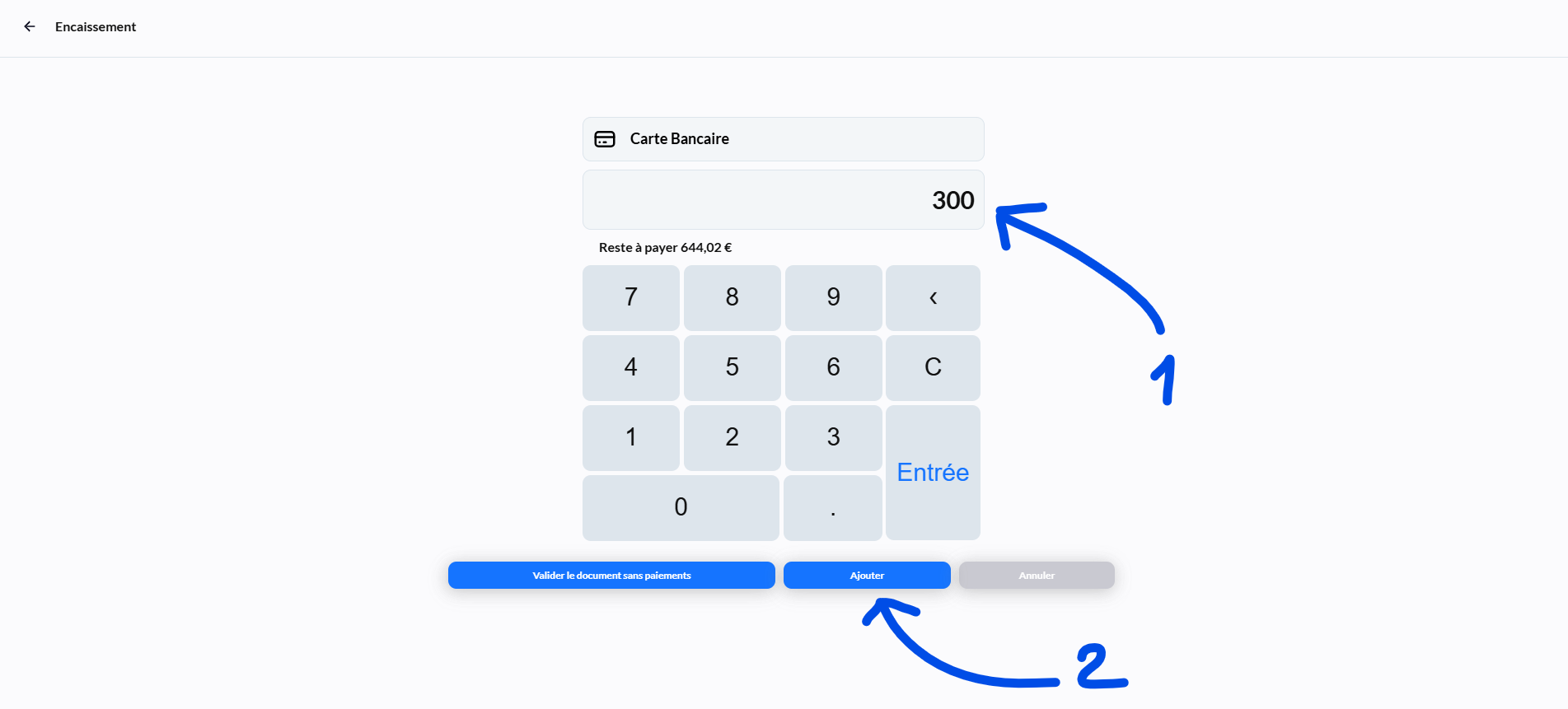
Etape 9 : Si aucun autre règlement n'est à ajouter pour la prise d'acompte, cliquez sur Valider le document
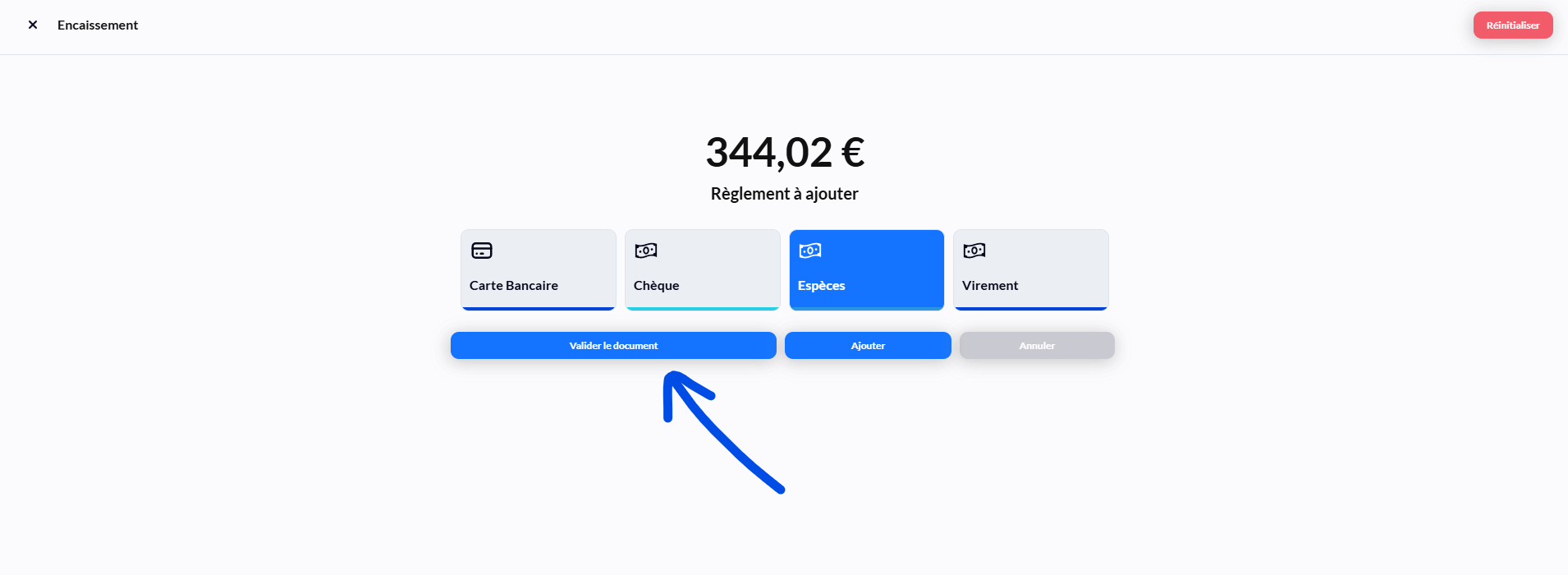
Etape 10 : Imprimez ou envoyez par mail le bon de commande à votre client. L'acompte est présent en pied de page et associé à son compte client
Etape 1 : Depuis votre écran de caisse, cliquez sur Transactions
Etape 2 : Sélectionnez la période

Etape 3 : Sélectionnez le type de document Commande
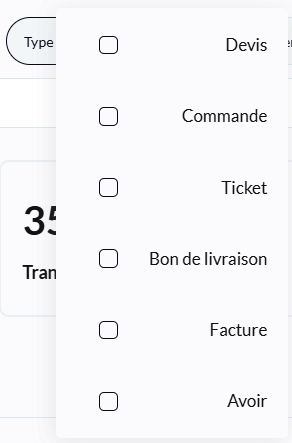
Etape 4 : Cliquez sur Calculer afin d'actualiser l'affichage
Etape 5 : Sélectionnez la commande de votre client
Etape 6 : Cliquez sur Transformer en bas de l'écran
Etape 7 : Sélectionnez Facture
Etape 8 : Cliquez sur Valider pour reprendre la commande
Bon à savoir : la commande est ainsi reprise en caisse, avec votre client et les lignes de la commandes. Vous pouvez modifier le détail de celle-ci si besoin
Etape 9 : Cliquez sur Encaisser pour finaliser la facturation
Etape 10 : Cliquez sur l'acompte pour utiliser ce dernier
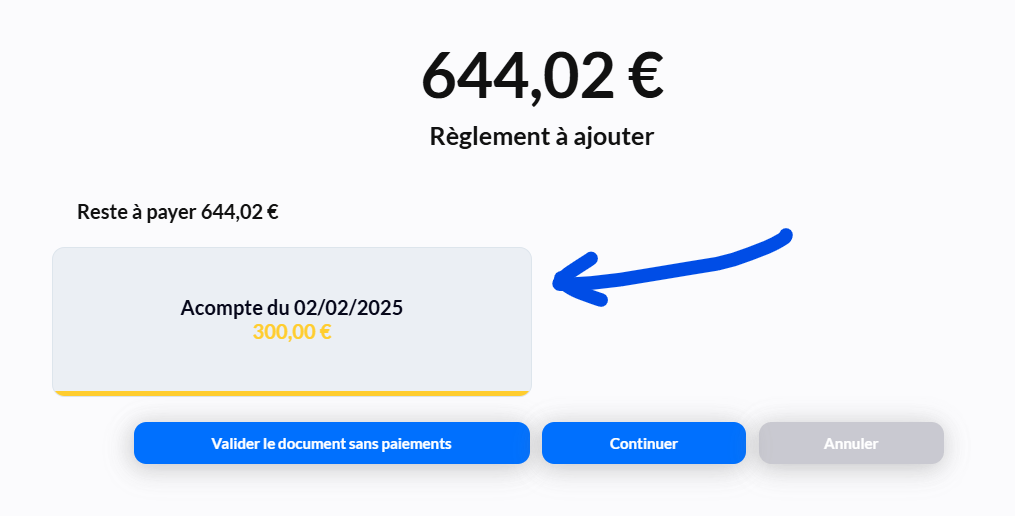
Etape 11 : Cliquez sur Continuer et finalisez le règlement
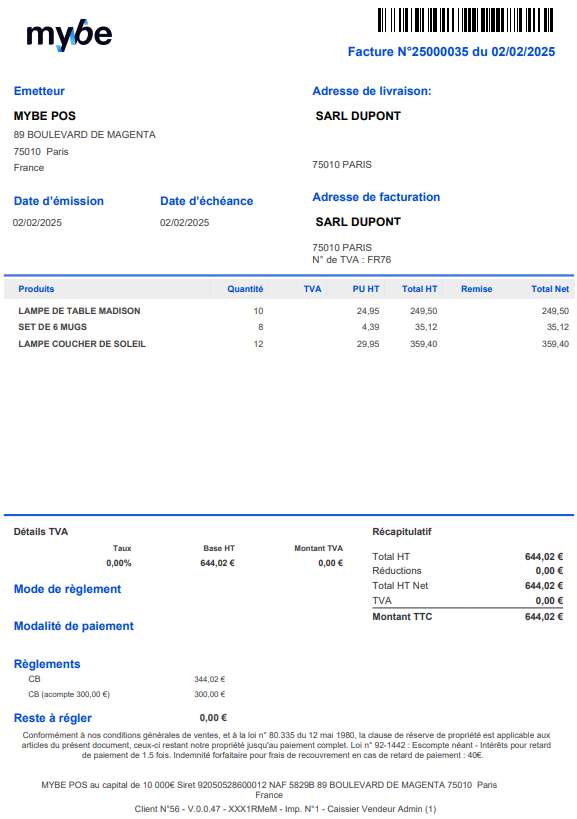
Etape 1 : Depuis votre écran de caisse, cliquez sur Transactions
Etape 2 : Sélectionnez la période
Etape 3 : Sélectionnez le type de document souhaité
Etape 4 : Cliquez sur Calculer afin d'actualiser l'affichage
Etape 5 : Sélectionnez la commande de votre client
Etape 6 : Cliquez sur Modifier les types de règlements en bas de l'écran
Etape 7 : Cliquez sur Ajouter un règlement
Etape 8 : Sélectionnez le mode de règlement à ajouter puis validez
Etape 9 : Cliquez sur valider
Etape 1 : Depuis votre écran de caisse, cliquez sur Transactions
Etape 2 : Cliquez sur Type

Etape 3 : Cliquez sur Ticket

Etape 1 : Sélectionnez la période
Etape 2 : Cliquez sur Calculer afin d'actualiser l'affichage
Etape 1 : Cliquez sur Mode de règlement
Etape 2 : Sélectionnez le mode de règlement souhaité

Etape 3 : Cliquez sur Calculer afin d'actualiser l'affichage
Important à savoir : l'affichage par mode de règlement permet d'afficher les tickets dont tout ou partie des règlements comportent ce ou ces modes de règlements. Si un ticket est réglé en partie en espèces et en Carte Bancaire, il est normal de le voir s'afficher dans chacun de ces modes de règlements. Ce ne sont pas des doublons
Etape 1 : Cliquez sur Transactions en cours. Les tickets en attente de l'utilisateur s'affichent
Etape 2 : Cliquez sur Caissier afin de rechercher les tickets en attentes d'un autre utilisateur
Etape 3 : Sélectionnez un ticket, puis cliquez sur Sélectionner le document afin de le reprendre en caisse
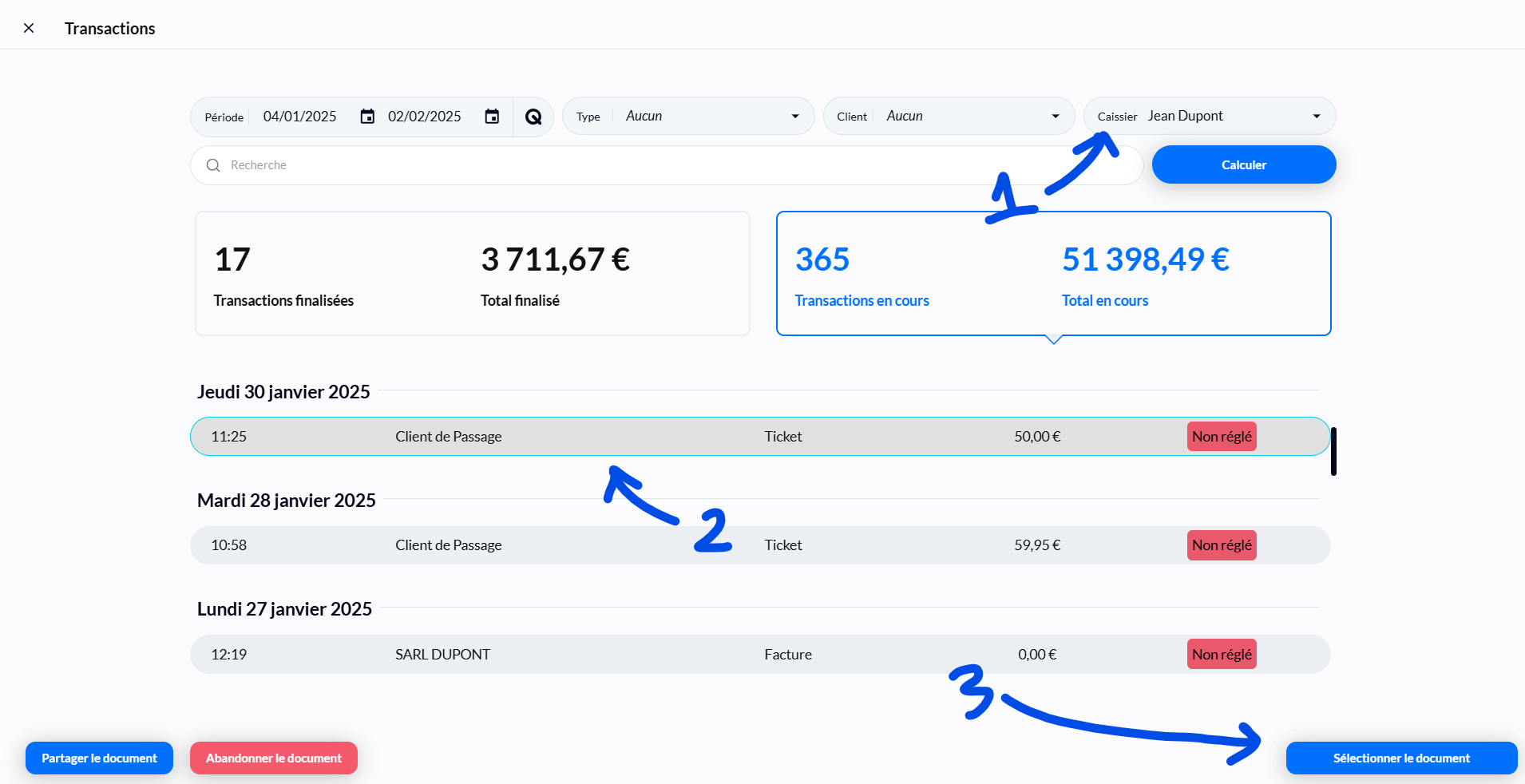
Important à savoir : Dans les Transactions en cours, seuls les tickets de l'utilisateur s'affichent. Modifiez l'affichage Caissier par "Tous" puis cliquez sur Calculer afin d'afficher la totalité des tickets en attente
Découvrez dans cet article comment clôturer une session de caisse sur mybe.
Etape 1 : Depuis votre écran de caisse, cliquez sur Caisse
Etape 2 : Cliquez sur Clôturer la session de caisse
Bon à savoir : la clôture d'une session de caisse par un utilisateur nécessite que ce dernier possède les droits d'accès nécessaires (Erreur "Vous n'êtes pas autorisé à fermer la session de caisse"). Découvrez comment modifier les droits d'accès aux fonds de caisse de vos utilisateurs
A la suite des encaissements en espèces enregistrés par l'utilisateur pendant la session, le montant théorique s'affiche
Etape 1 : Vérifiez les montants de la journée indiqués sur la droite de l'écran, sous Encaissements et assurez vous que ces montant correspondent avant de recompter les espèces.
Etape 2 : Comptez les espèces présentes dans votre tiroir-caisse, et indiquez le montant compté directement, ou bien utilisez la table située à droite afin d'indiquer le nombre de pièces et de billets comptés.
Important : Lorsque vous recomptez vos espèces, il est important de compter la totalité des espèces, fonds de caisse à l'ouvertue inclus
Etape 2 : Ajoutez éventuellement des Commentaires à votre clôture, afin de préciser les évènements particuliers
Etape 3 : Cliquez sur Clôturer la session. Votre ticket de clôture (ou Z de caisse) s'affiche à l'écran
Pour aller plus loin : Découvrez comment retrouver l'historique de vos tickets de clôture (ou Z de caisse)
Découvrez ci-dessous les causes les plus fréquentes d'écart afin de les corriger.
Cause 1 : Un règlement par carte bancaire a été enregistré en espèces
Cause 2 : Perte d'espèces durant la session
Cause 3 : Vol d'espèces durant la session
Pour aller plus loin : Il est possible d'envoyer une alerte au compte administrateur en cas d'écart. Découvrez comment dans la section "Paramétrer son fonds de caisse" de l'article relatif à la gestion de la caisse
Cause 1 : Une vente réglée en espèces qui n'a pas été enregistrée dans le logiciel
Cause 2 : Un client offrant un pourboire ou indiquant de "garder la monnaie" suite à un règlement en espèces
Pour une bonne tenue de caisse, il est recommandé d’identifier et corriger l’écart entre le montant théorique affiché et le montant compté lors de la clôture de caisse.
Etape 1 : Effectuez un recomptage de la caisse
Etape 2 : Si l'écart persiste, retournez sur votre écran de caisse et cliquez sur Transactions
Etape 3 : Sélectionnez la période relative à la session de caisse
Etape 4 : Cliquez sur Mode de règlement, et sélectionnez Espèces
Etape 5 : Cliquez sur Calculer. Vous trouverez alors toutes les transactions de la période dont la totalité ou une partie a été enregistré comme réglé par Espèces
Etape 6 : Comparez ces transactions avec les informations de votre terminal de paiement, vérifiez qu'un règlement en Espèces n'a pas été enregistré par erreur
Etape 7 : Pour corriger un règlement, annulez le ticket et effectuez à nouveau la vente avec les bons règlements. Si vous êtes utilisateur du plan Pro, vous pouvez directement modifier les règlements selon vos droits d'accès
Etape 8 : Une fois corrigé, clôturez votre caisse
L’utilisation d’étiquettes à code-barres sur les articles peut aider à accélérer le passage en caisse, ainsi que les fonctions de back-office telles que le comptage des stocks. Vous pouvez imprimer des étiquettes à code-barres à partir de mybe.
Cet article vous guidera dans l'impression de vos étiquettes code barres et le choix du modèle en fonction de votre imprimante.
Pré-requis important : assurez-vous d'avoir bien configuré votre imprimante étiquettes TLP200 (impression en ruban) ou de bureau (impression en planche)
Pour créer des étiquettes à code-barres, vous avez besoin d’une imprimante d’étiquettes à code-barres compatible et d’étiquettes de tailles appropriées.
Deux options s’offrent à vous pour les imprimantes d’étiquettes à code-barres compatibles avec mybe :
Bon à savoir : les modèles d'étiquettes ne peuvent pas être personnalisés avec mybe. Ils sont directement disponible sur votre application
Bon à savoir : mybe propose à date 11 modèles d'étiquettes code barre différents. Nos équipes ajoutent au fur et à mesure de nouveaux modèles.


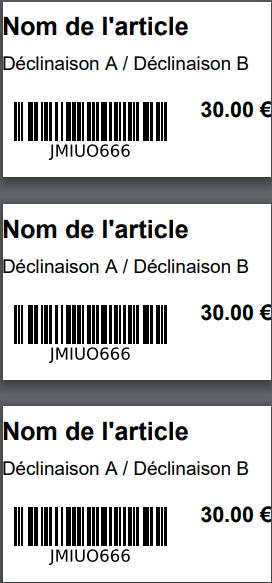


Etape 1 : Accédez à la fonctionnalité Etiquettes code barre
Etape 2 : Ouvrez les paramètres d'impression

Etape 3 : Choisissez le modèle d'étiquette souhaité parmi la sélection

Etape 4 : Paramétrez le nombre d'étiquettes en largeur

Important à savoir : dans le cas d'étiquettes en ruban, indiquez "1" pour le nombre d'étiquettes en largeur. Dans le cas de planches d'étiquettes, indiquez autant d'étiquettes en largueur que de colonnes sur le modèle d'étiquettes en planche (de 3 à 5 colonnes d'étiquettes)
Etape 5 : Cliquez sur Modifier les paramètres
Etape 6 : Cliquez sur Ajouter un article, puis recherchez l'article pour lequel vous souhaitez imprimer des étiquettes et validez
Etape 7 : Renseignez le nombre d'étiquettes que vous souhaitez imprimer
Etape 8 : Cliquez sur lancer l'impression
Première étape : Depuis la fiche article de votre choix, cliquez sur le bloc "Tarifs de vente"
Seconde étape : Cliquez sur "Ajouter un tarif", un pop up d'ajout de tarif s'affiche
Troisième étape : Dans le champ "Nom du tarif", indiquez "Tarif dégressif"
Quatrième étape - Option 1 :
Quatrième étape - Option 2 :
Première étape : Depuis votre écran de caisse, ajoutez au panier du client l'article possédant un tarif dégressif
Seconde étape : Cliquez sur "Qté" pour modifier la quantité de la ligne article
Troisième étape : Indiquez la quantité souhaitée par le client (par exemple 5 unités)
Quatrième étape : Le prix à l'unité de l'article est automatiquement mis à jour, il ne vous suffit plus qu'à encaisser votre client
Bon à savoir : Le tarif dégressif s'applique à la ligne uniquement. Ainsi, ajouter 5 lignes d'un même article ne prendra pas en compte le tarif dégressif. Il est nécessaire d'avoir une ligne avec 5 quantités de l'article
Découvrez dans cet article comment supprimer rapidement un ou plusieurs articles. Les articles sont alors passés "En sommeil", et ne seront plus visibles ni sur votre catalogue article, ni sur votre caisse.
Etape 1 : Cliquez sur l'article concerné dans votre catalogue article
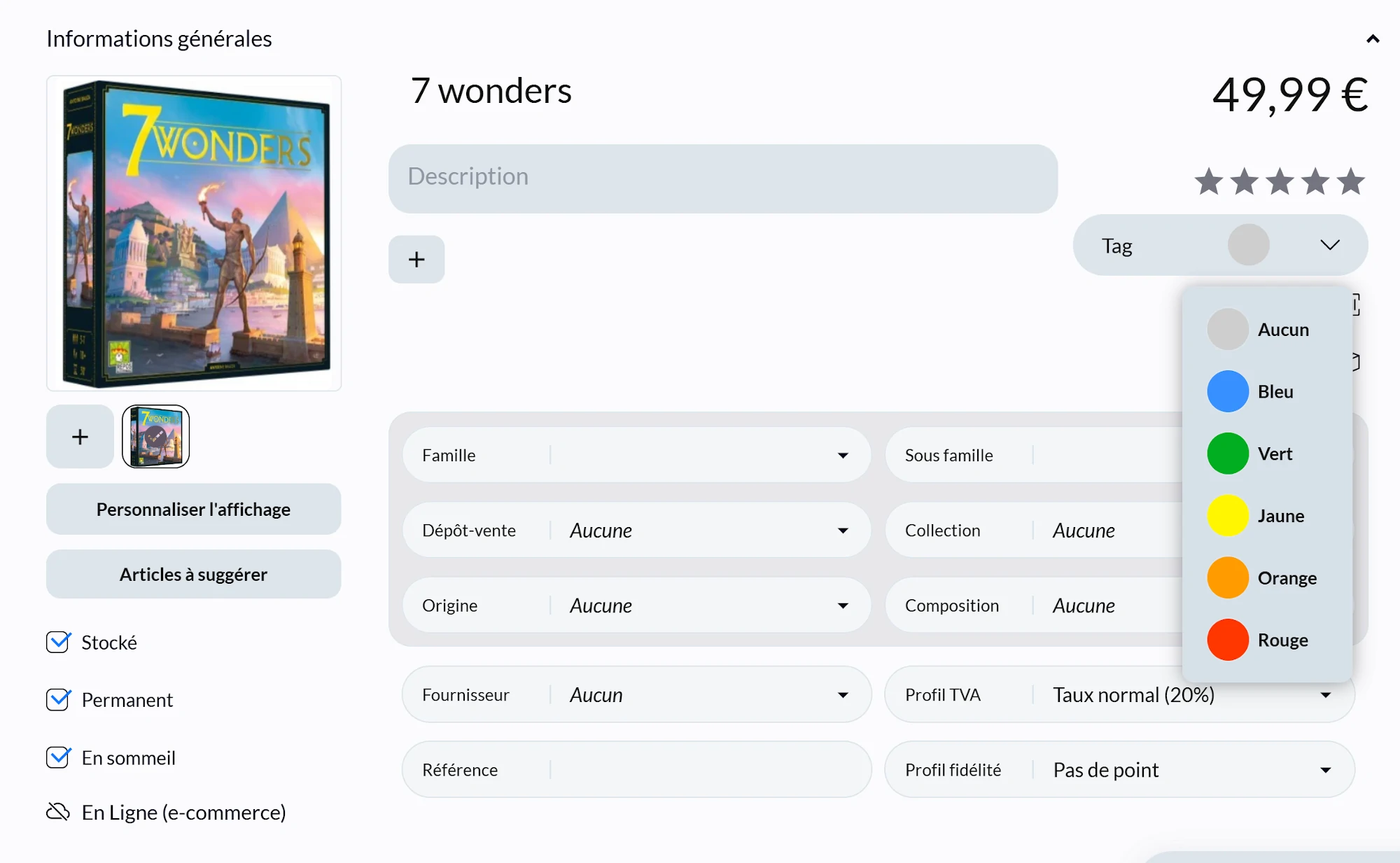
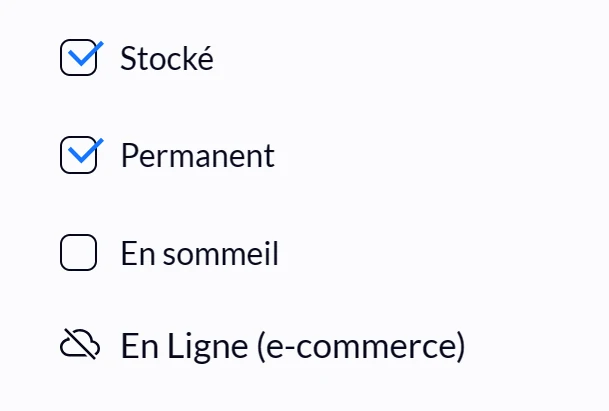
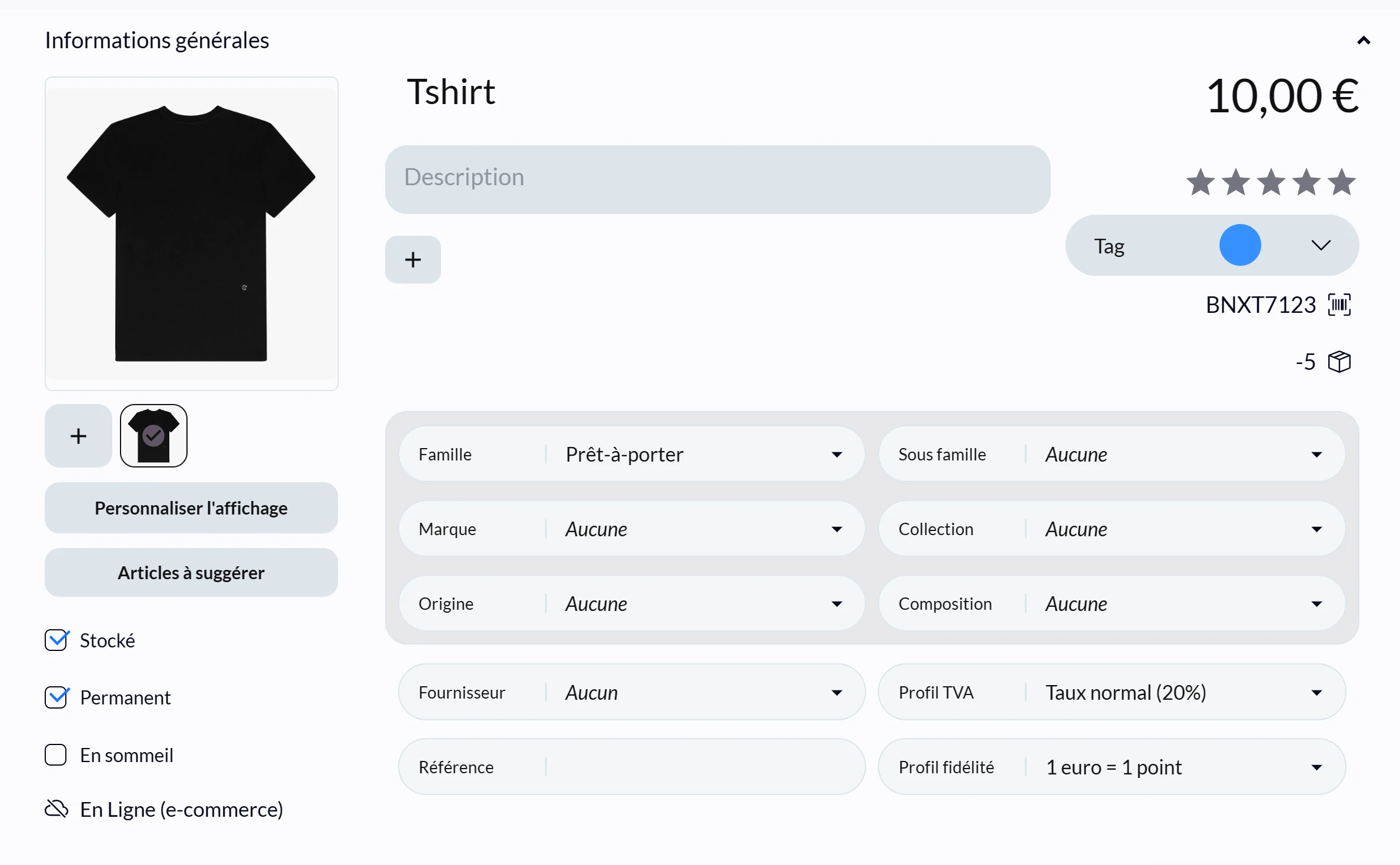
Etape 2 : Dans le bloc Information générales, cochez la case En sommeil, présente sous la photo de l'article
Etape 3 : Cliquez sur Enregistrer
Etape 1 : Depuis votre catalogue article, sélectionnez les articles concernés
Etape 2 : Cliquez sur le bouton Modifier les articles sélectionnés situé au dessus du tableau
Etape 3 : Cliquez sur En sommeil", puis Oui
Etape 4 : Cliquez sur Appliquer aux articles du panier

Etape 1 : Depuis votre catalogue article, cliquez sur le filtre Actif, puis sélectionnez Inactif

Etape 2 : S'affichent à présent tous les articles inactifs (c'est à dire mis en sommeil)
Etape 3 : Sélectionnez les articles à réactiver
Etape 4 : Cliquez sur Modifier les articles sélectionnés
Etape 6 : Cliquez sur En sommeil, puis Non
Etape 7 : Cliquez sur Appliquer aux articles du panier
Selon votre activité, retrouvez ci-dessous les variantes les plus courantes à titre indicatif
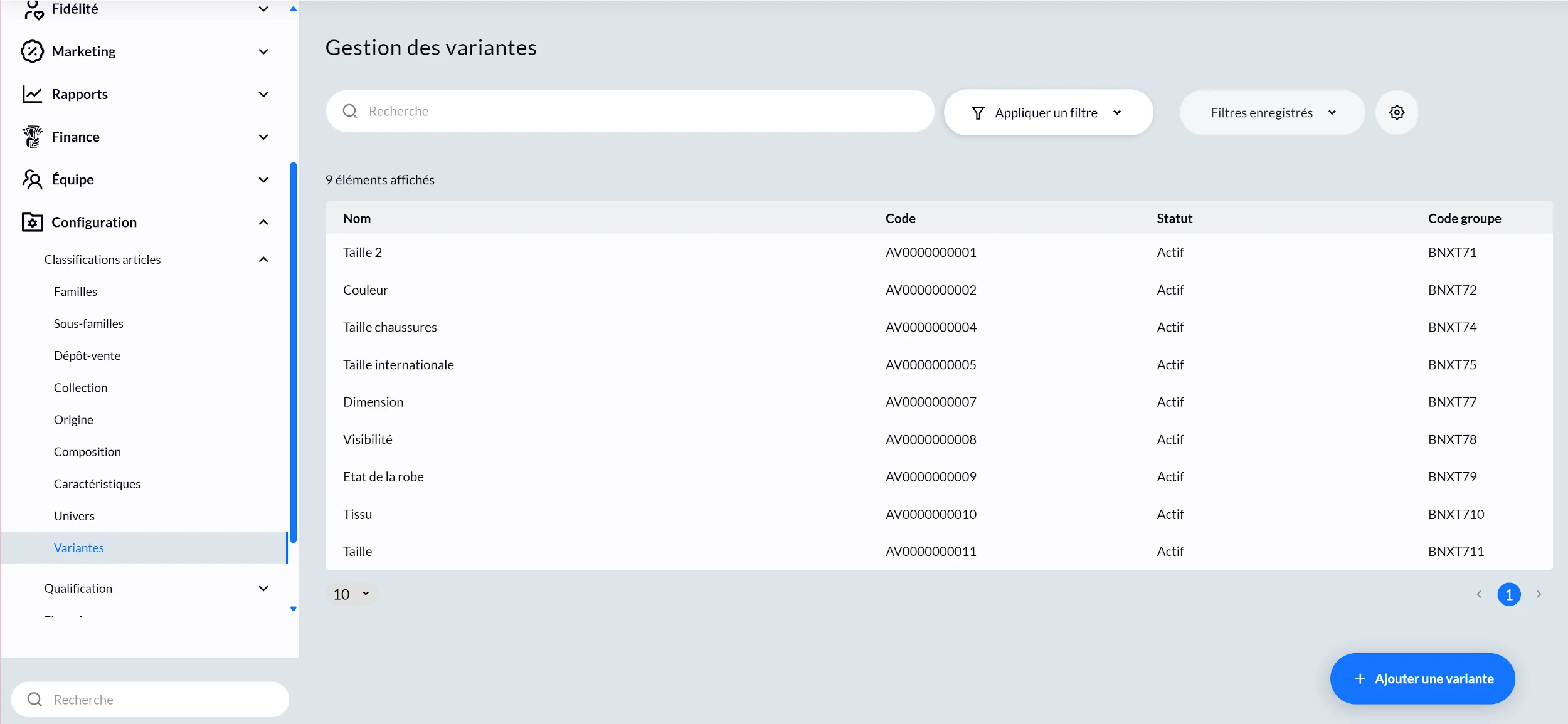
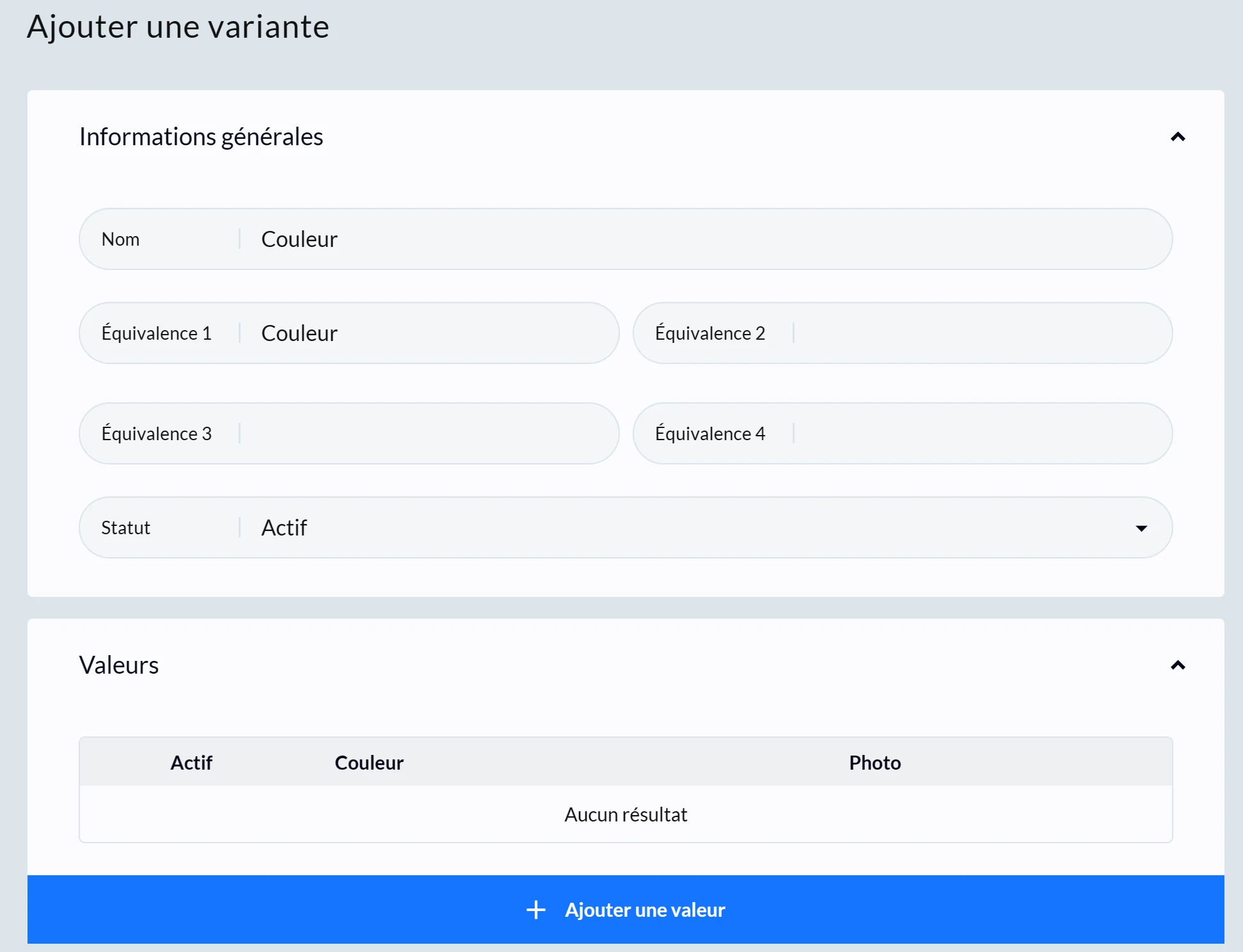
Bon à savoir : Il est possible de réorganiser l'ordre d'affichage des valeurs de variantes avec un simple drag and drop
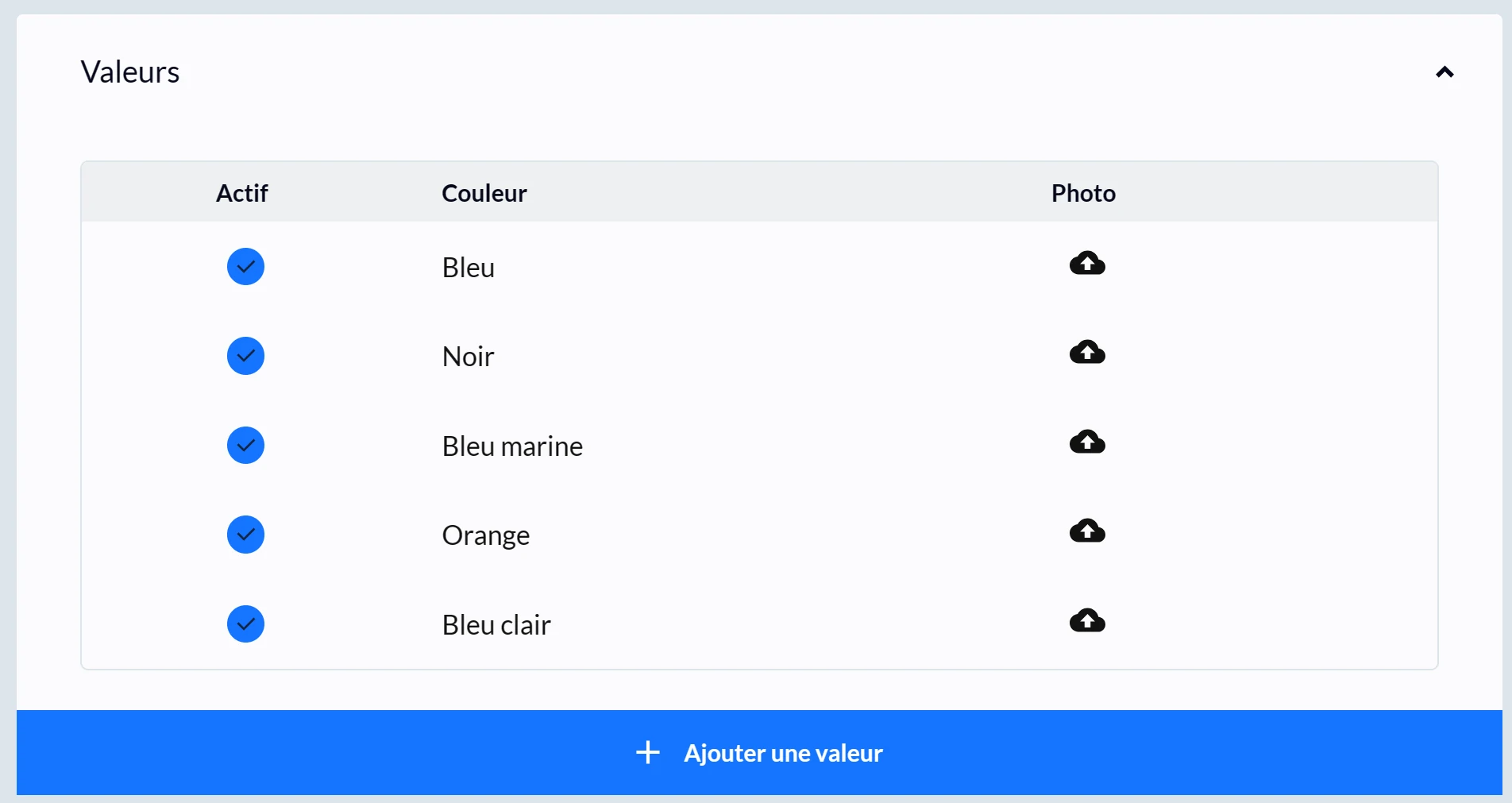
Bon à savoir : Votre logiciel de caisse mybe gère jusqu'à deux variantes par articles. C'est à dire que vous pourrez au sein d'une même fiche article, avoir une variante "Taille" et une variante "Couleur" par exemple
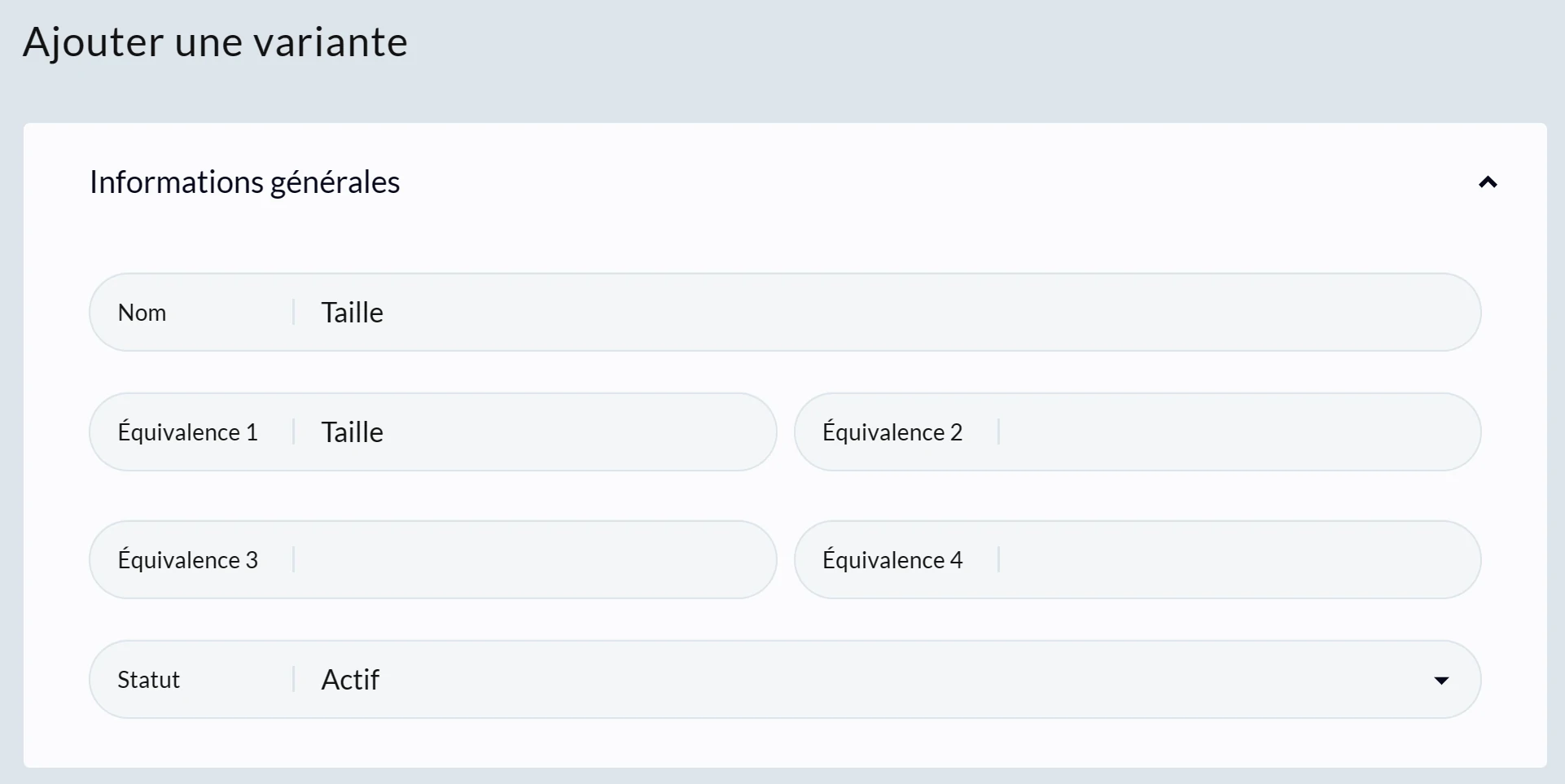
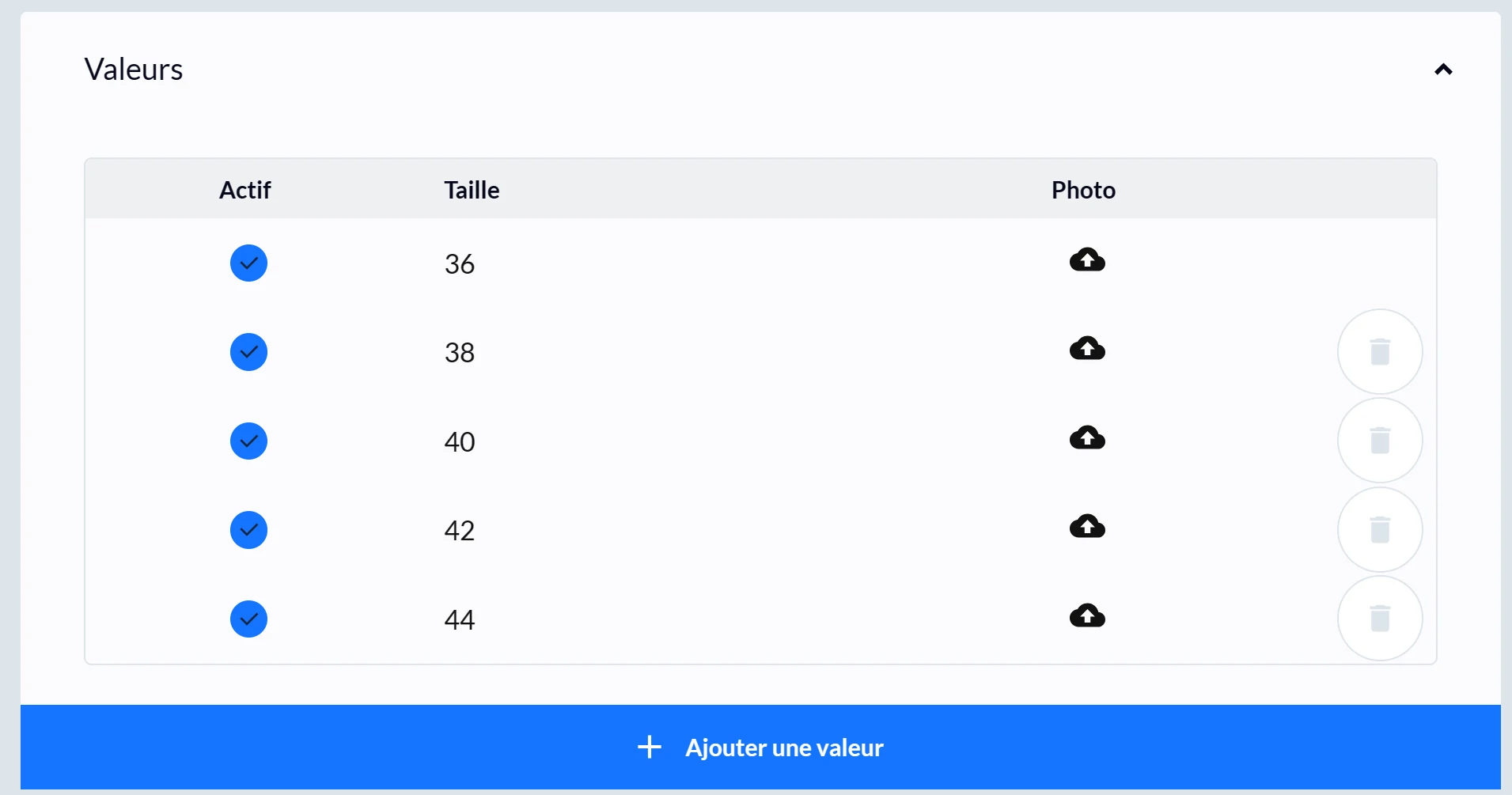
Important : Il n'est pas possible d'associer des variantes à un article déjà créé. Il vous faudra donc créer un nouvel article en suivant les étapes ci-dessous
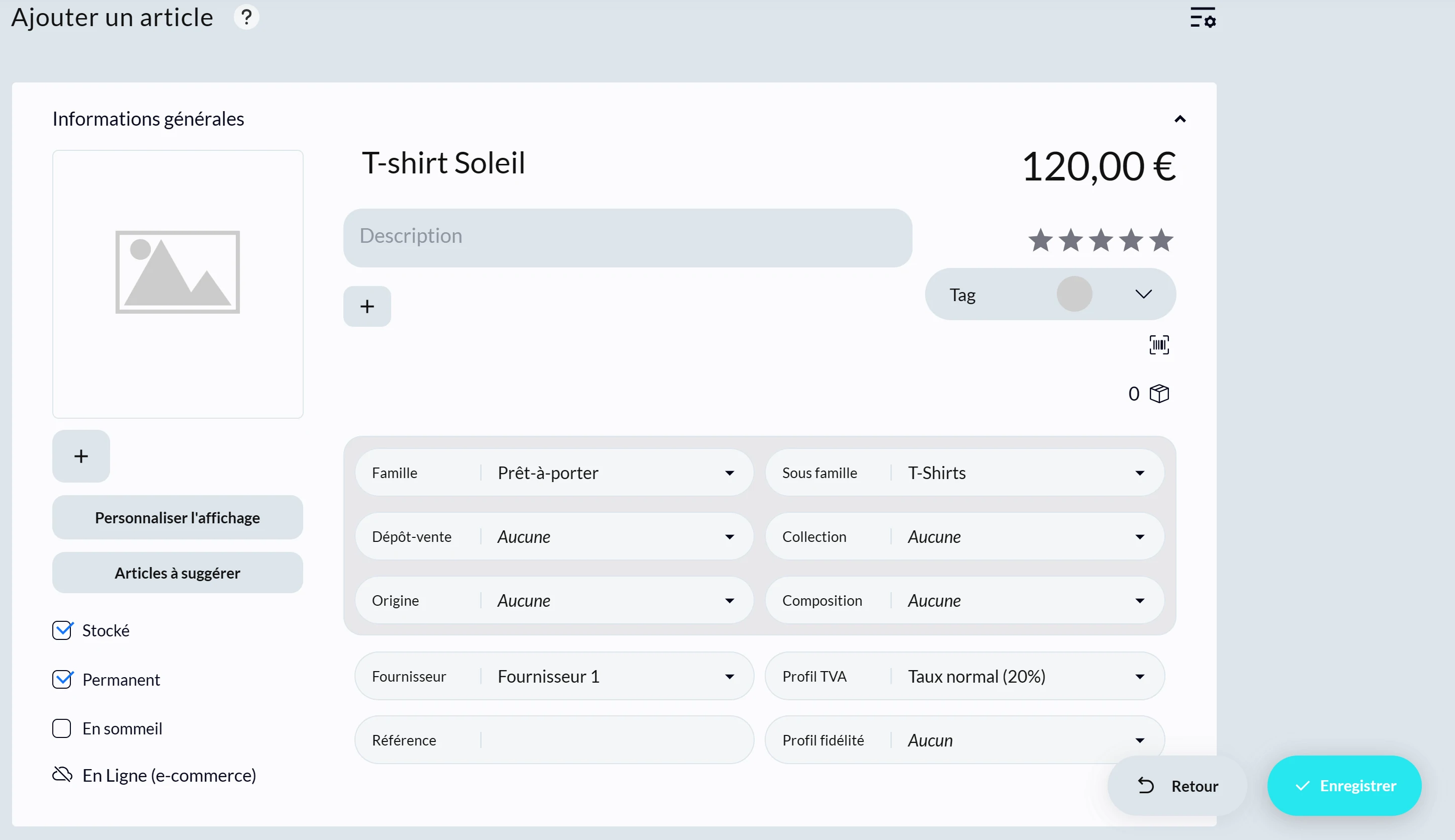
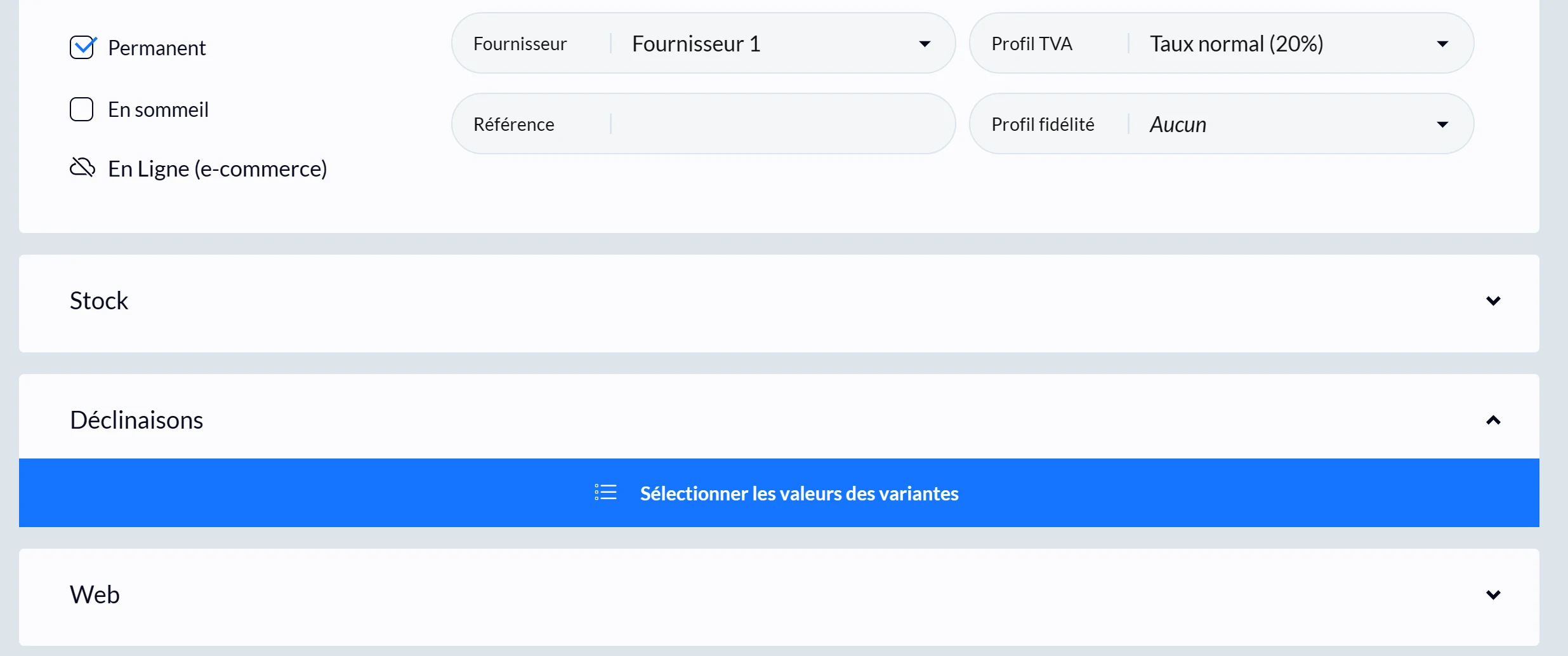
Il est impératif d'associer les déclinaisons avant d'enregistrer l'article.
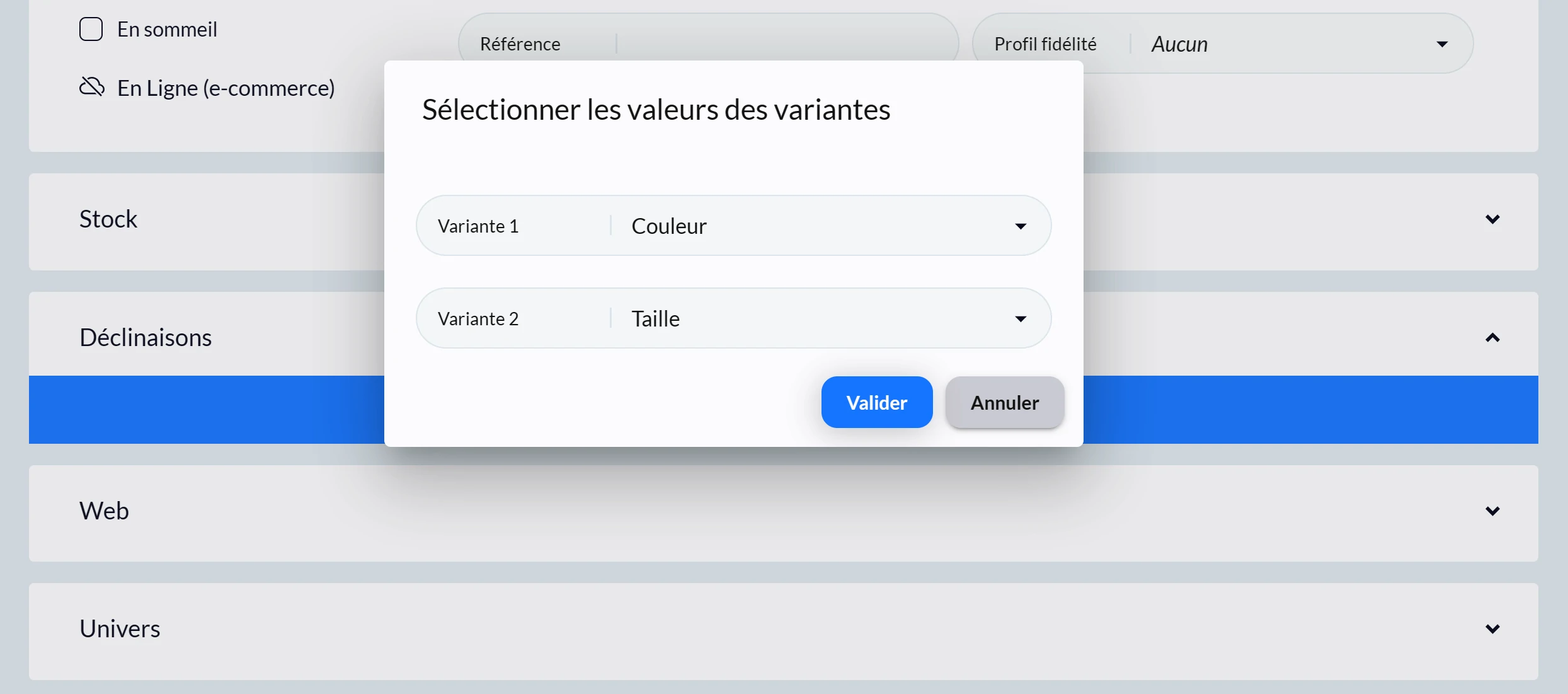
Bon à savoir : A partir de ce moment, la fiche article est créée avec deux déclinaisons qui ne pourront plus être modifiées par la suite

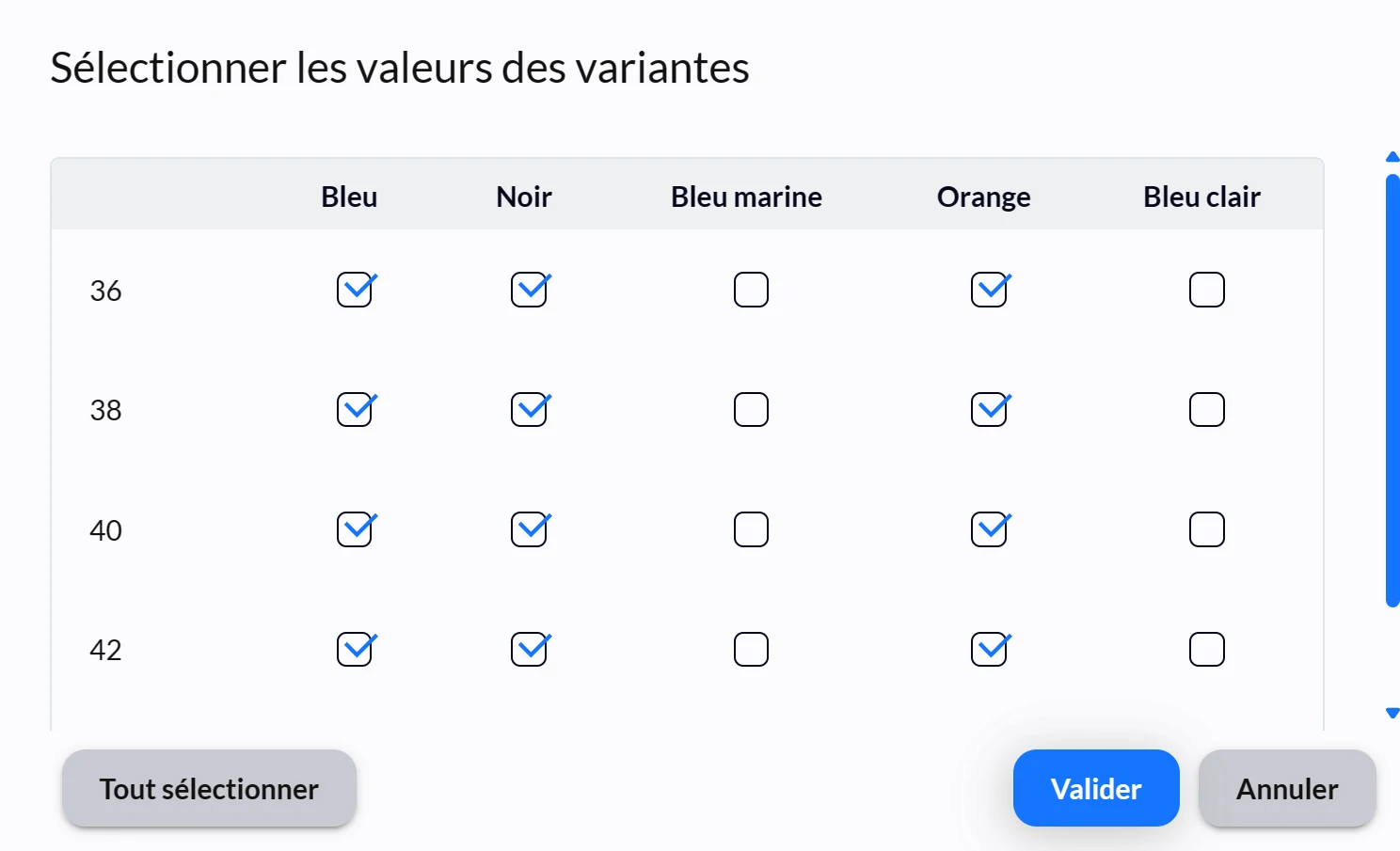
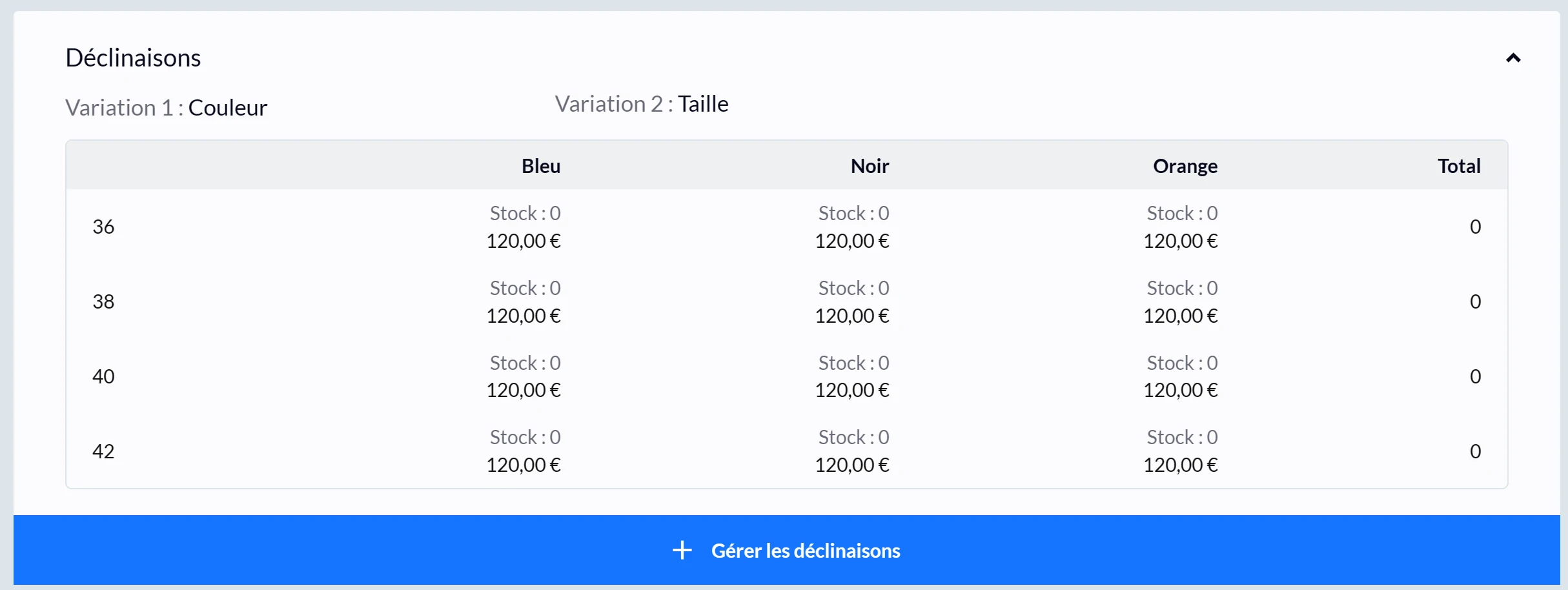
Bon à savoir : Vous avez à présent créé une fiche article "modèle" qui comporte des déclinaisons en fonction de variantes. Vous pourrez y associer des tarifs de vente et d'achat différents en fonction de chaque déclinaison

Important à savoir : l'ajout de stocks pour les articles avec variantes est en cours d'amélioration et de simplification suite à vos retours.
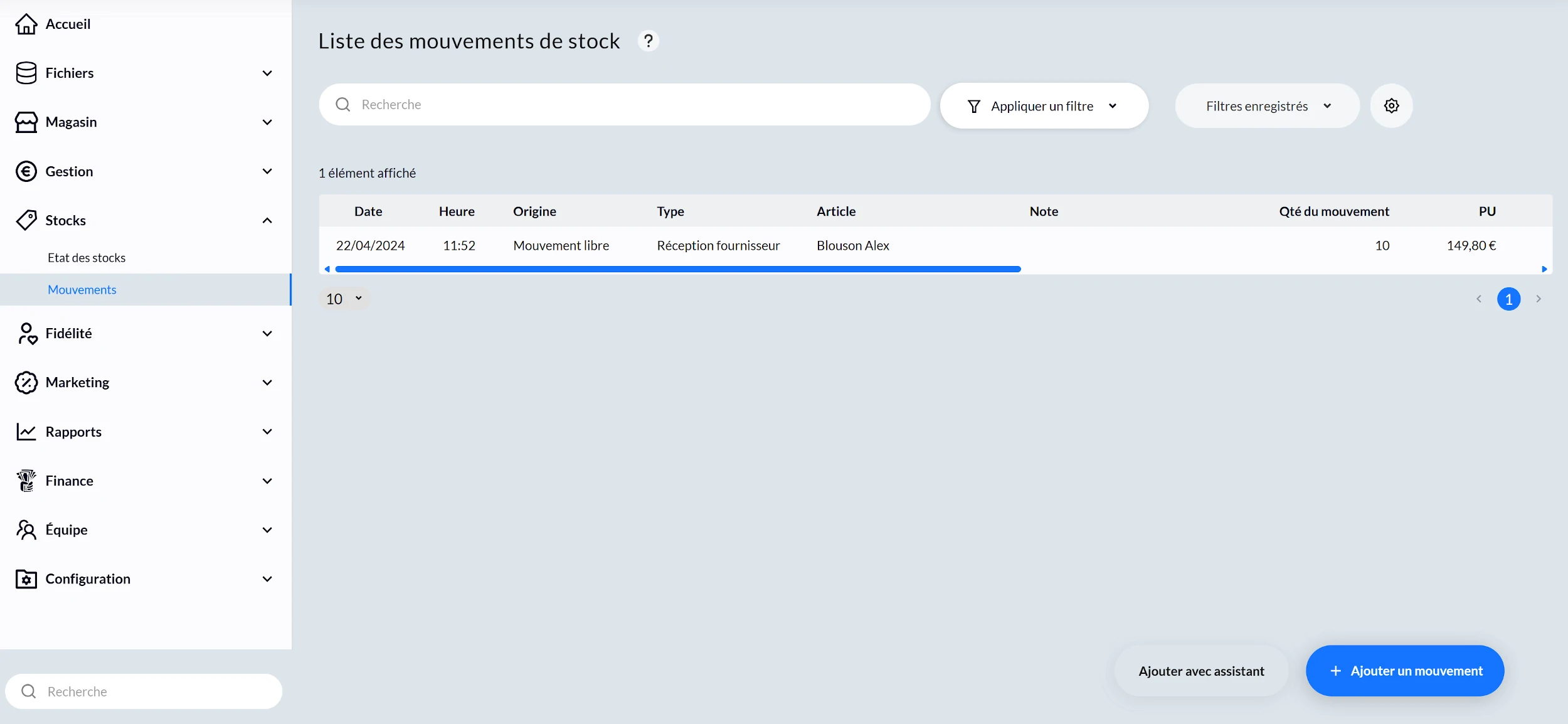
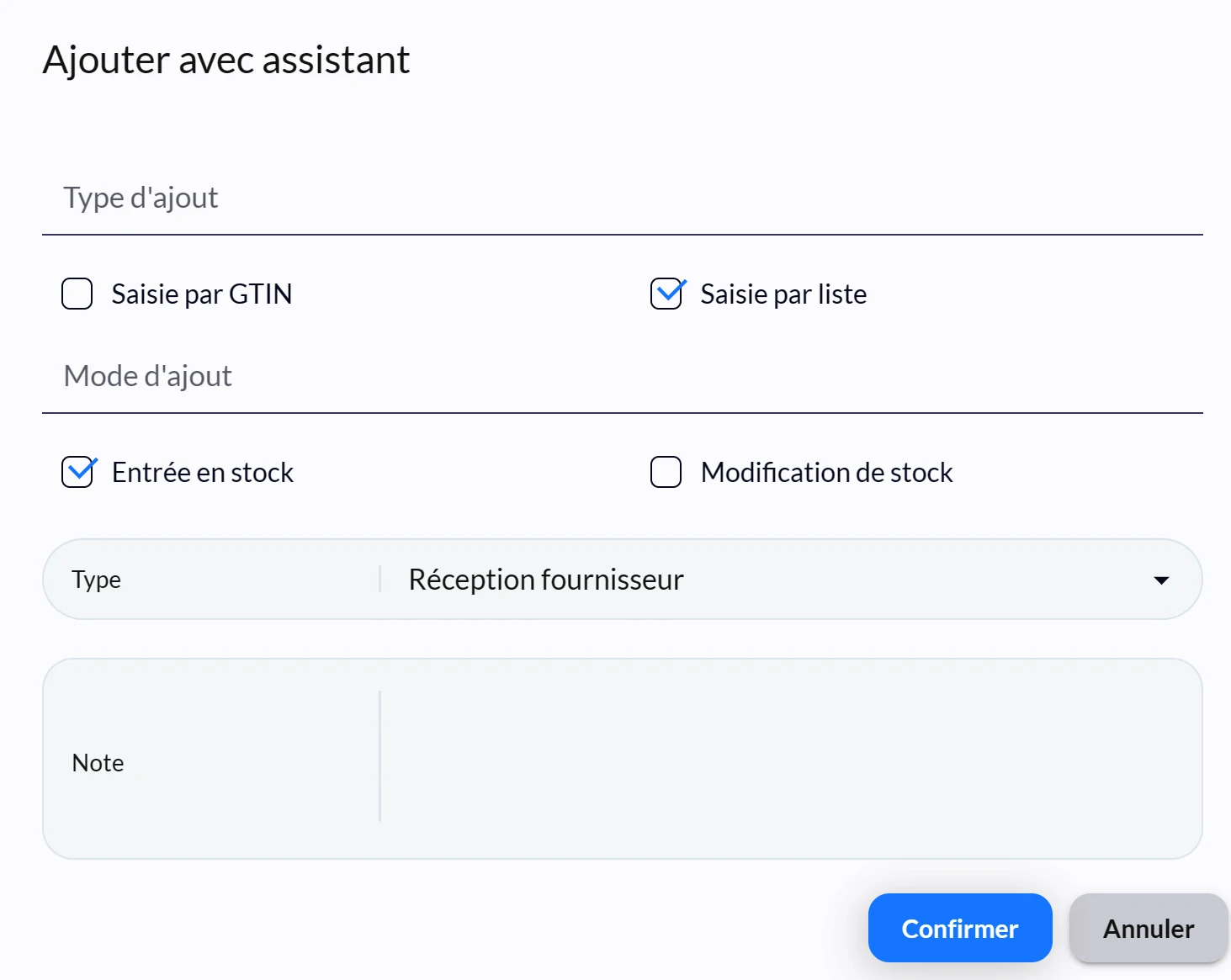
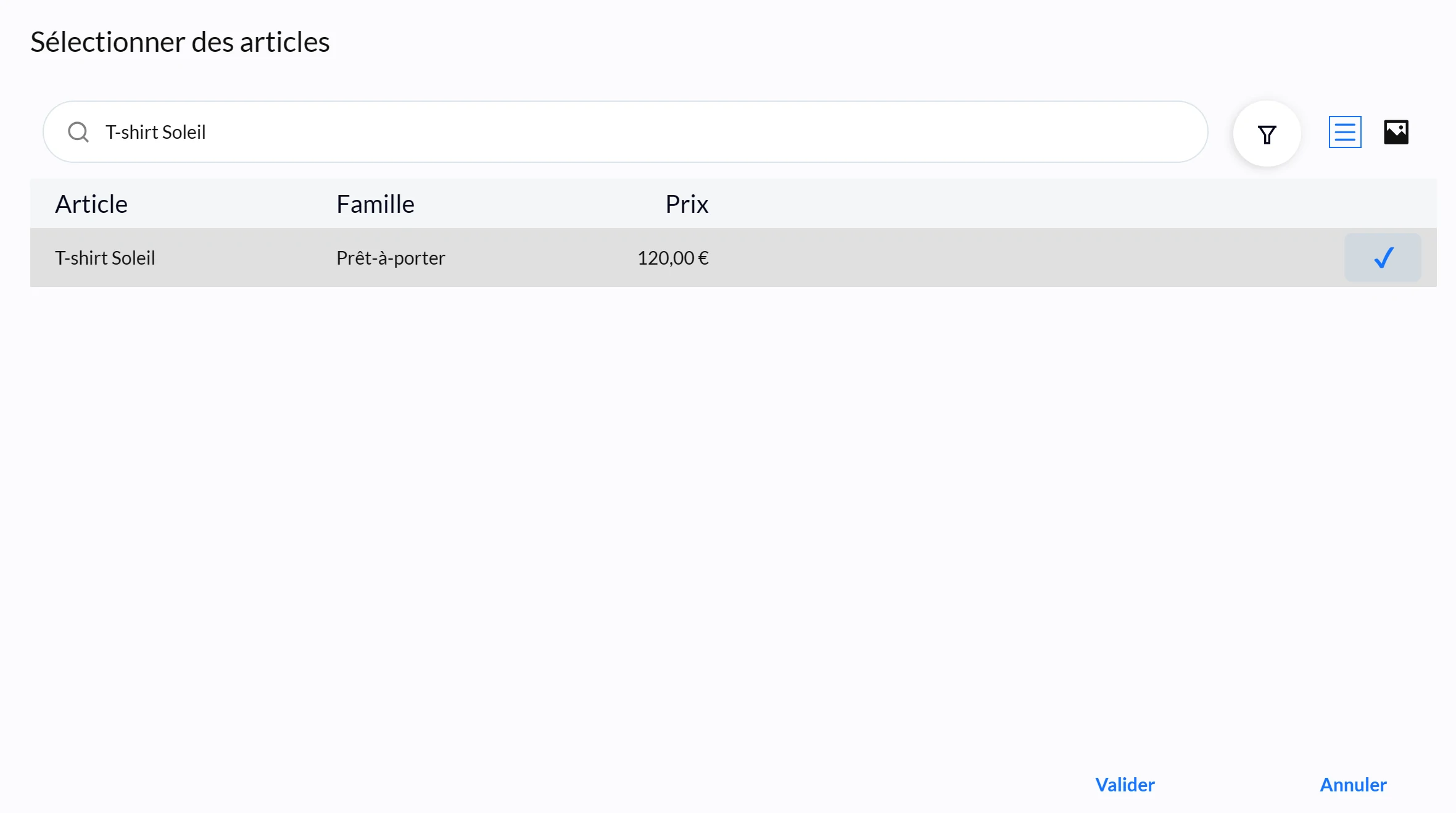
Bon à savoir : Comment réaliser un mouvement de stocks
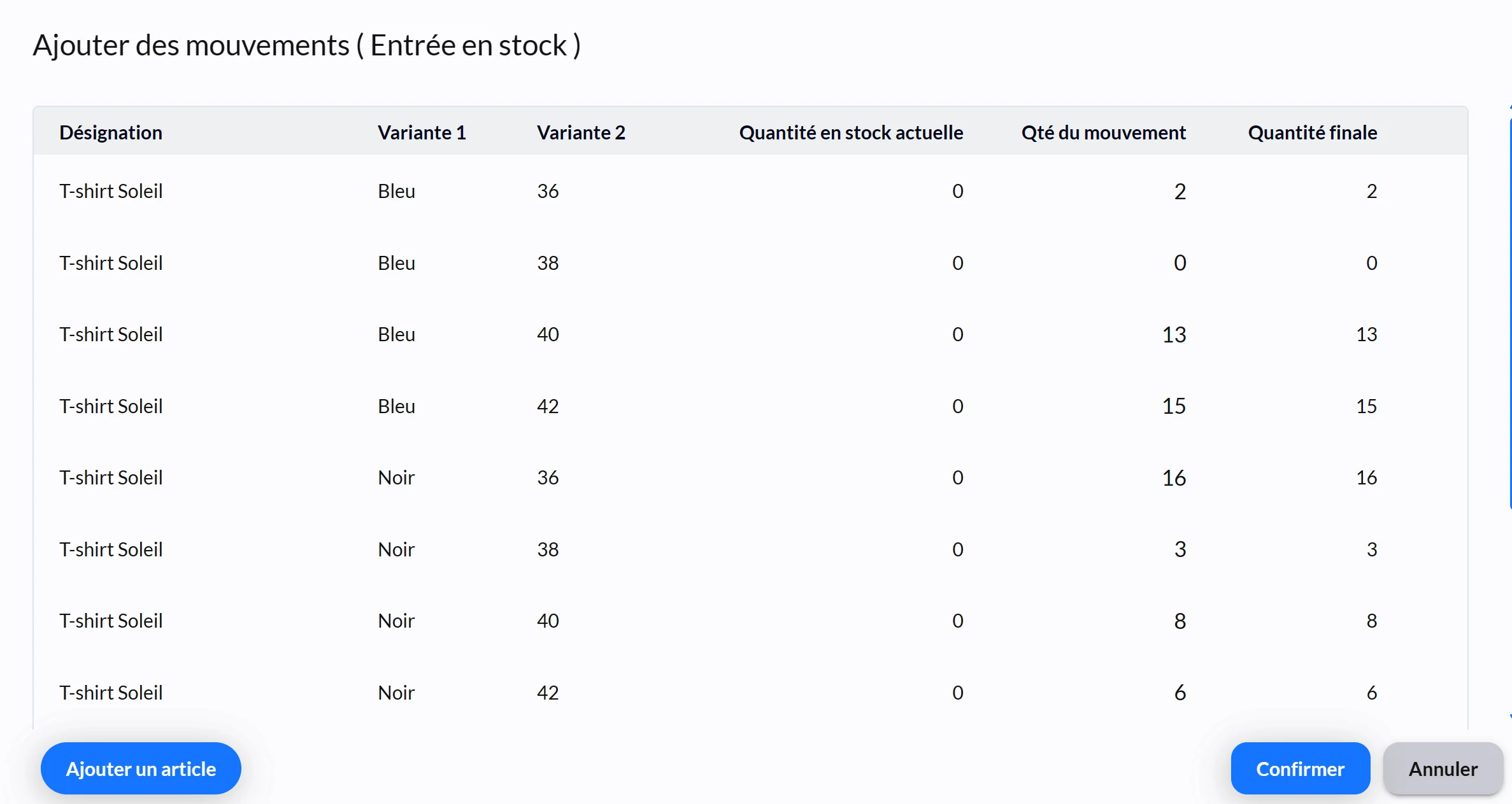
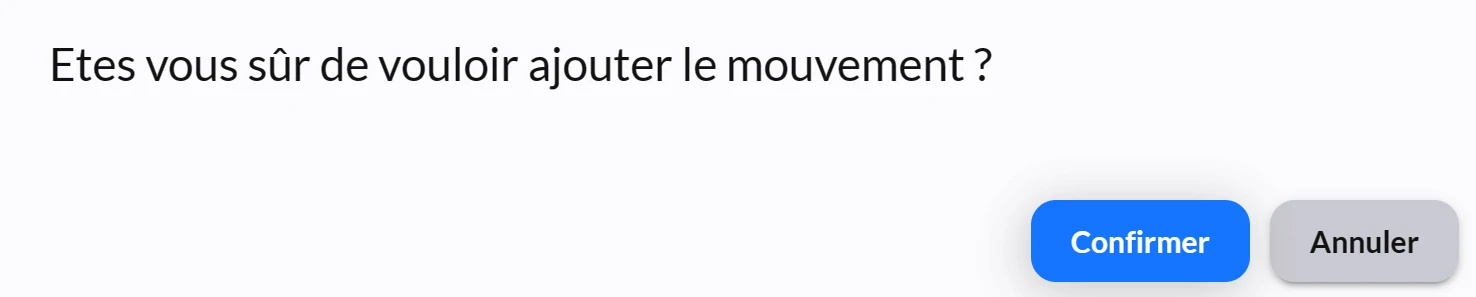
Important : Un mouvement de stock validé ne peut plus être modifié ou annulé, vous devez alors saisir un nouveau mouvement pour compenser une erreur de saisie.
Les fiches articles sont des éléments importants de votre logiciel de caisse. Elles composent votre catalogue article. Correctement organisées, elles permettent de gagner un temps non négligeable lors de l'encaissement, mais aussi de suivre avec précision ses marges, la performance de l'article et bien plus.
C’est pourquoi il est important de créer des fiches articles complètes et cohérentes afin de faciliter les futurs traitements et manipulations.
La fiche article est composée de plusieurs sections, permettant de répondre à un ensemble de spécificités métier.
Vous avez la possibilité de personnaliser l’affichage des sections, en cliquant sur le bouton de configuration en haut à droite de la section "Informations générales", et d’afficher les sections pertinentes à votre métier ou vos préférences de gestion.
La barre d’action en bas à droite de votre écran permet :
Cette barre, permet deux actions rapides, en cliquant sur les 3 points verticaux, vous pouvez :
Avant de pouvoir créer des fiches articles, il est nécessaire de compléter une liste de prérequis
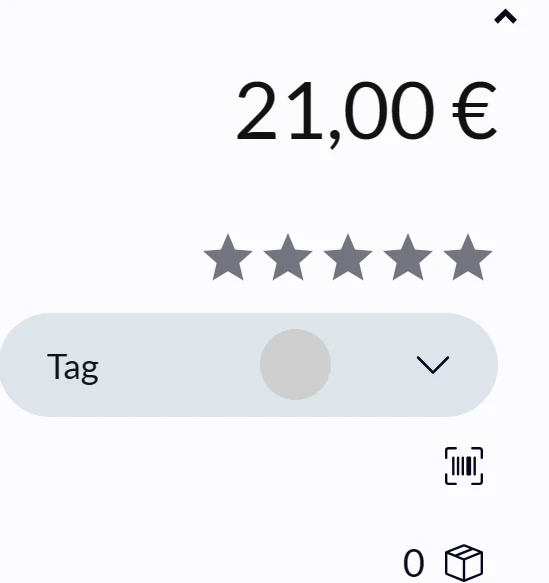
Sur chaque fiche article, on retrouve sur la droite de l’écran, une page présentant les chiffres clefs de l’article.
On retrouve les indicateurs clefs de performances de l’article, les volumes des ventes, mais également 2 liens d’accès. En bas de la fenêtre, le lien « liste des vente » conduit vers l’historique du détails des lignes de vente, retraçant les ventes de l’article. En dessous, on retrouve la « liste des mouvements de stocks ».

La section d’informations générales contient tous les éléments principaux pour créer une fiche article.
Il est possible d’ajouter une photo rapidement en cliquant sur le +.
Si vous souhaitez ajouter plus de photos, cliquez sur "Personnaliser l’affichage" puis « + ». Vous pouvez alors ajouter une photo principale, une vignette et une photo secondaire. Si vous restez sur cette zone, en descendant la fenêtre vous avez la possibilité d’ajouter d’autres photos. N’oubliez pas de valider avant de quitter.
Enfin on retrouve sous la photo de la fiche article, 3 éléments :
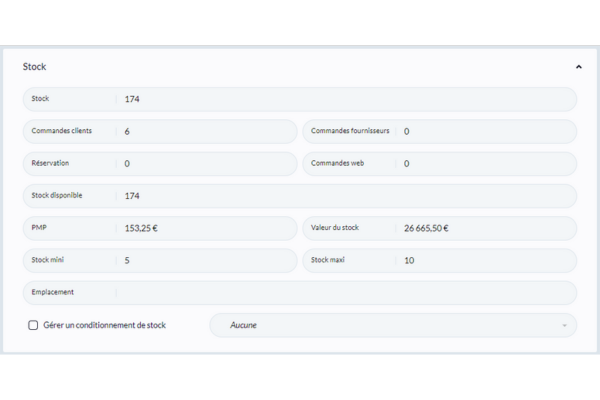
La section Stock permet de visualiser l’état des stocks de l’article. On peut depuis cet espace :
En plus du tarif principal (affiché en vert ici) créé dans la première section "Information principale" de la fiche article, vous pouvez créez autant de tarifs de vente différents pour un même article. Vous pouvez depuis cet espace consulter tous les tarifs de vente, ainsi qu’ajouter de nouveaux tarifs.
Bon à savoir : la fiche article fait apparaitre le tarif principal appliqué à tous les clients et n’ayant pas de conditions particulières (voir définitions ci-dessous)
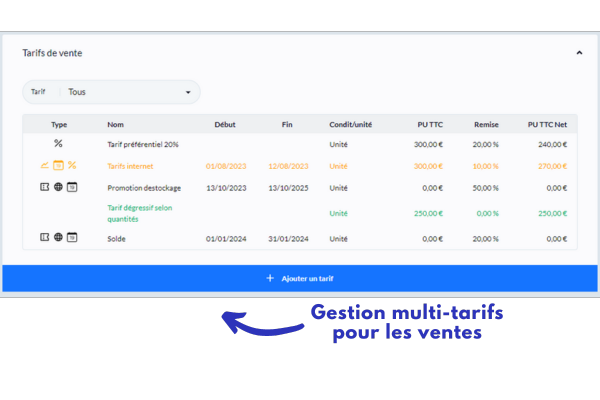
Les principaux types de tarifs de ventes sur le logiciel de caisse sont les suivants :
Il est défini comme suit : il n’est ni attribué à un client (ou à une famille tarifaire), n'est pas configuré en fonction d'une quantité minimale ou maximale, ni en conditionnement, ni sur une période définie, et enfin il n'est affecté par aucune opération de promotion, de remise.
Lors de la création d’un nouveau tarif de vente, vous pouvez affecter une quantité minimale ou maximale d’application du tarif en question. Par exemple, vous pourrez créer des tarifs dégressif, plus un client achète un article, plus il profite de tarifs avantageux !
Lors de la création d’un nouveau tarif, vous pouvez affecter ce tarif à un conditionnement préalablement créé. Pour cela choisissez le conditionnement dans la case conditionnement en bas de la fenêtre de tarif, puis affectez le prix voulu.
Les tarifs clients sont prioritaires sur tout autre tarif puisqu’il s’agit de tarifs négociés avec votre client. Le tarif de vente TTC indiqué pour un client identifié s'appliquera alors en caisse lors de son passage
Vous pouvez notamment :
1. Affecter un prix a un client sur une référence article :
Sur la fiche article, dans la section tarifs de vente, sélectionner le client et lui affecter un tarif.
2. Affecter une remise associée à une famille tarifaire :
Sur la fiche article, dans la section tarifs de vente, sélectionner un tarif de vente, puis affectez une famille tarifaire à ce dernier.
Pour que ce tarif de vente soit effectif lors d'un passage en caisse, il est nécessaire au préalable d'avoir créé des familles tarifaires et de les avoirs affectées aux clients pour lesquels vous souhaitez le faire bénéficier. Un client qui est relié à une famille tarifaire aura alors lors de son passage en caisse le tarif de vente possédant la famille tarifaire identique.
Lors de la création d’un nouveau tarif, vous pouvez affecter une période personnalisée conditionnant l’application d’un tarif sur un produit. Cela peut être pertinent pour gagner du temps pendant les périodes de soldes.
De la même manière vous pouvez créer un tarif de vente sur une période de la journée par exemple les HappyHours, ou bien pour destocker en fin de journée vos invendus alimentaires ou sur un jour de la semaine.
Remarque : Les tarifs sont enregistrés en TTC, que vous les ayez saisis en HT ou TTC, ceci afin d’éviter tous problèmes liés aux arrondis sur les totaux suite au calcul de la TVA.
Compléter les tarifs d’achats sur vos fiches articles vous permet de calculer automatiquement la marge réalisé sur l'article en question. Il vous est possible de désigner plusieurs fournisseurs pour un même produit, avec différents tarifs d'achat. Votre marge sera donc calculée sur le prix d'achat moyen pondéré par les quantités achetées.
Bon à savoir : avant de pouvoir renseigner un tarif d’achat, il est nécessaire de créer un fournisseur.
Voir : Comment créer un fournisseur ?
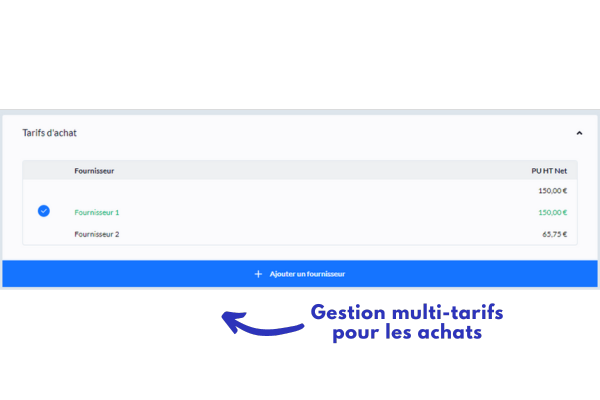
Si vous avez déjà créé un fournisseur, vous pouvez ajouter ce fournisseur dans la fenêtre fournisseurs. Renseigner ensuite le délai de livraison. Par défaut le délai de livraison est de 10 jours.
Compléter la devise d'achat auprès de votre fournisseur, indiquez le "PCB" (Prix par Combien), c'est à dire le nombre d’unités minimale à acheter quand vous passez une commande chez ce fournisseur
Cliquez ensuite sur "Ajouter un tarif". Affectez de nouveau la devise adéquate, puis le prix d'achat unitaire HT, la remise fournisseur potentielle le cas échéant.
Comme pour le tarif de vente, vous avez la possibilité de créer différents tarifs d’achat :
Validez ensuite les modifications
Vous avez la possibilité d’ajouter plusieurs fournisseurs par articles, avec plusieurs tarifs d'achat par fournisseurs
Cette section présente les différents codes qui peuvent être attribué à un article. mybe prévoit un ensemble de code différents permettant de répondre à plusieurs cas d’usage. Ces codes peuvent être des codes à barres, des codes courts, des codes à barres poids/prix, des codes articles.
Important à savoir : Par défaut, pour chaque article il est créé et affecté un GTIN automatiquement, permettant d’identifier l’article. Ce code est considéré comme le code principal par défaut.
En cliquant sur "Ajouter", vous pouvez ajouter d’autre codes à un même article selon votre classification interne
Pour chacun de ces nouveaux codes vous pouvez affecter un libellé, quantité, et un conditionnement.
Bon à savoir : Il est possible de n'afficher que les éléments utiles pour une fiche article. Les différents blocs indiqués ci-dessous ne sont pas utiles en permanence, vous pouvez ainsi les cacher.
Cette section "Paramètres" permet de gérer un ensemble de règles de gestion particulières à l’échelle de l’article.
Bon à savoir : Ces paramètres sont notamment dupliqués lorsque vous dupliquez un article pour gagner du temps lors des créations

Dans les paramètres généraux, vous pouvez définir :
Il est possible de mettre 0 par exemple pour les articles nécessitant de la pesée. Il sera alors demandé de compléter la quantité sur votre écran de caisse lors d'une vente.
Dans Achat et vente, vous trouverez les règles de comportement de l’article lors d'une vente sur votre logiciel de caisse
Dans Article offert, vous pouvez choisir d’offrir un article pour une période
Dans Poids et volume, vous pouvez définir les valeurs de poids et de volume de l’article
Dans Prix conseillé, vous pouvez définir le prix conseillé par le distributeur par exemple. C’est un champ informatif qui n'a pas d'impact lors de la vente
Dans Traçabilité, vous pouvez activer la traçabilité sur un article. Un numéro de série devra être saisi ou scanné au moment de la vente pour les articles concernés. Cela est notamment utile dans la gestion de vos cartes cadeaux ou bon d'achats
Ce champ permet d’associer des taxes à l’article, il peut s’agir de la valeur de l'écotaxe à communiquer aux clients à titre d'information.
Il est possible d’ajouter des taxes dans le module "Configuration du dossier", fonctionnalité "Financiers", puis "Taxes".
Pour plus d'informations sur la gestion des taxes : Comment gérer la taxe d'éco-participation ?
La section "Notes" permet d’ajouter des notes manuscrites sur un article.
La section "Alertes" permet d’ajouter des alertes sur un article. Plusieurs types d’alertes sont possibles sur mybe :
Pour paramétrer une alerte, choisissez le type d’alerte, affectez une valeur numéraire si cela est pertinent, ainsi qu’une date de début et/ou de fin
Inscrivez ensuite un message dans la zone dédiée, puis cliquez sur "Ajouter". Vous pouvez ajouter plusieurs types d’alertes
Découvrez avec cette article comment connaitre la valeur de vos stocks en temps réel.
mybe valorise les stocks au PAMP (prix d'achat moyen pondéré), c'est à dire que ces derniers sont valorisés à la valeur moyenne de chaque unité du stock actuel.
Si vous avez en stock 10 exemplaires : 4 unités à 10 euros, et 6 unité à 12 euros, alors la formule de calcul est la suivante :
Le PAMP permet donc d'obtenir un prix moyen d'achat unitaire du stock actuel, en fonction de son historique d'entrées et de sorties. Il permet d'obtenir une valeur du stock beaucoup plus juste que si nous avions simplement multiplié la quantité par le dernier prix d'achat par exemple.

Etape 1 : Depuis "État des Stocks", cliquez sur Appliquer un filtre
Etape 2 : Sélectionnez les critères de filtre
Etape 3 : Cliquez sur "Calculer" afin de mettre à jour la sélection
Etape 4 : Pour exporter vers excel ces informations, cliquez sur "Actions"
Etape 5 : Cliquez sur "Exporter vers Excel"
Pour ajouter rapidement du stock à vos articles, suivez les indications ci-dessous.
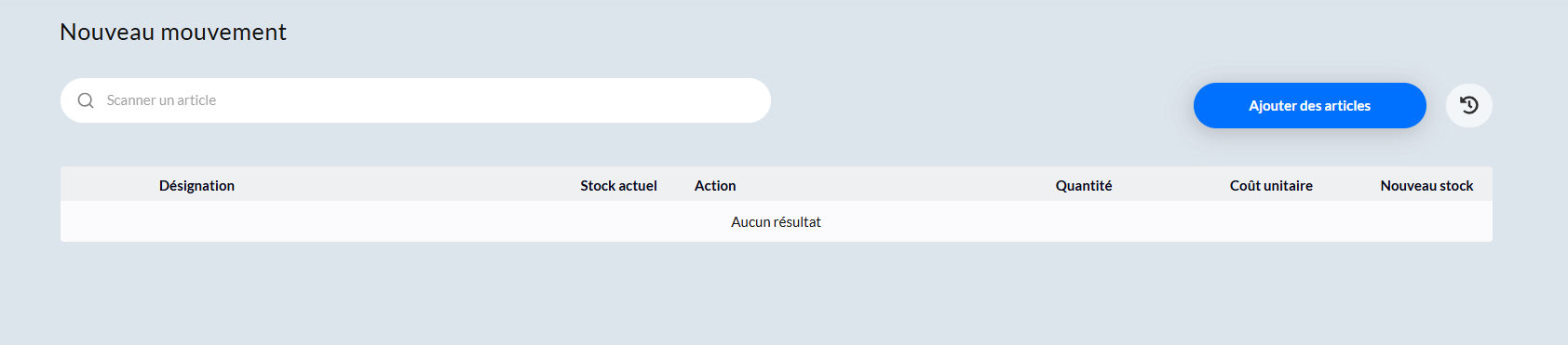
Etape 1 : Cliquez sur "Ajouter des articles"
Etape 2 : Cliquez sur "Catégories" ou "Fournisseurs" pour rechercher vos articles. Puis cliquez sur "Appliquer le filtre"
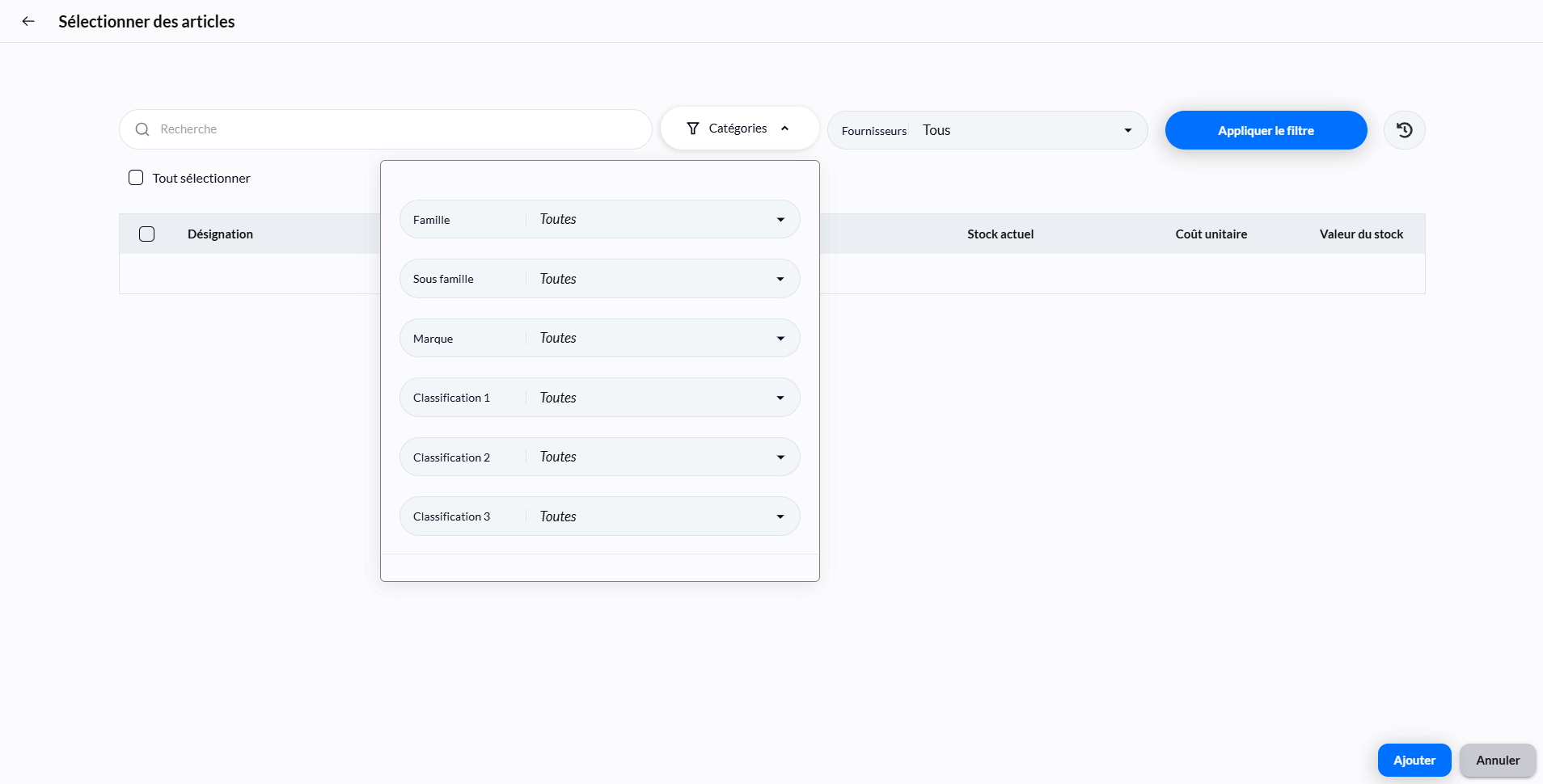
Etape 3 : Sélectionnez vos articles ligne à ligne, ou bien cliquez sur "Tout sélectionner"
Etape 4 : Cliquez sur "Ajouter"
Etape 5 : Dans la colonne "Action", sélectionnez "Entrée de stock"
Etape 6 : Dans la colonne "Quantité", indiquez la quantité à ajouter en stock
Etape 7 : Dans la colonne "Coût unitaire", indiquez le prix d'achat HT unitaire du stock à ajouter
Bon à savoir : Les stocks sont valorisés selon la méthode dite du "PAMP" (prix d'achat moyen pondéré). Par défaut, mybe indique donc ici le coût unitaire pondéré (identique au prix d'achat moyen pondéré)

Etape 8 : Cliquez sur "Valider le mouvement" afin de finaliser l'ajout de stock
Etape 1 : Depuis l'écran "Nouveau mouvement", cliquez sur la barre de recherche "Scanner un article"
Etape 2 : Scannez vos articles : le premier scan permet d'afficher l'article. Puis, à chaque scan, une unité de l'article s'ajoute au mouvement de stock
Etape 3 : Dans la colonne "Action", sélectionnez "Entrée de stock"
Etape 4 : Dans la colonne "Coût unitaire", indiquez le prix d'achat HT unitaire du stock à ajouter
Bon à savoir : Les stocks sont valorisés selon la méthode dite du "PAMP" (prix d'achat moyen pondéré). Par défaut, mybe indique donc ici le coût unitaire pondéré (identique au prix d'achat moyen pondéré)
Etape 5 : Cliquez sur "Valider le mouvement" afin de finaliser l'ajout de stock
Etape 1 : A droite du bouton d'ajout d'articles, cliquez sur l'icône d'historique
Etape 2 : Sélectionnez la période souhaitée, recherchez un article spécifique ou bien filtrez en fonction de l'origine du mouvement
Etape 3 : Cliquez sur "Appliquer le filtre" afin d'afficher l'historique souhaité
Bon à savoir : Par défaut, mybe affiche les mouvements de stock du jour : que cela soit des entrées en stock ou des sorties de stock (ex : des ventes)
La mise en place d'un programme de fidélité efficace est une stratégie incontournable pour fidéliser votre clientèle et stimuler la croissance de votre entreprise. Sur mybe, cette opération est simple et personnalisable selon les besoins de votre activité.
Cet aide-en-ligne détaille étape par étape le processus pour créer et configurer un programme de fidélité, vous permettant ainsi d'offrir des avantages attractifs à vos clients tout en optimisant votre gestion commerciale.
Important à connaître : Pour assurer un niveau de personnalisation infini de vos programmes de fidélité, mybe distingue les profils de fidélité, qui sont associés aux articles et les types de fidélité, qui sont associés aux clients. Les profils de fidélité permettent d'indiquer combien d'euros sont nécessaires à dépenser pour cumuler 1 point de fidélité. Les types de fidélité permettent d'attribuer un avantage (bon d'achat, bon de réduction, article offert, etc.) aux clients selon un nombre de points de fidélité cumulée.
.
Bon à savoir : Par défaut, trois profils de fidélité sont paramétrés. Ils permettent d'attribuer respectivement 1, 5 ou 10 points de fidélité par euro dépensé sur l'article associé au profil de fidélité.
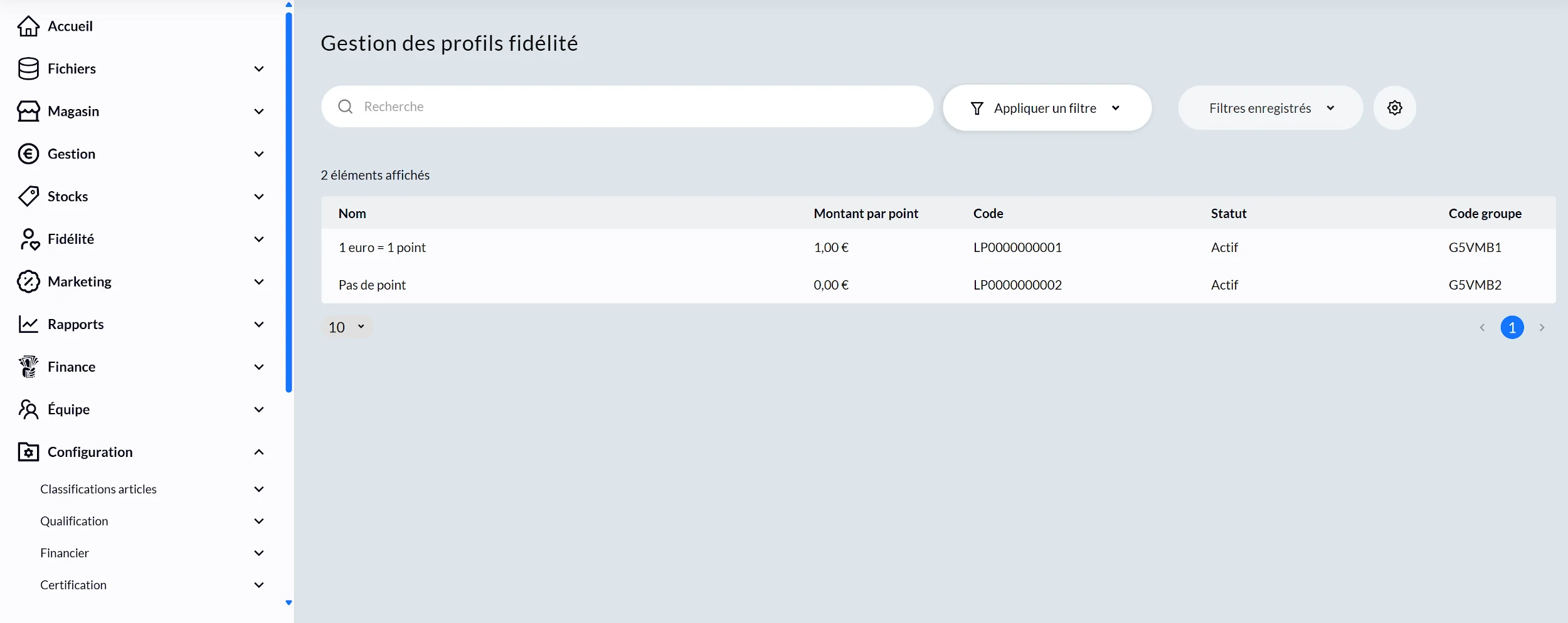

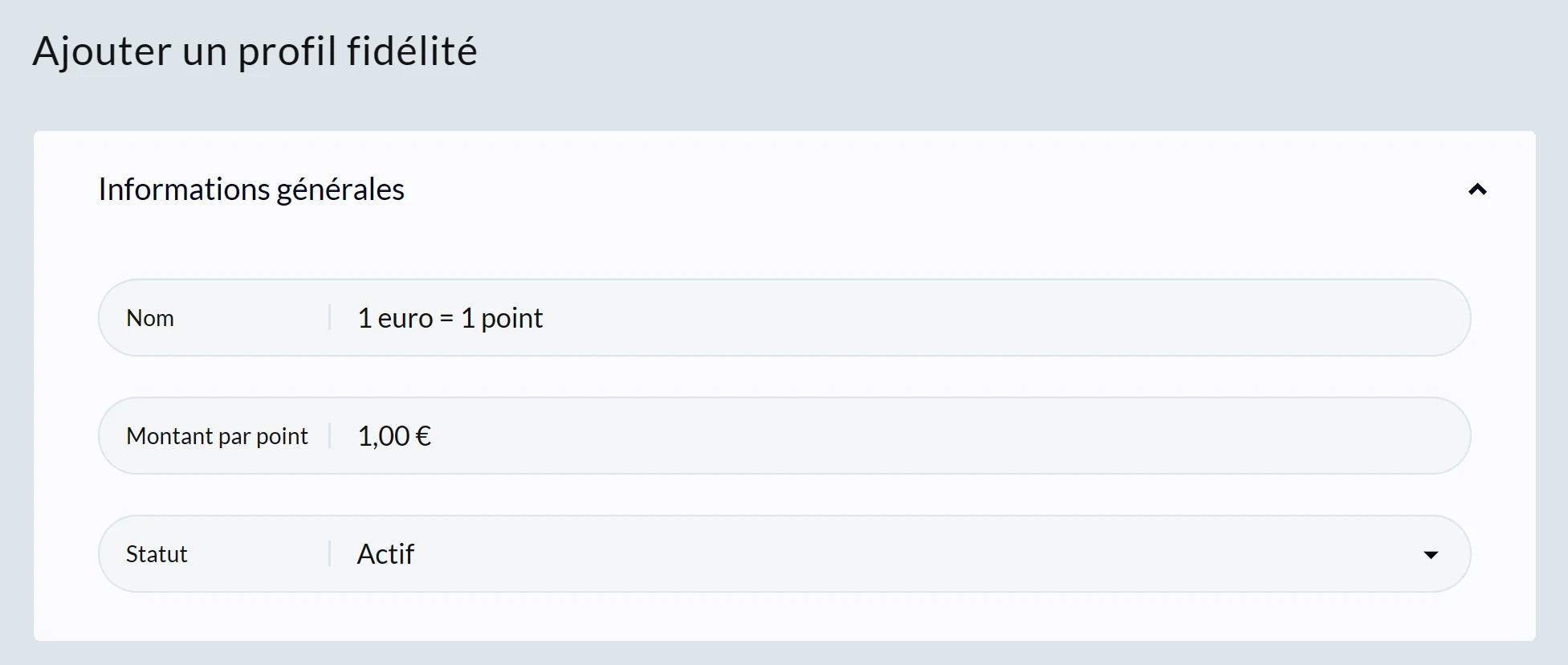
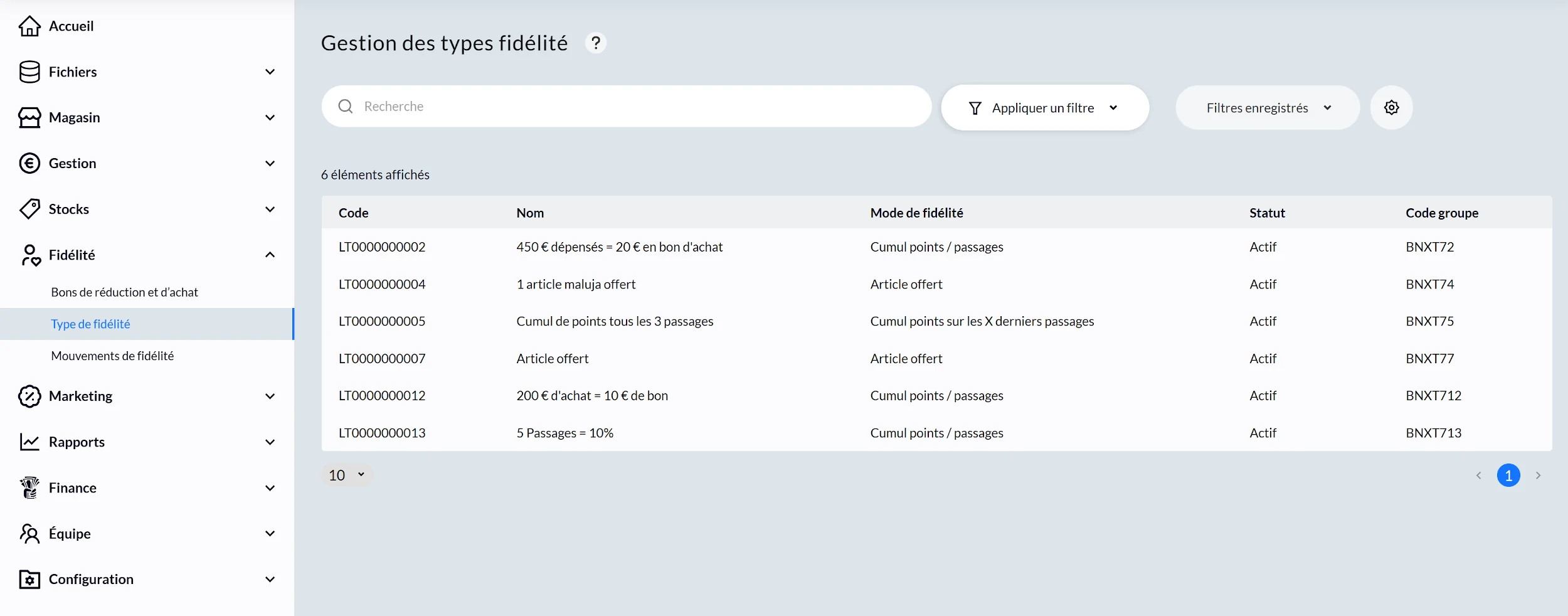
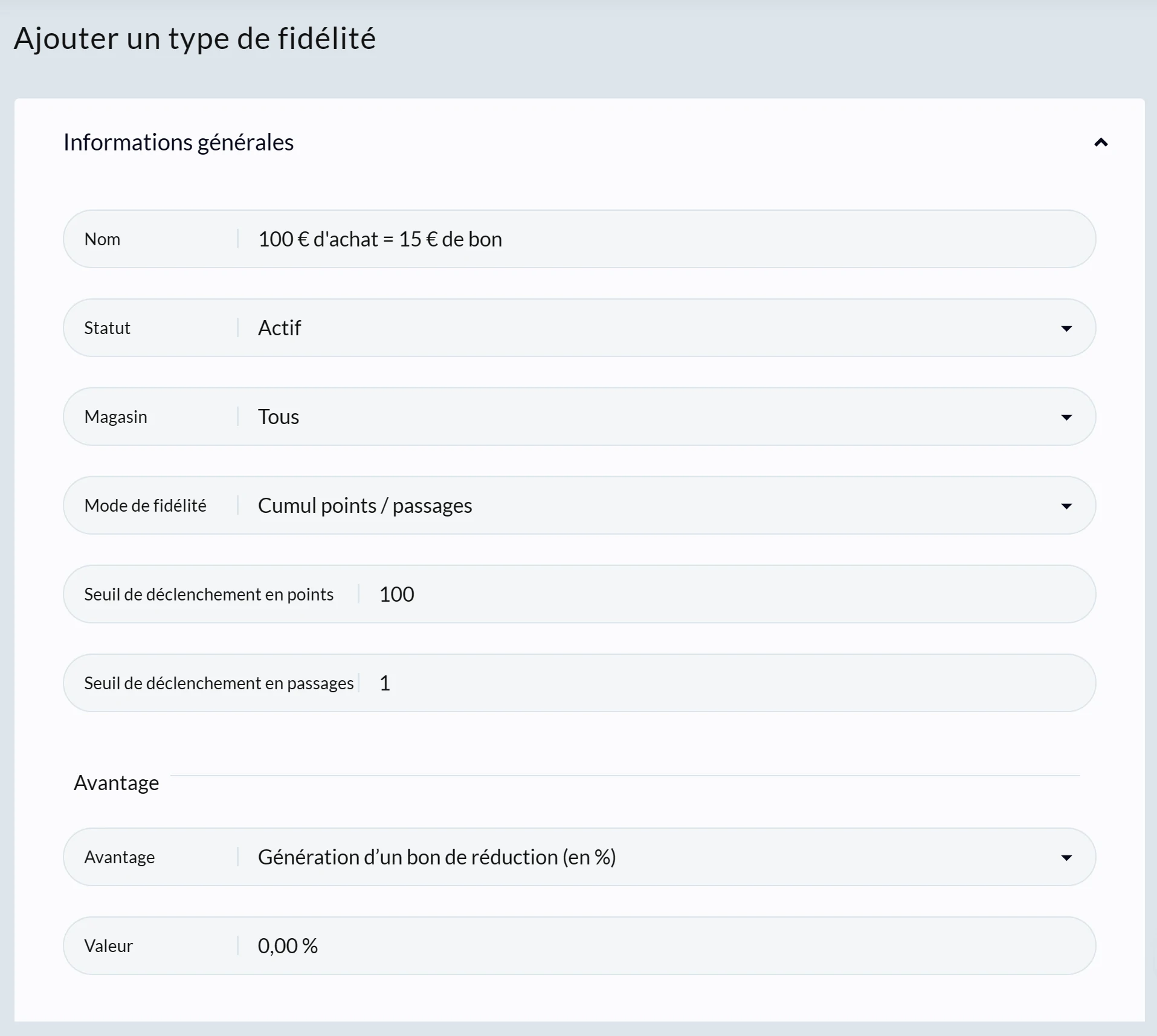
Important : Veillez à indiquer à minima "1" en seuil de déclenchement en passages, afin que les points soient comptabilisés immédiatement. N'indiquez pas "0"
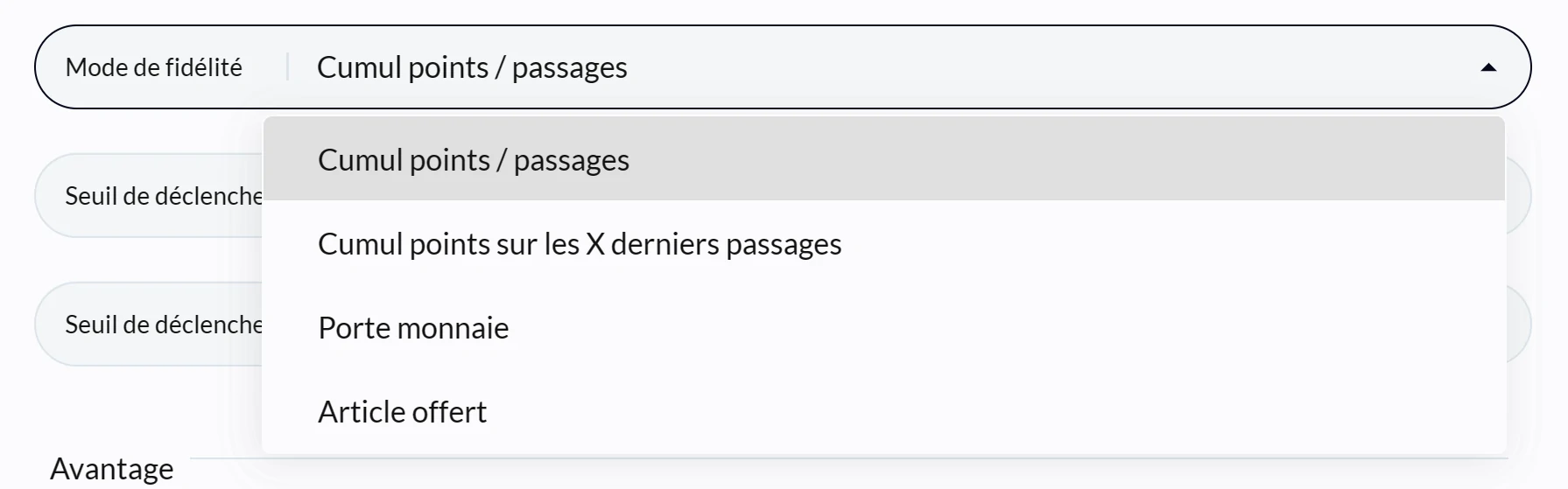
Il existe différents avantages possibles à consommer par le client en caisse lors de l'atteinte d'un seuil de fidélité.
Il vous est ensuite possible de définir les caractéristiques de l'avantage généré

Astuce mybe : paramétrez des alertes lorsque vos clients s'approchent d'un seuil leur permettant de bénéficier d'un avantage fidélité. Vous pourrez ainsi directement les contacter pour leur en informer, et les faire revenir en magasin rapidement.
Définissez des alertes à générer pour les clients atteignant un certain seuil de points
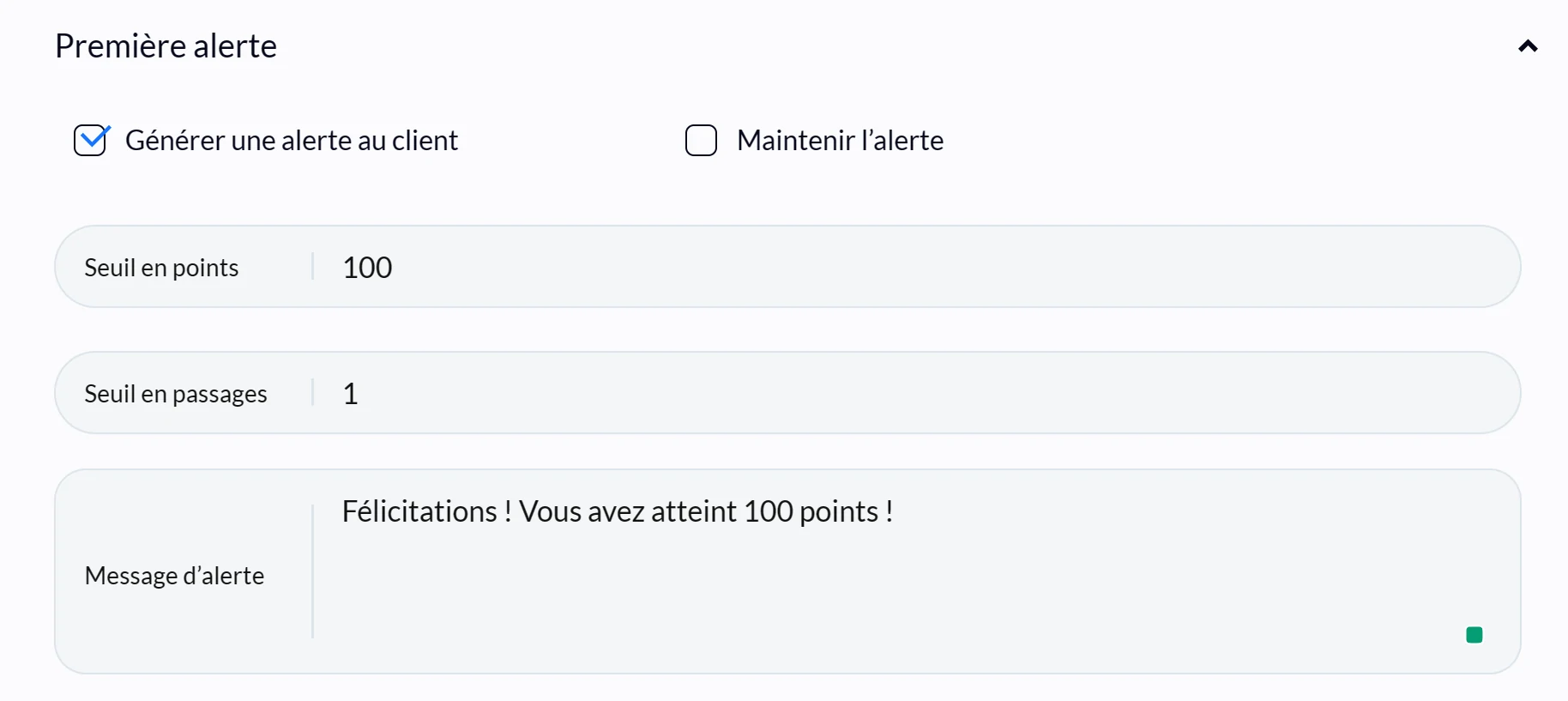
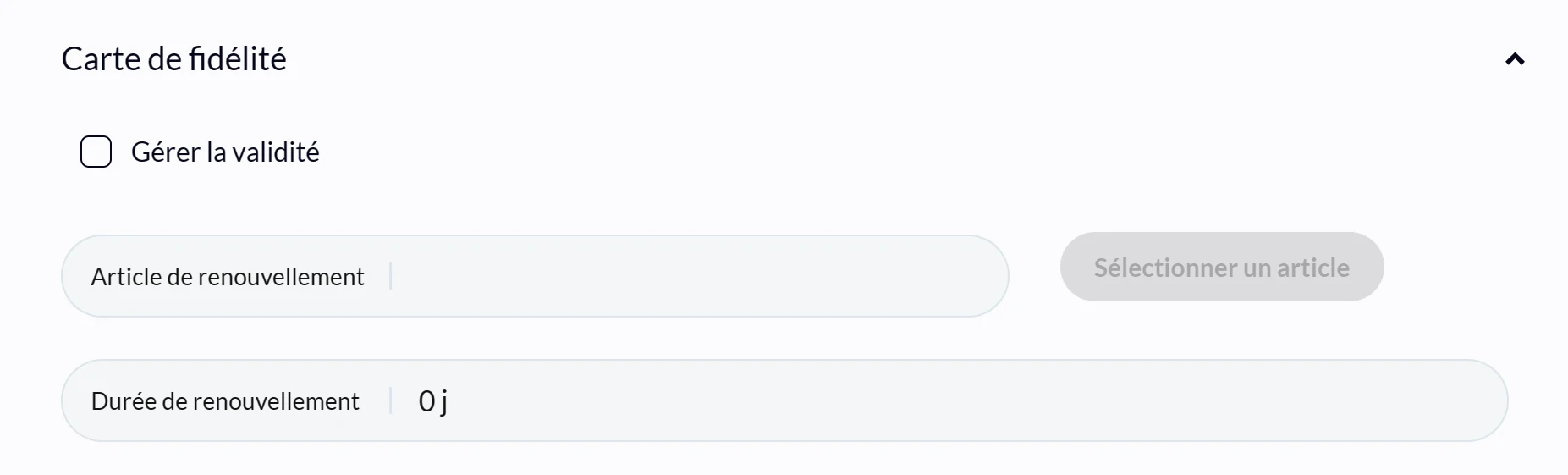
Astuce mybe : Vous faites des soldes ou des promotions ponctuelles et ne souhaitez pas que vos clients cumulent des points en plus des opérations en cours ? Vous pouvez ici personnaliser tous les cas possibles selon votre politique de fidélité !

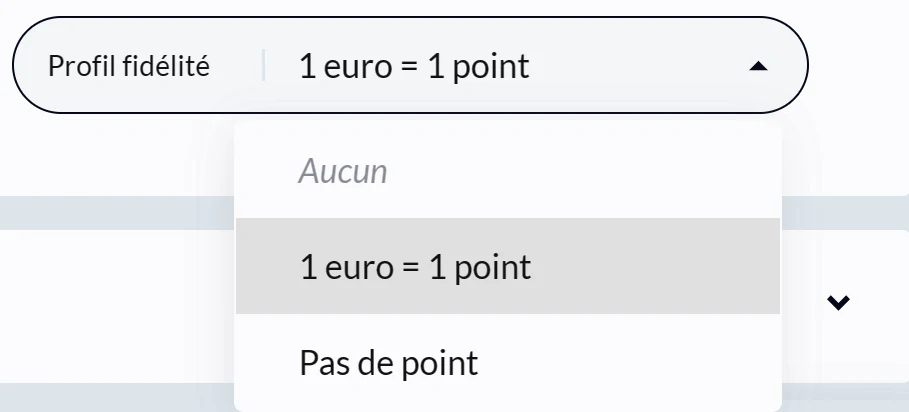
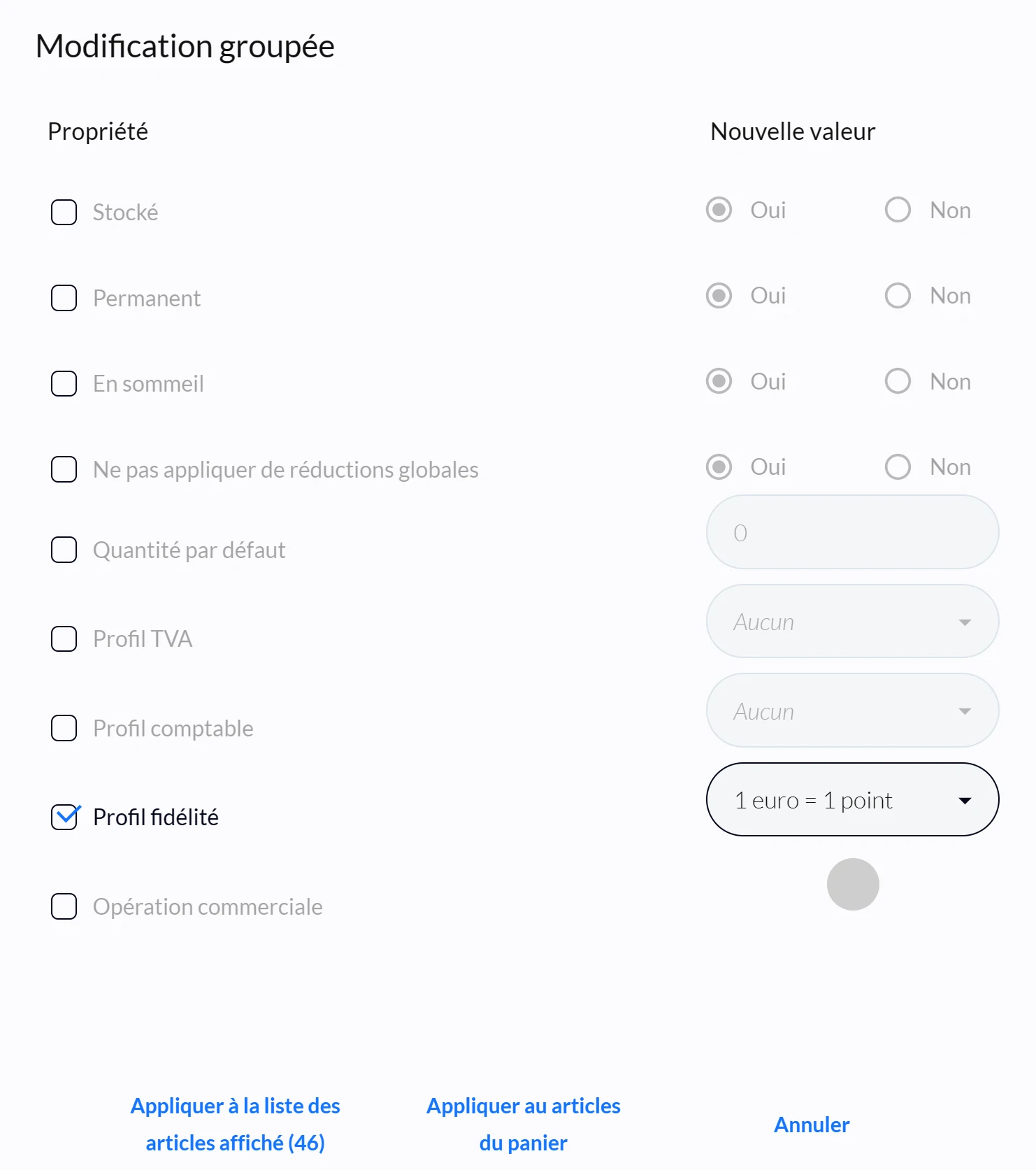
Astuce mybe : associer un profil de fidélité à vos articles permettra à vos clients de cumuler des points sur les articles en question lors de leurs achats. Il est ainsi possible de définir que certaines familles d'articles font gagner plus ou moins de points que d'autres !
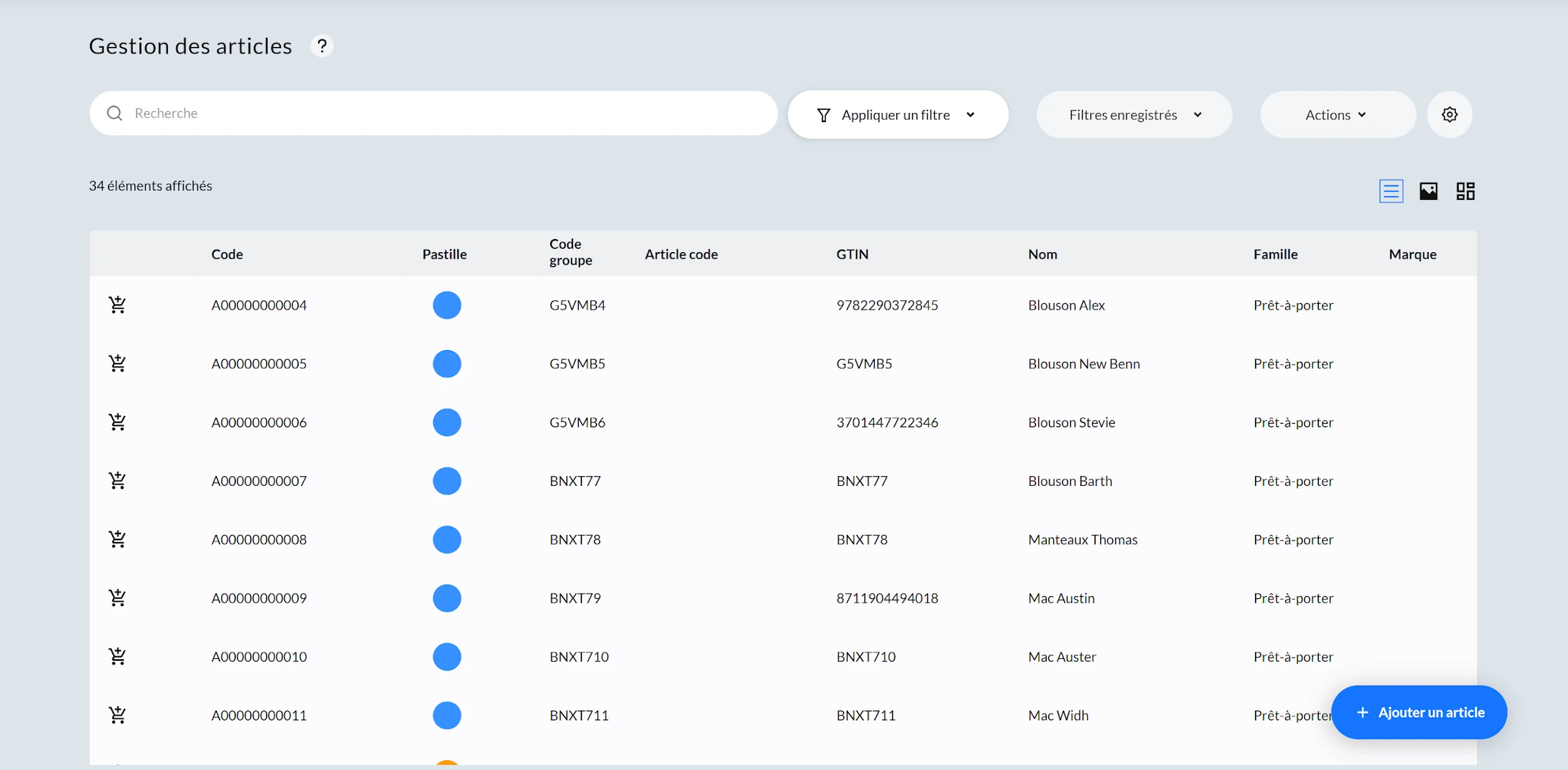
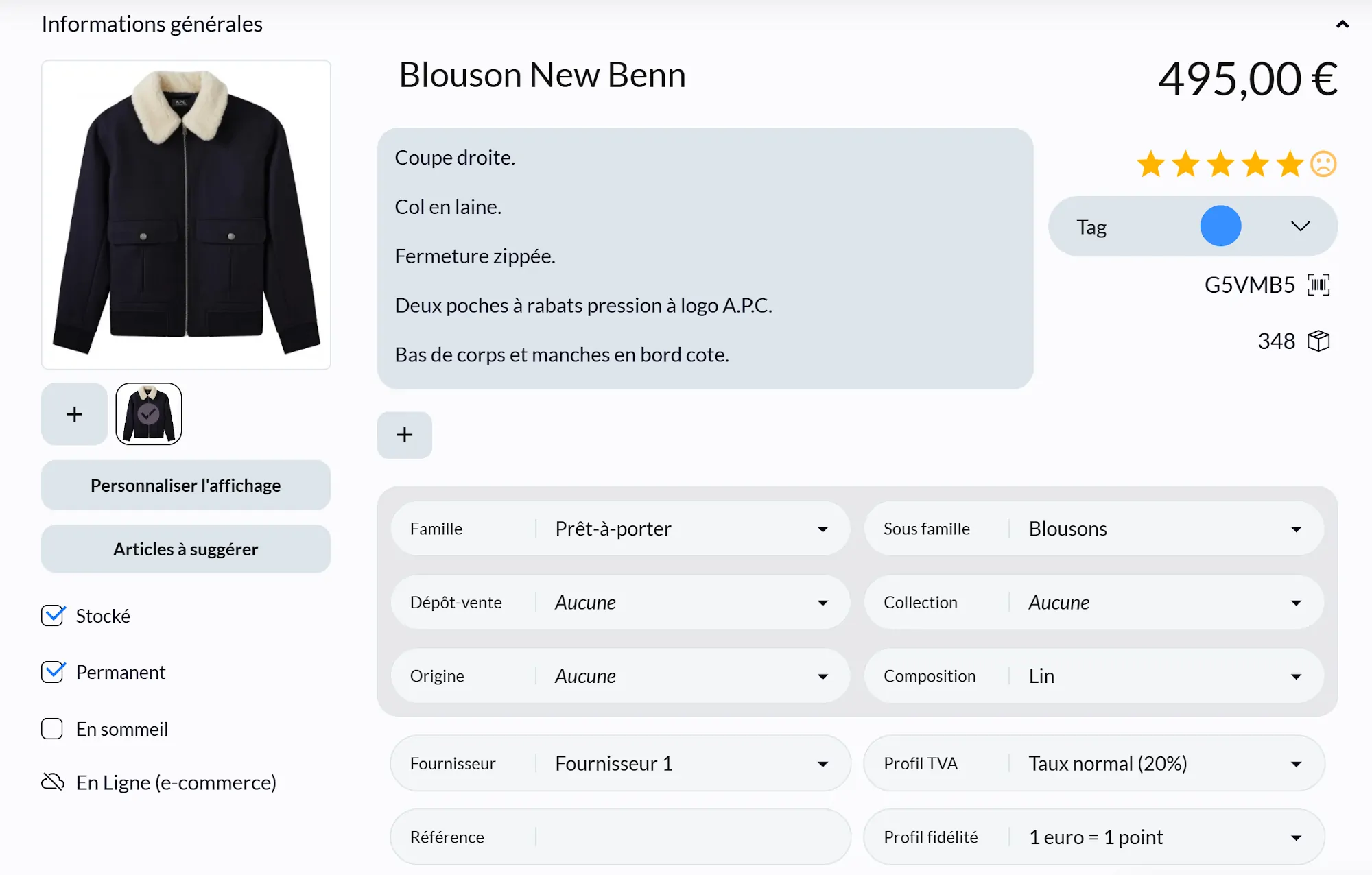

Astuce mybe : Pour affiner la liste des articles affichés, utilisez le système de filtre disponible sur votre catalogue article. L'application vous affichera pour la modification groupée le nombre d'article concerné (ici 399)
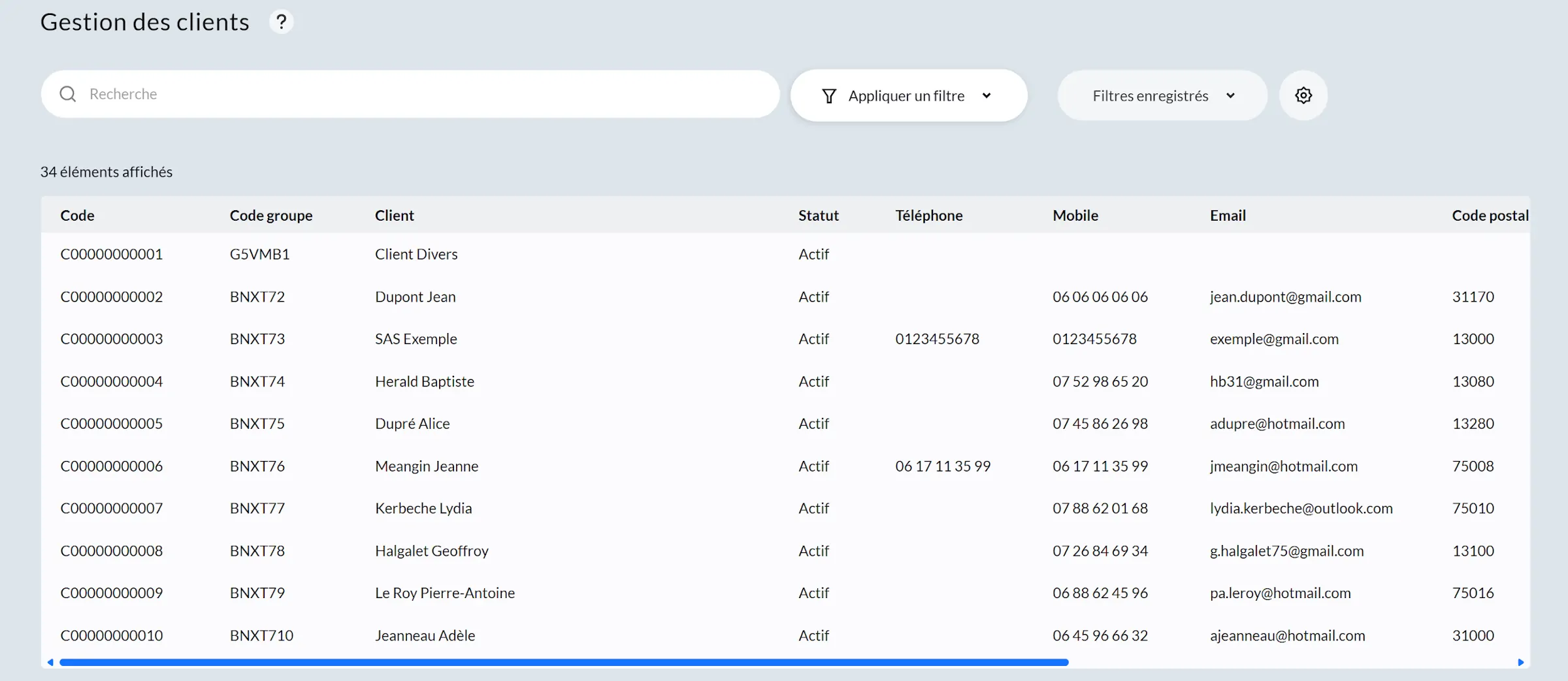
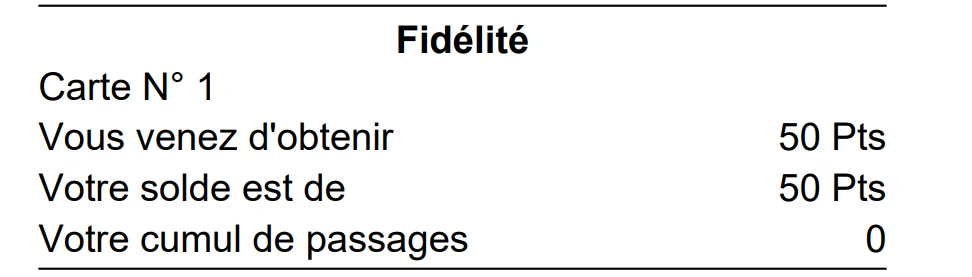
Bon à savoir : En cliquant sur "Carte de fidélité", il sera affiché sur le ticket du client le nombre de points cumulé sur l'achat en cours, le solde de son compte fidélité et le nombre de passages cumulés. Même si la case "Carte de fidélité" n'est pas cochée, le client cumule de la fidélité dès lors qu'un type de fidélité lui a été attribué.

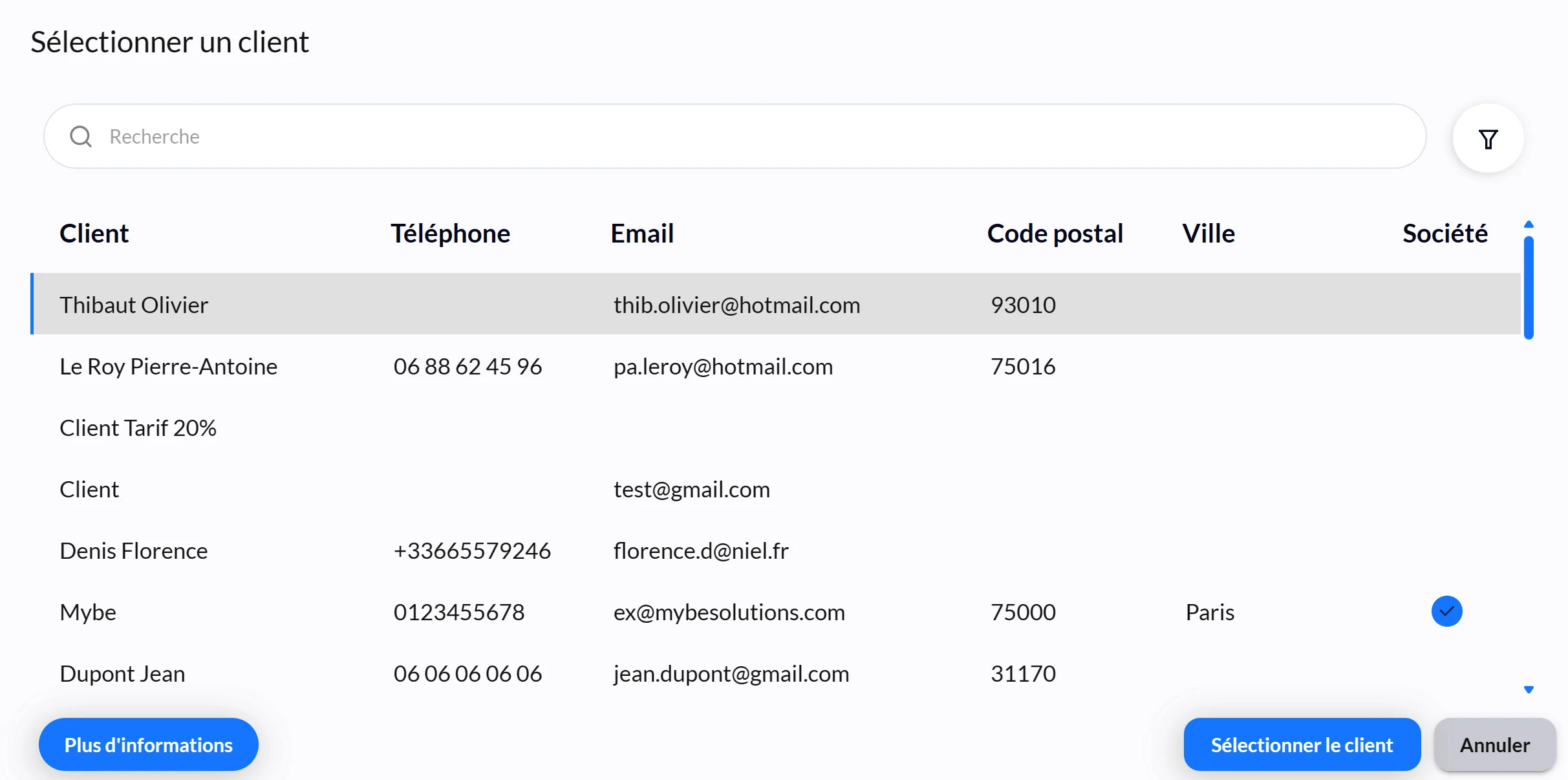
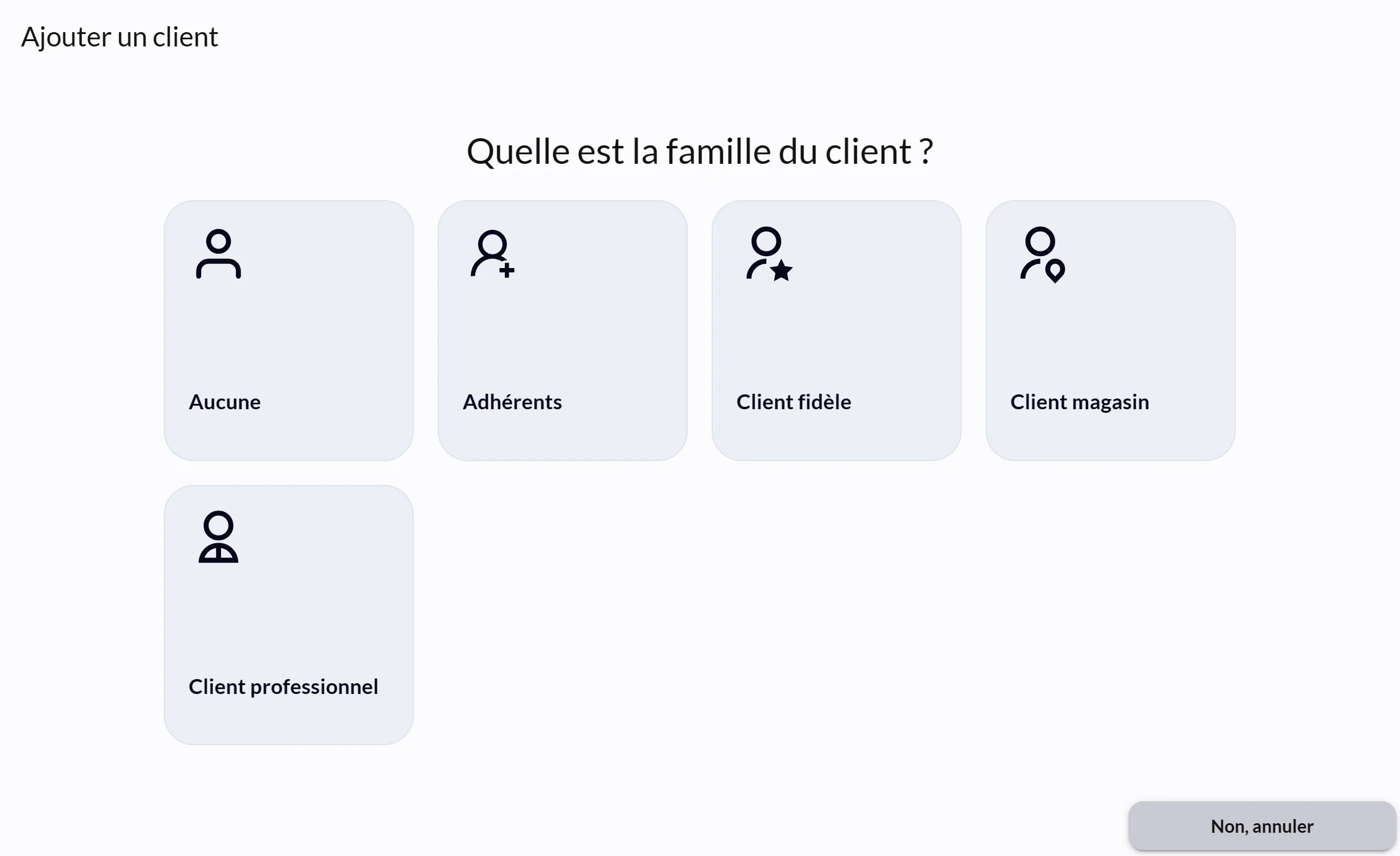
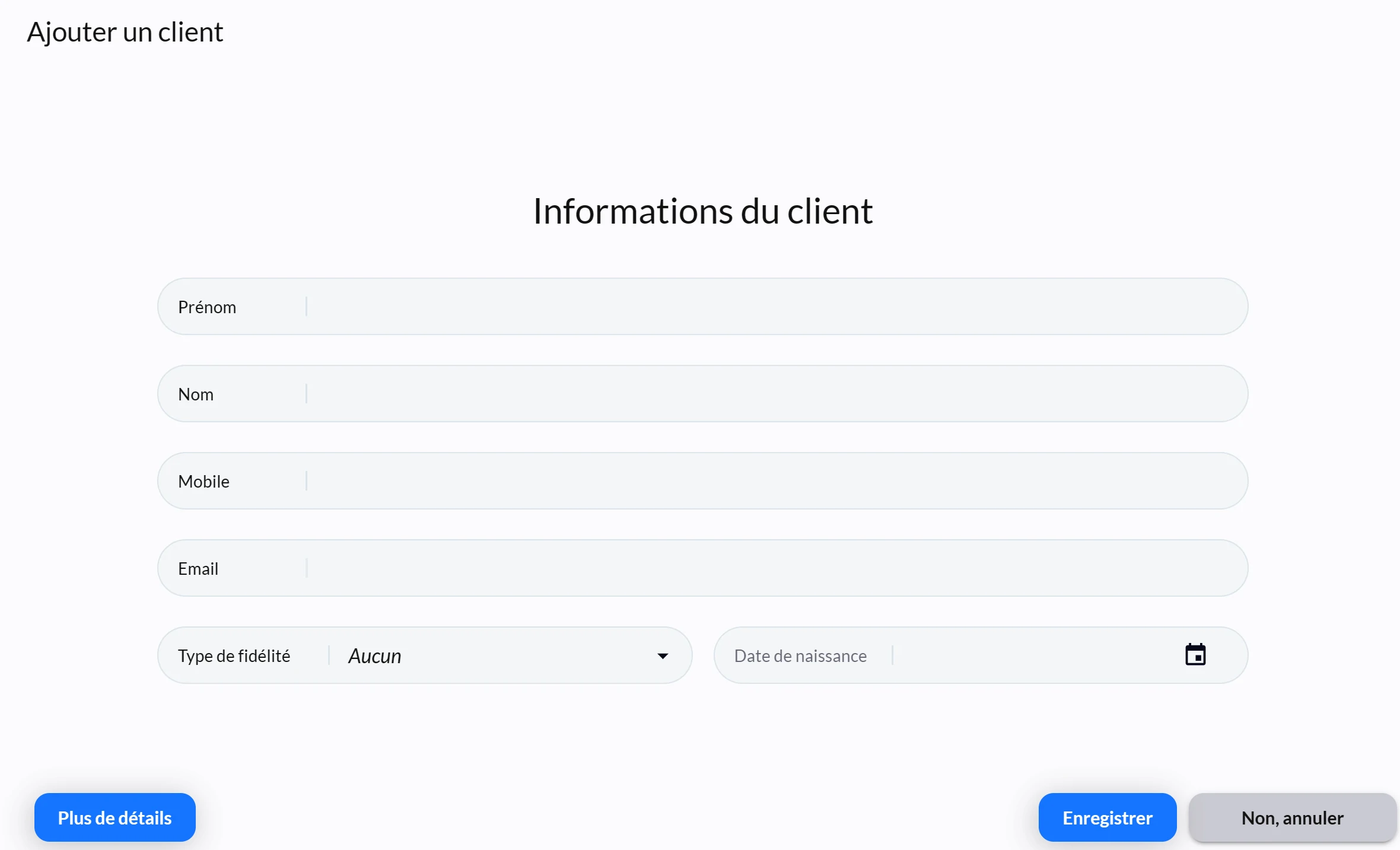
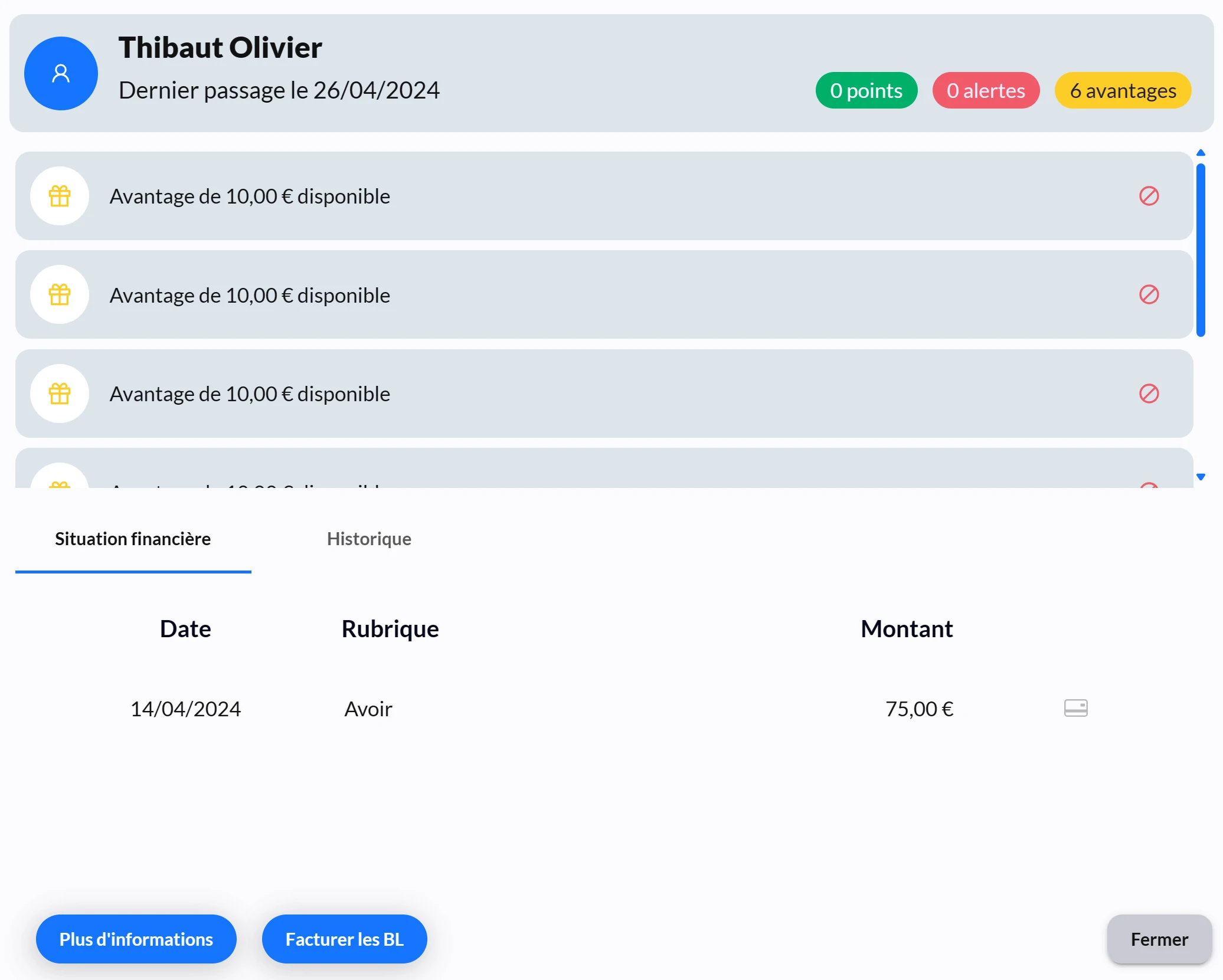
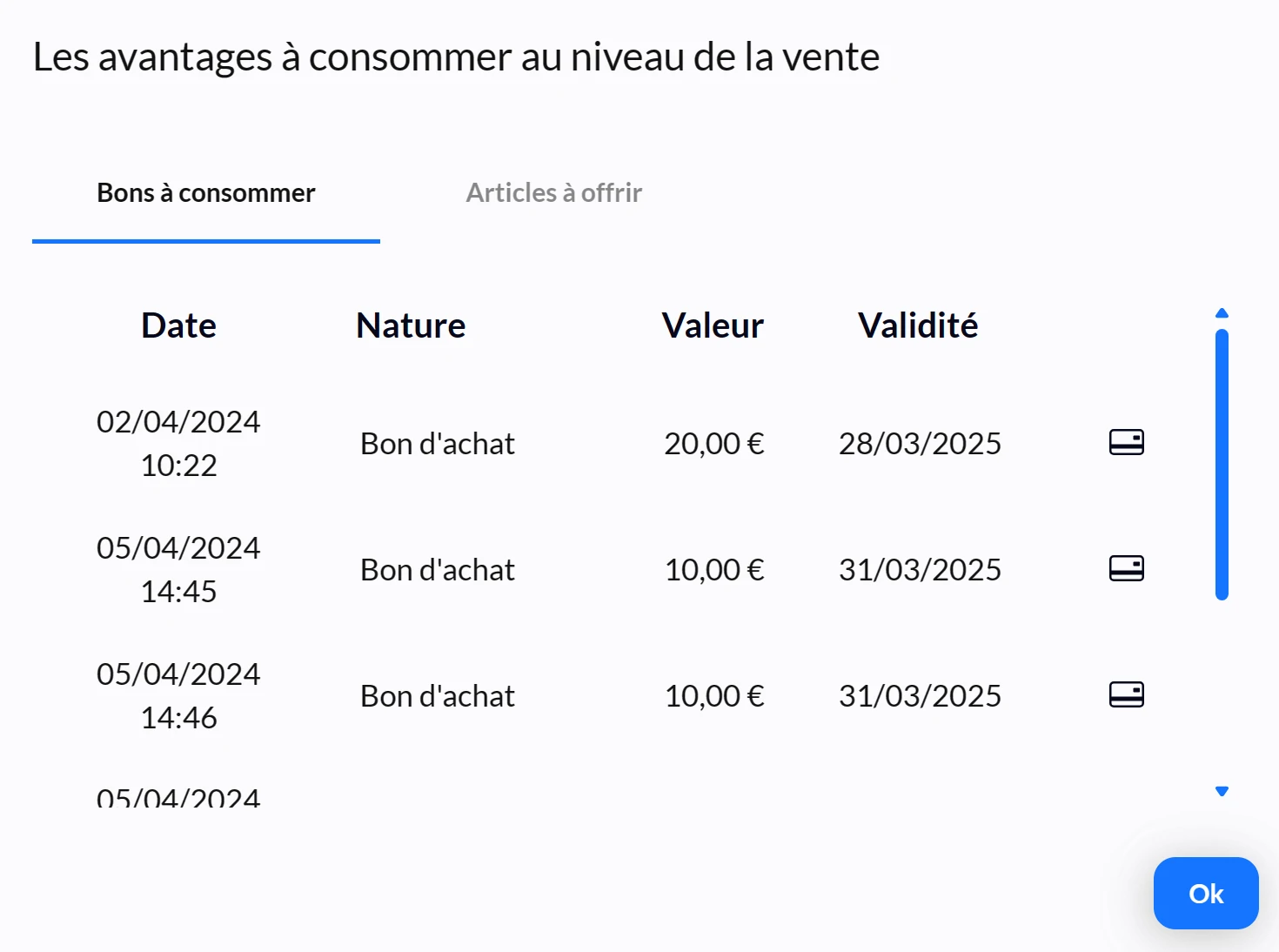
Bon à savoir : Vous pouvez rapidement voir la situation financière du client (les avoirs disponibles, les avantages à consommer, mais également l'historique d'achat de ce dernier pour lui recommander les articles les plus pertinents)

Une carte cadeau est un article spécial permettant à l'un de vos heureux client de l'utiliser comme mode de règlement lors de son passage en boutique. Créer et gérer des cartes cadeaux vous permet notamment de faire revenir vos clients habituels ou leurs proches en magasin, et contribue à augmenter la fréquentation et le panier moyen.
Au préalable, créez une famille article "Carte cadeau" afin de mieux retrouver l'état des différentes cartes cadeaux émises et consommées. Retrouvez plus d'informations sur comment créer une famille article.
Etape 1 : Depuis Fichiers > Articles, créez un nouvel article
Etape 2 : Nommez cet article "Carte cadeau"
Etape 3 : Indiquez en tarif de vente le montant de la carte cadeau
Important à savoir : les montants des cartes cadeaux ne sont pas modifiables en vente. Si vous souhaitez vendre une carte de 20€ et une carte de 50€, il sera nécessaire de créer deux articles différents "Carte cadeau"
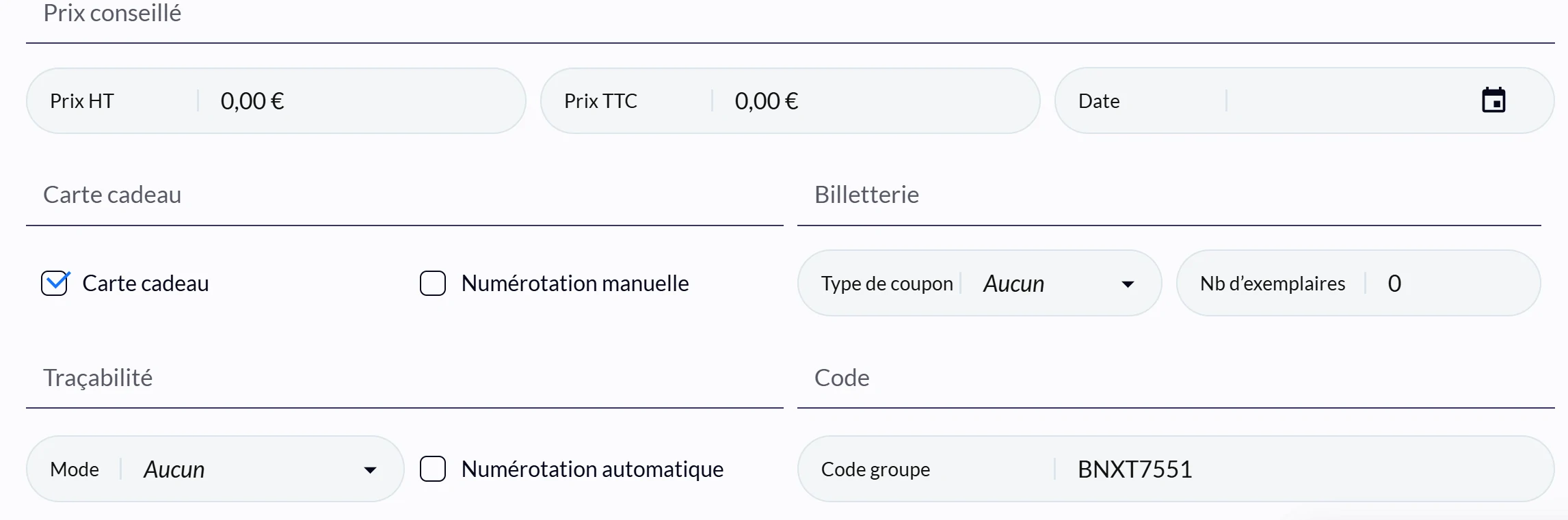
Etape 4 : Sur la fiche article, accédez au bloc Paramètres, cochez la case "Carte cadeau" et enregistrez vos modifications
Bon à savoir : Si vous souhaitez que les cartes soient numérotées automatiquement, ne cochez pas la case "Numérotation manuelle"
Etape 1 : Depuis votre écran de caisse, sélectionnez l'article "Carte cadeau" nouvellement créé pour l'ajouter au panier
Etape 2 : Identifiez un client si nécessaire
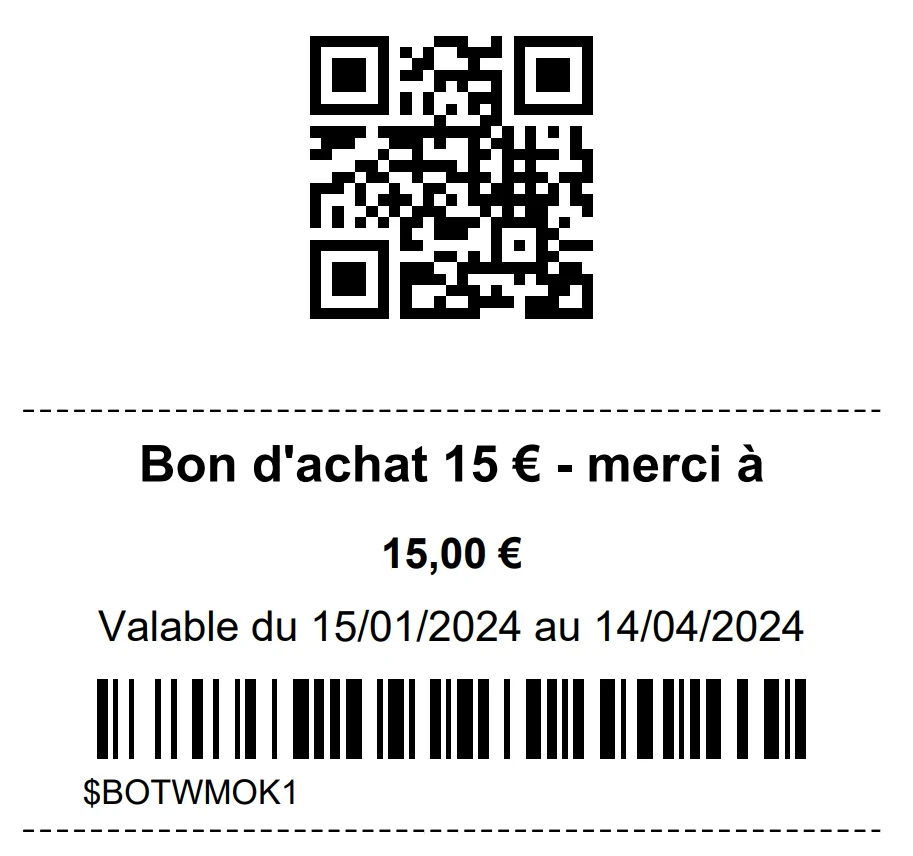
Etape 3 : Encaissez votre client. Lors de la vente de la carte cadeau, le système génère une carte cadeau à la fin du ticket de caisse.
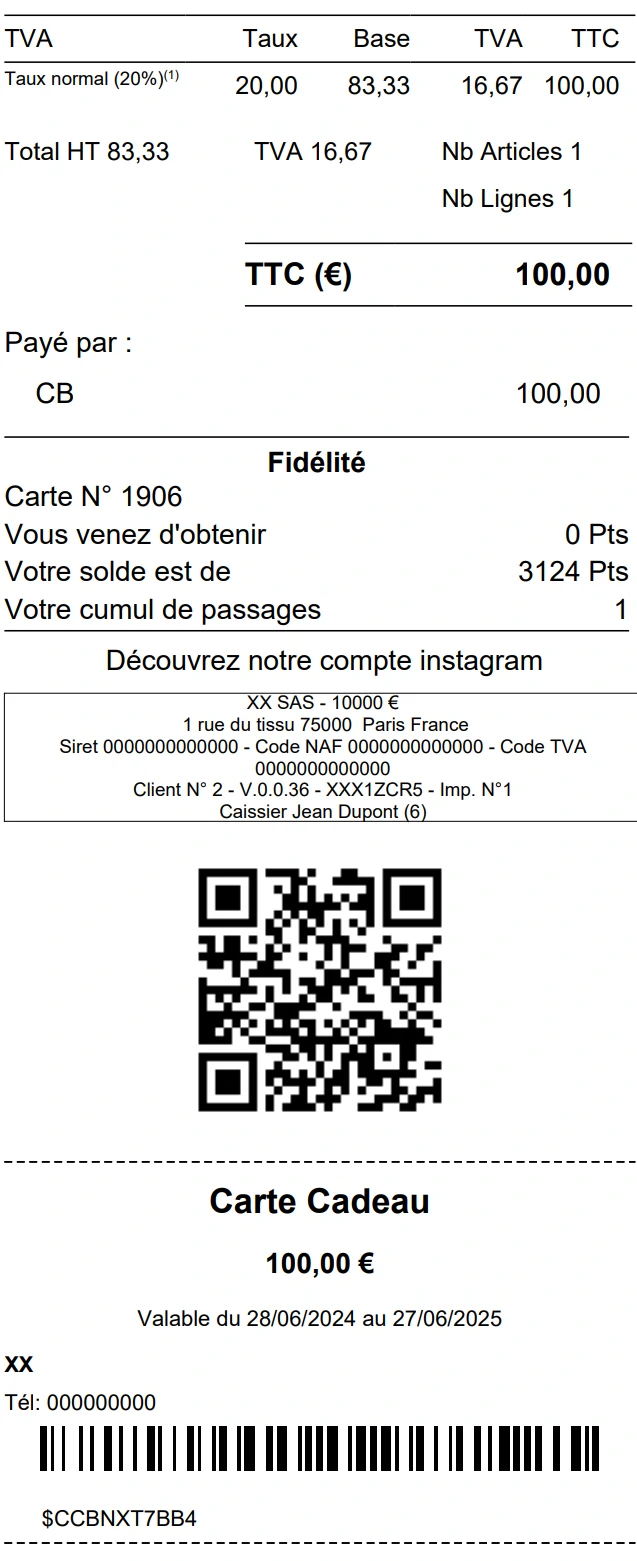
Bon à savoir : Cette carte cadeau peut être scannée pour ajouter le règlement lors d'un prochain encaissement.
Dans le cas où un client apporte le ticket comportant le coupon relatif à la carte cadeau :
Etape 1 : Depuis votre écran de caisse, scannez le code-barres de la carte
Etape 2 : Si la carte cadeau est sécable (utilisable en plusieurs fois), indiquez le montant que vous souhaitez consommer
Etape 3 : Un règlement en négatif du montant de la carte cadeau (total ou partiel) vient ainsi en déduction du montant à régler du ticket
Si le client n'apporte pas le ticket, vous utiliserez le bouton "Consommer une carte cadeau".
Etape 1 : Depuis votre écran de caisse, accédez aux fonctions en bas à droite de votre écran en cliquant sur l'icône ci-dessous

Etape 2 : Cliquez sur Consommer une carte cadeau
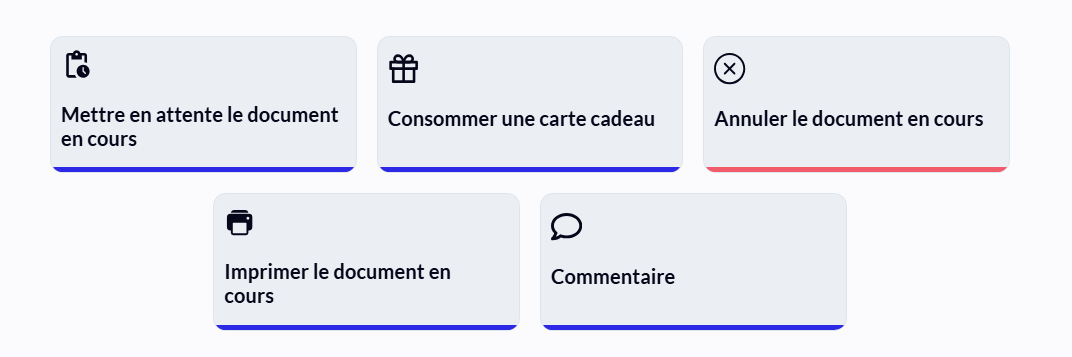
Etape 3 : Un popup s'affiche, demandant le numéro de la carte cadeau à consommer.
Etape 4 : Entrez le numéro de la carte cadeau (numérotée manuellement dans ce cas) pour ajouter le règlement (total ou partiel).
Etape 5 : Si la carte cadeau est sécable (utilisable en plusieurs fois), indiquez le montant que vous souhaitez consommer
Etape 6 : Un règlement en négatif du montant de la carte cadeau (total ou partiel) vient ainsi en déduction du montant à régler du ticket
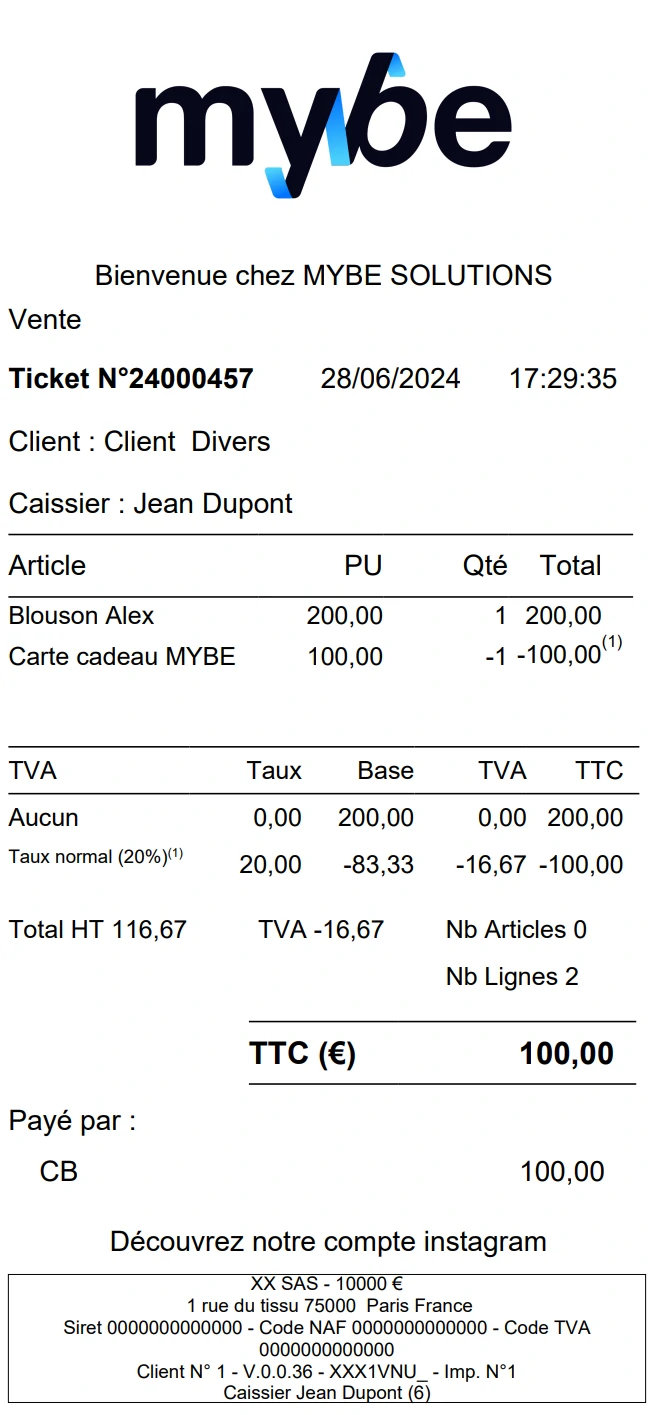
Bon à savoir : Par défaut, les cartes cadeaux sont valables 365 jours après la vente. Après, elle sont considérés comme périmées et ne sont plus utilisables par votre client.
Etape 1 : Depuis Fidélité > Cartes cadeaux
Etape 2 : Filtrez pour retrouver la carte cadeau souhaitée
Etape 3 : Cliquez sur l'icône "stylo" à droite du tableau
Etape 4 : Modifiez la date de validité de la carte cadeau
Etape 1 : Depuis Fidélité > Cartes cadeaux
Etape 2 : Sélectionnez la période souhaitée
Etape 3 : Cliquez sur Statistiques. Vous pourrez à présent consulter les statistiques de vos cartes cadeaux
Retrouvez dans cet article des définitions utiles pour mieux comprendre le fonctionnement du coffre, son utilité, ainsi que les notions de retrait et d'apports d'espèces.
Le coffre est une notion virtuelle dans mybe qui est une étape intermédiaire entre votre/vos tiroirs caisse et le ou les compte(s) bancaire(s) de votre société.
La gestion du coffre recense les transactions d’espèces effectuées entre le contenu des tiroirs caisses (ouverture, fermeture) et le coffre, ainsi que les échanges entre le coffre et vos banques (remise et apports d’espèces).
Cela vous permet de connaitre à tout moment le montant des espèces disponibles dans votre coffre. Ainsi, si toutes les caisses sont clôturées, l'ensemble des espèces du magasin se retrouvent dans le coffre.
Lors de l'ouverture d'un fonds de caisse, le montant saisi en fonds de caisse est prélevé du coffre pour s'apporter au fonds de caisse.
Lors de la clôture d'un fonds de caisse, le montant saisi en clôture est remis dans son intégralité au coffre.
Chaque mouvement lié à l'ouverture ou la clôture d'un fonds de caisse est ainsi enregistré.
Important à savoir : attention, il s’agit uniquement des transferts de fonds et non du montant des règlements espèces. Pour visualiser les transactions en espèces sur une journée de caisse vous devez aller dans les informations comptables, ou bien visualiser votre ticket de clôture de caisse.
Lorsque vous apportez de l'argent au compte bancaire, ce montant est retiré du coffre, et une écriture comptable se génère afin d'enregistrer ce mouvement.
Lorsque vous retirez de l'argent au compte bancaire, ce montant est ajouté au coffre, et une écriture comptable se génère afin d'enregistrer ce mouvement.
Important à savoir : attention, il s’agit uniquement des transferts de fonds et non du montant des règlements espèces. Pour visualiser les transactions en espèces sur une journée de caisse vous devez aller dans les informations comptables, ou bien visualiser votre ticket de clôture de caisse.
L'apport d'espèces est sous-entendu un apport d'argent provenant du compte bancaire et allant vers le coffre.
Ainsi, si je réalise un apport d'espèces de 1 000 €, le montant présent au coffre augmente d'autant, car il est retiré du compte bancaire considéré.
A retenir : apport d'espèces = on prélève des espèces de la banque pour le mettre dans le coffre. L'icône présente (une banque) permet de savoir quelle est la source de transfert.

Le retrait d'espèces est sous-entendu un retrait d'argent du coffre et allant vers le compte bancaire considéré.
Ainsi, si je réalise un retrait d'espèces de 1 000 €, le montant présent au coffre diminue d'autant, car il est transféré vers le compte bancaire considéré.
A retenir : retrait d'espèces = on prélève des espèces du coffre pour le mettre dans le compte bancaire. L'icône présente (un coffre) permet de savoir quelle est la source de transfert.

Dans cet article, vous découvrirez comment préparer correctement votre logiciel de caisse mybe afin de pouvoir générer un fichier FEC conforme aux exigences comptables françaises.
Avant toute génération de fichier FEC, un ensemble de paramétrages comptables est indispensable. Ces paramétrages permettent d’associer chaque flux (ventes, paiements, TVA, clients, banque) aux bons comptes comptables.
Important : Avant de procéder au paramétrage spécifique du FEC, assurez-vous d’avoir réalisé l’ensemble des paramétrages décrits ci-dessous. Un paramétrage incomplet ou incorrect peut entraîner un fichier FEC non conforme ou inexploitable par votre expert-comptable.
Les comptes de ventes permettent d'avoir une vision plus analytique au sein de votre comptabilité. Ces derniers sont associés à vos articles.
Etape 1 : Accédez au menu Configuration > Financier > Profils comptables
Etape 2 : Cliquez sur Profil comptable par défaut
Etape 3 : Dans le bloc Comptes pour achat, renseignez les numéros de comptes d'achats (Comptes 606).
Important à savoir : mybe ne dispose pas à date de fonctionnalité de gestion des achats. Cependant, celle-ci sera développée courant 2026. Ces paramétrages pourront être rétroactifs, même s'ils ne sont pas remplis aujourd'hui.
Etape 4 : Dans le bloc Comptes pour vente, renseignez les numéros de comptes sur ventes (Comptes 707).
Etape 5 : Dans le bloc Comptes pour vente e-commerce, renseignez également les numéros de comptes de ventes applicables
Le compte bancaire permet d’enregistrer les mouvements financiers liés aux encaissements et aux remises en banque.
Etape 1 : Accédez à Configuration > Financier > Comptes bancaires
Etape 2 : Cliquez sur Ajouter un compte bancaire
Etape 3 : Renseignez les informations relatives à votre compte bancaire (nom, IBAN, etc.)
Etape 4 : Dans le champ Journal, indiquez le code ou le libellé du journal comptable bancaire (ex. : BANQUE)
Etape 5 : Dans le champ Compte comptable, indiquez le numéro du compte bancaire correspondant dans votre plan comptable (ex. : 512000)
Chaque mode de règlement utilisé en caisse doit être associé à un compte comptable et à un journal comptable, afin que les encaissements soient correctement ventilés dans le FEC.
Etape 1 : Accédez à Configuration > Financier > Modes de règlement
Etape 2 : Cliquez sur Espèces
Etape 3 : Ouvrez le bloc Paramètres, section Comptabilité
Etape 4 : Renseignez le numéro de compte comptable (ex : 531000) et le libellé du journal, si nécessaire (ex : CAISSE)
Etape 1 : Accédez à Configuration > Financier > Modes de règlement
Etape 2 : Cliquez sur Carte Bancaire
Etape 3 : Ouvrez le bloc Paramètres, section Comptabilité
Etape 4 : Renseignez le numéro de compte comptable (ex : 511000 ou 512000 selon votre organisation) et le libellé du journal correspondant
Etape 1 : Accédez à Configuration > Financier > Modes de règlement
Etape 2 : Cliquez sur Chèque
Etape 3 : Ouvrez le bloc Paramètres, section Comptabilité
Etape 4 : Renseignez le numéro de compte comptable et le libellé du journal correspondant
Etape 1 : Accédez à Configuration > Financier > Modes de règlement
Etape 2 : Cliquez sur Virement
Etape 3 : Ouvrez le bloc Paramètres, section Comptabilité
Etape 4 : Renseignez le numéro de compte comptable et le libellé du journal correspondant
Etape 1 : Accédez à Configuration > Financier > Modes de règlement
Etape 2 : Cliquez sur Avoir
Etape 3 : Ouvrez le bloc Paramètres, section Comptabilité
Etape 4 : Renseignez le numéro de compte comptable et le libellé du journal correspondant
Les comptes clients permettent d’identifier les créances clients dans votre comptabilité.
Etape 1 : Accédez à Configuration > Qualification > Familles clients
Etape 2 : Cliquez sur Client magasin
Etape 3 : Renseignez le champ Poste comptable
Radical fixe : Tous les clients utilisent le même compte comptable
Radical + numéro : Un compte comptable unique est généré par client, à partir du radical et d’un numéro incrémenté automatiquement
Radical + début du nom : Un compte comptable unique est généré par client, à partir du radical et des premières lettres de son nom
Etape 4 : Répétez exactement les mêmes paramétrages pour : Client professionnel, Client web, toute autre famille client utilisée dans votre activité
Etape 1 : Accédez à Finance > Transfert comptable
Etape 2 : Sélectionnez la période souhaitée
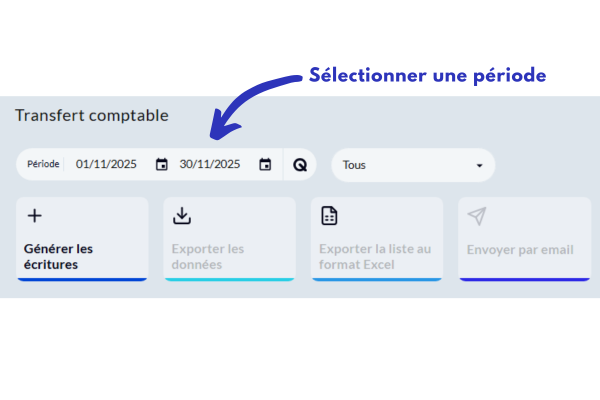
Etape 3 : Sélectionnez les exports Ventes et Règlement des ventes
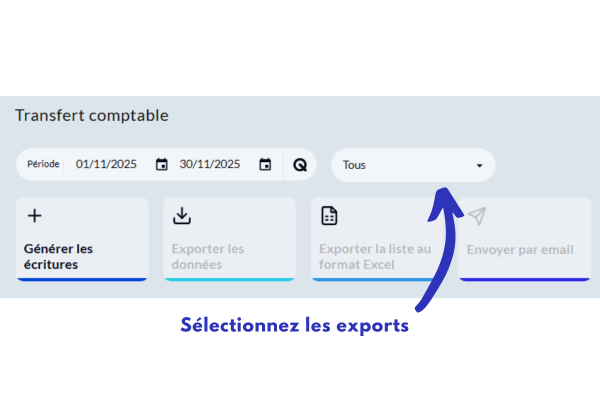
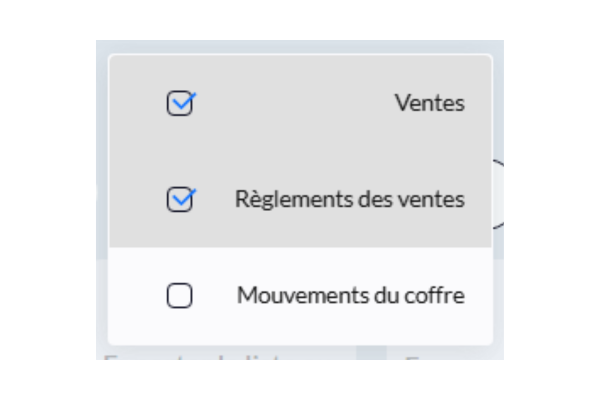
Etape 4 : Cliquez sur Générer les écritures
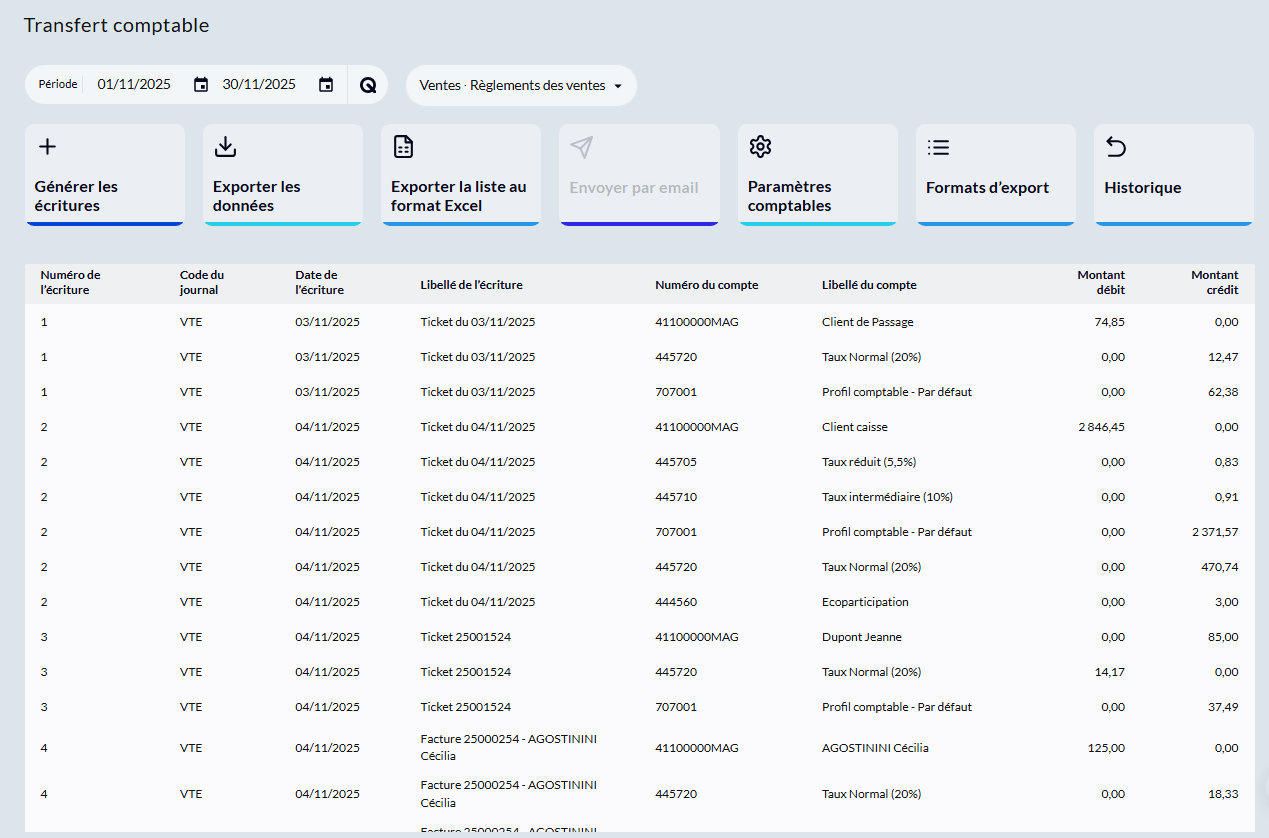
Etape 5 : Cliquez sur Exporter la liste au format Excel
Etape 1 : Accédez à Finance > Transfert comptable
Etape 2 : Sélectionnez la période souhaitée
Etape 3 : Sélectionnez les exports Ventes et Règlement des ventes
Etape 4 : Cliquez sur Générer les écritures
Etape 5 : Cliquez sur Exporter les données
Import à savoir : Assurez vous que le format d'export paramétré par défaut est bien en extension .txt
Selon l'outil comptable utilisé par votre cabinet d'expertise comptable, le format d'export du FEC sera différent. Retrouvez ci-dessous les principaux formats :
Cette partie de l'article est en cours de rédaction.
Cette partie de l'article est en cours de rédaction.
Cette partie de l'article est en cours de rédaction.
Cette partie de l'article est en cours de rédaction.
Cette partie de l'article est en cours de rédaction.
Cette partie de l'article est en cours de rédaction.
Cette partie de l'article est en cours de rédaction.
Cette partie de l'article est en cours de rédaction.
Cette partie de l'article est en cours de rédaction.
Les paramètres de comptabilité du dossier définissent les comptes et journaux utilisés par défaut lors de la génération des écritures comptables, notamment dans le cadre du transfert comptable et du fichier FEC.
Ces paramètres servent de références automatiques lorsque aucune information spécifique n’est définie ailleurs dans le logiciel.
Etape 1 : Accédez à Finance > Transfert comptable
Etape 2 : Cliquez sur Paramètres comptables
Les comptes par défaut permettent d’assurer une imputation comptable correcte pour les cas standards ou exceptionnels.
Ce compte est utilisé lorsque le solde de caisse présente un écart positif (excédent de caisse).
Exemple courant : 758000
Ce compte permet de tracer comptablement les différences constatées lors des contrôles de caisse.
Ce compte est utilisé lorsque l’écart positif correspond à un don volontaire (ex. : pourboire ou arrondi).
Exemple courant : 754100
Ce paramétrage permet de distinguer clairement les dons des autres anomalies de caisse.
Ce compte est utilisé lorsqu’un manque de caisse est constaté.
Exemple courant : 658000 ou compte de charges dédié selon votre plan comptable.
Il permet d’enregistrer les écarts négatifs constatés lors des clôtures de caisse.
Ce compte représente le compte de caisse physique.
Exemple courant : 530000
Il est utilisé pour enregistrer les mouvements d’espèces.
Ce compte est utilisé lorsque la vente est réalisée sans client identifié.
Exemple courant : 411000
Il sert de compte client générique pour les ventes comptant.
Ce compte est utilisé lorsque le fournisseur n’est pas spécifiquement renseigné.
Exemple courant : 401000
Il garantit la bonne génération des écritures d’achats.
Ce compte correspond au compte collectif clients.
Exemple courant : 411000
Il centralise les écritures clients lorsque vous utilisez des comptes clients détaillés ou générés automatiquement.
Ce compte correspond au compte collectif fournisseurs.
Exemple courant : 401000
Il centralise les écritures fournisseurs.
Les journaux comptables permettent de classer les écritures par nature dans votre comptabilité.
Journal utilisé pour les mouvements de caisse.
Exemple : CAI
Journal utilisé pour les ventes en magasin.
Exemple : VTE
Journal utilisé pour les ventes e-commerce.
Exemple : VTI
Journal utilisé pour les achats et factures fournisseurs.
Exemple : ACH
Etape 1 : Accédez à Finance > Transfert comptable
Etape 2 : Cliquez sur Formats d'export
Etape 3 : Cliquez sur Ajouter un format d'export
Etape 4 : Nommez le nouveau format
Etape 5 : Nommez le nom du fichier qui sera exporté. Ajoutez des balises variables en cliquant sur les 3 points à droite du champ
Etape 6 : Dans le champ Type, indiquez Ecriture
Etape 7 : Dans le champ Type de format, indiquez Fixe si le nom du fichier ne comporte pas de variable. Indiquez Variable autrement
Etape 8 : Indiquez le séparateur de champ souhaité
Etape 9 : Indiquez l'extension de fichier souhaitée (.txt ou .csv)
Important à savoir : Pour un type de format Ecriture, seuls les blocs Document, Ecriture, Ligne d'écriture, Entitée liée de la ligne d'écriture sont utilisables. Pour un type de format Tiers, seuls les blocs Document et Tiers sont utilisables.
Etape 1 : Cliquez sur Ajouter un bloc et indiquez le type d'information que vous souhaitez faire apparaitre sur le format d'export
Etape 2 : Au sein du bloc, cliquez sur + Ajouter afin d'ajouter la colonne souhaitée sur le format d'export
Etape 3 : Réorganisez les lignes au sein des blocs en glissant/déposant puis enregistrez vos modifications
Etape 4 : Depuis Configuration > Paramètres > Paramètres du dossier > Comptabilité, accédez à la section Format, et ajoutez dans Modèle de format d'écriture le format d'export nouvellement créé
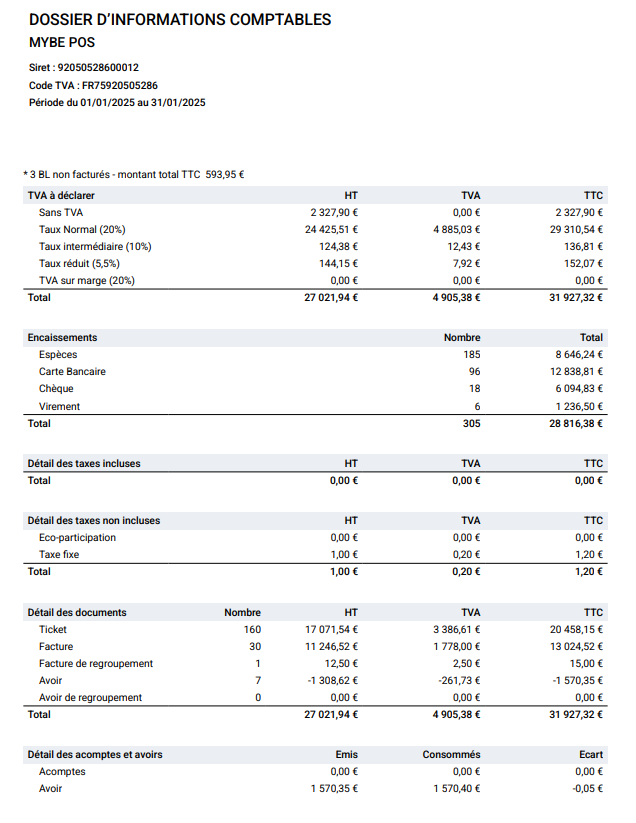
Retrouvez dans cet article comment accéder et téléchargez vos informations de caisse pour les envoyer à votre expert-comptable.
Etape 1 : Depuis la barre de fonctionnalités latérales, accédez à la fonctionnalité Finance, et cliquez sur Informations comptables
Etape 2 : Sélectionnez la Période
Etape 3 : Cliquez sur Lancer l'impression
Etape 4 : Envoyez le document d'informations comptables par mail ou via les moyens de GED mis à disposition par votre expert-comptable
Etape 1 : Depuis la barre de fonctionnalités latérales, accédez à la fonctionnalité Gestion, et cliquez sur Détail des lignes de ventes
Etape 2 : Cliquez sur Appliquer un filtre
Etape 3 : Sélectionnez une date de début et de fin

Etape 4 : Cliquez sur Type pour sélectionner le type de pièces commerciales à afficher
Etape 5 : Cochez la case Uniquement les lignes non annulées

Bon à savoir : en cochant cette case, vous n'intégrez pas dans l'export excel les lignes ayant été supprimées directement en caisse ou annulées après leur validation (dans le cas de l'annulation d'un document par exemple)
Etape 6 : Cliquez sur Appliquer
Etape 7 : Cliquez sur Exporter vers Excel
Etape 8 : Retrouvez l'export dans les Documents en préparation
Etape 9 : Depuis la barre de fonctionnalités latérales, accédez à la fonctionnalité Rapports, et cliquez sur Documents en préparation

Etape 10 : Cliquez sur l'icône de téléchargement afin d'obtenir le détail des lignes de ventes

Attention : Il est necessaire d'avoir pré-paramétré le transfert comptable pour qu'il fonctionne. Pour cela, vous pouvez suivre cet article
Etape 1 : Accédez à Finance > Transfert comptable
Etape 2 : Sélectionnez la période souhaitée
Etape 3 : Sélectionnez les exports Ventes et Règlement des ventes
Etape 4 : Cliquez sur Générer les écritures
Etape 5 : Cliquez sur Exporter la liste au format Excel
Etape 1 : Accédez à Finance > Transfert comptable
Etape 2 : Sélectionnez la période souhaitée
Etape 3 : Sélectionnez les exports Ventes et Règlement des ventes
Etape 4 : Cliquez sur Générer les écritures
Etape 5 : Cliquez sur Exporter les données
Import à savoir : Assurez vous que le format d'export paramétré par défaut est bien en extension .txt